
Помощ и често задавани въпроси
Всичко необходимо, за да започнете със SALTYDATA. Не намирате отговор? Пишете ни – ще помогнем с удоволствие.
Не намерихме подходящ въпрос – просто ни пишете на hello@saltysoulcreatives.com.
Първи стъпки
- Инсталиране и настройкаИнсталирайте SALTYDATA, въведете данните на фирмата, изберете език и при желание защитете достъпа с ПИН или парола.
- Добавете автомобилКликнете „Добави нов автомобил“, изберете вида превозно средство и снимайте талона – ИИ попълва данните.
- Добавете снимкиСвържете смартфона веднъж – след това снимките идват при заявка директно при автомобила.
- Калкулирайте и продавайтеВъведете разходи и марж, отпечатайте документите и публикувайте автомобила във voziti.eu с едно кликване.
Инсталиране и актуализации
На какви компютри работи SALTYDATA?
На Windows 10 и Windows 11 (64-битови) – подходящ е всеки обикновен компютър или лаптоп, 2 GB RAM са достатъчни. Версия за Mac ще последва.
Как да инсталирам SALTYDATA?
На www.saltydata.eu натиснете „Инсталирай сега“ и отворете малкия файл. SALTYDATA се инсталира чрез Microsoft Store и след това стартира сам. Можете да намерите SALTYDATA и директно в Microsoft Store.
Как получавам актуализации?
Автоматично чрез Microsoft Store. Новите версии се инсталират, щом SALTYDATA е затворен – не е нужно да правите нищо. Данните, настройките и документите ви остават непроменени.
Как да деинсталирам SALTYDATA?
В менюто „Старт“ щракнете с десния бутон върху SALTYDATA и изберете „Деинсталиране“ – или в Настройки на Windows → Приложения. Данните ви в папката SALTYDATA-Daten (в потребителската ви папка) и документите се запазват.
Какво става, ако актуализацията бъде прекъсната?
Microsoft Store продължава актуализацията следващия път. Данните ви при всички случаи остават непроменени.
Нужна ли е интернет връзка?
За инсталиране, актуализации, абонамента, AI сканирането, приложението за смартфон, прехвърлянето от TabApp и voziti.eu. Всичко останало работи и офлайн. Абонаментът работи до 21 дни без връзка.
На какви езици е достъпен SALTYDATA?
Deutsch · English · Hrvatski · Slovenščina · Bosanski · Srpski · Български · Italiano – смяна в Настройки → Език.
Настройка и сигурност
Какви настройки мога да направя?
В „Настройки” (долу вляво в менюто) всички области са подредени по теми; полето за търсене горе намира всяка точка. Промените приемате със „Запази” – ако напуснете област без да запазите, SALTYDATA пита.
Моята фирма: „Фирма и собственик” (име, собственик, правна форма, държава), „Адрес и контакт” (адрес, имейл, телефон, уебсайт) и „Работно време” (дни, часове, обедна почивка). Тези данни се появяват на ценовите етикети, договорите, офертите и фактурите.
Данъци: данъчен номер, ДДС номер и задължение по ДДС.
Продажба и документи: „Калкулация и номера” (паушални дребни разходи, номера на автомобили и ключове) и „Документи и настройки по подразбиране” (език на договора за покупко-продажба, ценови етикет, пробно шофиране).
Добавки: „Импорт и експорт”, „Фактури”, „TabApp” и „voziti.eu” – незакупените добавки са показани по-бледо; едно щракване показва какво могат.
Достъп и устройства: „Вход” (ПИН или парола, изглед за клиенти), „Смартфони” (сдвоени смартфони за снимки) и „Работни места” (допълнителни компютри във фирмата).
Програма: „Език”, „Общи” (ежедневен списък със задачи, разпознаване с ИИ при сканиране), „Данни и резервно копие” (резервно копие, експорт, импорт, папки) и „Актуализации” (версия и актуализиране).
Къде въвеждам данните на фирмата и данъците?
В Настройки → „Фирма и собственик” и → „Данъци”. От държавата и правната форма произтичат ставката и задължението по ДДС (34 европейски държави, сред тях Германия, Австрия и Швейцария). За всеки автомобил избирате облагане на маржа или обичайно облагане. Стойностите са без гаранция – съгласувайте ги с вашия данъчен консултант.
Как да настроя дребните разходи, номерата на автомобилите и на ключовете?
В Настройки → „Калкулация и номера”.
Паушални дребни разходи: процент върху покупната цена, напр. за регистрационни табели, гориво и превоз. Включва се в себестойността на всеки автомобил и може да се промени за отделния автомобил.
Вътрешен номер на автомобила и номер на ключа: всеки „Автоматично” (поред, по желание с префикс като „AJ-” или „S-”) или „Ръчно” – тогава въвеждате номера сами при всеки нов автомобил, напр. номера на таблото за ключове. Автоматично зададените номера можете по всяко време да промените при автомобила.
Мога ли да задам стойности по подразбиране за договора, ценовия етикет и пробното шофиране?
Да, в Настройки → „Документи и настройки по подразбиране”. Тези данни са предварително избрани в съответния диалог и там могат да се променят за всеки случай.
Договор за покупко-продажба: предварително избраният език или версия за държава.
Ценови етикет: оформление (със снимки, ако има – със снимки – без снимки) и дали да се показват оборудването, услугите на търговеца и вътрешният номер.
Пробно шофиране: максимално разрешени километри, цена за допълнителен километър, за започнат час закъснение и паушал за дозареждане с гориво.
Как да защитя SALTYDATA от неоторизиран достъп?
В Настройки → Вход изберете ПИН (4–8 цифри) или потребителско име и парола. С катинара горе вдясно заключвате SALTYDATA по всяко време.
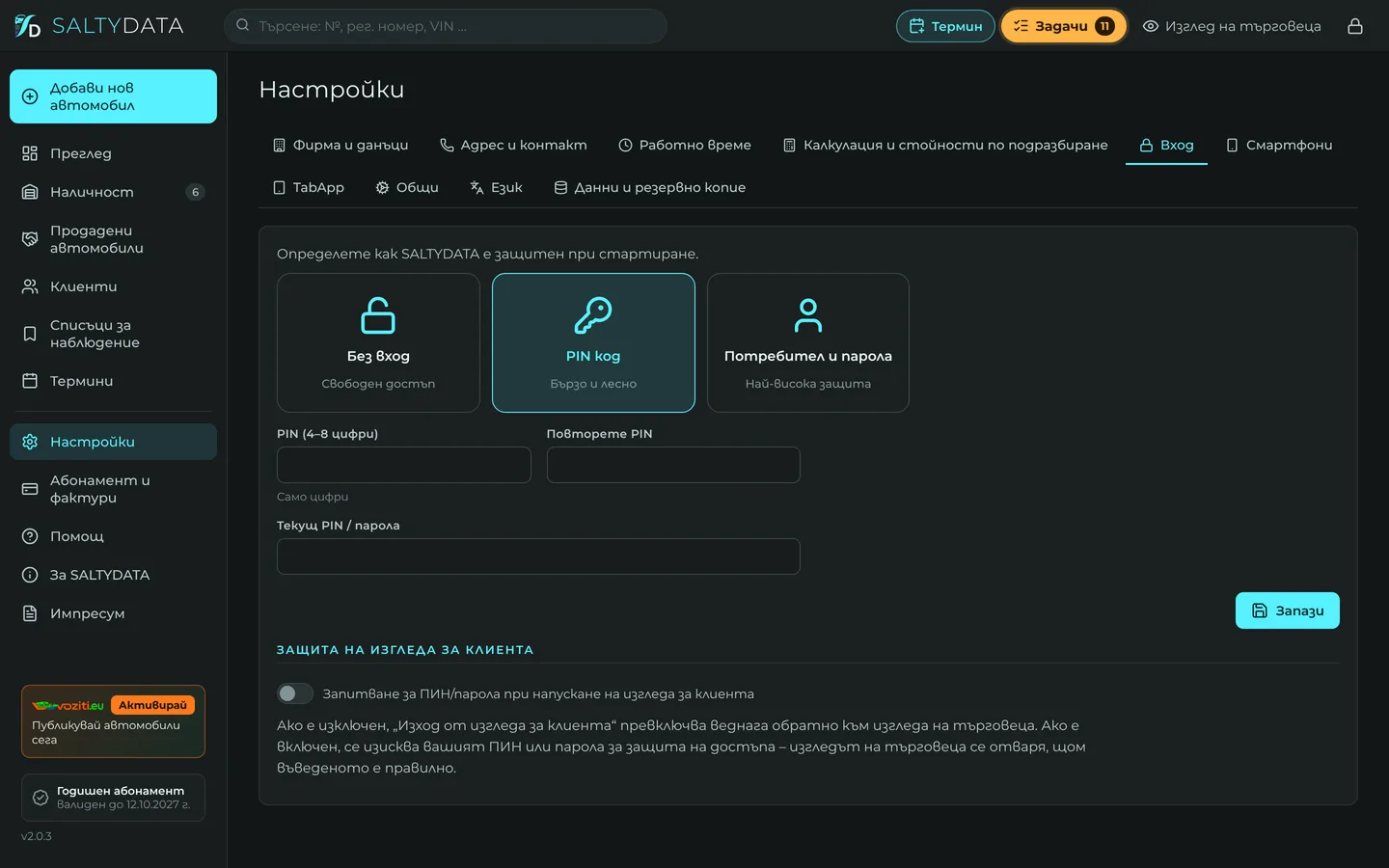
Мога ли да показвам автомобили на клиенти на екрана, без да виждат цените ми?
Да. Щракнете горе върху „Изглед на търговеца” – SALTYDATA преминава в изглед за клиенти. Покупните цени, разходите, маржовете и бележките са скрити. Връщането изисква ваш ПИН или парола, ако е настроен вход.
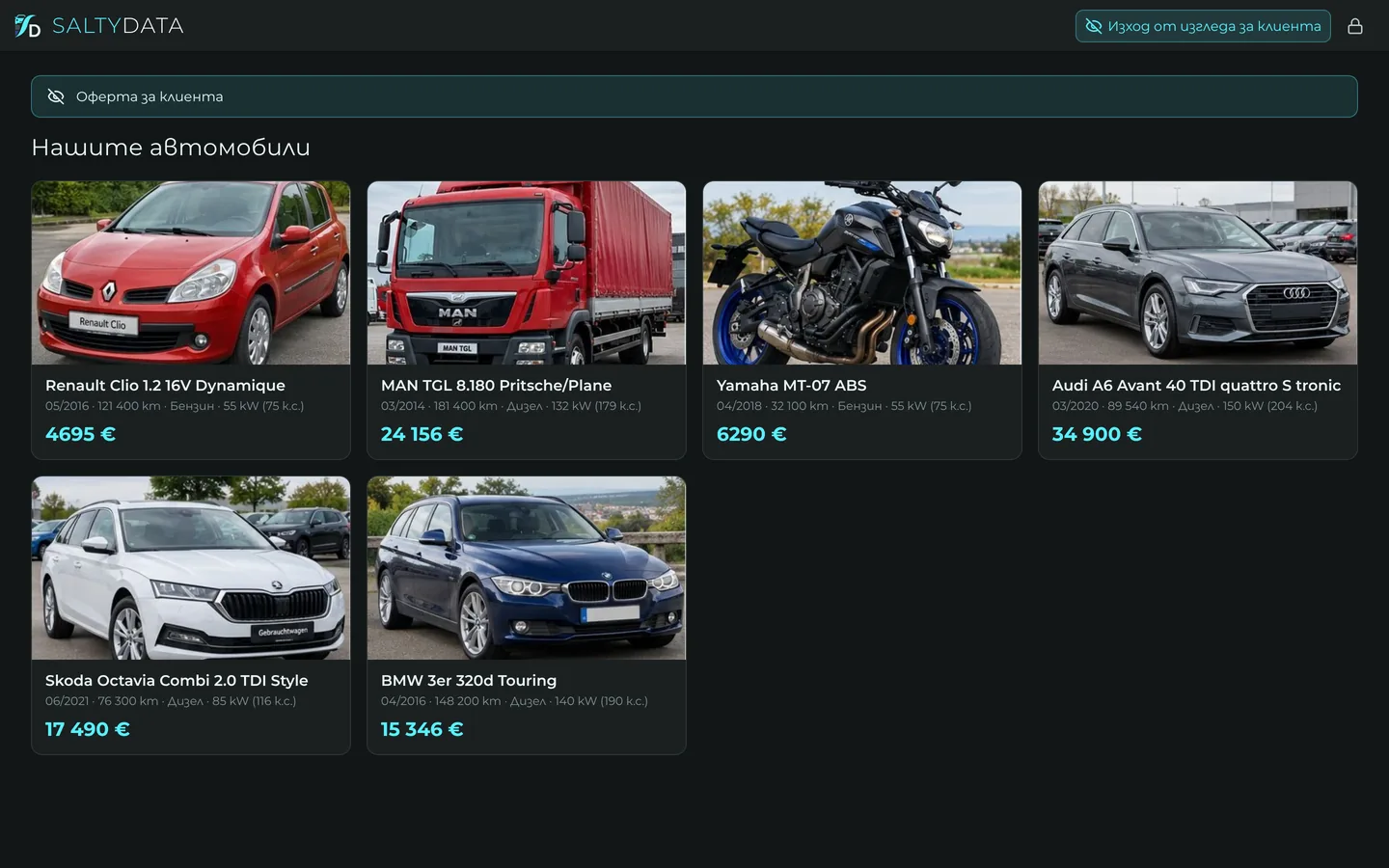
Автомобили и наличност
Как да добавя автомобил?
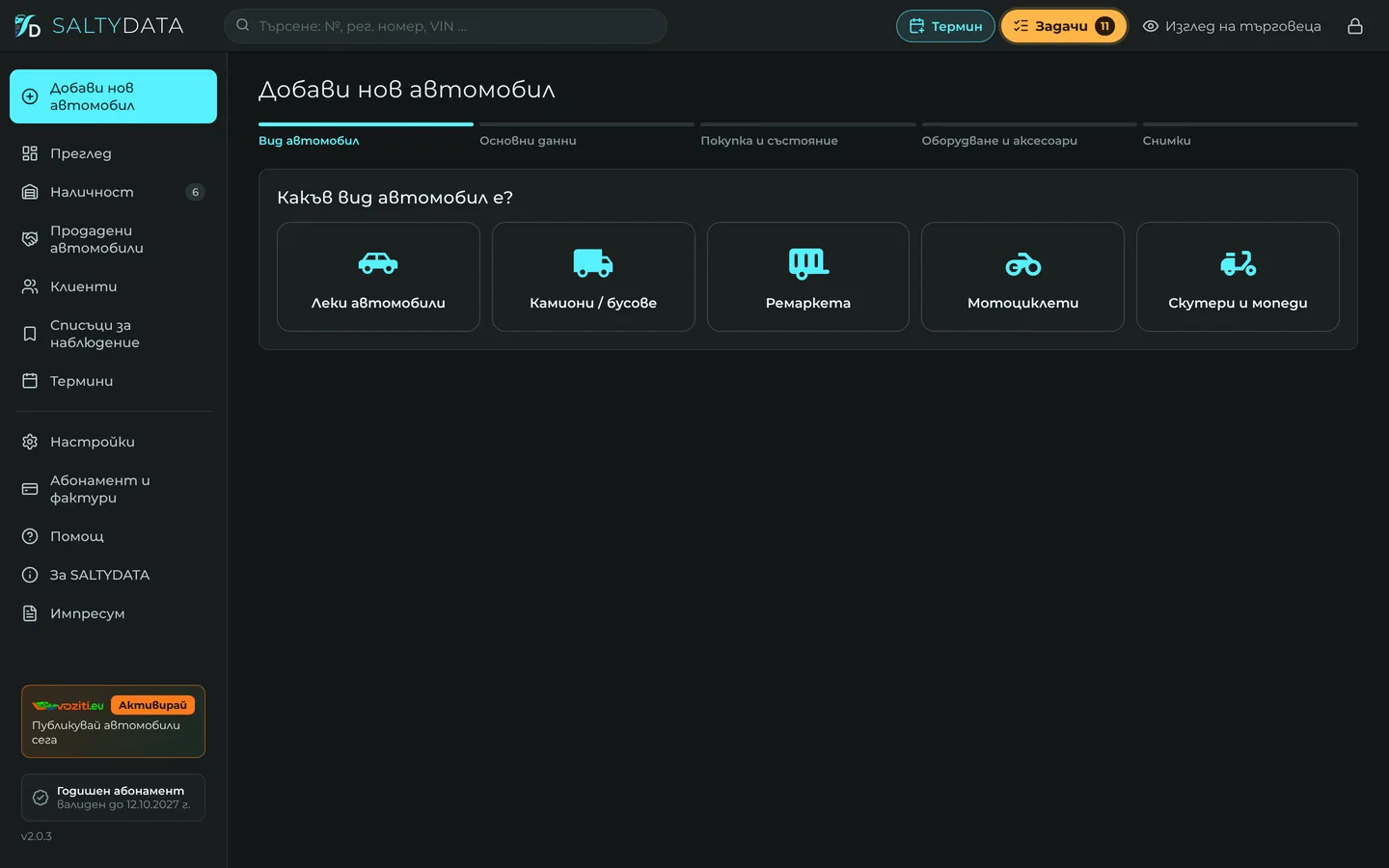
Щракнете горе вляво върху „Добави нов автомобил”. Помощник ви води през въвеждането в пет стъпки:
1. Вид превозно средство: лек автомобил, ван, камион, ремарке, мотоциклет или скутер/мотопед, както и нов или употребяван автомобил и подкатегория (напр. седан, комби, SUV).
2. Основни данни: най-бързо е да сканирате талона – ИИ попълва марка, модел, VIN, първа регистрация, мощност и още. Ръчно също става лесно: докато пишете, SALTYDATA предлага марки, модели и варианти.
3. Покупка и състояние: покупна цена, предишни собственици, известни дефекти и необходимите ремонти и подготовка с прогнозни разходи.
4. Оборудване и аксесоари: оборудване с едно щракване и допълнителни части като комплект зимни гуми.
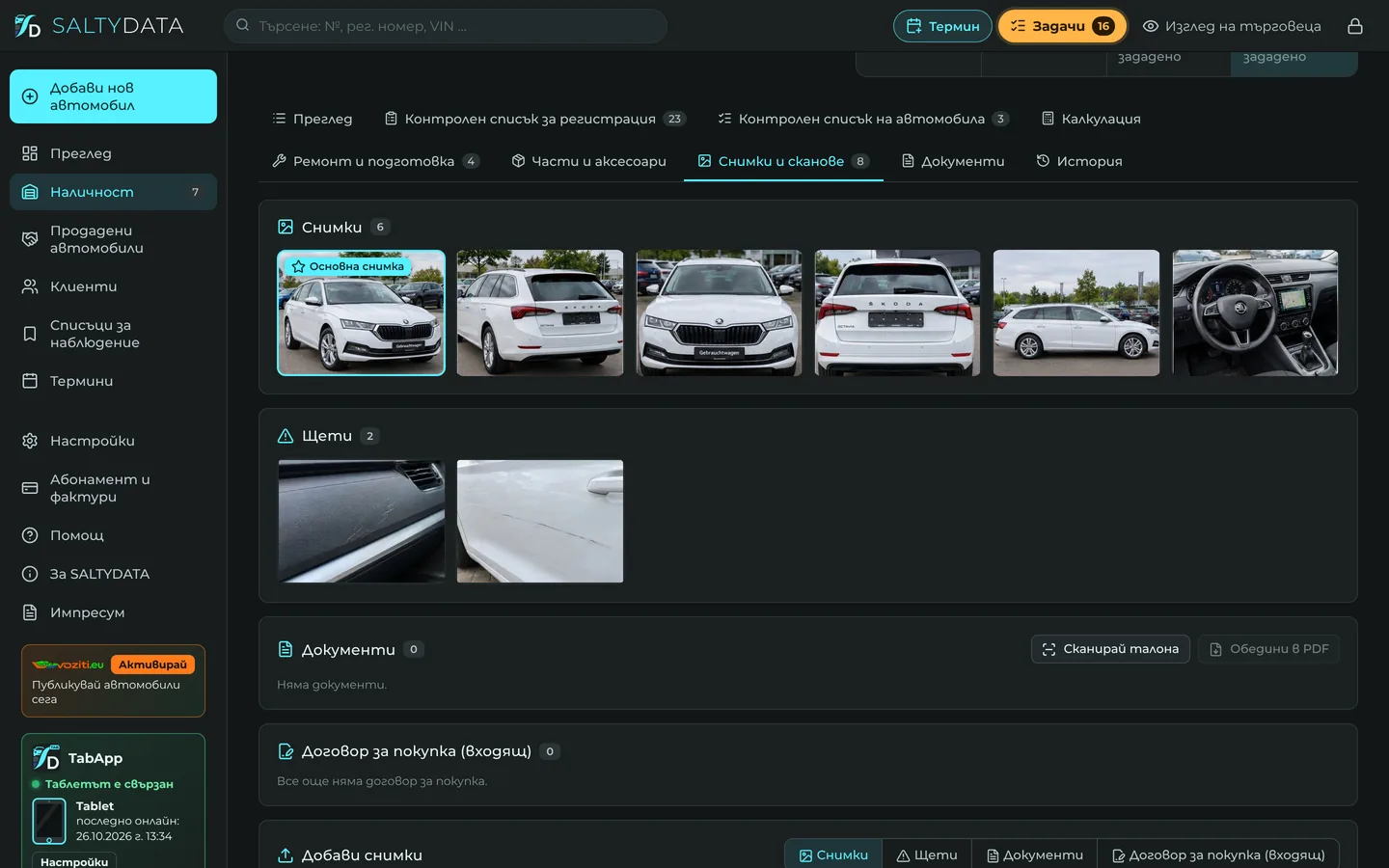
5. Снимки: плъзнете снимките или ги направете направо при автомобила с „Изпрати към смартфон”.
Задължителна е само марката. Със „Завърши сега” приключвате помощника по всяко време и допълвате останалото по-късно при автомобила – „Контролен списък за регистрация” показва какво още липсва. Леки автомобили можете да въведете и с TabApp или с формуляра за въвеждане; много автомобили наведнъж прехвърляте чрез импорт от Excel или CSV.
В списъка липсва марка или модел – какво да направя?
Просто въведете името – позволена е всяка марка и всеки модел, и без предложение. SALTYDATA запомня новите модели и ги предлага при следващия автомобил.
Списъците с превозни средства обхващат актуални марки, както и по-стари и регионални, напр. Zastava, Yugo, Lada, Dacia, ARO, Škoda, Wartburg, Trabant, Tomos, Jawa или Simson, а също нови производители като BYD, MG, Omoda или Leapmotor. Допълненията пристигат в програмата автоматично при интернет връзка – за това не е нужна актуализация.
Трябва ли винаги да изписвам марките изцяло?
Не. Още при първата буква SALTYDATA показва всички марки, които започват с нея – „a” показва Abarth, Alfa Romeo, Audi …, „au” само Audi. Обичайните съкращения се разпознават: „VW” става Volkswagen, „MB” – Mercedes-Benz, „HD” при мотоциклетите – Harley-Davidson. Ударенията нямат значение („skoda” намира Škoda). При модела работи по същия начин.
Кои видове превозни средства се поддържат?
Леки автомобили, бусове, камиони (включително автобуси), ремаркета, мотоциклети, както и скутери и мотопеди – нови и употребявани.
Какво е приемният формуляр?
За леки автомобили: при добавяне на автомобил „Отпечатай формуляр”, отбележете при автомобила и снимайте със смартфона („Сканирай формуляр”). Прехвърлят се пробег, гориво, скоростна кутия, оборудване, гуми, състояние и още. Печатайте в оригинален размер, за да са и четирите ъглови маркера на хартията.
Какво означават цветовете на статуса?
Нов приет (синьо), нужда от ремонт (червено), в сервиза (оранжево), нужда от подготовка (жълто), готов за продажба (зелено), в шоурума (тюркоазено), резервиран (лилаво) и продаден (сиво). Когато всички ремонти са готови, SALTYDATA предлага следващия статус.
Какво показва контролният списък на автомобила?
Той води всеки автомобил до готовност за продажба: данни за автомобила, ключове, документи, щети, ремонти и дефекти, основна проверка, подготовка, продажна цена и снимки за продажба. Много точки SALTYDATA отметва сам, а можете да добавите и свои. С „Отпечатай контролен списък” всички отворени точки и ремонти излизат на един лист, който оставяте в автомобила.
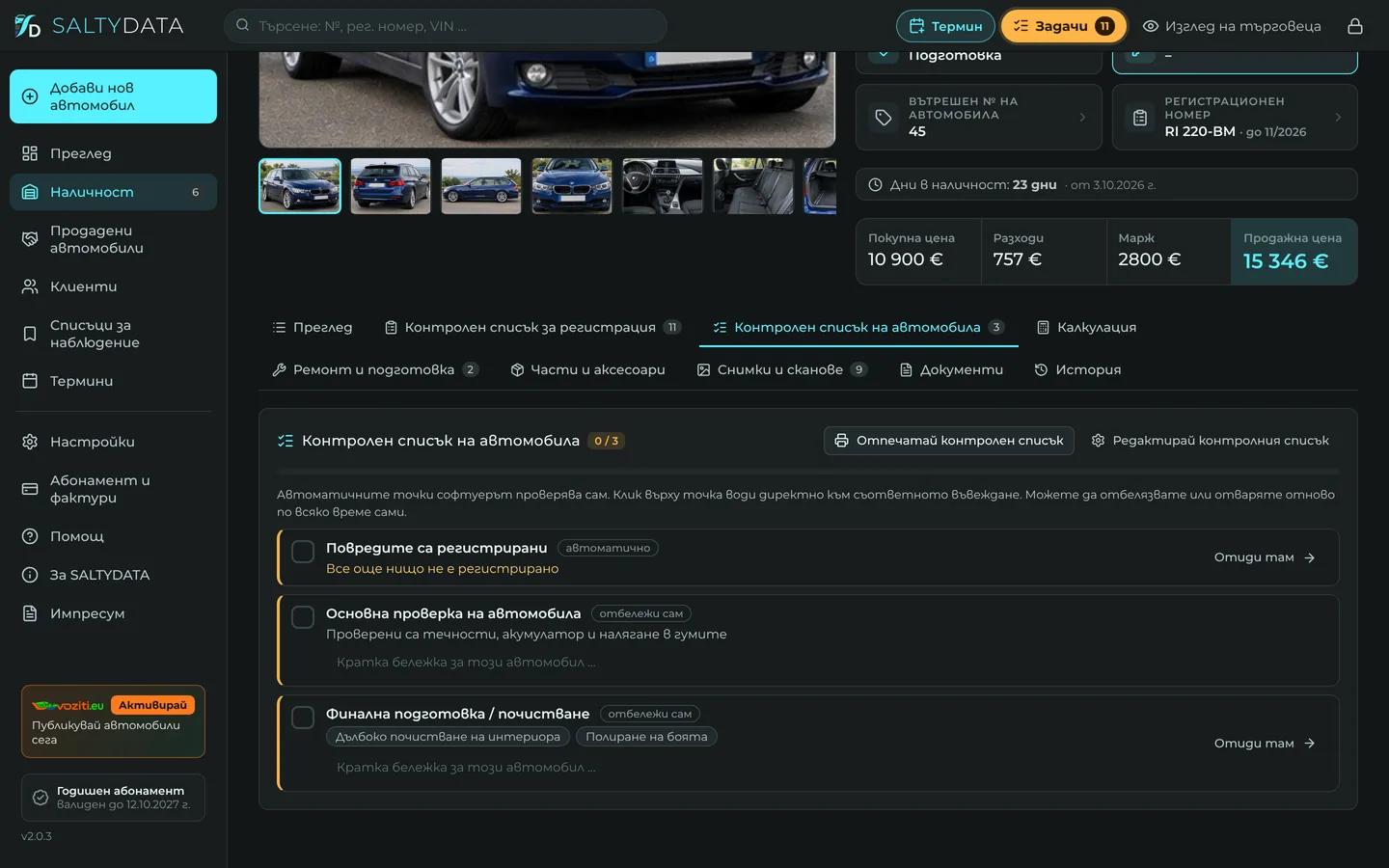
Какво показва списъкът със задачи?
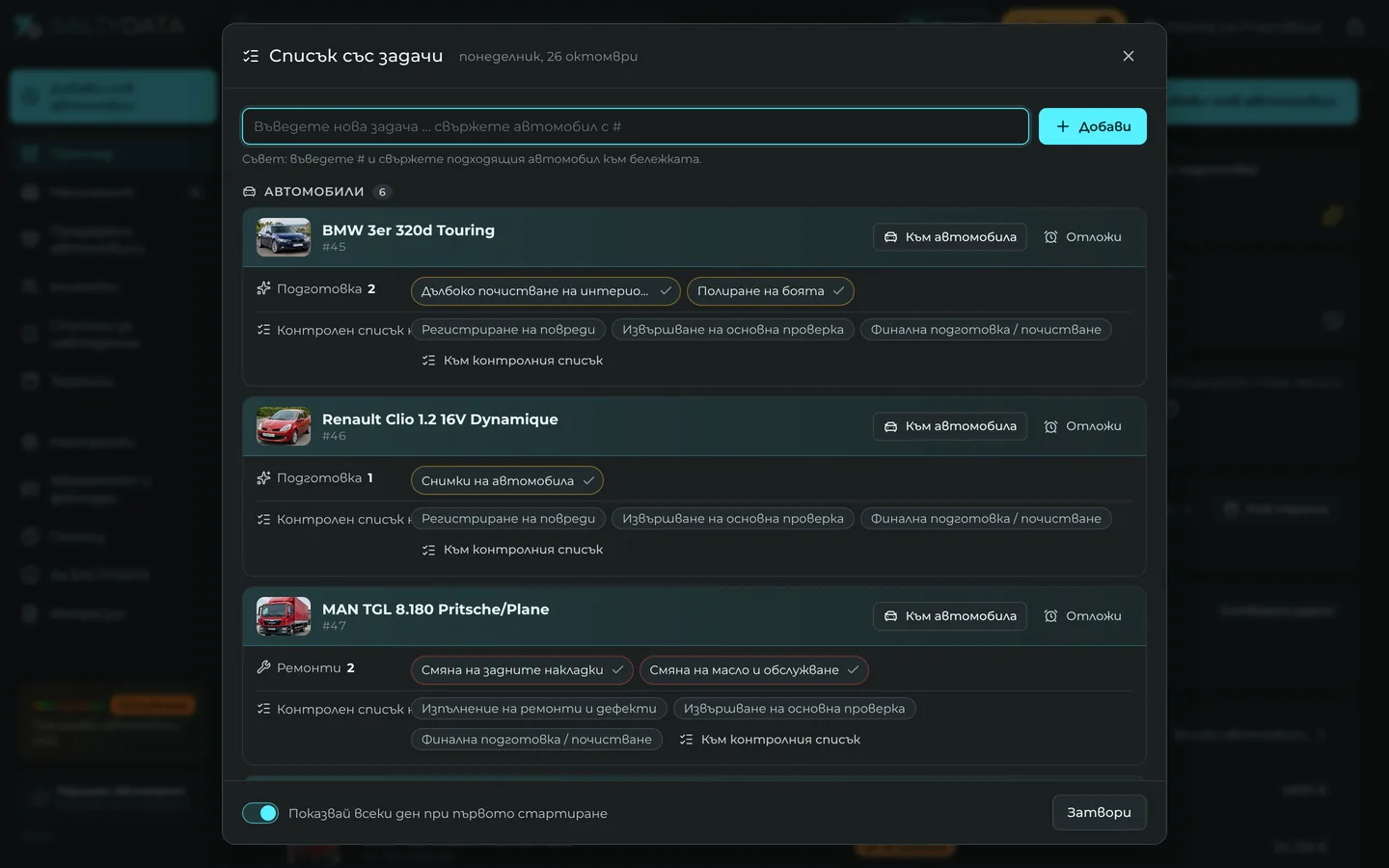
Оранжевият бутон „Задачи” горе показва за всеки автомобил всички отворени ремонти, подготовки, задачи и точки от контролния списък. С отметката точката е веднага изпълнена, а щракване върху точката ви отвежда директно на съответното място в автомобила. „Отложи” скрива автомобила до утре.
Собствени задачи пишете в полето горе; с # свързвате автомобил. Списъкът се отваря всеки ден при първото стартиране (изключва се в Настройки → Общи).
Къде въвеждам ремонти и подготовка?
При автомобила в раздела „Ремонт и подготовка” – с прогнозни и действителни разходи, които автоматично влизат в калкулацията. „Сервизна поръчка” отпечатва всички отворени работи без цени.
Какво са „части и аксесоари”?
Всичко, което не е неподвижна част от автомобила – напр. комплект зимни гуми. Без цена се дава безплатно при продажбата, с цена може да се продаде допълнително. Частите получават вътрешен номер, който започва с номера на автомобила.
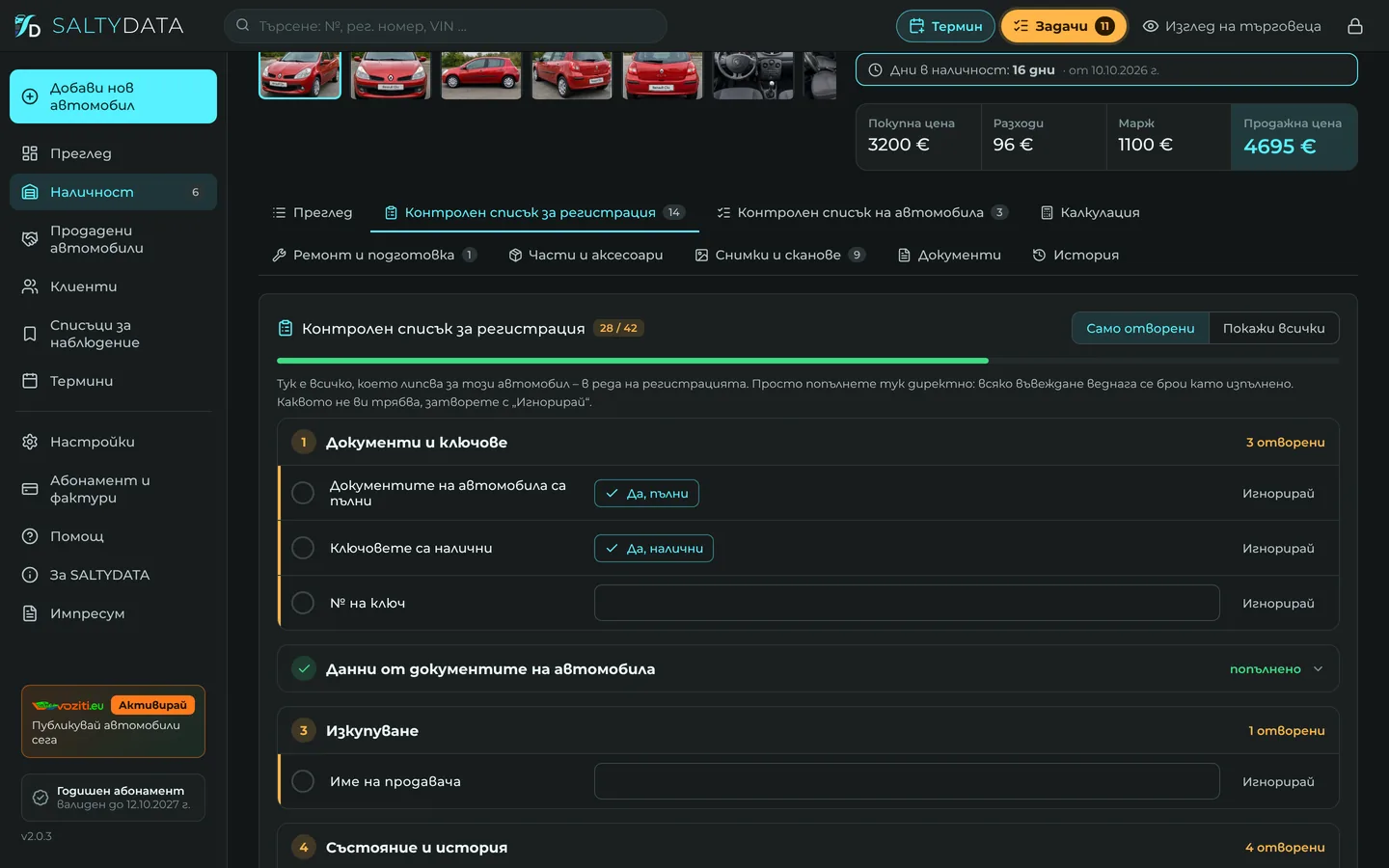
Какво е контролният списък за регистрация?
Той показва за всеки автомобил кои данни още липсват – по реда на въвеждане: документи и ключове, данни от свидетелството за регистрация, изкупуване, състояние и история, интериор и оборудване, врати, седалки и теглич, екстериор, гуми и джанти и продажба. Попълвате данните директно в списъка – всяко въвеждане веднага се отчита като изпълнено. Това, което не ви трябва, затваряте с „Игнорирай”.
Отворените данни се виждат и в отпечатания контролен списък, а SALTYDATA ги посочва, преди да зададете на автомобила „Готов за продажба”.
Каква е разликата между дефекти и ремонти?
Дефектите са дреболии, които трябва да се отстранят, но не и да се ремонтират – напр. доливане на масло или подмяна на липсващ предупредителен триъгълник. Ремонтите са работи по автомобила, които влизат в сервизната поръчка. В раздела „Ремонт и подготовка” превключвате всяка точка с едно щракване между дефект и ремонт.
Само ремонтите правят автомобила нуждаещ се от ремонт. Отворените дефекти виждате в списъка със задачи и преди да зададете на автомобила „Готов за продажба”.
Импорт от Excel и CSV
Как да импортирам много автомобили наведнъж?
С импорта от Excel или CSV:
1. В наличността щракнете върху „Импорт (Excel/CSV)” – или в Настройки → Данни и резервно копие.
2. Изберете файла (Excel .xlsx или CSV). SALTYDATA го прочита, сам разпознава вида превозно средство и колоните и показва обобщение, напр. „12 автомобила във файла · разпознати са всички 28 колони”.
3. Само колоните, за които SALTYDATA не е напълно сигурен, са оцветени в жълто с „Предложение” – проверете накратко, при нужда изберете друго поле, готово. С „Покажи всички … колони” виждате пълното разпределение.
4. Щракнете върху „Импортирай”. Ако всички автомобили са нови, те се създават веднага. Ако има автомобили, които вече са в наличността, в следващата стъпка решавате какво да стане с тях.
Накрая SALTYDATA показва колко автомобила са създадени, допълнени, актуализирани или са останали непроменени.
Какви файлове мога да импортирам?
Файлове на Excel (.xlsx) и CSV файлове – разделени с точка и запетая, запетая или табулация, във всички обичайни кодировки. Чете се първият работен лист; редове със заглавие или бележки над заглавния ред SALTYDATA разпознава и пропуска.
Подходящи са експорти от други програми за търговци и платформи за автомобили, шаблонът на voziti.eu и собствени списъци в Excel. Важни са заглавен ред с имената на колоните и по един ред за автомобил.
По-старите файлове на Excel (.xls) запазете в Excel със „Запиши като” като .xlsx или CSV и след това изберете този файл.
Трябва ли сам да разпределям всяка колона?
Не. SALTYDATA разпознава колоните по имената им – на всички езици на софтуера, и със съкращения – и освен това по съдържанието: VIN, марки, дати, видове гориво или колони да/не за оборудване. Оборудване в една колона (напр. „климатик, навигация, алуминиеви джанти”) се прехвърля в съответните елементи на оборудването.
SALTYDATA запомня вашето разпределение: при следващия импорт на файл със същите колони всичко вече е настроено правилно („Разпределението е взето от последния импорт”). Колоните, които не ви трябват, задайте на „не се прехвърля”.
Какво става с автомобилите, които вече са в наличността?
SALTYDATA ги разпознава – първо по VIN, след това по вътрешния номер, по регистрационния номер заедно с марката и накрая по марка, модел, първа регистрация и почти еднакъв пробег („вероятно същият автомобил”). За всеки разпознат автомобил виждате кои полета файлът би допълнил и кои стойности се различават, и избирате:
„Допълни само празните полета” – съществуващите данни остават, попълват се само празнините (предварително избрано, ако има какво да се допълни).
„Вземи стойностите от файла” – различаващите се стойности се заменят със стойностите от файла.
„Не променяй” – автомобилът остава какъвто е.
„Създай като нов автомобил” – ако все пак става дума за друг автомобил.
При няколко автомобила задавате избора наведнъж със „За всички”. Оборудването винаги само се допълва, никога не се премахва. Ако същият файл се импортира отново, не се създават двойни автомобили.
Може ли импортът да изтрие или презапише данни?
При импорта никога нищо не се изтрива. Празните клетки не променят нищо, а автомобилите, които ги няма във файла, остават непроменени в наличността. Съществуващите стойности се променят само ако за даден автомобил изрично изберете „Вземи стойностите от файла”. Автомобили можете да изтривате само вие.
Съвет: преди голям импорт направете резервно копие (Настройки → Данни и резервно копие → „Направи копие сега”).
За какво да внимавам при файла за импорт?
По един ред за автомобил, един заглавен ред с имената на колоните. Всеки ред се нуждае поне от марка – редовете без марка се пропускат и се посочват с номера на реда.
Първата регистрация е най-добре като месец и година (напр. 05/2019 или 2019-05). Ако във файла има само година, SALTYDATA взема годината и отбелязва „само година, моля, допълнете месеца” – месец не се измисля.
Цени и километри като числа; разделители за хилядите и символи за валута не пречат.
Новите автомобили получават статус „Току-що пристигнал” и вътрешен номер според вашите настройки. Лимитът на автомобили в безплатната версия важи и при импорта; SALTYDATA показва предварително колко автомобила още могат да бъдат създадени.
Калкулация, продажба и документи
Как работи калкулацията?
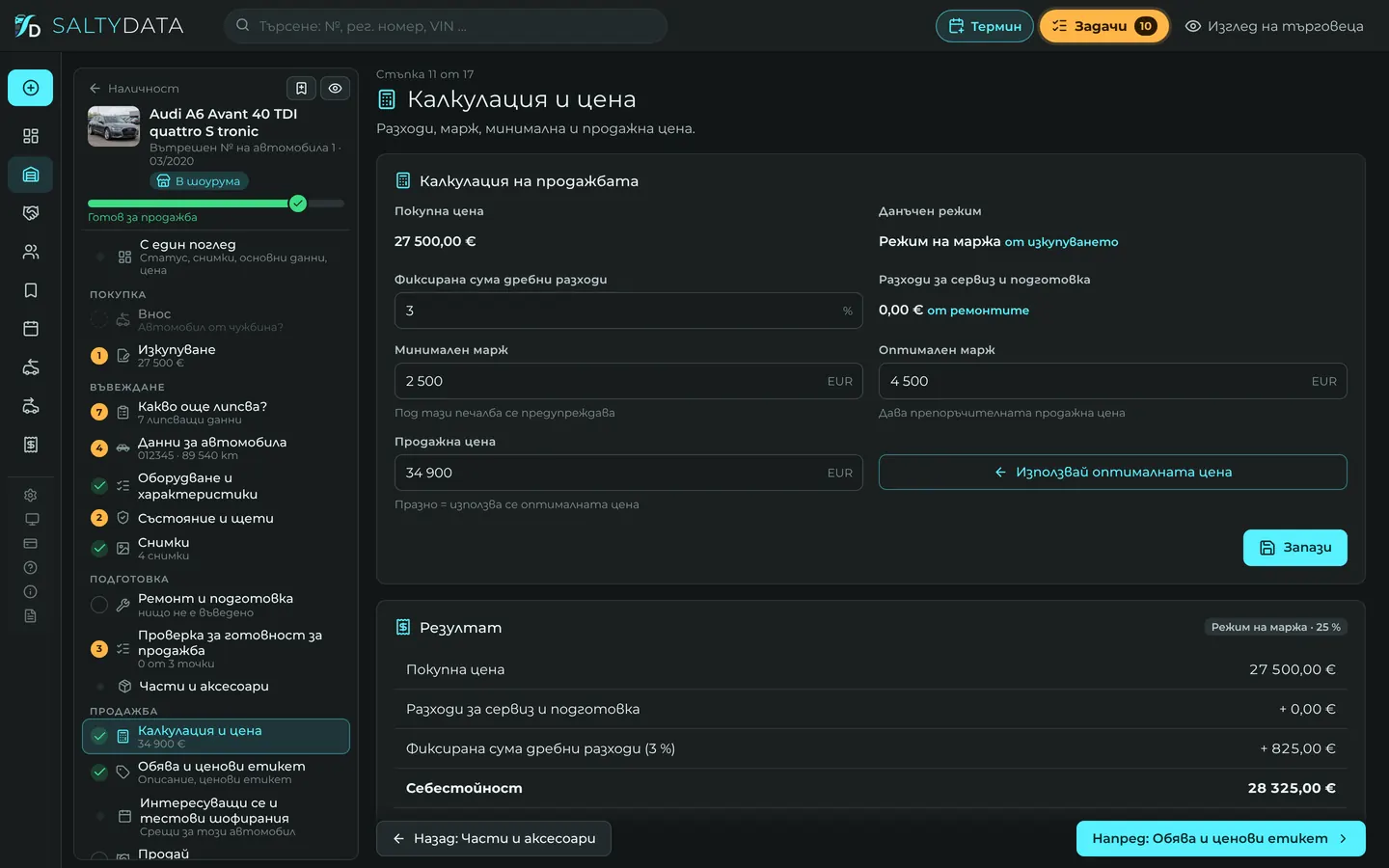
Покупна цена + разходи за ремонт и подготовка + фиксирани дребни разходи = себестойност. С вашия марж се получават минималната и оптималната продажна цена. ДДС се отчита правилно при облагане на маржа или стандартно облагане.
Как да продам автомобил?
На страницата на автомобила изберете „Продай”. Виждате окончателната калкулация, добавяте с едно щракване части и аксесоари и въвеждате купувача. Обява във voziti.eu приключва автоматично при завършване на продажбата.
Какви документи мога да отпечатам?
Ценови етикет, договор за продажба (13 варианта за различни държави), споразумение за тестово шофиране със скица на щетите, сервизна поръчка, списъци със статуси и оферти от списъците за наблюдение – всичко като PDF. Файловете се запазват и в папката Документи\SALTYDATA.
Защо цената в договора е празна?
От съображения за сигурност цената, датата и подписите винаги се попълват на ръка – тези места са отбелязани с X. Специалните клаузи добавяте или задрасквате на ръка.
Как да изпратя на клиент подходящи автомобили?
При автомобила щракнете „Запомни” и създайте списък, напр. с името на клиента. В „Списъци за наблюдение” от него става PDF оферта със снимки, цена и оборудване – изпратете я по имейл или я отпечатайте.
Как работи клиентската база?
Клиентите се запазват автоматично, щом въведете клиентски данни при продажба, договор за продажба или тестово шофиране. В „Клиенти” виждате всички покупки и документи. Данните от тестово шофиране прехвърляте в договора за продажба с едно щракване.
Как да въведа час за оглед или тестово шофиране?
Щракнете горе върху „Термин” – работи от всяка страница. Изберете автомобил, дата, час и продължителност (30 минути, 60 минути или повече) и въведете името; телефонът и имейлът не са задължителни. SALTYDATA показва дали автомобилът е готов за продажба и дали срещите се застъпват.
Срещите за днес и утре се виждат в списъка със задачи и в прегледа, а всички срещи – в „Термини” в седмичния календар.
Какви ценови етикети има?
Ценовият етикет се печата само в черно и бяло – с висок контраст, за да не избледнява на слънце. „Със снимки”: до 3 снимки, които избирате сами. „Без снимки”: по-голям шрифт, повече данни за автомобила, голям телефонен номер и голяма цена – лесно се чете и през стъклото.
Как да виждам срещите си в Google Календар?
В „Термини” щракнете горе върху „Свързване с Google Календар” и след това върху „Свързване”. SALTYDATA създава частен адрес на календара. Щракнете „Копирай адреса” и „Отвори Google Календар”, поставете го там в „От URL адрес” и щракнете „Добавяне на календар” – готово.
Оттогава всички огледи и тестови шофирания се показват и в Google Календар, на компютъра и на смартфона. Срещите продължавате да въвеждате в SALTYDATA; Google сам изтегля новите срещи, обикновено след няколко часа. Същото работи с Outlook и Apple Календар. Адресът е таен – не го споделяйте.
Импорт и експорт (добавка)
Какво прави добавката Импорт и експорт?
Тя подпомага покупката на автомобили в чужбина и продажбата в чужбина – по правилата на съответната държава.
Внос: проверка дали автомобилът може да бъде внесен (екологична норма, възрастова граница, произход), калкулатор на разходите за мито, ДДС при внос, специални данъци и такси, прехвърляне на разходите в калкулацията и необходимите документи за отмятане.
Продажба в чужбина: помощник за данъчния случай, проверка на ДДС номера на купувача в ЕС (VIES), задължителни текстове за договора и фактурата, всички формуляри (напр. потвърждение за пристигане, пълномощни, товарителница CMR) и доказателствата при автомобила.
Подробно на страницата „Add-ons”.
За кои държави важат правилата?
За Германия, Австрия, Швейцария, Словения, Хърватия, Италия, България, Сърбия, Босна и Херцеговина, Черна гора, Северна Македония, Албания и Косово – като държава на произход и като държава на местоназначение. За Австрия се отчита NoVA, за Швейцария автомобилният данък и ДДС при внос, за Словения DMV, а за Хърватия PPMV.
Как да изчисля разходите за внос на автомобил?
Щракнете в менюто вляво върху „Внос на превозно средство” или отворете раздела „Импорт/Експорт” при автомобила. Въведете държавата на произход и покупната цена и посочете дали има доказателство за произход от ЕС (напр. EUR.1) – тогава митото е по-ниско или няма такова. След това проверете данните за автомобила, които са от значение за специалните данъци (напр. CO₂, екологична норма, първа регистрация).
Резултатът показва дали автомобилът може да бъде внесен и всички разходи поотделно. С едно щракване ги прехвърляте в калкулацията; справката е налична и като PDF. Всички суми са приблизителни – меродавни са решенията на митницата и на органите.
Как правилно да продам автомобил в чужбина?
При продажбата въведете купувача с държавата. SALTYDATA разпознава данъчния случай – напр. освободена доставка до фирма в ЕС, нов автомобил към друга държава от ЕС, облагане на маржа, продажба на частно лице в ЕС или износ – и съответно изчислява цените и печалбата.
В раздела „Износ” при автомобила проверявате ДДС номера на купувача (VIES, с номера на справката като доказателство), избирате транспорта, отпечатвате попълнените формуляри и отмятате доказателствата. Липсващите доказателства се появяват като задача в списъка със задачи.
Откъде идват правилата за държавите и колко са актуални?
Правилата идват от официални източници (митници, данъчна администрация, органи по регистрацията) и се актуализират постоянно. Новите версии пристигат в програмата автоматично при интернет връзка; датата на актуалност се вижда в SALTYDATA. Всички данни са без гаранция.
Фактури (добавка)
Какво прави добавката Фактури?
За всяка продажба се създава документ за предаване и архивиране. Купувачът, автомобилът и цената вече са попълнени; SALTYDATA избира данъчния случай (обичайно ДДС, облагане на маржа, освободено при доставка в ЕС или износ, без ДДС, ако не сте регистрирани по ДДС), добавя задължителния текст на езика на фактурата и задава следващия номер.
Освен това: кредитни известия (сторно) с едно щракване, преглед на всички фактури с търсене, файлове за експорт за вашата програма за фактуриране и за данъчния консултант, а за фирми в Германия електронна фактура като XML (ZUGFeRD/Factur-X).
Мога ли в моята държава да издавам фактури от SALTYDATA?
Зависи от държавата и случая. Където законът изисква собствена касова или програма за електронни фактури (напр. фискализация или касов бон при плащане в брой или с карта), SALTYDATA вместо фактура създава документ за продажба и данните за вашата програма. Какво важи във вашата държава, показва страницата „Add-ons” в раздела „Фактури” – изберете държава, готово. В SALTYDATA го виждате преди покупката в „Обхват” и при всяка фактура преди създаването ѝ.
В Германия, Австрия (при плащане по банков път) и Швейцария фактурите се създават директно в SALTYDATA.
Как да създам фактура?
При продадения автомобил или в „Фактури” щракнете върху „Създай фактура”. Цената и купувачът са взети от продажбата; допълнителни позиции добавяте с „Добави позиция”. Предварително SALTYDATA показва дали се създава фактура или документ за продажба и кой данъчен случай важи. PDF файлът след това се намира при автомобила, в „Фактури” и в папката Документи\SALTYDATA.
Грешна фактура не се изтрива, а се сторнира – кредитното известие се създава автоматично.
Къде да настроя оформлението, логото и номерата на фактурите?
В Настройки → „Фактури”.
Оформление: „Стандарт” (данните на фирмата горе, семпло), „С лого” (лого горе вляво или вдясно, с регулируема ширина) или „Собствена бланка” (PDF, JPG или PNG като фон, със свободни полета за горен и долен колонтитул). С „Преглед” проверявате резултата.
Собствени текстове: условия на плащане, банкови данни и заключително изречение.
Номера: с какво започват номерата на фактурите, документите за продажба и сторното. В Германия освен това номер на консултанта, номер на клиента и сметки за DATEV експорта.
Как моят данъчен консултант получава фактурите?
В „Фактури” с „Експорт Excel/CSV” – в Германия и с „DATEV експорт”. Без избор се експортират всички фактури, които още не са предадени; по желание се прилагат всички PDF файлове. Така винаги виждате какво вече има данъчният консултант. Същият файл е подходящ за прехвърляне във вашата програма за фактуриране или касова програма.
Създава ли SALTYDATA швейцарската QR фактура?
Да, от версия 2.2.1. При търговци в Швейцария фактурите с плащане по банков път получават долу QR частта за плащане с разписка – по швейцарските правила, със сумата, вашия адрес, адреса на купувача и референция с номера на фактурата.
Настройка: Настройки → „Фактури” → „QR фактура (Швейцария)” → въведете IBAN или QR-IBAN. С QR-IBAN се създава QR референция, с обикновен IBAN – Creditor Reference (RF). „Преглед” показва резултата. Сумите се показват в швейцарски запис (напр. 18’450.50 CHF).
AI сканиране и приложение за смартфон
Кои документи на автомобила разчита AI?
Регистрационни талони от цяла Европа, както и сертификати за съответствие (CoC). Несигурните стойности са отбелязани, за да ги проверите преди прехвърляне.
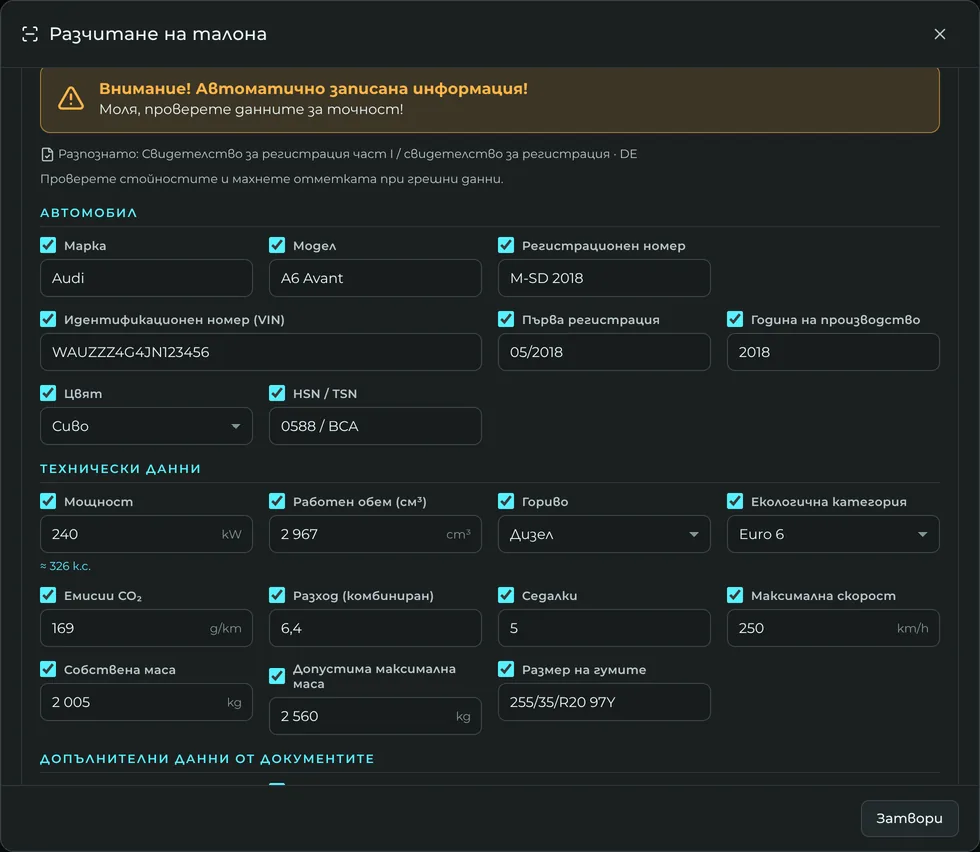
Как да разчета регистрационния талон?
Щракнете „Сканирай талона” (при добавяне на автомобил или в Images & scans). След това снимайте чрез „Изпрати на смартфон” или качете съществуваща снимка или сканиране (JPG, PNG, HEIC или PDF).
Съвети: цялата страница в кадър, плоско и право отгоре, ярка светлина без светкавица, по един документ на снимка.
Трябва ли ми скенер?
Не. За регистрационния талон, приемния формуляр и документите е достатъчен вашият смартфон. Съществуващи сканирания можете пак да качвате.
Колко AI сканирания са възможни?
В безплатната версия 15 на месец, с абонамент до 60 на ден.
Как работи приложението за смартфон?
В Настройки → Смартфони сканирайте QR кода със смартфона и добавете приложението SALTYDATA на началния екран – за iPhone и Android, без магазин за приложения. След това навсякъде, където се добавят снимки, се появява „Изпрати на смартфон”: телефонът получава заявката, вие снимате и снимките са при автомобила за секунди. Работи и с мобилен интернет; могат да се ползват няколко смартфона.
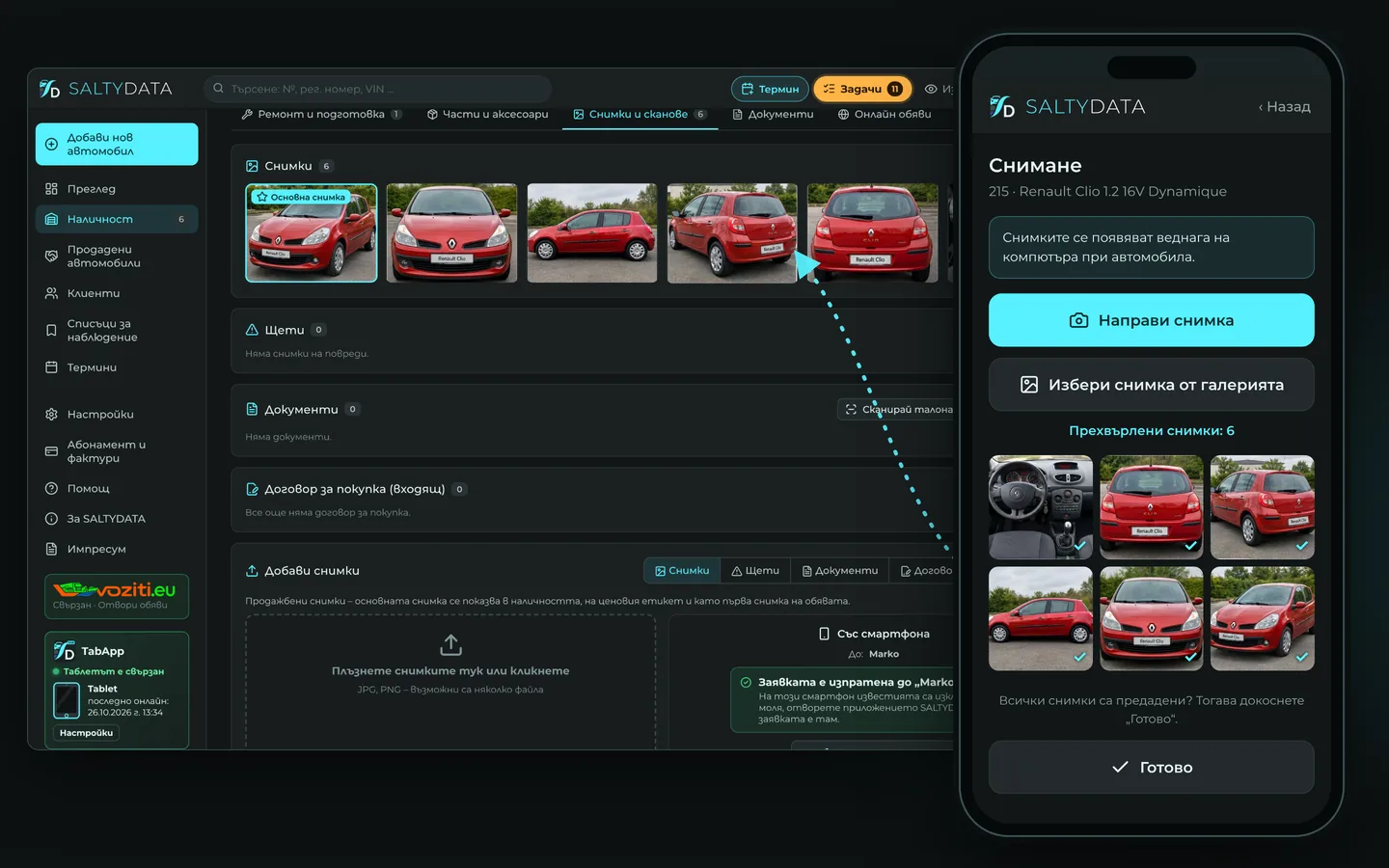
Смартфонът е сдвоен, но не е в списъка – какво да направя?
Тогава смартфонът все още е свързан с друга инсталация на SALTYDATA, напр. на друг компютър, с предишна инсталация или отпреди възстановяването на резервно копие. На смартфона тогава обикновено пише „Свързан с SALTYDATA“ без името на вашата фирма.
Повторно сдвояване: 1. В приложението SALTYDATA на смартфона докоснете долу „Раздели смартфона“. 2. Затворете страницата или приложението на смартфона. 3. В SALTYDATA в Настройки → Смартфони щракнете „Сдвояване на смартфон“ и сканирайте новия QR код със смартфона.
След това смартфонът е в списъка, а на смартфона се показва името на вашата фирма.
Смартфонът не получава заявки – какво да направя?
Компютърът и смартфонът имат нужда от интернет. Отворете приложението SALTYDATA – отворените заявки винаги са изброени там, дори без известие. В приложението проверете „Известия” и „Без звук”. На iPhone приложението трябва да е на началния екран (Safari → Сподели → Към начален екран).
Колко снимки мога да изпратя от смартфона?
В безплатната версия 300 на месец, с абонамент без ограничение.
TabApp (добавка)
Какво е TabApp?
Добавка за SALTYDATA: с таблет обикаляте веднъж автомобила и въвеждате нови леки автомобили за около 5 минути – с данни, оборудване, щети и снимки. Цена: 5,90 € на месец или 59 € на година. TabApp може да заявите и с безплатната версия (до 3 автомобила).
Какъв таблет ми трябва?
Обикновен iPad или таблет с Android с камера и Wi-Fi – таблетът не е включен. Към всяка инсталация на SALTYDATA се свързва един таблет; ако смените таблета, просто свържете новия, закупеният период продължава.
Как да настроя TabApp?
1. В SALTYDATA в „Настройки → TabApp“ заявете TabApp месечно или годишно и платете онлайн – и в безплатната версия. Веднага след това е отключен.
2. В Настройки → TabApp сканирайте QR кода с таблета и добавете TabApp на началния екран.
TabApp взема езика от SALTYDATA. При първото стартиране избирате дали докосвате с лявата или дясната ръка.

Как да въведа автомобил с TabApp?
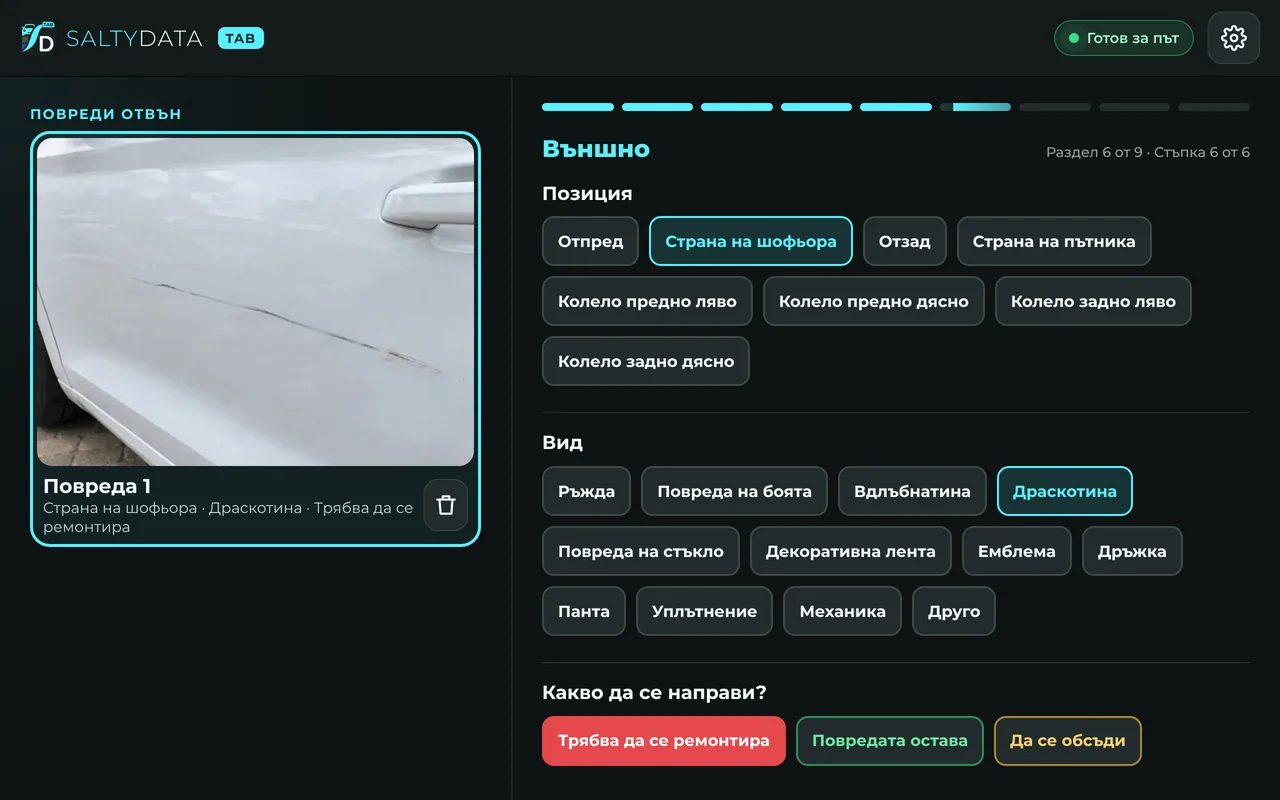
На таблета докоснете „Запиши нов автомобил” – или в SALTYDATA при автомобила щракнете „Към TabApp”. TabApp ви води стъпка по стъпка около автомобила: купе, багажник, двигателно отделение, външен вид. За всяка щета правите снимка и докосвате мястото и вида; снимките за продажба стават наведнъж.
Трябва ли ми Wi-Fi при автомобила?
Не – интернет е нужен само за сканирането на регистрационния талон. След приключване върнете таблета в Wi-Fi мрежата; прехвърлянето започва само. За целта SALTYDATA трябва да е отворен на компютъра. Таблетът показва „чака за SALTYDATA на компютъра” и после „в SALTYDATA”.
Какво става с данните в SALTYDATA?
Автомобилът се появява в наличността – с данни, оборудване, снимки и щети. Щетите с „Трябва да се ремонтира” или „Да се обсъди” стават ремонти, необходимото почистване на купето – подготовка, а липсващите аксесоари – „Липсва: …”. „Повредата остава” само се документира със снимка.
Защо TabApp е само за леки автомобили?
Обиколката, оборудването и местата на щетите са точно пригодени за леки автомобили. Другите видове превозни средства добавяте в SALTYDATA както досега.
Как да показвам автомобили на клиенти с TabApp?
На началния екран на TabApp докоснете „Изглед за клиента”. Показва всички автомобили, готови за продажба, и всички в шоурума, които още не са продадени – със снимки, цена, оборудване и данни за автомобила, дори без Wi-Fi. Клиентите не виждат щети и вътрешни данни.
Можете да дадете таблета и на клиента: той може само да разглежда и да гледа снимки, но не може да създава или променя нищо.
Какво е информацията за дилъра и как да я защитя?
В изгледа за клиенти докоснете горе вдясно „Търговец” и въведете ПИН. Тогава за автомобила виждате покупната цена, разходите, минималната цена, маржа и възможността за отстъпка, както и щетите, ремонтите и вътрешните бележки – само за преглед, нищо не може да се променя. „Изглед за клиента” връща веднага; след 2 минути без използване TabApp се връща сам.
ПИН-а (4 до 8 цифри) задавате в SALTYDATA в Настройки → TabApp. Изгледът за клиенти остава активен и след рестарт на приложението – излизането е възможно само с ПИН.
Никое приложение не може само да заключи бутона Начало. Това прави таблетът: iPad с „Направляван достъп” (Настройки → Достъпност), Android с „Фиксиране на приложение” (Настройки → Сигурност).
Мога ли на таблета да коригирам данните от свидетелството за регистрация?
Да. След сканирането регистрационният номер, FIN, първата регистрация, мощността и горивото са полета за въвеждане в стъпката за автомобила. Грешките при разчитане коригирате направо там; променените стойности са отбелязани с „коригирано”. TabApp проверява FIN (17 знака, без I, O или Q). В същата стъпка избирате вида автомобил и броя врати, а задвижването на четирите колела – при скоростната кутия.
Ръчно коригираните стойности SALTYDATA приема и когато на компютъра вече е било въведено нещо.
Няколко работни места (добавка)
Мога ли да използвам SALTYDATA на няколко компютъра едновременно?
Да, с добавката „Няколко работни места”. Единият компютър е главният компютър, на който се намират всички данни; другите компютри се свързват с него в офисната мрежа и работят едновременно със същите автомобили, клиенти и документи. Няма сървър и облак – данните остават във вашия офис, връзката е криптирана.
Броят се компютрите, не хората. Всички компютри се нуждаят от Windows 10 или 11 и една и съща офисна мрежа.
Как да настроя допълнителни работни места?
1. На главния компютър включете функцията в Настройки → „Работни места”. Оттогава SALTYDATA стартира там сам във фонов режим при всяко влизане в Windows.
2. На другия компютър инсталирайте SALTYDATA и изберете „Свържи с главния компютър”. Главният компютър се намира в офисната мрежа, иначе се свързвате с кода за свързване.
3. На главния компютър разрешете новия компютър с едно щракване – готово.
Трябва ли SALTYDATA да е отворен на главния компютър?
Не. Главният компютър трябва да е включен и с влязъл потребител в Windows – заключен екран е достатъчен. SALTYDATA стартира сам при влизане и продължава да работи във фонов режим, дори когато прозорецът е затворен. Ако автомобил се редактира на друг компютър, SALTYDATA показва съобщение; в историята виждате на кой компютър е променено нещо.
Актуализациите идват на всеки компютър чрез Microsoft Store; главният компютър ги инсталира сам през нощта.
voziti.eu
Как да публикувам автомобил във voziti.eu?
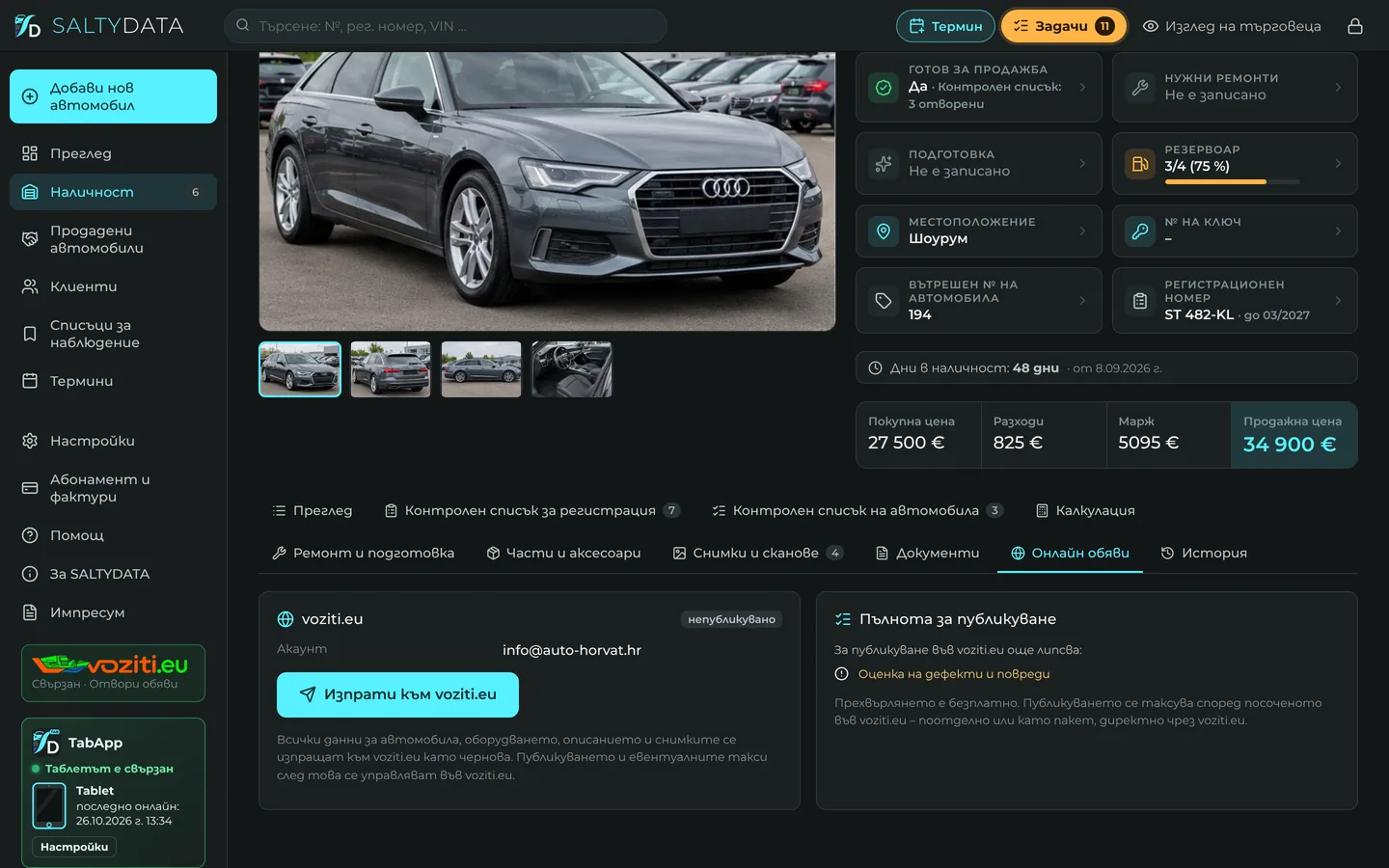
Мога ли да публикувам и части във voziti.eu?
Да, безплатно в категорията авточасти. Данните и снимките се прехвърлят, описанието допълвате във voziti.eu.
Абонамент и лиценз
Наистина ли SALTYDATA е безплатен?
Да. С до 3 автомобила в наличност ползвате всички функции безплатно – без ограничение във времето. Едва за повече автомобили ви трябва абонамент; самият софтуер управлява без проблем 1000 и повече автомобила.
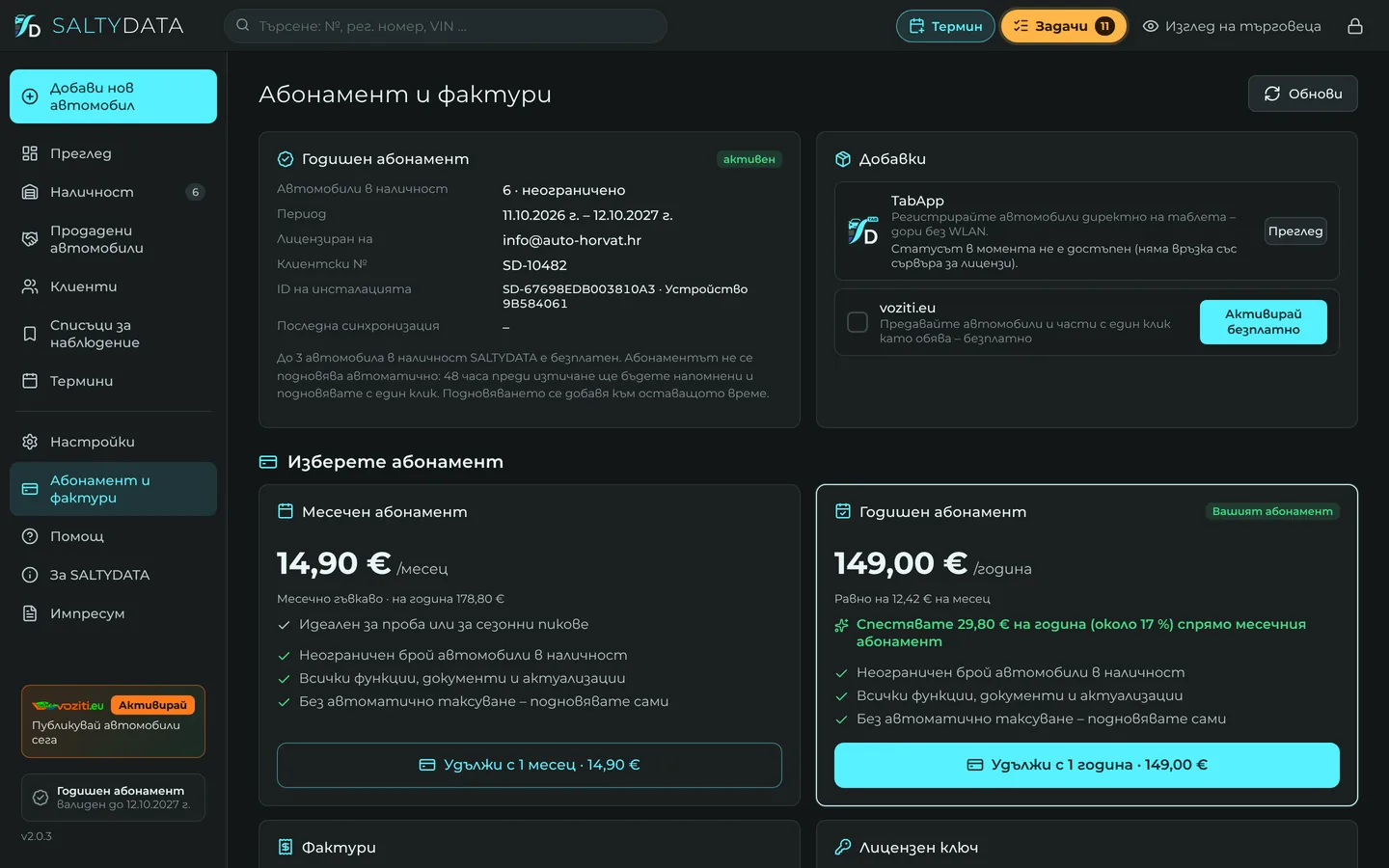
Колко струва абонаментът?
Месечен абонамент 16,90 € на месец, годишен абонамент 169 € на година. TabApp се предлага допълнително за 5,90 € на месец или 59 € на година. Другите добавки – Импорт и експорт, Фактури и Няколко работни места – се купуват поотделно, месечно или годишно; пълният пакет включва всички. Всички цени са на началната страница в „Цени” и на страницата „Add-ons”.
Подновява ли се абонаментът автоматично?
Не. Напомняме ви 48 часа преди изтичане, а ако желаете, подновявате с едно щракване.
Как да заявя и платя?
В SALTYDATA в „Абонамент и фактури”: изберете абонамент и платете онлайн – всичко се отключва веднага. Фактурата идва по имейл и е достъпна и в „Абонамент и фактури”.
Какво става, когато абонаментът ми изтече?
Нищо не се губи. Можете да преглеждате данните си, но да ги променяте едва след подновяване. След плащане всичко веднага се отключва отново.
Защо автомобилът е заключен?
Безплатната версия показва до 3 автомобила. Следващите автомобили – напр. въведени с TabApp – се запазват изцяло, но са заключени и показани най-горе в наличността. С абонамент се отключват веднага, иначе автоматично, щом друг автомобил бъде продаден или изтрит.
Имам нов компютър – как да се преместя?
Направете резервно копие на стария компютър, инсталирайте SALTYDATA на новия и възстановете копието. Абонаментът ви идва с вас: до 2 смени на компютър на месец правите сами, след това помагаме по имейл.
Данни и резервно копие
Къде се съхраняват данните ми?
На вашия компютър в папката SALTYDATA-Daten (в потребителската ви папка на Windows) – данните за автомобили и клиенти остават при вас. Създадените PDF файлове се запазват в папката Документи\SALTYDATA.
Как да направя резервно копие на данните?
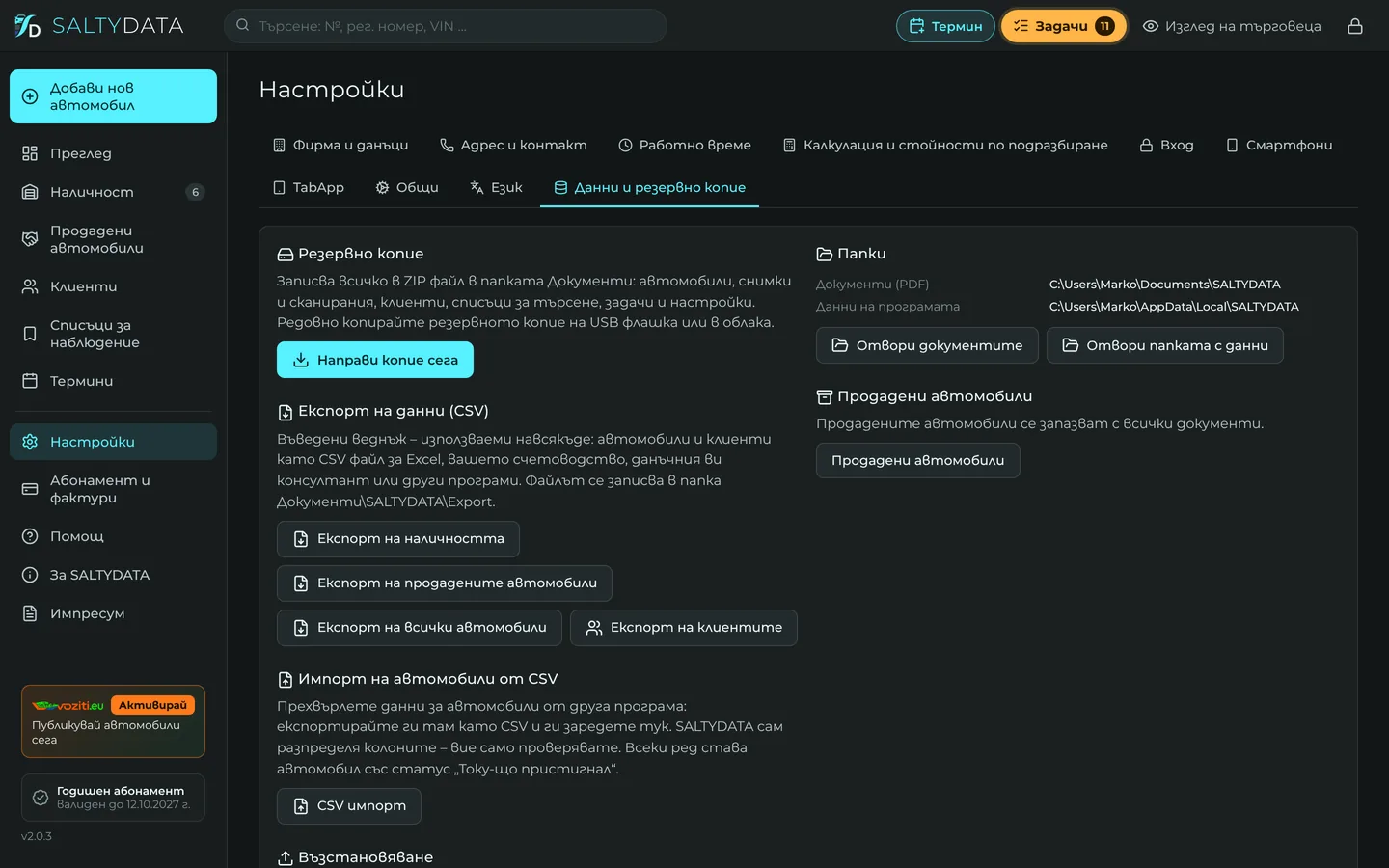
В Настройки → Данни и резервно копие с „Направи копие сега”. ZIP файлът с всички данни и снимки след това е в папката Документи\SALTYDATA\Datensicherung. Копирайте резервните копия и на USB флашка или в своя облак.
Как да възстановя резервно копие?
В Настройки → Данни и резервно копие → „Възстанови копие” изберете ZIP файла. Текущото състояние предварително се запазва автоматично.
Мога ли да експортирам автомобили и клиенти, напр. за Excel или счетоводителя?
Да, като CSV файл: с бутона „CSV експорт” в наличността, при продадените автомобили и при клиентите – или в Настройки → Данни и резервно копие → „Експорт на данни (CSV)” за наличност, продадени автомобили, всички автомобили или клиенти. Колоните носят имената на вашия език, плюс себестойност, минимална цена, печалба и дни в наличност.
Excel отваря файла директно с всички специални знаци. Той се записва в папката Документи\SALTYDATA\Export.
Мога ли да прехвърля автомобили от друга програма?
Да, с импорта от Excel или CSV: експортирайте автомобилите от досегашната програма като файл на Excel или CSV и в SALTYDATA щракнете върху „Импорт (Excel/CSV)” в наличността. SALTYDATA сам разпределя колоните и запомня разпределението; нищо не се изтрива. Всички подробности са по-горе в „Импорт от Excel и CSV”.
Поддръжка
Как да се свържа с поддръжката?
По имейл на hello@saltysoulcreatives.com – ще се свържем възможно най-скоро. По-бързо е с номера на вашата версия (долу вляво в SALTYDATA) и екранна снимка.