
Nápověda a časté dotazy
Vše, co potřebujete pro začátek se SALTYDATA. Nenašli jste odpověď? Napište nám – rádi pomůžeme.
Žádnou vhodnou otázku jsme nenašli – napište nám na hello@saltysoulcreatives.com.
První kroky
- Instalace a nastaveníNainstalujte SALTYDATA, zadejte údaje o firmě, zvolte jazyk a případně chraňte přístup PINem nebo heslem.
- Přidat vozidloKlikněte na „Přidat nové vozidlo“, zvolte typ vozidla a vyfoťte technický průkaz – AI vyplní údaje.
- Přidat fotkyChytrý telefon spárujte jednou – pak fotky na požádání přicházejí přímo k vozidlu.
- Spočítat a prodatZadejte náklady a marže, vytiskněte doklady a zveřejněte vozidlo na voziti.eu jedním kliknutím.
Instalace a aktualizace
Na jakých počítačích SALTYDATA běží?
Na Windows 10 a Windows 11 (64bitové) – stačí jakýkoli běžný počítač nebo notebook, 2 GB operační paměti postačí. Verze pro Mac bude následovat.
Jak nainstaluji SALTYDATA?
Na www.saltydata.eu klikněte na „Nainstalovat“ a otevřete malý soubor. SALTYDATA se nainstaluje přes Microsoft Store a pak se sám spustí. SALTYDATA najdete i přímo v Microsoft Store.
Jak získám aktualizace?
Automaticky přes Microsoft Store. Nové verze se nainstalují, jakmile je SALTYDATA zavřený – nemusíte nic dělat. Vaše data, nastavení a dokumenty zůstanou beze změny.
Jak odinstaluji SALTYDATA?
V nabídce Start klikněte pravým tlačítkem na SALTYDATA a zvolte „Odinstalovat“ – nebo v Nastavení Windows → Aplikace. Vaše data ve složce SALTYDATA-Daten (ve vaší uživatelské složce) a dokumenty zůstanou zachovány.
Co se stane, když se aktualizace přeruší?
Microsoft Store aktualizaci příště dokončí. Vaše data v každém případě zůstanou beze změny.
Potřebuji připojení k internetu?
Pro instalaci, aktualizace, předplatné, skenování AI, aplikaci pro smartphone, přenos z TabApp a voziti.eu. Vše ostatní funguje i offline. Předplatné běží až 21 dní bez připojení.
V jakých jazycích je SALTYDATA k dispozici?
Deutsch · English · Hrvatski · Slovenščina · Bosanski · Srpski · Български · Italiano – přepnete v Settings → Language.
Nastavení a zabezpečení
Jaká nastavení mohu provést?
V „Settings” (vlevo dole v nabídce) jsou všechny oblasti seřazeny podle témat; vyhledávací pole nahoře najde každou položku. Změny uložíte tlačítkem „Save” – pokud oblast opustíte bez uložení, SALTYDATA se zeptá.
My business: „Company & owner” (název, majitel, právní forma, země), „Address & contact” (adresa, e-mail, telefon, web) a „Opening hours” (dny, časy, polední přestávka). Tyto údaje se objevují na cenovkách, smlouvách, nabídkách a fakturách.
Taxes: daňové číslo, DIČ a povinnost DPH.
Sales & documents: „Calculation & numbers” (paušální drobné náklady, čísla vozidel a klíčů) a „Documents & defaults” (jazyk kupní smlouvy, cenovka, zkušební jízda).
Add-ons: „Import & export”, „Invoices”, „TabApp” a „voziti.eu” – nezakoupené doplňky jsou zobrazeny bledě, kliknutí ukáže, co umí.
Access & devices: „Sign-in” (PIN nebo heslo, zákaznické zobrazení), „Smartphones” (spárované smartphony pro fotky) a „Workstations” (další počítače ve firmě).
Program: „Language”, „General” (denní seznam úkolů, rozpoznávání pomocí AI při skenování), „Data & backup” (záloha, export, import, složky) a „Updates” (verze a aktualizace).
Kde zadám údaje o firmě a daně?
V Settings → „Company & owner” a → „Taxes”. Ze země a právní formy vyplývá sazba a povinnost DPH (34 evropských zemí, mezi nimi Německo, Rakousko a Švýcarsko). U každého vozidla zvolíte zdanění přirážky nebo běžné zdanění. Hodnoty jsou bez záruky – ověřte je se svým daňovým poradcem.
Jak nastavím drobné náklady, čísla vozidel a čísla klíčů?
V Settings → „Calculation & numbers”.
Paušální drobné náklady: procento z nákupní ceny, např. na registrační značky, palivo a převoz. Započítá se do nákladů každého vozidla a lze ho u jednotlivého vozidla změnit.
Interní číslo vozidla a číslo klíče: každé „Automatic” (průběžně, volitelně s prefixem jako „AJ-” nebo „S-”) nebo „Manual” – pak číslo zadáváte sami u každého nového vozidla, např. číslo na tabuli s klíči. Automaticky přidělená čísla můžete u vozidla kdykoli přepsat.
Mohu nastavit výchozí hodnoty pro kupní smlouvu, cenovku a zkušební jízdu?
Ano, v Settings → „Documents & defaults”. Tyto údaje jsou v příslušném dialogu předvyplněny a lze je tam pro každý případ změnit.
Kupní smlouva: předvolený jazyk nebo verze pro zemi.
Cenovka: rozvržení (s fotkami, pokud jsou – s fotkami – bez fotek) a zda se zobrazí výbava, služby prodejce a interní číslo.
Zkušební jízda: maximální povolený počet kilometrů, cena za kilometr navíc, za každou započatou hodinu zpoždění a paušál za dotankování.
Jak chráním SALTYDATA před neoprávněným přístupem?
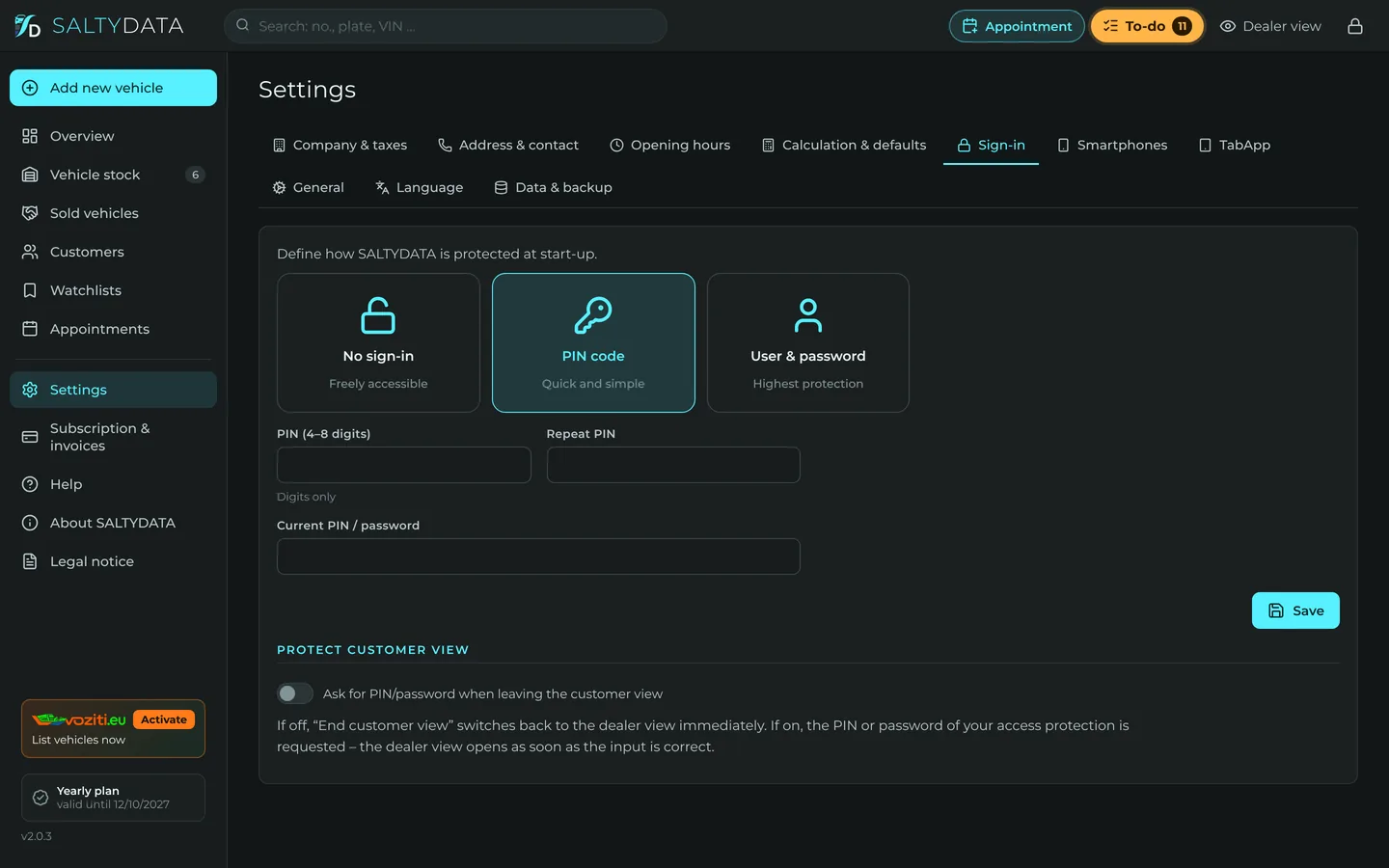
V Settings → Sign-in zvolte PIN (4–8 číslic) nebo uživatelské jméno a heslo. Zámkem vpravo nahoře SALTYDATA kdykoli uzamknete.
Mohu zákazníkům ukázat vozidla na obrazovce, aniž by viděli mé ceny?
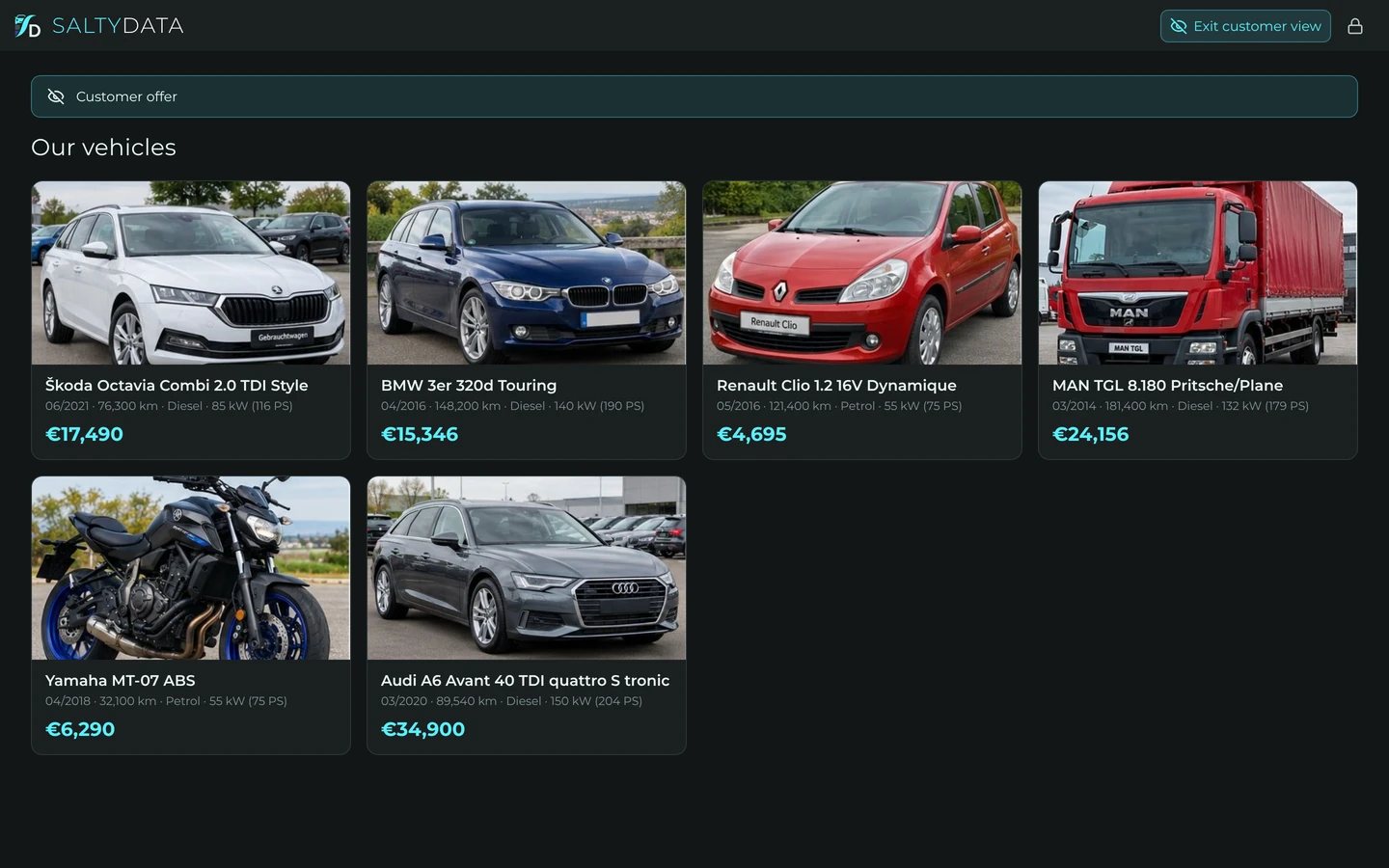
Ano. Klikněte nahoře na „Dealer view” – SALTYDATA přepne do zákaznického zobrazení. Nákupní ceny, náklady, marže a poznámky jsou skryté. Zpět se dostanete jen s vaším PINem nebo heslem, pokud je přihlášení nastaveno.
Vozidla a sklad
Jak přidám vozidlo?
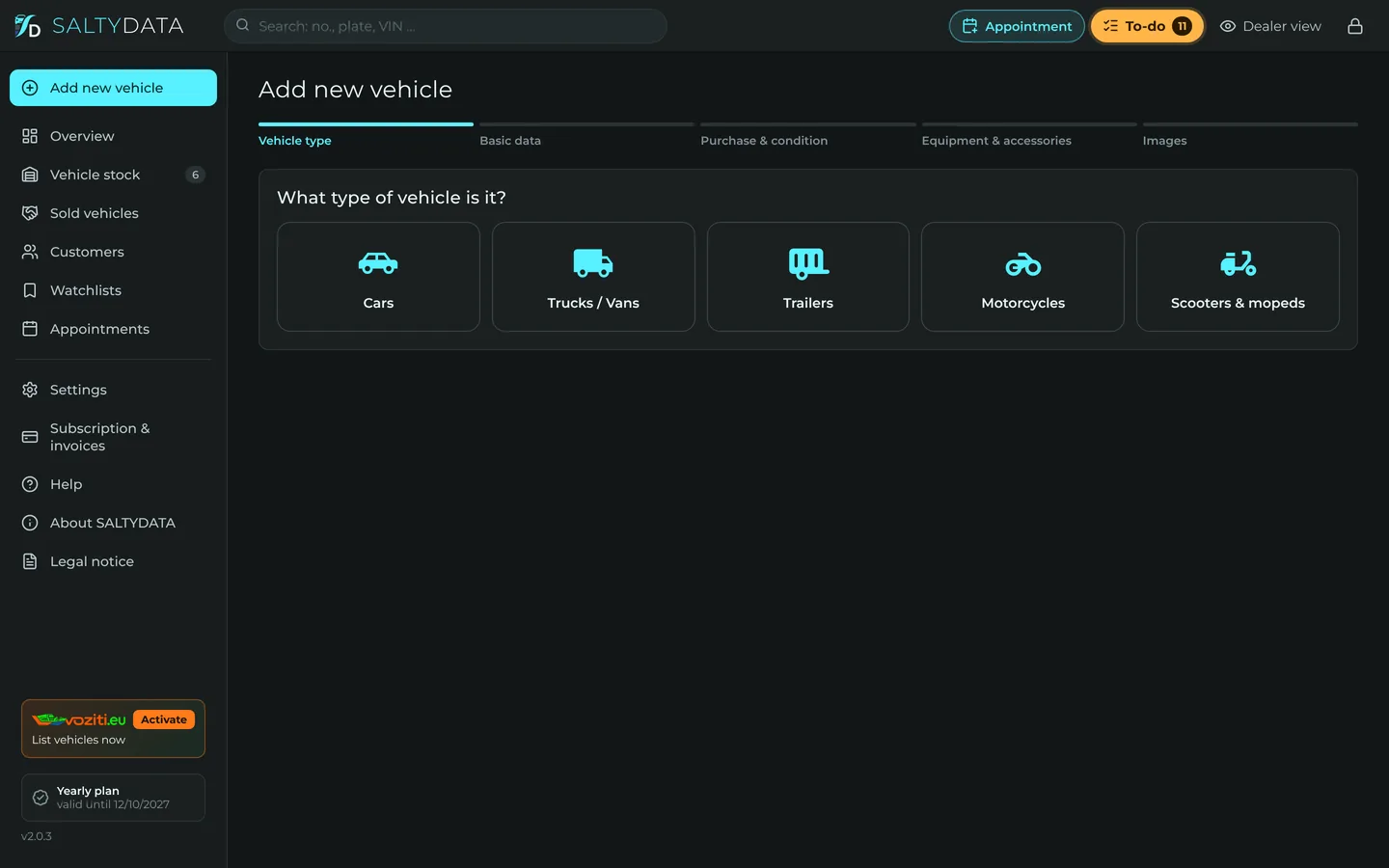
Vlevo nahoře klikněte na „Add new vehicle”. Průvodce vás provede příjmem v pěti krocích:
1. Druh vozidla: osobní auto, dodávka, nákladní auto, přívěs, motocykl nebo skútr/moped, k tomu nové nebo ojeté vozidlo a podkategorie (např. sedan, kombi, SUV).
2. Základní údaje: nejrychlejší je naskenovat technický průkaz – AI vyplní značku, model, VIN, první registraci, výkon a další. Stejně dobře to jde ručně: při psaní SALTYDATA navrhuje značky, modely a varianty.
3. Nákup a stav: nákupní cena, předchozí majitelé, známé vady a potřebné opravy a příprava s odhadovanými náklady.
4. Výbava a příslušenství: výbava na kliknutí a další díly, jako je sada zimních pneumatik.
5. Obrázky: přetáhněte fotky nebo je vyfoťte přímo u vozidla pomocí „Send to smartphone”.
Povinná je jen značka. Tlačítkem „Finish now” průvodce kdykoli ukončíte a zbytek doplníte později u vozidla – „Data checklist” ukáže, co ještě chybí. Osobní auta můžete zadat také pomocí TabApp nebo záznamového formuláře; mnoho vozidel najednou převezmete importem z Excelu nebo CSV.
Ve výběru chybí značka nebo model – co dělat?
Jednoduše zadejte název – povolena je každá značka a každý model, i bez návrhu. SALTYDATA si nové modely zapamatuje a u dalšího vozidla je nabídne.
Seznamy vozidel zahrnují aktuální značky i starší a regionální, např. Zastava, Yugo, Lada, Dacia, ARO, Škoda, Wartburg, Trabant, Tomos, Jawa nebo Simson, a také nové výrobce jako BYD, MG, Omoda nebo Leapmotor. Doplňky se při připojení k internetu dostanou do programu automaticky – aktualizace k tomu není potřeba.
Musím značky vždy psát celé?
Ne. Už od prvního písmene SALTYDATA zobrazí všechny značky, které jím začínají – „a” ukáže Abarth, Alfa Romeo, Audi …, „au” už jen Audi. Běžné zkratky se rozpoznají: „VW” se změní na Volkswagen, „MB” na Mercedes-Benz, „HD” u motocyklů na Harley-Davidson. Na diakritice nezáleží („skoda” najde Škoda). U modelu to funguje stejně.
Které typy vozidel jsou podporovány?
Osobní auta, dodávky, nákladní auta (i autobusy), přívěsy, motocykly a také skútry a mopedy – nové i ojeté.
Co je příjmový formulář?
Pro osobní auta: při přidání vozidla „Print form”, u vozidla zaškrtněte a vyfoťte smartphonem („Scan form”). Převezme se stav tachometru, palivo, převodovka, výbava, pneumatiky, stav a další. Tiskněte v původní velikosti, aby byly na papíře všechny čtyři rohové značky.
Co znamenají barvy stavu?
Nově přijato (modrá), nutná oprava (červená), v dílně (oranžová), nutná příprava (žlutá), připraveno k prodeji (zelená), v showroomu (tyrkysová), rezervováno (fialová) a prodáno (šedá). Když jsou všechny opravy hotové, SALTYDATA navrhne další stav.
Co ukazuje kontrolní seznam vozidla (Vehicle checklist)?
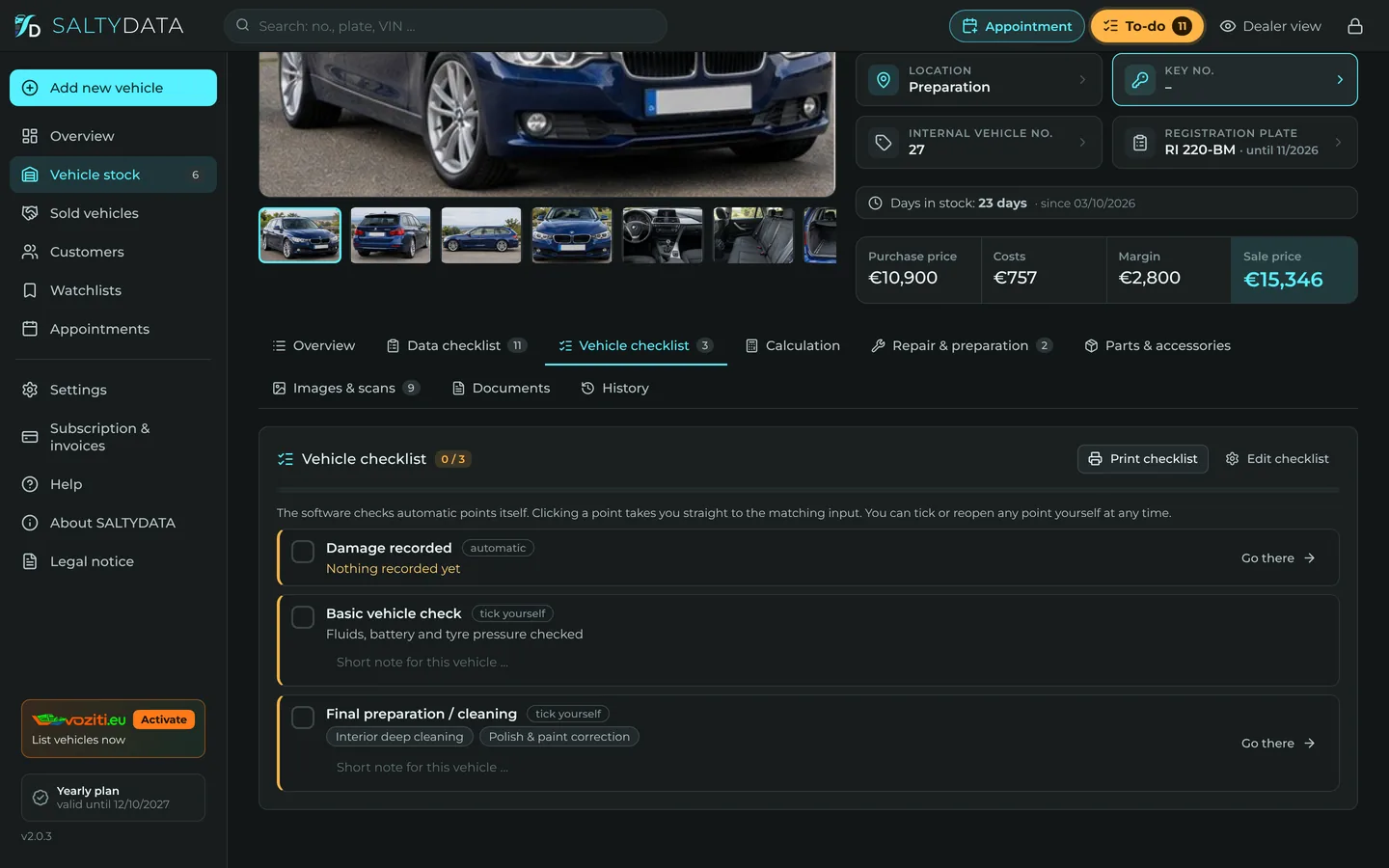
Provede každé vozidlo až k připravenosti k prodeji: údaje o vozidle, klíče, doklady, poškození, opravy a závady, základní kontrola, příprava, prodejní cena a prodejní fotky. Mnoho položek odškrtne SALTYDATA sám, můžete přidat i vlastní. Pomocí „Print checklist” se všechny otevřené položky a opravy vytisknou na jeden list, který necháte ve vozidle.
Co ukazuje seznam úkolů?
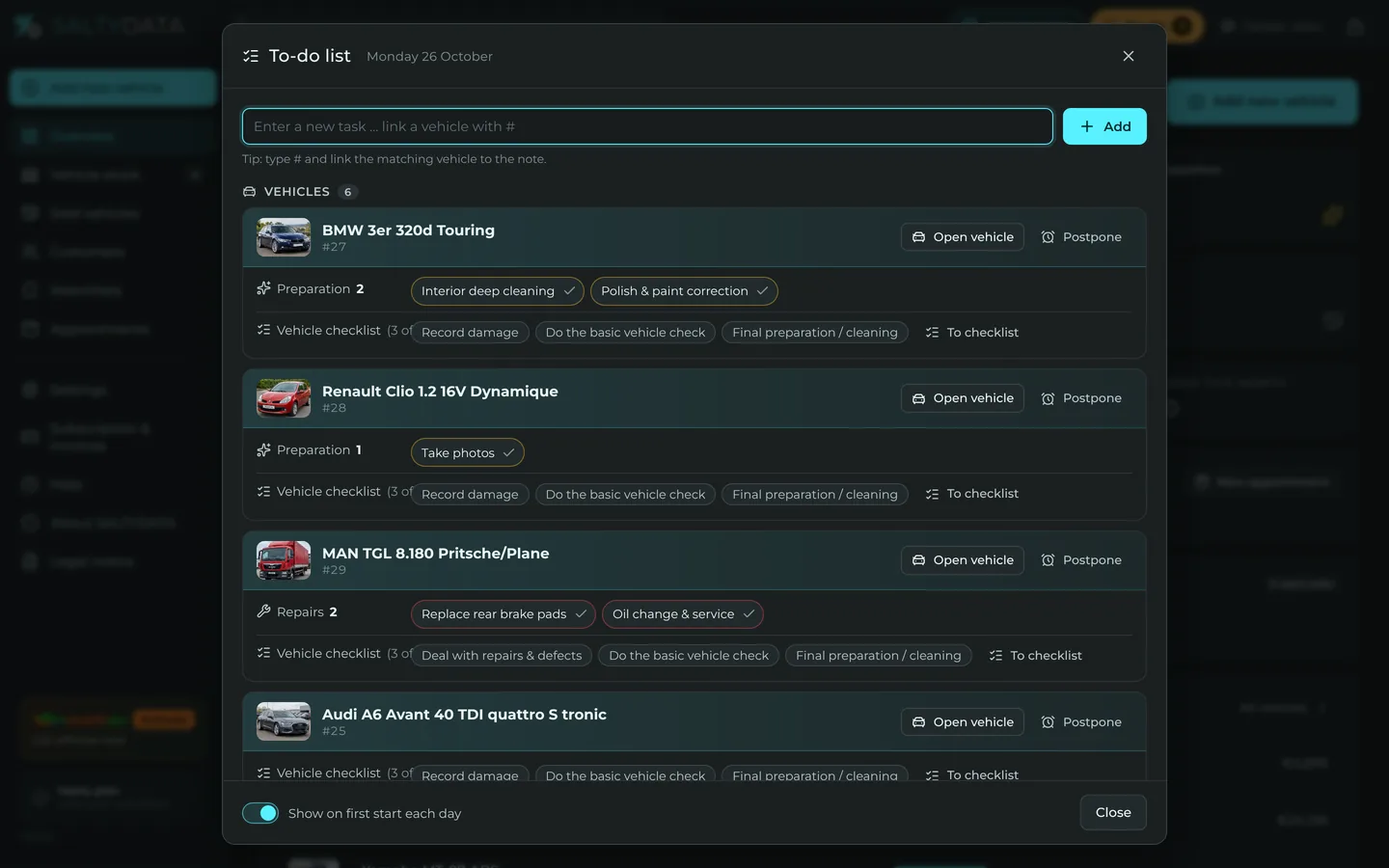
Oranžové tlačítko „To-do” nahoře ukazuje pro každé vozidlo všechny otevřené opravy, přípravy, úkoly a body kontrolního seznamu. Zaškrtnutím je bod hned hotový, kliknutím na bod se dostanete přímo na příslušné místo u vozidla. „Postpone” vozidlo skryje do zítřka.
Vlastní úkoly zapište do pole nahoře, pomocí # připojíte vozidlo. Seznam se otevře každý den při prvním spuštění (vypnete v Settings → General).
Kde zaznamenám opravy a přípravu?
U vozidla v záložce „Repair & preparation” – s odhadovanými a skutečnými náklady, které se automaticky promítnou do kalkulace. „Workshop order” vytiskne všechny otevřené práce bez cen.
Co jsou „díly a příslušenství”?
Vše, co není pevnou součástí vozidla – např. sada zimních pneumatik. Bez ceny je při prodeji přidáno zdarma, s cenou je lze prodat navíc. Díly dostanou interní číslo, které začíná číslem vozidla.
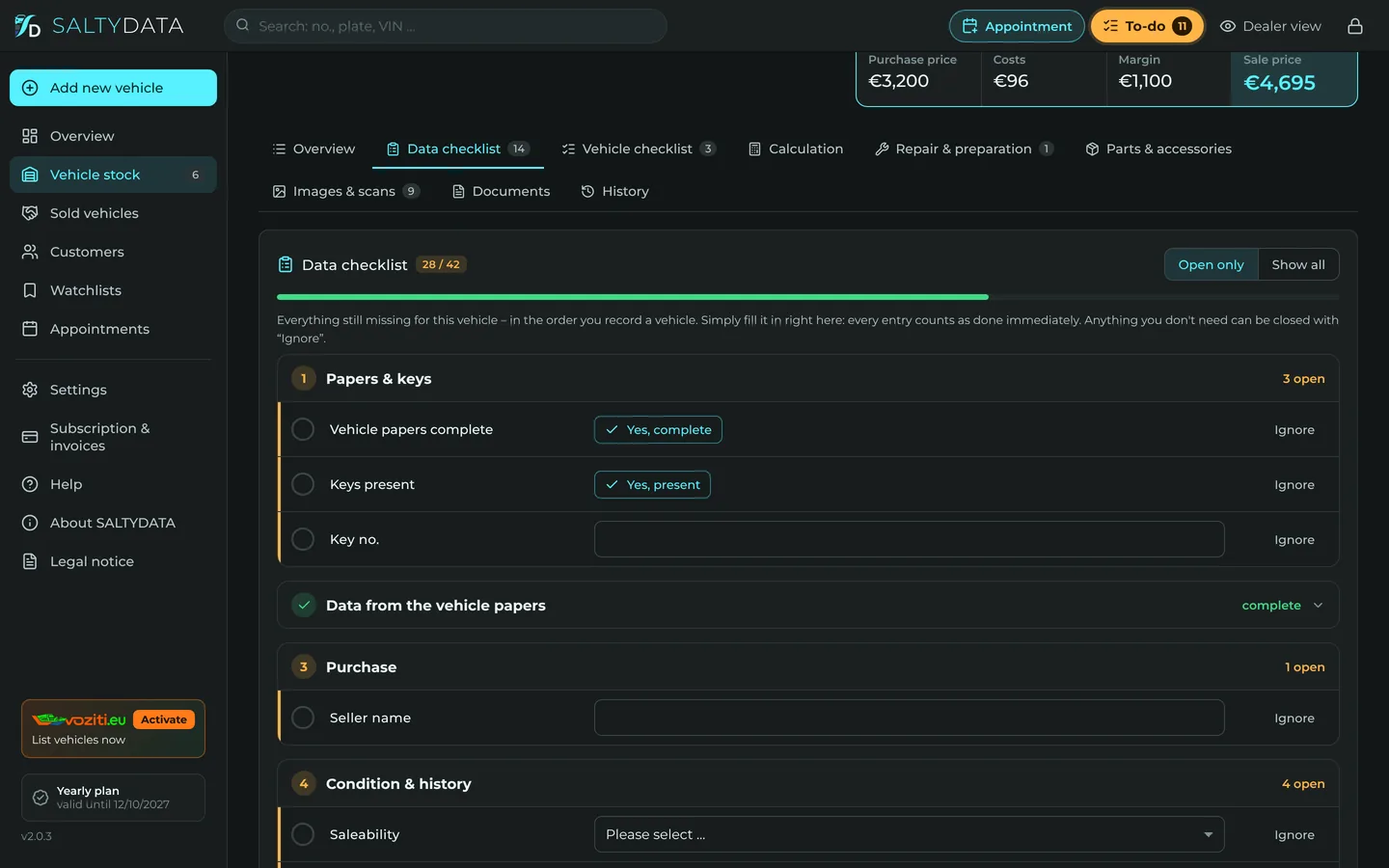
Co je kontrolní seznam evidence (Data checklist)?
U každého vozidla ukazuje, které údaje ještě chybí – v pořadí evidence: doklady a klíče, údaje z technického průkazu, výkup, stav a historie, interiér a výbava, dveře, sedadla a tažné zařízení, exteriér, pneumatiky a ráfky a prodej. Údaje vyplňujete přímo v seznamu – každý zápis se hned počítá jako hotový. Co nepotřebujete, uzavřete tlačítkem „Ignore”.
Otevřené údaje jsou i na vytištěném kontrolním seznamu a SALTYDATA je uvede dřív, než vozidlo nastavíte na „Ready for sale”.
Jaký je rozdíl mezi závadami a opravami?
Závady jsou drobnosti, které je třeba vyřídit, ale ne opravit – např. doplnit olej nebo nahradit chybějící výstražný trojúhelník. Opravy jsou práce na vozidle, které jdou do zakázky pro dílnu. Na kartě „Repair & preparation” přepnete každou položku jedním kliknutím mezi závadou a opravou.
Pouze opravy znamenají, že vozidlo potřebuje opravu. Otevřené závady vidíte v seznamu úkolů a dřív, než vozidlo nastavíte na „Ready for sale”.
Import z Excelu a CSV
Jak naimportuji mnoho vozidel najednou?
Importem z Excelu nebo CSV:
1. Ve skladu vozidel klikněte na „Import (Excel/CSV)” – nebo v Settings → Data & backup.
2. Vyberte soubor (Excel .xlsx nebo CSV). SALTYDATA ho načte, sám rozpozná druh vozidla a sloupce a zobrazí souhrn, např. „12 vehicles in the file · all 28 columns recognised”.
3. Jen sloupce, u kterých si SALTYDATA není zcela jistý, jsou žlutě označeny „Suggestion” – krátce zkontrolujte, případně zvolte jiné pole, hotovo. Pomocí „Show all … columns” uvidíte kompletní přiřazení.
4. Klikněte na „Import”. Pokud jsou všechna vozidla nová, založí se ihned. Pokud už jsou vozidla ve skladu, v dalším kroku rozhodnete, co se s nimi stane.
Na závěr SALTYDATA ukáže, kolik vozidel bylo nově založeno, doplněno, aktualizováno nebo zůstalo beze změny.
Jaké soubory mohu importovat?
Soubory Excel (.xlsx) a CSV – oddělené středníkem, čárkou nebo tabulátorem, ve všech běžných kódováních znaků. Čte se první list; řádky s nadpisem nebo poznámkami nad řádkem záhlaví SALTYDATA rozpozná a přeskočí.
Vhodné jsou exporty z jiných programů pro prodejce a z inzertních portálů vozidel, šablona z voziti.eu a vlastní seznamy v Excelu. Důležitý je řádek záhlaví s názvy sloupců a jeden řádek na vozidlo.
Starší soubory Excel (.xls) uložte v Excelu přes „Uložit jako” jako .xlsx nebo CSV a pak vyberte tento soubor.
Musím každý sloupec přiřadit sám?
Ne. SALTYDATA rozpozná sloupce podle názvů – ve všech jazycích softwaru, i se zkratkami – a navíc podle obsahu: VIN, značky, data, druhy paliva nebo sloupce ano/ne pro výbavu. Výbava v jednom sloupci (např. „klimatizace, navigace, litá kola”) se přenese do odpovídajících položek výbavy.
SALTYDATA si vaše přiřazení zapamatuje: při dalším importu souboru se stejnými sloupci je vše už správně nastaveno („Assignment taken over from the last import”). Sloupce, které nepotřebujete, nastavte na „do not import”.
Co se stane s vozidly, která už jsou ve skladu?
SALTYDATA je rozpozná – nejprve podle VIN, pak podle interního čísla, podle registrační značky spolu se značkou vozu a nakonec podle značky, modelu, první registrace a téměř stejného stavu kilometrů („probably the same vehicle”). U každého rozpoznaného vozidla vidíte, která pole by soubor doplnil a které hodnoty se liší, a zvolíte:
„Only fill empty fields” – stávající údaje zůstanou, doplní se jen mezery (předvoleno, pokud je co doplnit).
„Take over values from the file” – odlišné hodnoty se nahradí hodnotami ze souboru.
„Do not change” – vozidlo zůstane, jak je.
„Create as a new vehicle” – pokud jde přece jen o jiné vozidlo.
U více vozidel nastavíte volbu najednou pomocí „For all”. Výbava se vždy jen doplňuje, nikdy neodstraňuje. Pokud se stejný soubor naimportuje znovu, nevzniknou duplicitní vozidla.
Může import smazat nebo přepsat data?
Při importu se nikdy nic nemaže. Prázdné buňky nic nemění a vozidla, která v souboru nejsou, zůstávají ve skladu beze změny. Stávající hodnoty se změní jen tehdy, když u vozidla výslovně zvolíte „Take over values from the file”. Vozidla můžete mazat jen vy.
Tip: před velkým importem vytvořte zálohu (Settings → Data & backup → „Back up now”).
Na co si dát pozor u souboru pro import?
Jeden řádek na vozidlo, jeden řádek záhlaví s názvy sloupců. Každý řádek potřebuje alespoň značku – řádky bez značky se přeskočí a uvedou se s číslem řádku.
První registraci nejlépe jako měsíc a rok (např. 05/2019 nebo 2019-05). Pokud je v souboru jen rok, SALTYDATA převezme rok a poznamená „year only, please add the month” – měsíc si nevymýšlí.
Ceny a kilometry jako čísla; oddělovače tisíců a symboly měny nevadí.
Nová vozidla dostanou stav „Just arrived” a interní číslo podle vašeho nastavení. Limit vozidel bezplatné verze platí i pro import; SALTYDATA předem ukáže, kolik vozidel lze ještě založit.
Kalkulace, prodej a dokumenty
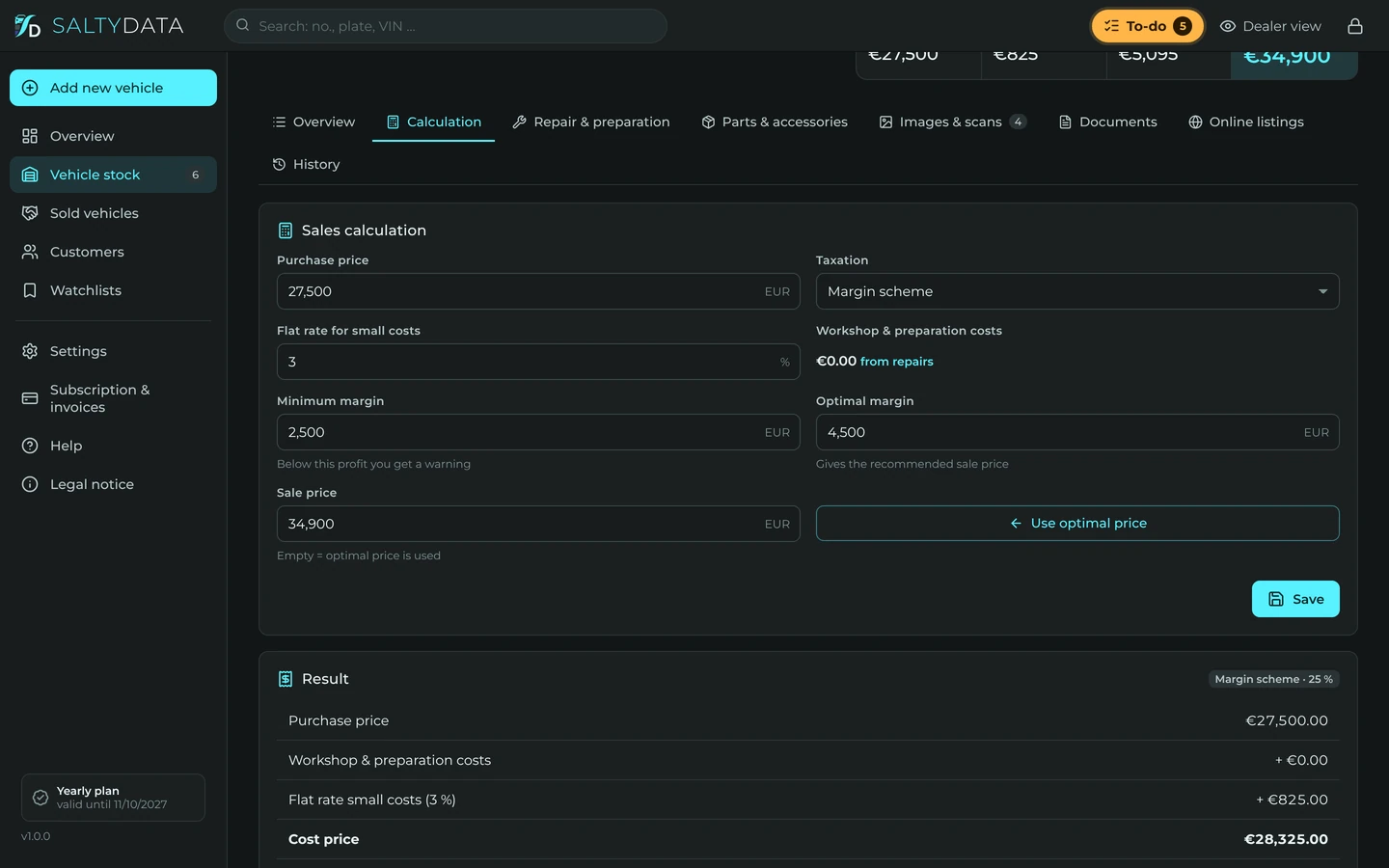
Jak funguje kalkulace?
Nákupní cena + náklady na opravy a přípravu + paušální drobné náklady = vlastní náklady. S vaší marží vychází minimální a optimální prodejní cena. DPH se správně zohlední při zdanění marže i běžném zdanění.
Jak prodám vozidlo?
Na stránce vozidla zvolte „Sell”. Uvidíte konečnou kalkulaci, kliknutím přidáte díly a příslušenství a zadáte kupujícího. Inzerát na voziti.eu se po dokončení prodeje automaticky ukončí.
Jaké dokumenty mohu tisknout?
Cenovku, kupní smlouvu (13 verzí pro různé země), dohodu o zkušební jízdě s náčrtem poškození, zakázkový list do dílny, seznamy stavů a nabídky ze seznamů sledovaných – vše jako PDF. Soubory se navíc ukládají do složky Documents\SALTYDATA.
Proč je kupní cena ve smlouvě prázdná?
Z bezpečnostních důvodů se kupní cena, datum a podpisy vždy doplňují ručně – tato místa jsou označena X. Zvláštní ujednání doplňte nebo škrtněte ručně.
Jak pošlu zákazníkovi vhodná vozidla?
U vozidla klikněte na „Save to list” a vytvořte seznam, např. se jménem zákazníka. V „Watchlists” z něj vznikne nabídka v PDF s obrázky, cenou a výbavou – pošlete e-mailem nebo vytiskněte.
Jak funguje databáze zákazníků?
Zákazníci se ukládají automaticky, jakmile zadáte údaje zákazníka u prodeje, kupní smlouvy nebo zkušební jízdy. V „Customers” vidíte všechny nákupy a dokumenty. Údaje ze zkušební jízdy převezmete do kupní smlouvy jedním kliknutím.
Jak zapíšu termín prohlídky nebo zkušební jízdy?
Klikněte nahoře na „Appointment” – funguje to z každé stránky. Zvolte vozidlo, datum, čas a délku (30 minut, 60 minut nebo déle) a zadejte jméno; telefon a e-mail jsou nepovinné. SALTYDATA ukáže, zda je vozidlo připravené k prodeji a zda se termíny překrývají.
Dnešní a zítřejší termíny jsou v seznamu úkolů a v přehledu, všechny termíny v „Appointments” v týdenním kalendáři.
Jaké cenovky jsou k dispozici?
Cenovka se tiskne jen černobíle – s vysokým kontrastem, takže na slunci nevybledne. „With photos”: až 3 fotky, které si sami vyberete. „Without photos”: větší písmo, více údajů o vozidle, velké telefonní číslo a velká cena – dobře čitelné i přes sklo.
Jak uvidím své termíny v Kalendáři Google?
V „Appointments” klikněte nahoře na „Connect Google Calendar” a pak na „Connect”. SALTYDATA vytvoří soukromou adresu kalendáře. Klikněte na „Copy address” a „Open Google Calendar”, vložte ji tam do „Z adresy URL” a klikněte na „Přidat kalendář” – hotovo.
Od té doby se všechny prohlídky a zkušební jízdy zobrazují i v Kalendáři Google, na počítači i na smartphonu. Termíny dál zadáváte v SALTYDATA; Google si nové termíny stahuje sám, obvykle po několika hodinách. Stejně to funguje s Outlookem a Kalendářem Apple. Adresa je tajná – nesdílejte ji.
Import & Export (doplněk)
Co umí doplněk Import & Export?
Podporuje nákup vozidel v zahraničí a prodej do zahraničí – podle pravidel příslušné země.
Dovoz: kontrola, zda smí být vozidlo dovezeno (emisní norma, věková hranice, původ), kalkulačka nákladů na clo, dovozní DPH, zvláštní daně a poplatky, převzetí nákladů do kalkulace a potřebné doklady k odškrtnutí.
Prodej do zahraničí: průvodce daňovým případem, ověření DIČ kupujícího v EU (VIES), povinné texty pro kupní smlouvu a fakturu, všechny formuláře (např. potvrzení o přijetí, plné moci, nákladní list CMR) a doklady u vozidla.
Podrobně na stránce „Add-ons”.
Pro které země pravidla platí?
Pro Německo, Rakousko, Švýcarsko, Slovinsko, Chorvatsko, Itálii, Bulharsko, Srbsko, Bosnu a Hercegovinu, Černou Horu, Severní Makedonii, Albánii a Kosovo – jako zemi původu i jako cílovou zemi. U Rakouska se zohledňuje NoVA, u Švýcarska automobilová daň a DPH při dovozu, u Slovinska DMV a u Chorvatska PPMV.
Jak spočítám náklady na dovoz vozidla?
V nabídce vlevo klikněte na „Import vehicle” nebo u vozidla otevřete kartu „Import/Export”. Zadejte zemi původu a kupní cenu a uveďte, zda existuje doklad o původu z EU (např. EUR.1) – pak je clo nižší nebo žádné. Poté zkontrolujte údaje o vozidle, které jsou rozhodující pro zvláštní daně (např. CO₂, emisní norma, první registrace).
Výsledek ukáže, zda smí být vozidlo dovezeno, a všechny náklady jednotlivě. Jedním kliknutím je převezmete do kalkulace; přehled je k dispozici i jako PDF. Všechny částky jsou odhady – rozhodující jsou rozhodnutí celních a jiných úřadů.
Jak správně prodám vozidlo do zahraničí?
Při prodeji zadejte kupujícího se zemí. SALTYDATA rozpozná daňový případ – např. osvobozené dodání firmě v EU, nové vozidlo do jiné země EU, zdanění přirážky, prodej soukromé osobě v EU nebo vývoz – a podle toho spočítá ceny a zisk.
Na kartě „Export” u vozidla ověříte DIČ kupujícího (VIES, s číslem dotazu jako dokladem), zvolíte přepravu, vytisknete předvyplněné formuláře a odškrtáte doklady. Chybějící doklady se objeví jako úkol v seznamu úkolů.
Odkud pocházejí pravidla zemí a jak jsou aktuální?
Pravidla pocházejí z úředních zdrojů (celní správa, finanční správa, registrační úřady) a průběžně se aktualizují. Nové verze se při připojení k internetu dostanou do programu automaticky; datum stavu je v SALTYDATA vidět. Všechny údaje jsou bez záruky.
Faktury (doplněk)
Co umí doplněk Faktury?
Ke každému prodeji vznikne doklad k předání a archivaci. Kupující, vozidlo a cena jsou již vyplněny; SALTYDATA zvolí daňový případ (běžná DPH, zdanění přirážky, osvobozeno při dodání do EU nebo vývozu, bez DPH, pokud nejste plátce), doplní povinný text v jazyce faktury a přidělí další číslo.
Navíc: opravné doklady (storno) jedním kliknutím, přehled všech faktur s vyhledáváním, exportní soubory pro váš fakturační program a pro daňového poradce a pro firmy v Německu elektronická faktura jako XML (ZUGFeRD/Factur-X).
Smím ve své zemi vystavovat faktury ze SALTYDATA?
Záleží na zemi a případu. Kde zákon předepisuje vlastní pokladní nebo e-fakturační program (např. fiskalizace nebo registrační pokladna při platbě v hotovosti), vytvoří SALTYDATA místo faktury prodejní doklad a data pro váš program. Co platí ve vaší zemi, ukáže stránka „Add-ons” v části „Invoices” – vyberte zemi, hotovo. V SALTYDATA to uvidíte před objednáním pod „Scope” a u každé faktury před jejím vytvořením.
V Německu, Rakousku (při platbě převodem) a ve Švýcarsku vznikají faktury přímo v SALTYDATA.
Jak vytvořím fakturu?
U prodaného vozidla nebo v „Invoices” klikněte na „Create invoice”. Cena a kupující jsou převzaty z prodeje; další položky přidáte pomocí „Add item”. SALTYDATA předem ukáže, zda vznikne faktura nebo prodejní doklad a který daňový případ platí. Soubor PDF je pak u vozidla, v „Invoices” a ve složce Documents\SALTYDATA.
Chybná faktura se nemaže, ale stornuje – opravný doklad vznikne automaticky.
Kde nastavím vzhled, logo a čísla faktur?
V Settings → „Invoices”.
Vzhled: „Standard” (údaje firmy nahoře, jednoduše), „With logo” (logo vlevo nebo vpravo nahoře, nastavitelná šířka) nebo „Own letterhead” (PDF, JPG nebo PNG jako pozadí, s volnými okraji pro záhlaví a zápatí). Pomocí „Preview” výsledek zkontrolujete.
Vlastní texty: platební podmínky, bankovní spojení a závěrečná věta.
Čísla: čím začínají čísla faktur, prodejních dokladů a storen. V Německu navíc číslo poradce, číslo klienta a účty pro export DATEV.
Jak dostane můj daňový poradce faktury?
V „Invoices” pomocí „Export Excel/CSV” – v Německu navíc pomocí „DATEV export”. Bez výběru se exportují všechny faktury, které ještě nebyly předány; na přání se přiloží všechny soubory PDF. Tak vždy vidíte, co už daňový poradce má. Stejný soubor se hodí k převzetí do vašeho fakturačního nebo pokladního programu.
Vytváří SALTYDATA švýcarskou QR fakturu?
Ano, od verze 2.2.1. U prodejců ve Švýcarsku dostanou faktury s platbou převodem dole platební část QR s potvrzením – podle švýcarských předpisů, s částkou, vaší adresou, adresou kupujícího a referencí s číslem faktury.
Nastavení: Settings → „Invoices” → „QR-bill (Switzerland)” → zadejte IBAN nebo QR-IBAN. S QR-IBAN vznikne QR reference, s běžným IBAN Creditor Reference (RF). „Preview” ukáže výsledek. Částky se zobrazují ve švýcarském zápisu (např. 18’450.50 CHF).
Skenování AI a aplikace pro smartphone
Které doklady vozidla AI přečte?
Osvědčení o registraci z celé Evropy a prohlášení o shodě (CoC). Nejisté hodnoty jsou označeny, abyste je před převzetím zkontrolovali.
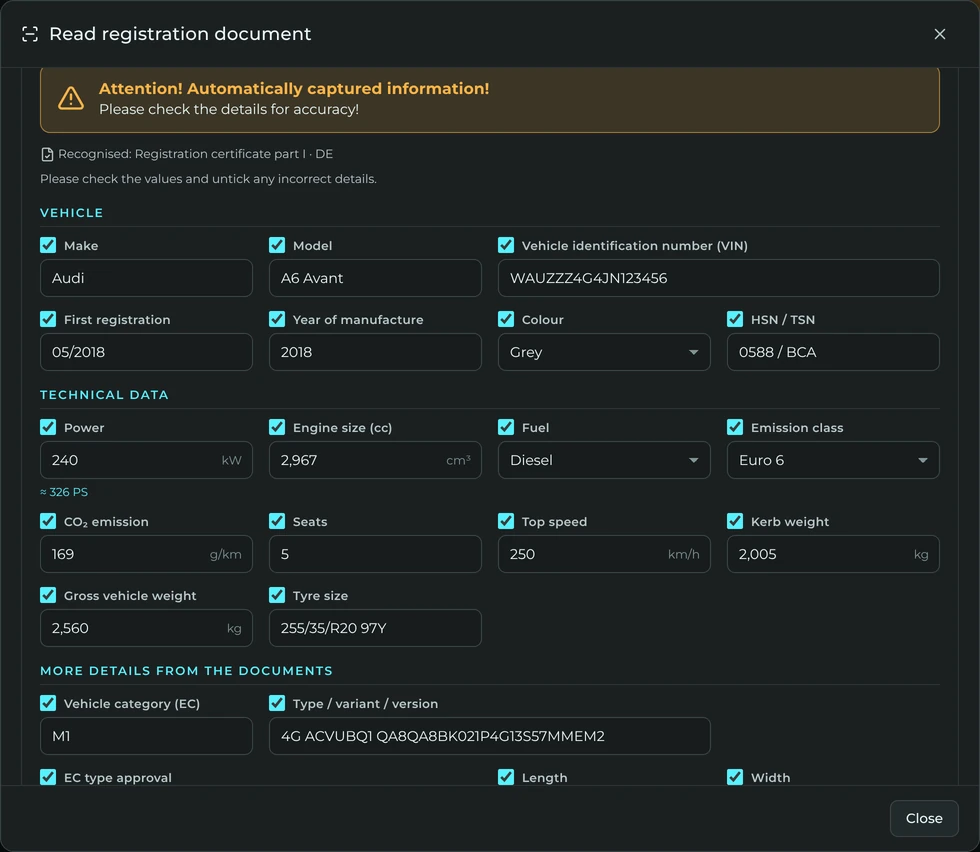
Jak načtu technický průkaz?
Klikněte na „Scan registration document” (při přidání vozidla nebo v Images & scans). Poté vyfoťte pomocí „Send to smartphone” nebo nahrajte existující fotku či sken (JPG, PNG, HEIC nebo PDF).
Tipy: celá stránka na snímku, rovně a kolmo shora, jasné světlo bez blesku, jeden doklad na fotku.
Potřebuji skener?
Ne. Pro technický průkaz, příjmový formulář a doklady stačí váš smartphone. Existující skeny můžete přesto nahrát.
Kolik skenování AI je možných?
Ve verzi zdarma 15 měsíčně, s předplatným až 60 denně.
Jak funguje aplikace pro smartphone?
V Settings → Smartphones naskenujte smartphonem QR kód a přidejte aplikaci SALTYDATA na plochu – pro iPhone i Android, bez obchodu s aplikacemi. Pak všude, kde se přidávají obrázky, najdete „Send to smartphone”: telefon dostane požadavek, vy fotíte a obrázky jsou během několika sekund u vozidla. Funguje i s mobilními daty; lze použít více smartphonů.
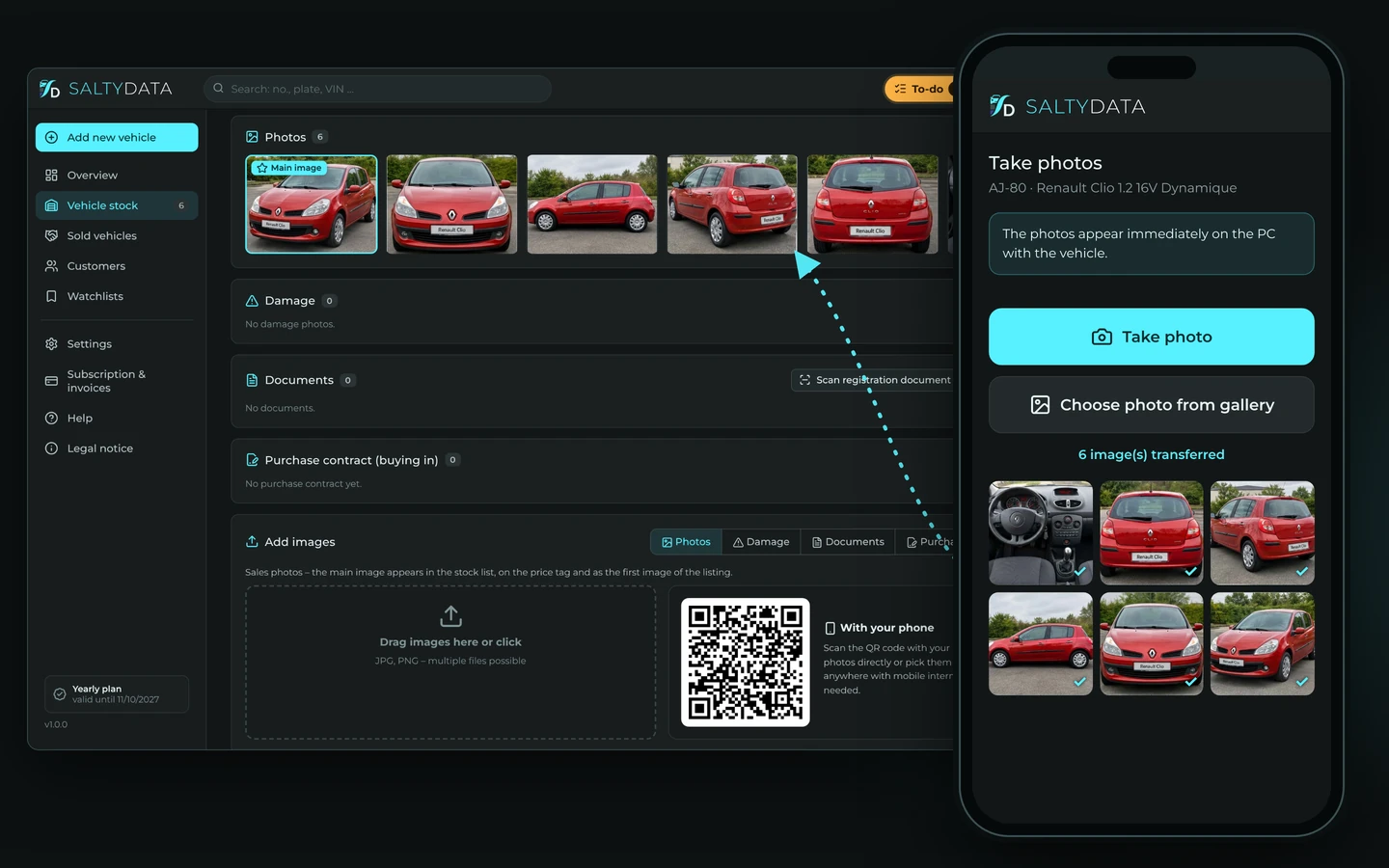
Smartphone je spárovaný, ale není v seznamu – co dělat?
Pak je smartphone stále spojený s jinou instalací SALTYDATA, např. na jiném PC, s dřívější instalací nebo z doby před obnovením zálohy. Na smartphonu pak obvykle stojí „Connected to SALTYDATA“ bez názvu vaší firmy.
Nové spárování: 1. V aplikaci SALTYDATA na smartphonu dole klepněte na „Disconnect smartphone“. 2. Zavřete stránku nebo aplikaci na smartphonu. 3. V SALTYDATA v Settings → Smartphones klikněte na „Pair smartphone“ a smartphonem naskenujte nový QR kód.
Potom je smartphone v seznamu a na smartphonu se zobrazí název vaší firmy.
Smartphone nedostává požadavky – co dělat?
Počítač i smartphone potřebují internet. Otevřete aplikaci SALTYDATA – otevřené požadavky jsou tam vždy uvedeny, i bez oznámení. V aplikaci zkontrolujte „Notifications” a „Mute”. Na iPhonu musí být aplikace na ploše (Safari → Sdílet → Přidat na plochu).
Kolik fotek mohu ze smartphonu poslat?
Ve verzi zdarma 300 měsíčně, s předplatným neomezeně.
TabApp (doplněk)
Co je TabApp?
Doplněk k SALTYDATA: s tabletem jednou obejdete auto a nové osobní vozy zaevidujete zhruba za 5 minut – s údaji o vozidle, výbavou, poškozeními a fotkami. Cena: 5,90 € měsíčně nebo 59 € ročně. TabApp si můžete objednat i k bezplatné verzi (do 3 vozidel).
Jaký tablet potřebuji?
Běžný iPad nebo tablet s Androidem s fotoaparátem a Wi-Fi – tablet není součástí. Ke každé instalaci SALTYDATA se připojí jeden tablet; při výměně tabletu jednoduše připojte nový, zakoupené období pokračuje.
Jak nastavím TabApp?
1. V SALTYDATA v „Settings → TabApp” objednejte TabApp měsíčně nebo ročně a zaplaťte online – i v bezplatné verzi. Ihned poté je odemčena.
2. V Settings → TabApp naskenujte tabletem QR kód a přidejte TabApp na plochu.
TabApp přebírá jazyk ze SALTYDATA. Při prvním spuštění zvolíte, zda ťukáte levou nebo pravou rukou.
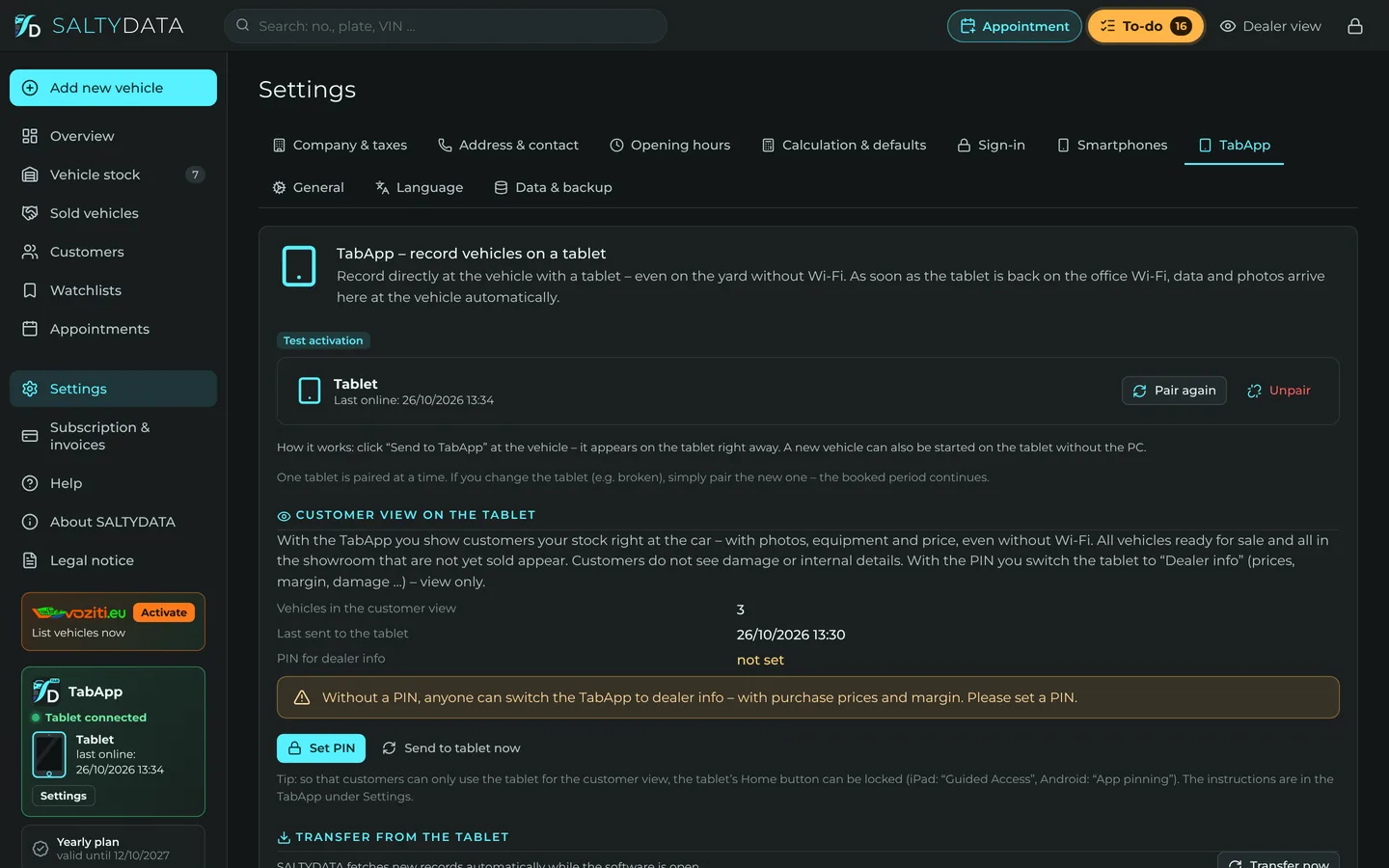
Jak zaeviduji vozidlo pomocí TabApp?
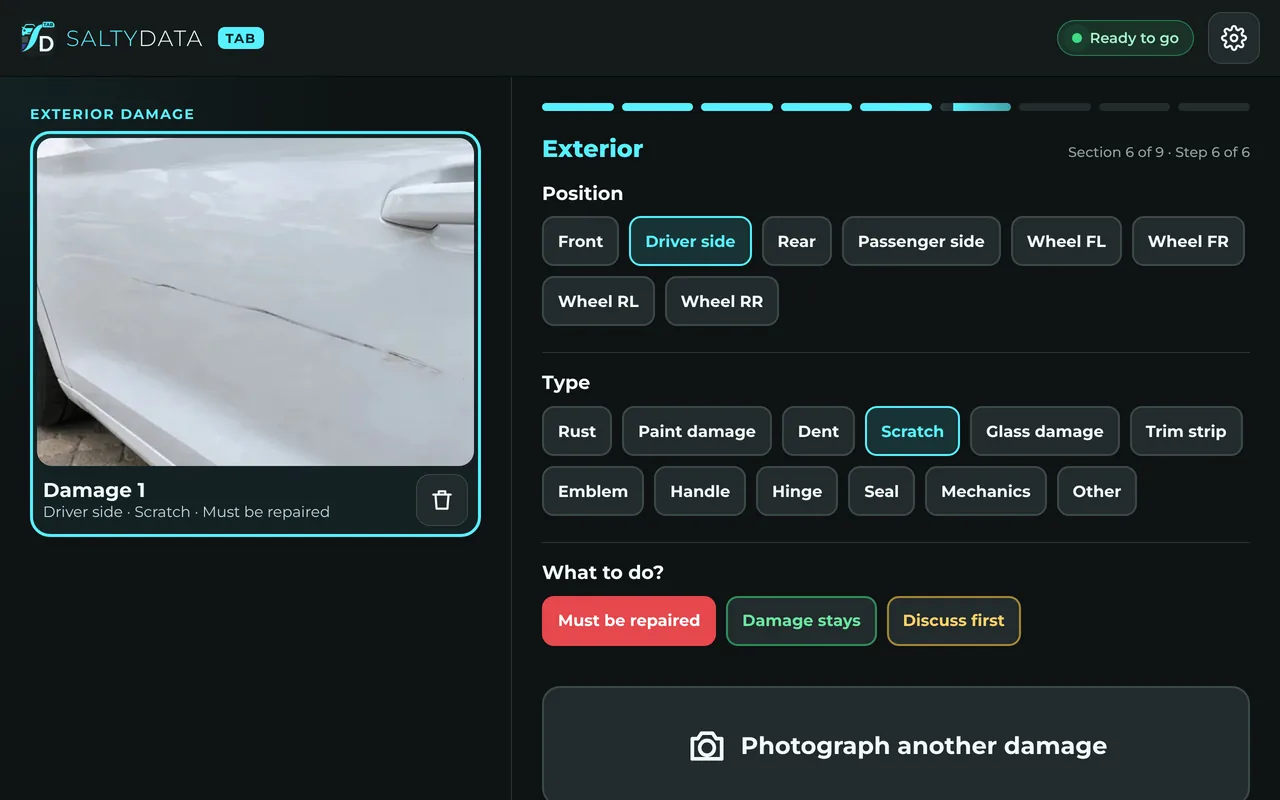
Na tabletu ťukněte na „Record a new vehicle” – nebo v SALTYDATA u vozidla klikněte na „To TabApp”. TabApp vás krok za krokem provede kolem auta: interiér, kufr, motorový prostor, exteriér. U každého poškození pořídíte fotku a ťuknete na místo a druh; prodejní fotky vzniknou najednou.
Potřebuji u auta Wi-Fi?
Ne – internet potřebuje jen sken technického průkazu. Po dokončení vraťte tablet do sítě Wi-Fi; přenos se spustí sám. SALTYDATA musí být přitom na počítači otevřený. Tablet zobrazí „waiting for SALTYDATA on the PC” a poté „in SALTYDATA”.
Co se s údaji v SALTYDATA stane?
Vozidlo se objeví ve skladu – s údaji, výbavou, fotkami a poškozeními. Poškození s „Must be repaired” nebo „Discuss first” se stanou opravami, nutné čištění interiéru přípravou a chybějící příslušenství „Missing: …”. „Damage stays” se jen zdokumentuje fotkou.
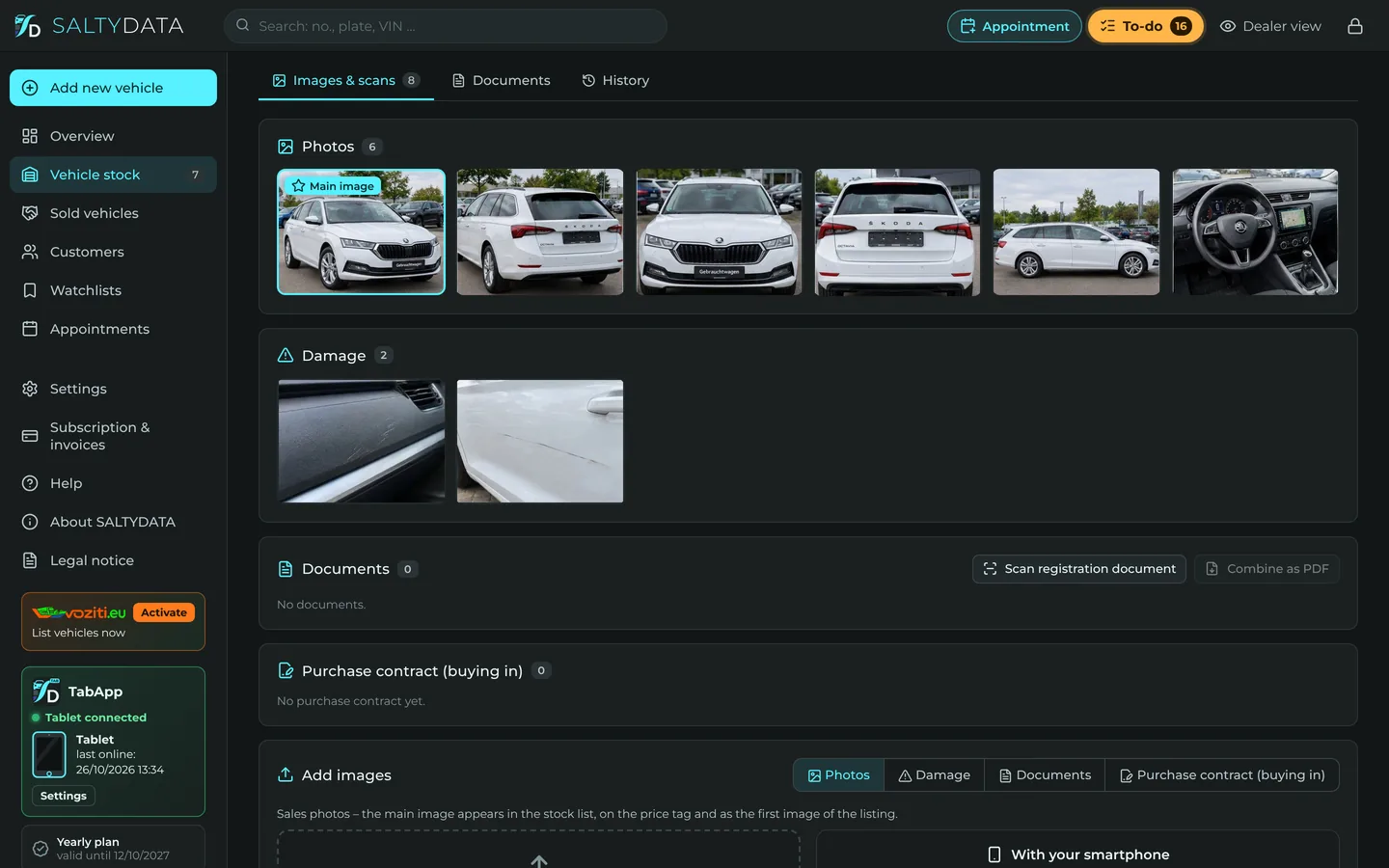
Proč je TabApp jen pro osobní auta?
Obchůzka, výbava a místa poškození jsou přesně přizpůsobeny osobním autům. Ostatní typy vozidel přidáte v SALTYDATA jako dosud.
Jak zákazníkům ukážu vozidla pomocí TabApp?
Na úvodní obrazovce TabApp ťukněte na „Customer view”. Zobrazí všechna vozidla připravená k prodeji a všechna v showroomu, která ještě nejsou prodaná – s fotkami, cenou, výbavou a údaji o vozidle, i bez Wi-Fi. Zákazníci nevidí poškození ani interní údaje.
Tablet můžete dát i zákazníkovi do ruky: může jen listovat a prohlížet fotky, nic ale nemůže vytvořit ani změnit.
Co jsou údaje pro prodejce a jak je ochráním?
V zákaznickém zobrazení ťukněte vpravo nahoře na „Dealer” a zadejte PIN. Pak u vozidla vidíte nákupní cenu, náklady, minimální cenu, marži a prostor pro vyjednávání, k tomu poškození, opravy a interní poznámky – jen pro zobrazení, nic nelze změnit. „Customer view” vás ihned vrátí zpět; po 2 minutách bez použití se TabApp vrátí sama.
PIN (4 až 8 číslic) nastavíte v SALTYDATA v Settings → TabApp. Zákaznické zobrazení zůstává aktivní i po restartu aplikace – opustit ho lze jen s PINem.
Žádná aplikace nedokáže sama zamknout tlačítko Domů. To umí tablet: iPad s „Asistovaným přístupem” (Nastavení → Zpřístupnění), Android s „Připnutím aplikace” (Nastavení → Zabezpečení).
Mohu na tabletu opravit údaje z technického průkazu?
Ano. Po skenování jsou SPZ, VIN, první registrace, výkon a palivo vstupními poli v kroku vozidla. Chyby při čtení opravíte přímo tam; změněné hodnoty jsou označené „corrected”. TabApp kontroluje VIN (17 znaků, bez I, O a Q). Ve stejném kroku zvolíte druh vozidla a počet dveří, pohon všech kol u převodovky.
Ručně opravené hodnoty SALTYDATA převezme i tehdy, když už bylo v PC něco zapsáno.
Více pracovišť (doplněk)
Mohu používat SALTYDATA na více počítačích současně?
Ano, s doplňkem „Více pracovišť”. Jeden počítač je hlavní počítač, na kterém jsou všechna data; ostatní počítače se k němu připojí v kancelářské síti a pracují současně se stejnými vozidly, zákazníky a dokumenty. Není žádný server ani cloud – data zůstávají ve vaší kanceláři, spojení je šifrované.
Počítají se počítače, ne osoby. Všechny počítače potřebují Windows 10 nebo 11 a stejnou kancelářskou síť.
Jak nastavím další pracoviště?
1. Na hlavním počítači zapněte funkci v Settings → „Workstations”. SALTYDATA se tam od té doby při každém přihlášení do Windows sám spustí na pozadí.
2. Na dalším počítači nainstalujte SALTYDATA a zvolte „Connect to main PC”. Hlavní počítač se najde v kancelářské síti, jinak se připojíte pomocí kódu pro připojení.
3. Na hlavním počítači nový počítač jedním kliknutím povolte – hotovo.
Musí být SALTYDATA na hlavním počítači otevřený?
Ne. Hlavní počítač musí být zapnutý a přihlášený do Windows – stačí zamčená obrazovka. SALTYDATA se při přihlášení sám spustí a běží dál na pozadí, i když je okno zavřené. Pokud se vozidlo právě upravuje na jiném počítači, SALTYDATA zobrazí upozornění; v historii vidíte, na kterém počítači se něco změnilo.
Aktualizace přicházejí na každý počítač přes Microsoft Store; hlavní počítač je instaluje sám v noci.
voziti.eu
Jak vystavím vozidlo na voziti.eu?
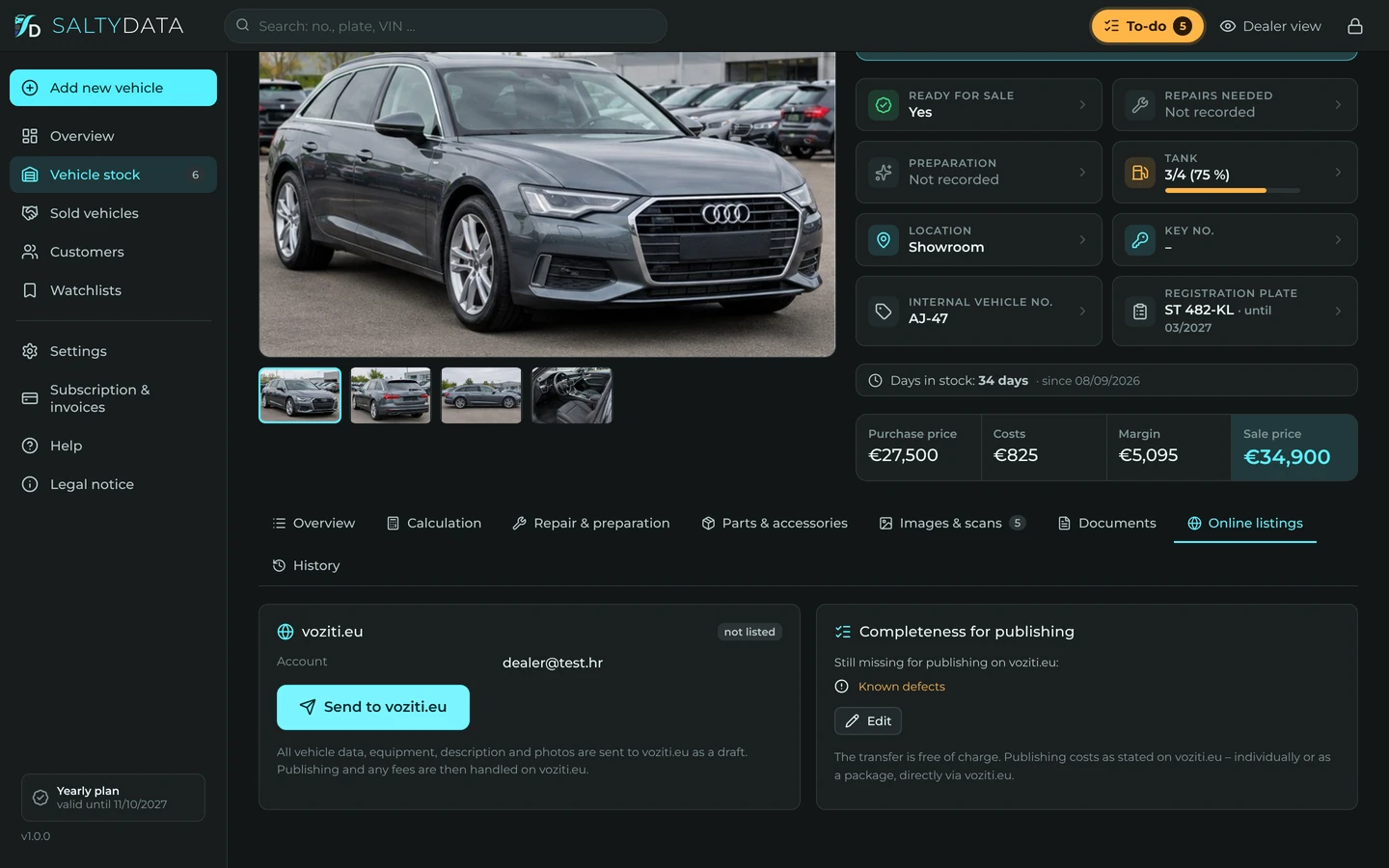
Mohu na voziti.eu vystavit i díly?
Ano, zdarma v kategorii autodílů. Údaje a obrázky se převezmou, popis doplníte na voziti.eu.
Předplatné a licence
Je SALTYDATA opravdu zdarma?
Ano. S až 3 vozidly ve skladu používáte všechny funkce zdarma – bez časového omezení. Teprve pro více vozidel potřebujete předplatné; software sám bez problémů spravuje 1 000 a více vozidel.
Kolik stojí předplatné?
Měsíční předplatné 16,90 € měsíčně, roční předplatné 169 € ročně. TabApp je k dispozici navíc za 5,90 € měsíčně nebo 59 € ročně. Další doplňky – Import & Export, Faktury a Více pracovišť – si objednáte jednotlivě, měsíčně nebo ročně; kompletní balíček obsahuje všechny. Všechny ceny najdete na úvodní stránce v části „Ceny” a na stránce „Add-ons”.
Prodlužuje se předplatné automaticky?
Ne. Připomeneme vám to 48 hodin před vypršením a pokud chcete, prodloužíte jedním kliknutím.
Jak objednám a zaplatím?
V SALTYDATA v „Subscription & invoices”: zvolte předplatné a zaplaťte online – vše se ihned odemkne. Faktura přijde e-mailem a je dostupná i v „Subscription & invoices”.
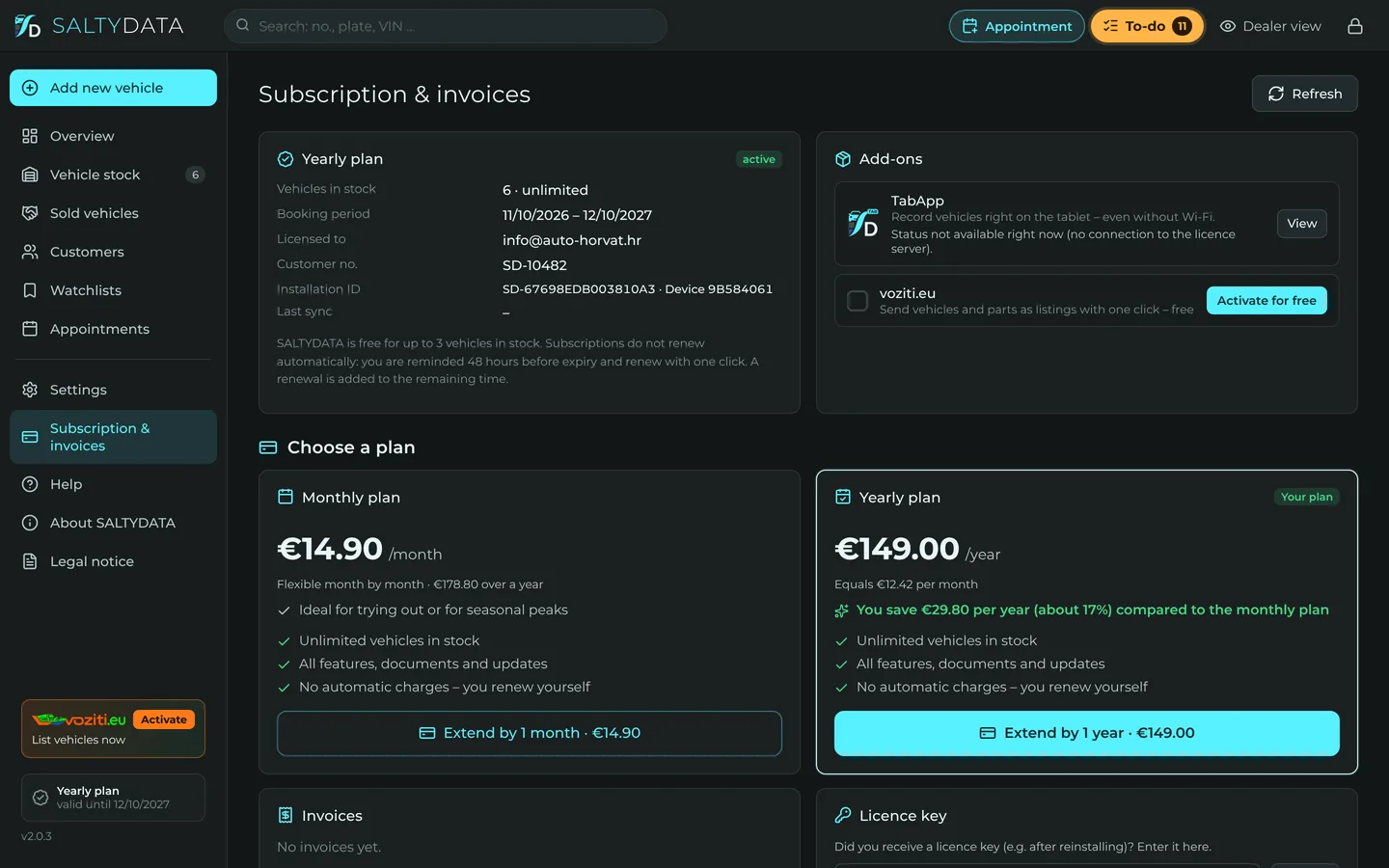
Co se stane, když mi předplatné vyprší?
Nic se neztratí. Data můžete dál prohlížet, měnit je ale až po prodloužení. Po zaplacení je vše ihned znovu odemčeno.
Proč je vozidlo uzamčené?
Verze zdarma zobrazí až 3 vozidla. Další vozidla – např. zaevidovaná pomocí TabApp – se plně uloží, ale jsou uzamčená a zobrazená nahoře ve skladu. S předplatným se ihned odemknou, jinak automaticky, jakmile se jiné vozidlo prodá nebo smaže.
Mám nový počítač – jak se přestěhuji?
Na starém počítači vytvořte zálohu, na novém nainstalujte SALTYDATA a zálohu obnovte. Vaše předplatné jde s vámi: až 2 výměny počítače měsíčně zvládnete sami, pak pomůžeme e-mailem.
Data a záloha
Kde jsou uložena moje data?
Na vašem počítači ve složce SALTYDATA-Daten (ve vaší uživatelské složce Windows) – údaje o vozidlech a zákaznících zůstávají u vás. Vytvořená PDF se ukládají do složky Documents\SALTYDATA.
Jak zálohuji svá data?
V Settings → Data & backup pomocí „Back up now”. Soubor ZIP se všemi daty a obrázky pak najdete ve složce Documents\SALTYDATA\Datensicherung. Zálohy si zkopírujte i na USB disk nebo do svého cloudu.
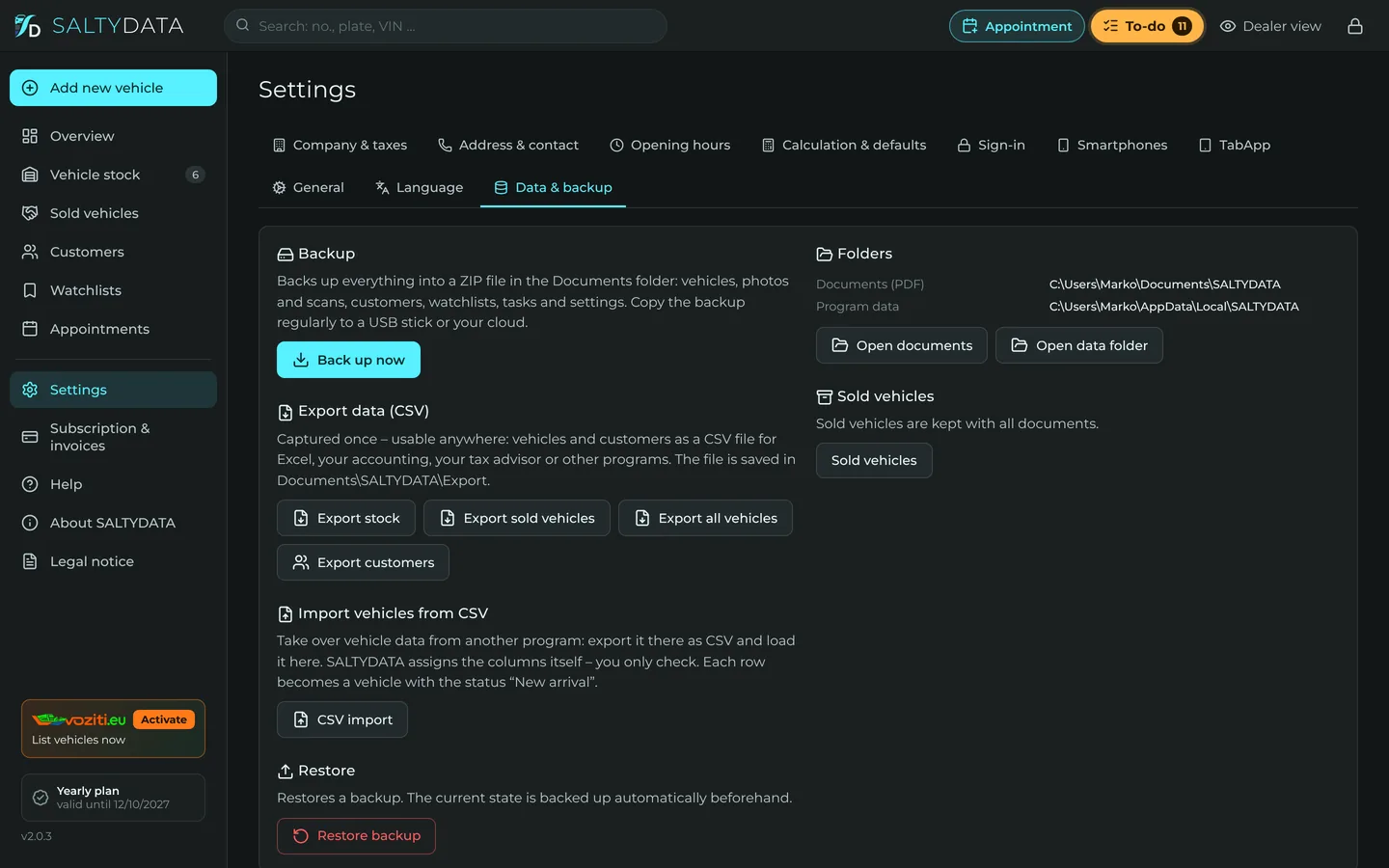
Jak obnovím zálohu?
V Settings → Data & backup → „Restore backup” vyberte soubor ZIP. Aktuální stav se předtím automaticky zálohuje.
Mohu exportovat vozidla a zákazníky, např. pro Excel nebo daňového poradce?
Ano, jako soubor CSV: tlačítkem „CSV export” v seznamu vozidel na skladě, u prodaných vozidel a u zákazníků – nebo v Settings → Data & backup → „Export data (CSV)” pro sklad, prodaná vozidla, všechna vozidla nebo zákazníky. Sloupce nesou názvy v jazyce programu, navíc pořizovací náklady, minimální cenu, zisk a dny na skladě.
Excel soubor otevře přímo se všemi zvláštními znaky. Najdete ho ve složce Documents\SALTYDATA\Export.
Mohu převzít vozidla z jiného programu?
Ano, importem z Excelu nebo CSV: v dosavadním programu exportujte vozidla jako soubor Excel nebo CSV a v SALTYDATA ve skladu vozidel klikněte na „Import (Excel/CSV)”. SALTYDATA sám přiřadí sloupce a zapamatuje si přiřazení; nic se nemaže. Všechny podrobnosti najdete výše v části „Import z Excelu a CSV”.
Podpora
Jak kontaktuji podporu?
E-mailem na hello@saltysoulcreatives.com – ozveme se co nejdříve. Rychlejší je to s číslem vaší verze (vlevo dole v SALTYDATA) a snímkem obrazovky.