
Ajutor și întrebări frecvente
Tot ce îți trebuie ca să începi cu SALTYDATA. Nu găsești răspunsul? Scrie-ne – te ajutăm cu plăcere.
Nu am găsit nicio întrebare potrivită – scrieți-ne la hello@saltysoulcreatives.com.
Primii pași
- Instalare și configurareInstalează SALTYDATA, introdu datele firmei, alege limba și, dacă vrei, protejează accesul cu PIN sau parolă.
- Adaugă un vehiculApasă pe „Adaugă vehicul nou”, alege tipul vehiculului și fotografiază talonul – AI-ul completează datele.
- Adaugă pozeAsociați smartphone-ul o singură dată – apoi imaginile ajung la cerere direct la vehicul.
- Calculează și vindeIntrodu costurile și marjele, tipărește documentele și publică vehiculul pe voziti.eu cu un clic.
Instalare și actualizări
Pe ce calculatoare rulează SALTYDATA?
Pe Windows 10 și Windows 11 (64 de biți) – orice PC sau laptop obișnuit este potrivit, 2 GB de memorie RAM sunt suficienți. O versiune pentru Mac va urma.
Cum instalez SALTYDATA?
Pe www.saltydata.eu faceți clic pe „Instalează acum” și deschideți fișierul mic. SALTYDATA se instalează prin Microsoft Store și apoi pornește singur. SALTYDATA îl găsiți și direct în Microsoft Store.
Cum primesc actualizări?
Automat prin Microsoft Store. Versiunile noi se instalează imediat ce SALTYDATA este închis – nu trebuie să faceți nimic. Datele, setările și documentele dvs. rămân neschimbate.
Cum dezinstalez SALTYDATA?
În meniul Start faceți clic dreapta pe SALTYDATA și alegeți „Dezinstalare” – sau în Setări Windows → Aplicații. Datele dvs. din folderul SALTYDATA-Daten (din folderul dvs. de utilizator) și documentele se păstrează.
Ce se întâmplă dacă o actualizare este întreruptă?
Microsoft Store continuă actualizarea data viitoare. Datele dvs. rămân în orice caz neschimbate.
Am nevoie de conexiune la internet?
Pentru instalare, actualizări, abonament, scanarea AI, aplicația pentru smartphone, transferul din TabApp și voziti.eu. Restul funcționează și offline. Un abonament funcționează până la 21 de zile fără conexiune.
În ce limbi este disponibil SALTYDATA?
Deutsch · English · Hrvatski · Slovenščina · Bosanski · Srpski · Български · Italiano – schimbați din Settings → Language.
Configurare și securitate
Ce setări pot face?
În „Settings” (în stânga jos în meniu) toate zonele sunt ordonate pe teme; câmpul de căutare de sus găsește orice element. Modificările le salvați cu „Save” – dacă părăsiți o zonă fără să salvați, SALTYDATA întreabă.
My business: „Company & owner” (nume, proprietar, formă juridică, țară), „Address & contact” (adresă, e-mail, telefon, site web) și „Opening hours” (zile, ore, pauză de prânz). Aceste date apar pe etichetele de preț, contracte, oferte și facturi.
Taxes: cod fiscal, cod de TVA și obligația de TVA.
Sales & documents: „Calculation & numbers” (costuri mărunte forfetare, numere de vehicule și de chei) și „Documents & defaults” (limba contractului de vânzare-cumpărare, eticheta de preț, test drive).
Add-ons: „Import & export”, „Invoices”, „TabApp” și „voziti.eu” – suplimentele necumpărate sunt afișate mai estompat; un clic arată ce pot face.
Access & devices: „Sign-in” (PIN sau parolă, vedere pentru clienți), „Smartphones” (smartphone-uri asociate pentru fotografii) și „Workstations” (alte calculatoare din firmă).
Program: „Language”, „General” (lista zilnică de sarcini, recunoaștere cu IA la scanare), „Data & backup” (backup, export, import, foldere) și „Updates” (versiune și actualizare).
Unde introduc datele firmei și taxele?
În Settings → „Company & owner” și → „Taxes”. Din țară și forma juridică rezultă cota și obligația de TVA (34 de țări europene, printre care Germania, Austria și Elveția). Pentru fiecare vehicul alegeți regimul special al marjei sau impozitarea normală. Valorile sunt fără garanție – vă rugăm să le verificați cu consultantul dvs. fiscal.
Cum setez costurile mărunte, numerele vehiculelor și numerele cheilor?
În Settings → „Calculation & numbers”.
Costuri mărunte forfetare: un procent din prețul de achiziție, de ex. pentru plăcuțe de înmatriculare, combustibil și transfer. Se include în costul fiecărui vehicul și poate fi modificat pentru vehiculul individual.
Numărul intern al vehiculului și numărul cheii: fiecare „Automatic” (consecutiv, opțional cu un prefix precum „AJ-” sau „S-”) sau „Manual” – atunci introduceți singur numărul la fiecare vehicul nou, de ex. numărul de pe panoul cu chei. Numerele atribuite automat le puteți suprascrie oricând la vehicul.
Pot seta valori implicite pentru contractul de vânzare-cumpărare, eticheta de preț și test drive?
Da, în Settings → „Documents & defaults”. Aceste date sunt preselectate în dialogul respectiv și pot fi modificate acolo pentru fiecare caz.
Contract de vânzare-cumpărare: limba sau versiunea pe țară preselectată.
Etichetă de preț: aspect (cu imagini, dacă există – cu imagini – fără imagini) și dacă apar dotările, serviciile dealerului și numărul intern.
Test drive: kilometrii maximi permiși, costul pe kilometru suplimentar, pe fiecare oră de întârziere începută și forfetul pentru realimentare.
Cum protejez SALTYDATA împotriva accesului neautorizat?
În Settings → Sign-in alegeți un PIN (4–8 cifre) sau nume de utilizator și parolă. Cu lacătul din dreapta sus blocați SALTYDATA oricând.
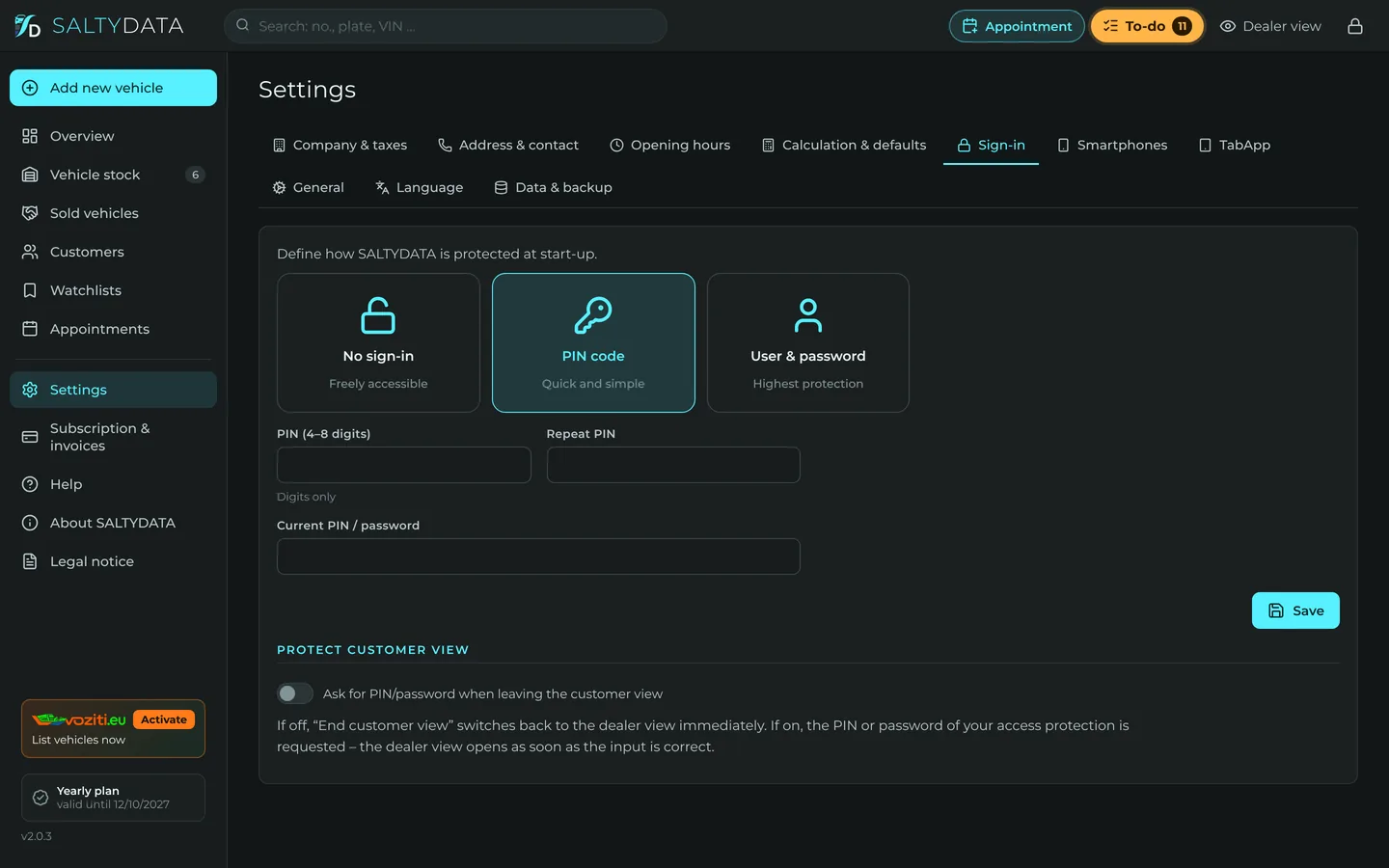
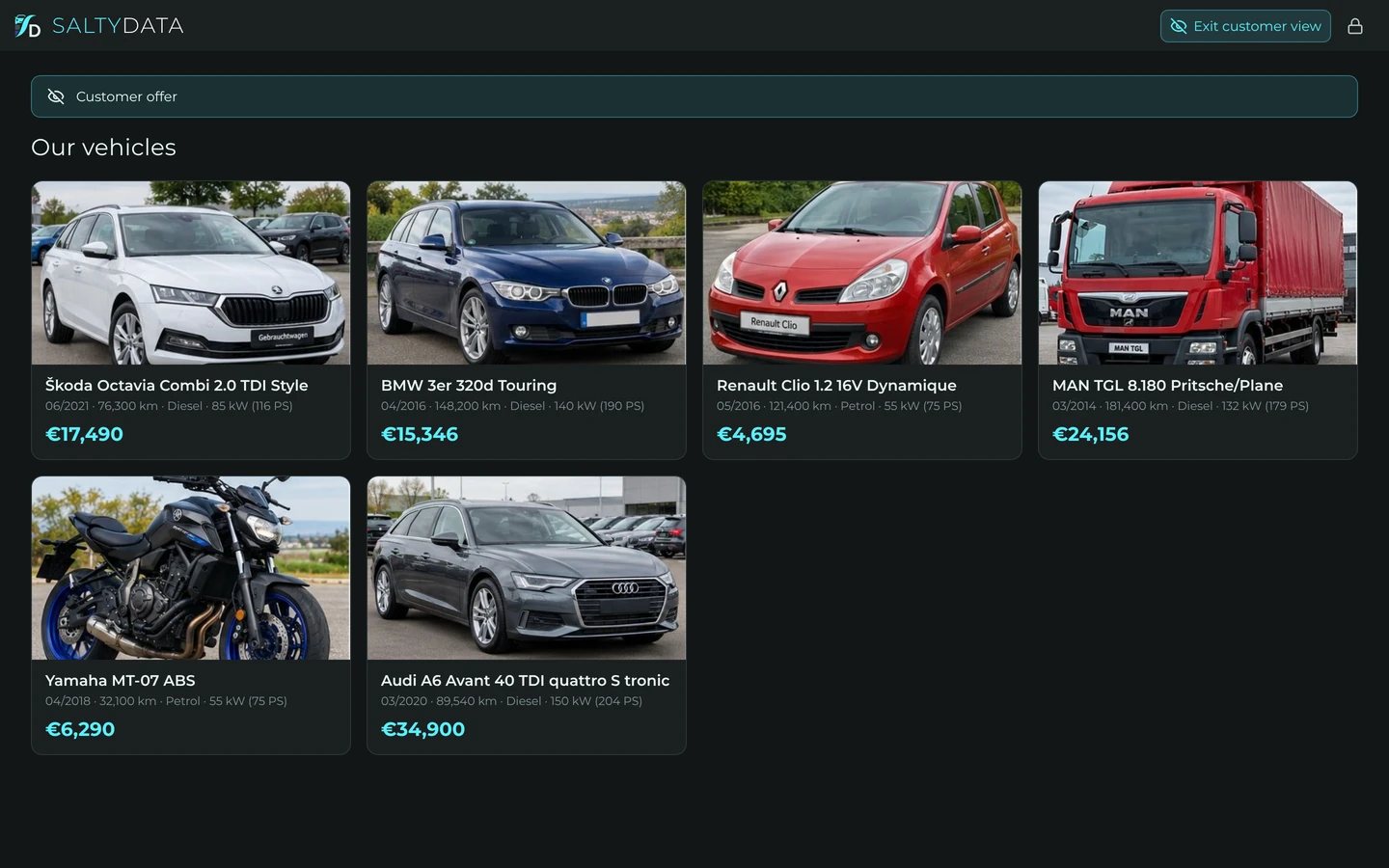
Pot arăta clienților vehiculele pe ecran fără ca ei să-mi vadă prețurile?
Da. Faceți clic sus pe „Dealer view” – SALTYDATA trece în vizualizarea pentru clienți. Prețurile de achiziție, costurile, marjele și notițele sunt ascunse. Revenirea necesită PIN-ul sau parola dvs., dacă autentificarea este configurată.
Vehicule și stoc
Cum adaug un vehicul?
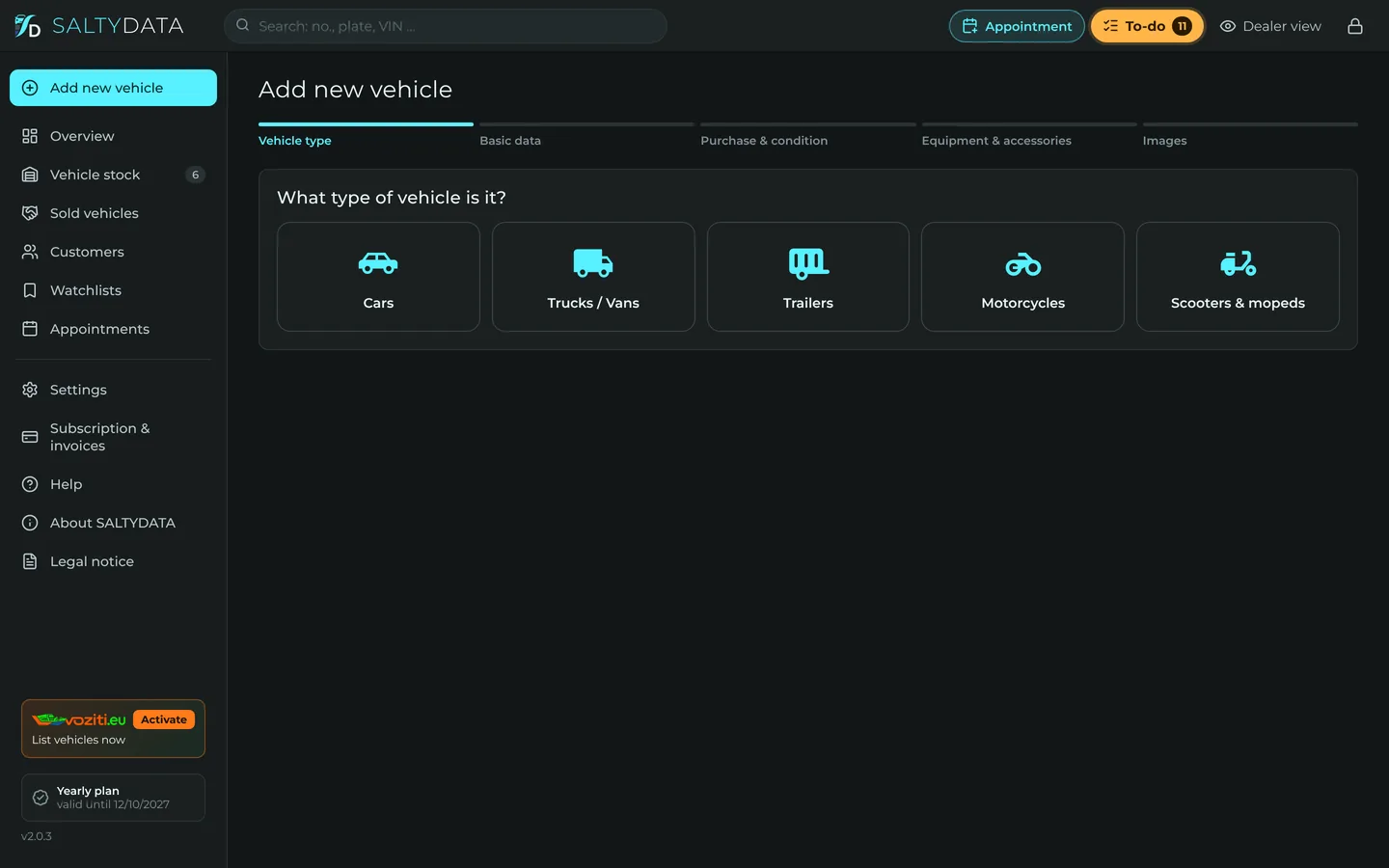
Faceți clic în stânga sus pe „Add new vehicle”. Un asistent vă ghidează prin preluare în cinci pași:
1. Tipul vehiculului: autoturism, utilitară, camion, remorcă, motocicletă sau scuter/moped, plus vehicul nou sau rulat și subcategoria (de ex. sedan, break, SUV).
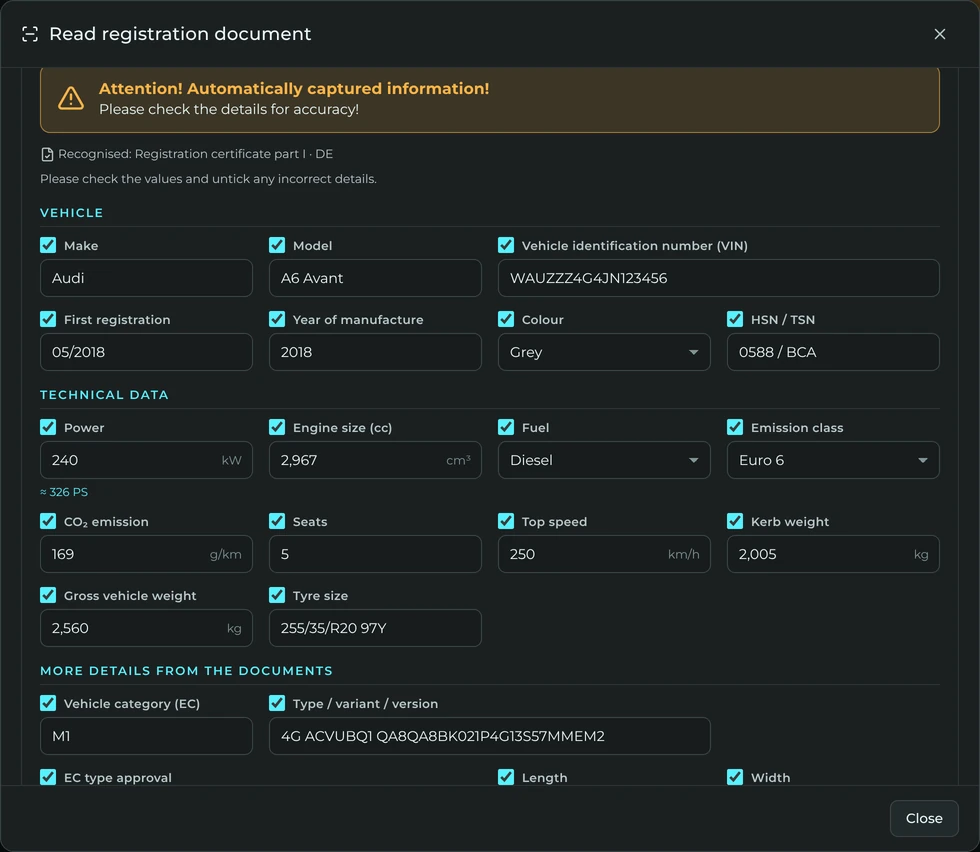
2. Date de bază: cel mai rapid este să scanați certificatul de înmatriculare – IA completează marca, modelul, VIN-ul, prima înmatriculare, puterea și altele. Manual merge la fel de bine: în timp ce tastați, SALTYDATA propune mărci, modele și variante.
3. Achiziție și stare: prețul de achiziție, proprietarii anteriori, defectele cunoscute și reparațiile și pregătirea necesare cu costuri estimate.
4. Dotări și accesorii: dotări cu un clic și piese suplimentare, de exemplu un set de anvelope de iarnă.
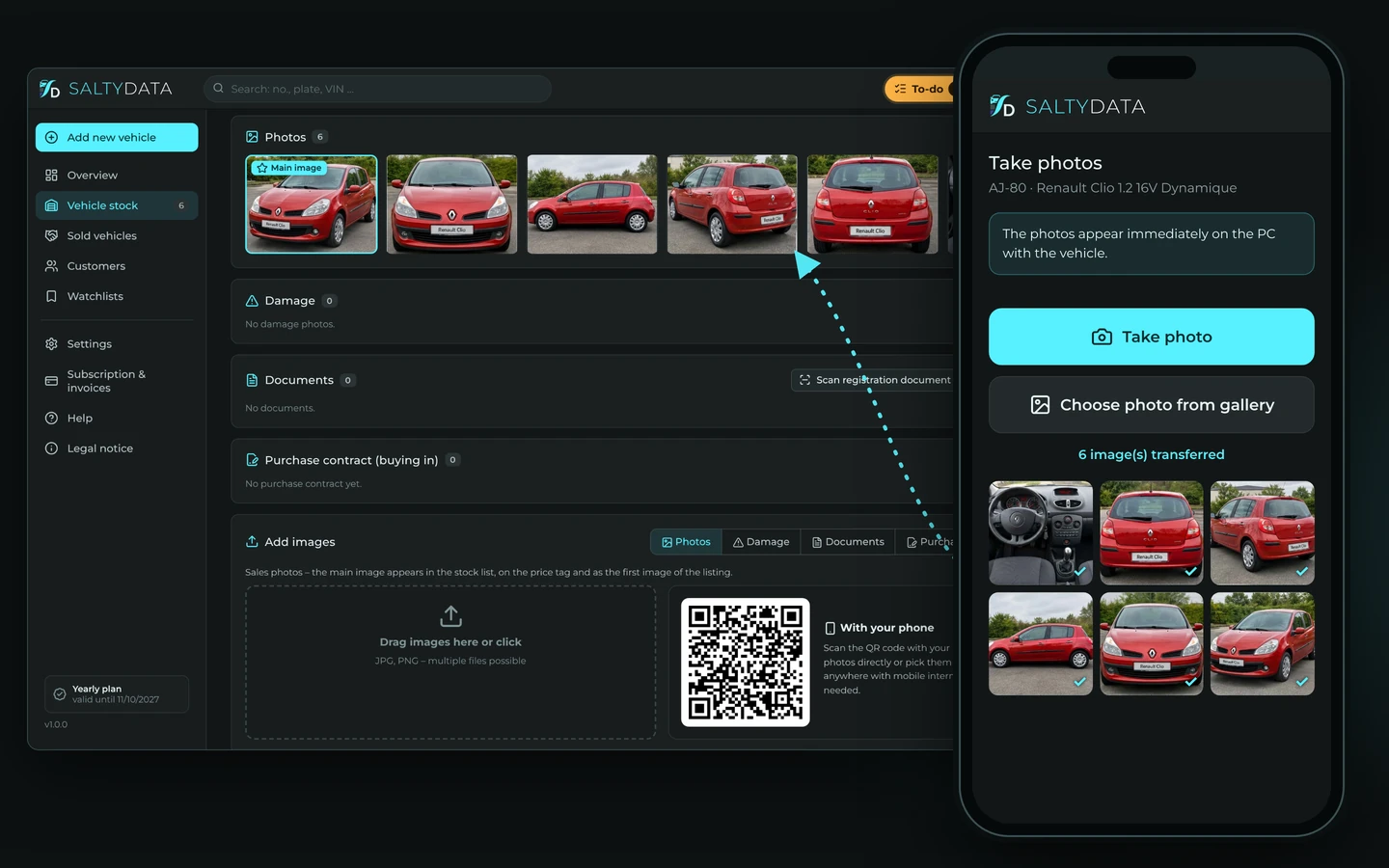
5. Imagini: trageți fotografiile sau faceți-le direct la vehicul cu „Send to smartphone”.
Obligatorie este doar marca. Cu „Finish now” încheiați asistentul oricând și completați restul mai târziu la vehicul – „Data checklist” arată ce mai lipsește. Autoturismele le puteți prelua și cu TabApp sau cu formularul de preluare; multe vehicule deodată le preluați prin import din Excel sau CSV.
Lipsește o marcă sau un model din listă – ce fac?
Introduceți pur și simplu numele – orice marcă și orice model este permis, chiar și fără sugestie. SALTYDATA reține modelele noi și le propune la următorul vehicul.
Listele de vehicule cuprind mărci actuale, dar și mai vechi și regionale, de ex. Zastava, Yugo, Lada, Dacia, ARO, Škoda, Wartburg, Trabant, Tomos, Jawa sau Simson, precum și producători noi ca BYD, MG, Omoda sau Leapmotor. Completările ajung automat în program când există conexiune la internet – nu este necesară o actualizare.
Trebuie să scriu mereu mărcile complet?
Nu. Încă de la prima literă, SALTYDATA arată toate mărcile care încep cu ea – „a” arată Abarth, Alfa Romeo, Audi …, „au” doar Audi. Abrevierile uzuale sunt recunoscute: „VW” devine Volkswagen, „MB” Mercedes-Benz, „HD” la motociclete Harley-Davidson. Diacriticele nu contează („skoda” găsește Škoda). La model funcționează la fel.
Ce tipuri de vehicule sunt acceptate?
Autoturisme, autoutilitare, camioane (inclusiv autobuze), remorci, motociclete, precum și scutere și mopede – noi și rulate.
Ce este formularul de preluare?
Pentru autoturisme: la adăugarea unui vehicul „Print form”, bifați la vehicul și fotografiați cu smartphone-ul („Scan form”). Se preiau kilometrajul, combustibilul, cutia de viteze, dotările, anvelopele, starea și altele. Imprimați la dimensiunea originală, ca toate cele patru marcaje de colț să fie pe hârtie.
Ce înseamnă culorile de stare?
Sosit recent (albastru), necesită reparație (roșu), în atelier (portocaliu), necesită pregătire (galben), gata de vânzare (verde), în showroom (turcoaz), rezervat (mov) și vândut (gri). Când toate reparațiile sunt gata, SALTYDATA propune starea următoare.
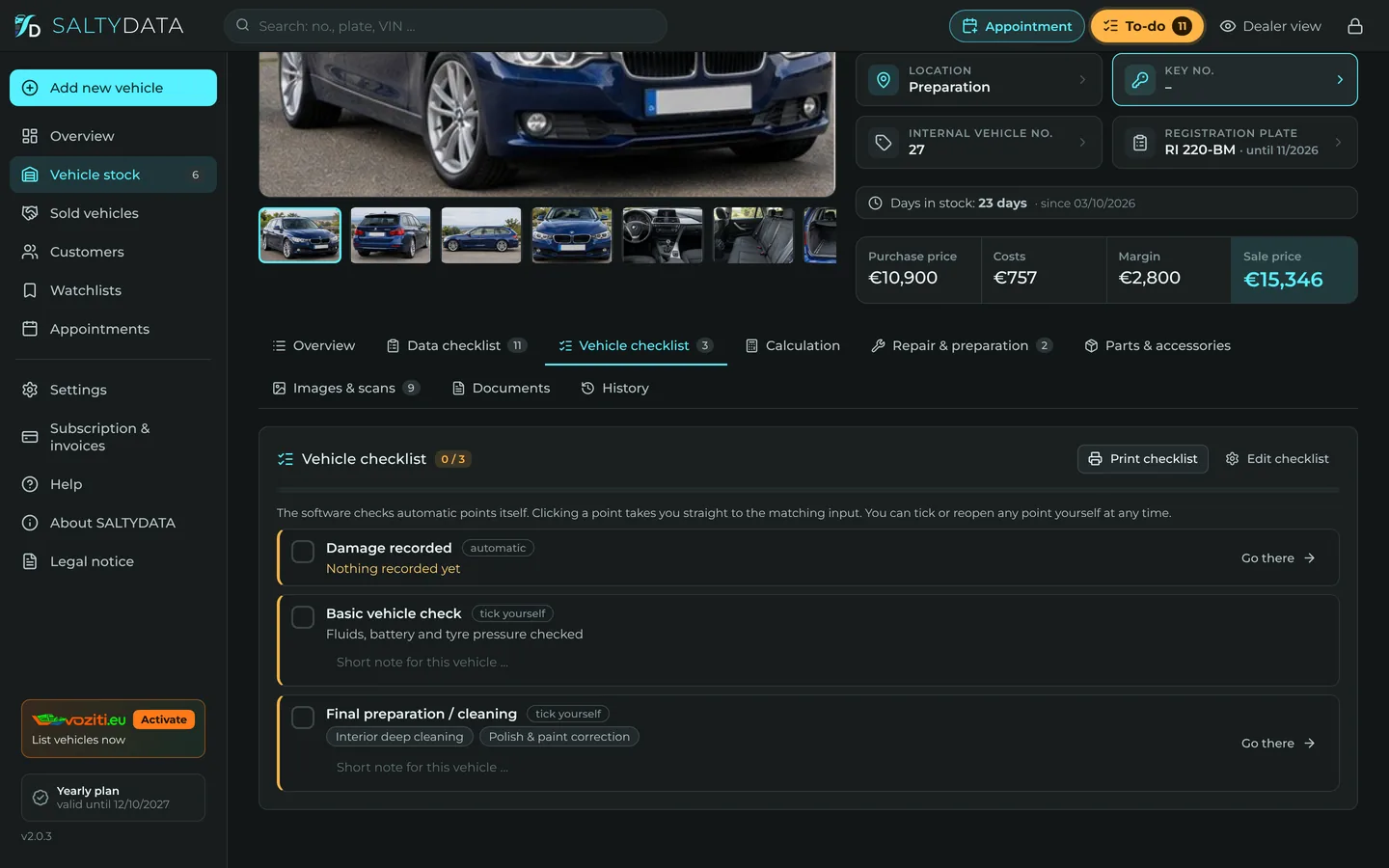
Ce arată lista de verificare a vehiculului (Vehicle checklist)?
Conduce fiecare vehicul până la pregătirea pentru vânzare: datele vehiculului, cheile, actele, daunele, reparațiile și defectele, verificarea de bază, pregătirea, prețul de vânzare și fotografiile de vânzare. Multe puncte le bifează SALTYDATA singur, iar dumneavoastră puteți adăuga puncte proprii. Cu „Print checklist” toate punctele deschise și reparațiile ajung pe o singură foaie pe care o lăsați în vehicul.
Ce arată lista de sarcini?
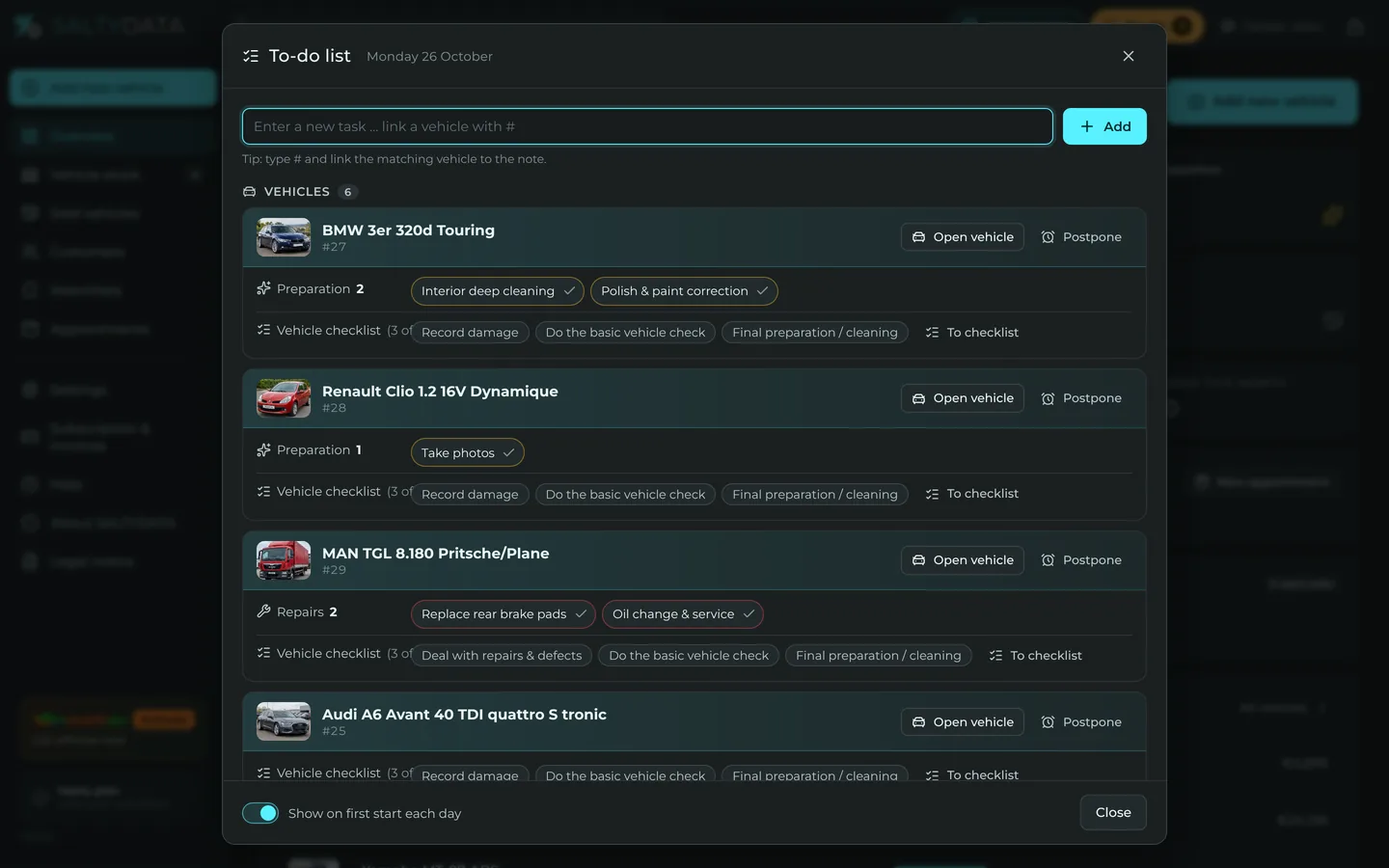
Butonul portocaliu „To-do” de sus arată pentru fiecare vehicul toate reparațiile, pregătirile, sarcinile și punctele din lista de verificare deschise. Cu bifa, un punct este imediat finalizat, iar un clic pe punct vă duce direct la locul respectiv din vehicul. „Postpone” ascunde vehiculul până mâine.
Scrieți sarcini proprii în câmpul de sus; cu # legați un vehicul. Lista se deschide zilnic la prima pornire (dezactivare în Settings → General).
Unde înregistrez reparațiile și pregătirea?
La vehicul, în fila „Repair & preparation” – cu costuri estimate și reale, care intră automat în calculație. „Workshop order” tipărește toate lucrările deschise fără prețuri.
Ce sunt „piesele și accesoriile”?
Tot ce nu este parte fixă a vehiculului – de ex. un set de anvelope de iarnă. Fără preț este inclus gratuit la vânzare, cu preț poate fi vândut suplimentar. Piesele primesc un număr intern care începe cu numărul vehiculului.
Ce este lista de verificare a înregistrării (Data checklist)?
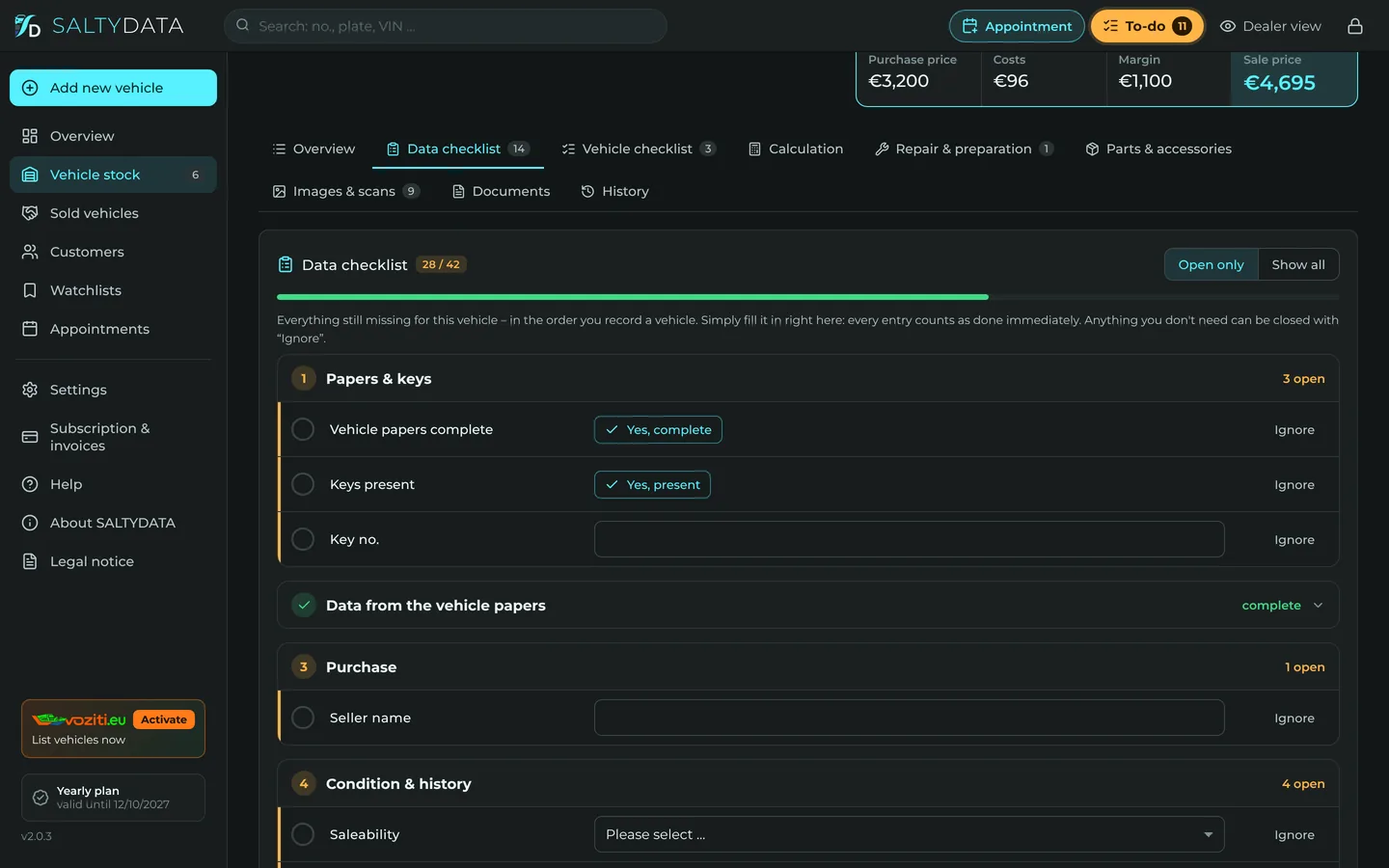
Arată pentru fiecare vehicul ce date lipsesc încă – în ordinea înregistrării: acte și chei, date din certificatul de înmatriculare, achiziție, stare și istoric, interior și dotări, uși, scaune și cârlig de remorcare, exterior, anvelope și jante și vânzare. Completați datele direct în listă – fiecare intrare contează imediat ca rezolvată. Ce nu vă trebuie închideți cu „Ignore”.
Datele deschise apar și pe lista de verificare tipărită, iar SALTYDATA le enumeră înainte să setați un vehicul pe „Ready for sale”.
Care este diferența dintre defecte și reparații?
Defectele sunt lucruri mărunte care trebuie rezolvate, dar nu reparate – de ex. completarea uleiului sau înlocuirea triunghiului reflectorizant care lipsește. Reparațiile sunt lucrări la vehicul care intră în comanda de atelier. În fila „Repair & preparation” comutați fiecare poziție cu un clic între defect și reparație.
Doar reparațiile fac ca vehiculul să necesite reparații. Defectele deschise le vedeți în lista de sarcini și înainte să setați un vehicul pe „Ready for sale”.
Import din Excel și CSV
Cum import multe vehicule deodată?
Cu importul din Excel sau CSV:
1. În stocul de vehicule faceți clic pe „Import (Excel/CSV)” – sau în Settings → Data & backup.
2. Alegeți fișierul (Excel .xlsx sau CSV). SALTYDATA îl citește, recunoaște singur tipul vehiculului și coloanele și afișează un rezumat, de ex. „12 vehicles in the file · all 28 columns recognised”.
3. Doar coloanele de care SALTYDATA nu este complet sigur sunt marcate cu galben cu „Suggestion” – verificați rapid, dacă e nevoie alegeți alt câmp, gata. Cu „Show all … columns” vedeți alocarea completă.
4. Faceți clic pe „Import”. Dacă toate vehiculele sunt noi, sunt create imediat. Dacă unele vehicule sunt deja în stoc, decideți în pasul următor ce se întâmplă cu ele.
La final, SALTYDATA arată câte vehicule au fost create, completate, actualizate sau au rămas neschimbate.
Ce fișiere pot importa?
Fișiere Excel (.xlsx) și fișiere CSV – separate prin punct și virgulă, virgulă sau tabulator, în toate codificările de caractere uzuale. Se citește prima foaie de calcul; rândurile de titlu sau de note de deasupra rândului de antet sunt recunoscute și sărite.
Potrivite sunt exporturile din alte programe pentru dealeri și de pe portaluri auto, șablonul voziti.eu și propriile liste Excel. Important este un rând de antet cu numele coloanelor și câte un rând pe vehicul.
Fișierele Excel mai vechi (.xls) le salvați în Excel cu „Salvare ca” în format .xlsx sau CSV și apoi alegeți acel fișier.
Trebuie să aloc singur fiecare coloană?
Nu. SALTYDATA recunoaște coloanele după nume – în toate limbile programului, inclusiv cu abrevieri – și în plus după conținut: VIN, mărci, date, tipuri de combustibil sau coloane da/nu pentru dotări. Dotările dintr-o singură coloană (de ex. „aer condiționat, navigație, jante din aliaj”) sunt transferate în elementele de dotare corespunzătoare.
SALTYDATA reține alocarea dvs.: la următorul import al unui fișier cu aceleași coloane totul este deja setat corect („Assignment taken over from the last import”). Coloanele de care nu aveți nevoie le setați pe „do not import”.
Ce se întâmplă cu vehiculele care sunt deja în stoc?
SALTYDATA le recunoaște – mai întâi după VIN, apoi după numărul intern, după numărul de înmatriculare împreună cu marca și în final după marcă, model, prima înmatriculare și kilometraj aproape identic („probably the same vehicle”). Pentru fiecare vehicul recunoscut vedeți ce câmpuri ar completa fișierul și ce valori diferă, și alegeți:
„Only fill empty fields” – datele existente rămân, se completează doar golurile (preselectat dacă există ceva de completat).
„Take over values from the file” – valorile diferite sunt înlocuite cu cele din fișier.
„Do not change” – vehiculul rămâne așa cum este.
„Create as a new vehicle” – dacă totuși este vorba de alt vehicul.
La mai multe vehicule setați alegerea deodată cu „For all”. Dotările sunt întotdeauna doar completate, niciodată eliminate. Dacă același fișier este importat din nou, nu apar vehicule duplicate.
Poate importul să șteargă sau să suprascrie date?
La import nu se șterge niciodată nimic. Celulele goale nu schimbă nimic, iar vehiculele care nu sunt în fișier rămân neschimbate în stoc. Valorile existente se schimbă doar dacă la un vehicul alegeți explicit „Take over values from the file”. Vehiculele le puteți șterge doar dvs.
Sfat: înaintea unui import mare faceți un backup (Settings → Data & backup → „Back up now”).
La ce trebuie să fiu atent în fișierul de import?
Un rând pe vehicul, un rând de antet cu numele coloanelor. Fiecare rând are nevoie cel puțin de marcă – rândurile fără marcă sunt sărite și menționate cu numărul rândului.
Prima înmatriculare de preferință ca lună și an (de ex. 05/2019 sau 2019-05). Dacă în fișier este doar anul, SALTYDATA preia anul și notează „year only, please add the month” – luna nu este inventată.
Prețurile și kilometrii ca numere; separatoarele de mii și simbolurile monetare nu deranjează.
Vehiculele noi primesc starea „Just arrived” și un număr intern conform setărilor dvs. Limita de vehicule a versiunii gratuite se aplică și la import; SALTYDATA arată dinainte câte vehicule mai pot fi create.
Calculație, vânzare și documente
Cum funcționează calculația?
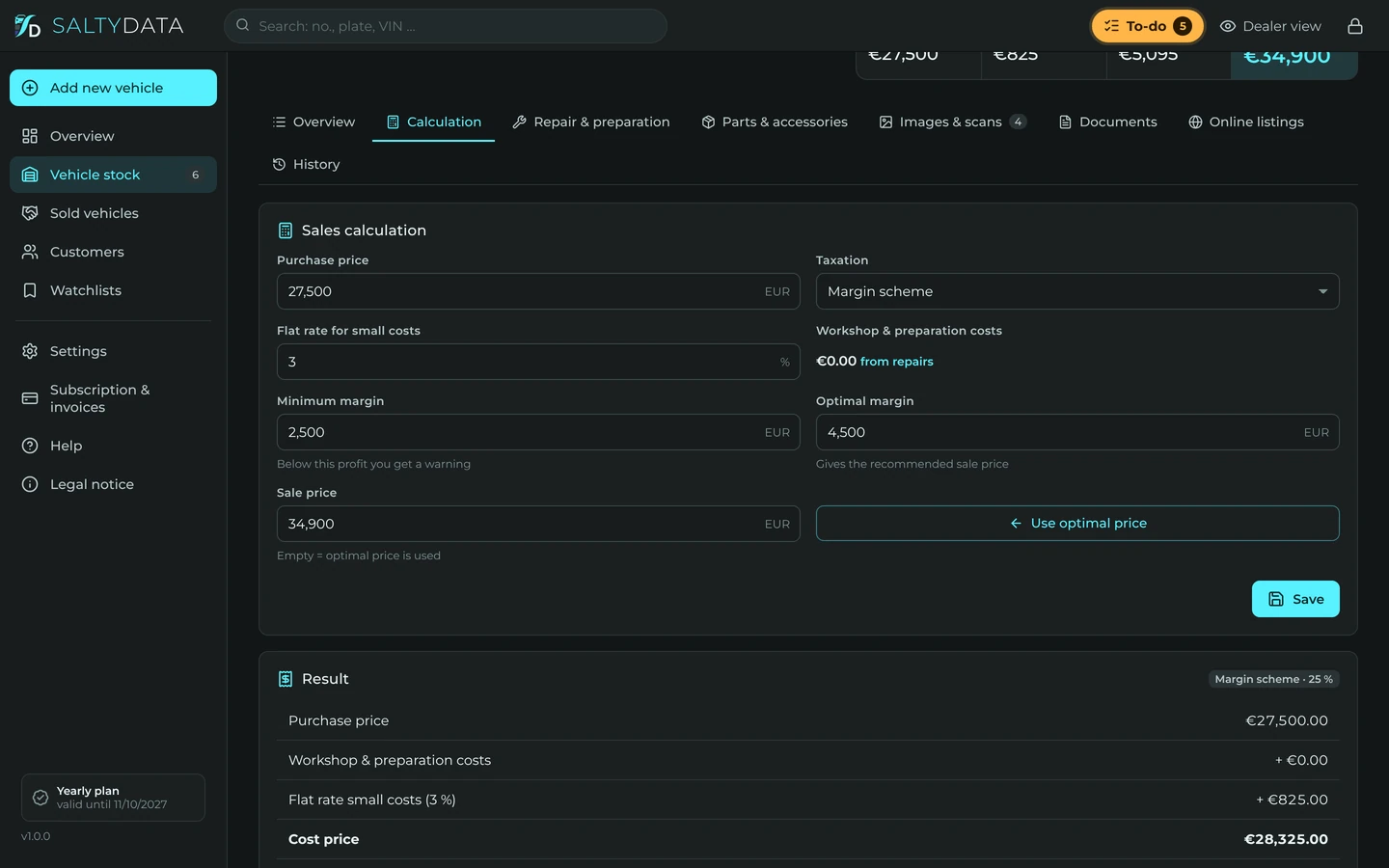
Preț de achiziție + costuri de reparație și pregătire + costuri mărunte forfetare = cost propriu. Cu marja dvs. rezultă prețul de vânzare minim și cel optim. TVA-ul este luat în calcul corect la regimul special (marjă) sau la impozitarea standard.
Cum vând un vehicul?
Pe pagina vehiculului alegeți „Sell”. Vedeți calculația finală, adăugați cu un clic piese și accesorii și introduceți cumpărătorul. Un anunț pe voziti.eu se încheie automat la finalizarea vânzării.
Ce documente pot tipări?
Eticheta de preț, contractul de vânzare (13 variante de țară), acordul de test drive cu schița daunelor, comanda de atelier, liste de stare și oferte din listele de urmărire – toate ca PDF. Fișierele sunt salvate suplimentar în folderul Documents\SALTYDATA.
De ce este prețul gol în contract?
Din motive de securitate, prețul, data și semnăturile se completează întotdeauna de mână – aceste locuri sunt marcate cu X. Clauzele speciale le adăugați sau le tăiați de mână.
Cum trimit unui client vehiculele potrivite?
La vehicul faceți clic pe „Save to list” și creați o listă, de ex. cu numele clientului. În „Watchlists” aceasta devine o ofertă PDF cu imagini, preț și dotări – trimiteți-o prin e-mail sau tipăriți-o.
Cum funcționează baza de date a clienților?
Clienții sunt salvați automat de îndată ce introduceți datele clientului la o vânzare, un contract de vânzare sau un test drive. În „Customers” vedeți toate achizițiile și documentele. Datele dintr-un test drive le preluați în contractul de vânzare cu un clic.
Cum introduc o programare pentru vizionare sau test drive?
Faceți clic sus pe „Appointment” – funcționează de pe orice pagină. Alegeți vehiculul, data, ora și durata (30 de minute, 60 de minute sau mai mult) și introduceți numele; telefonul și e-mailul sunt opționale. SALTYDATA arată dacă vehiculul este gata de vânzare și dacă programările se suprapun.
Programările de azi și de mâine apar în lista de sarcini și în prezentarea generală, toate programările la „Appointments” în calendarul săptămânal.
Ce etichete de preț există?
Eticheta de preț se tipărește doar alb-negru – cu contrast ridicat, ca să nu se decoloreze la soare. „With photos”: până la 3 fotografii alese de dvs. „Without photos”: litere mai mari, mai multe date despre vehicul, număr de telefon mare și preț mare – ușor de citit chiar și prin geam.
Cum îmi văd programările în Google Calendar?
La „Appointments” faceți clic sus pe „Connect Google Calendar” și apoi pe „Connect”. SALTYDATA creează o adresă privată de calendar. Faceți clic pe „Copy address” și „Open Google Calendar”, lipiți-o acolo la „Prin adresa URL” și faceți clic pe „Adăugați calendarul” – gata.
De atunci toate vizionările și test drive-urile apar și în Google Calendar, pe PC și pe smartphone. Programările le introduceți în continuare în SALTYDATA; Google preia singur programările noi, de obicei după câteva ore. Funcționează la fel cu Outlook și Apple Calendar. Adresa este secretă – nu o distribuiți.
Import & Export (supliment)
Ce face suplimentul Import & Export?
Sprijină cumpărarea de vehicule din străinătate și vânzarea în străinătate – conform regulilor țării respective.
Import: verificarea dacă vehiculul poate fi importat (normă de poluare, limită de vârstă, origine), calculator de costuri pentru taxe vamale, TVA la import, taxe speciale și taxe administrative, preluarea costurilor în calculație și documentele necesare de bifat.
Vânzare în străinătate: asistent pentru cazul fiscal, verificarea codului de TVA al cumpărătorului la UE (VIES), texte obligatorii pentru contract și factură, toate formularele (de ex. confirmare de sosire, procuri, scrisoare de trăsură CMR) și dovezile la vehicul.
În detaliu pe pagina „Add-ons”.
Pentru ce țări se aplică regulile?
Pentru Germania, Austria, Elveția, Slovenia, Croația, Italia, Bulgaria, Serbia, Bosnia și Herțegovina, Muntenegru, Macedonia de Nord, Albania și Kosovo – ca țară de origine și ca țară de destinație. Pentru Austria se ia în calcul NoVA, pentru Elveția taxa pe automobile și TVA la import, pentru Slovenia DMV, iar pentru Croația PPMV.
Cum calculez costurile de import pentru un vehicul?
Faceți clic în meniul din stânga pe „Import vehicle” sau deschideți la vehicul fila „Import/Export”. Introduceți țara de origine și prețul de cumpărare și indicați dacă există o dovadă a originii UE (de ex. EUR.1) – atunci taxa vamală este mai mică sau zero. Apoi verificați datele vehiculului relevante pentru taxele speciale (de ex. CO₂, normă de poluare, prima înmatriculare).
Rezultatul arată dacă vehiculul poate fi importat și toate costurile separat. Cu un clic le preluați în calculație; situația este disponibilă și ca PDF. Toate sumele sunt estimări – sunt determinante deciziile vămii și ale autorităților.
Cum vând corect un vehicul în străinătate?
La vânzare introduceți cumpărătorul cu țara. SALTYDATA recunoaște cazul fiscal – de ex. livrare scutită către o firmă din UE, vehicul nou către altă țară UE, regimul marjei, vânzare către o persoană fizică din UE sau export – și calculează prețurile și profitul în consecință.
În fila „Export” a vehiculului verificați codul de TVA al cumpărătorului (VIES, cu numărul de interogare ca dovadă), alegeți transportul, tipăriți formularele precompletate și bifați dovezile. Dovezile lipsă apar ca sarcină în lista de sarcini.
De unde provin regulile pe țări și cât de actuale sunt?
Regulile provin din surse oficiale (vamă, administrație fiscală, autorități de înmatriculare) și sunt actualizate continuu. Versiunile noi ajung automat în program când există conexiune la internet; data actualizării este vizibilă în SALTYDATA. Toate informațiile sunt fără garanție.
Facturi (supliment)
Ce face suplimentul Facturi?
Pentru fiecare vânzare se creează un document de predat și de arhivat. Cumpărătorul, vehiculul și prețul sunt deja completate; SALTYDATA alege cazul fiscal (TVA normal, regimul marjei, scutit la livrare în UE sau export, fără TVA dacă nu sunteți înregistrat în scopuri de TVA), adaugă textul obligatoriu în limba facturii și atribuie următorul număr.
În plus: facturi de stornare cu un clic, o privire de ansamblu asupra tuturor facturilor cu căutare, fișiere de export pentru programul dvs. de facturare și pentru consultantul fiscal și, pentru firmele din Germania, factura electronică în format XML (ZUGFeRD/Factur-X).
Pot emite facturi din SALTYDATA în țara mea?
Depinde de țară și de caz. Acolo unde legea impune un program propriu de casă de marcat sau de facturare electronică (de ex. fiscalizare sau casă de marcat la plata în numerar), SALTYDATA creează în locul facturii un document de vânzare și datele pentru programul dvs. Ce se aplică în țara dvs. arată pagina „Add-ons” la secțiunea „Invoices” – alegeți țara, gata. În SALTYDATA vedeți acest lucru înainte de achiziție la „Scope” și la fiecare factură înainte de creare.
În Germania, Austria (la plata prin transfer bancar) și Elveția facturile se creează direct în SALTYDATA.
Cum creez o factură?
La vehiculul vândut sau în „Invoices” faceți clic pe „Create invoice”. Prețul și cumpărătorul sunt preluate din vânzare; alte poziții le adăugați cu „Add item”. SALTYDATA arată dinainte dacă se creează o factură sau un document de vânzare și ce caz fiscal se aplică. Fișierul PDF se află apoi la vehicul, în „Invoices” și în folderul Documents\SALTYDATA.
O factură greșită nu se șterge, ci se stornează – factura de stornare se creează automat.
Unde setez aspectul, logo-ul și numerele facturilor?
În Settings → „Invoices”.
Aspect: „Standard” (datele firmei sus, simplu), „With logo” (logo sus în stânga sau în dreapta, lățime reglabilă) sau „Own letterhead” (PDF, JPG sau PNG ca fundal, cu margini libere pentru antet și subsol). Cu „Preview” verificați rezultatul.
Texte proprii: condiții de plată, date bancare și frază de încheiere.
Numere: cu ce încep numerele facturilor, ale documentelor de vânzare și ale stornărilor. În Germania, în plus, numărul consultantului, numărul clientului și conturile pentru exportul DATEV.
Cum primește consultantul meu fiscal facturile?
În „Invoices” cu „Export Excel/CSV” – în Germania și cu „DATEV export”. Fără selecție se exportă toate facturile care nu au fost încă predate; la cerere se atașează toate fișierele PDF. Astfel vedeți mereu ce are deja consultantul fiscal. Același fișier este potrivit pentru preluarea în programul dvs. de facturare sau de casă.
Creează SALTYDATA factura QR elvețiană?
Da, începând cu versiunea 2.2.1. La dealerii din Elveția, facturile cu plată prin transfer bancar primesc în partea de jos secțiunea de plată QR cu chitanță – conform normelor elvețiene, cu suma, adresa dvs., adresa cumpărătorului și o referință cu numărul facturii.
Configurare: Settings → „Invoices” → „QR-bill (Switzerland)” → introduceți IBAN sau QR-IBAN. Cu un QR-IBAN se creează o referință QR, cu un IBAN obișnuit o Creditor Reference (RF). „Preview” arată rezultatul. Sumele apar în scrierea elvețiană (de ex. 18’450.50 CHF).
Scanare AI și aplicația pentru smartphone
Ce acte ale vehiculului citește AI?
Certificate de înmatriculare din toată Europa, precum și certificate de conformitate (CoC). Valorile nesigure sunt marcate, ca să le verificați înainte de preluare.
Cum citesc certificatul de înmatriculare?
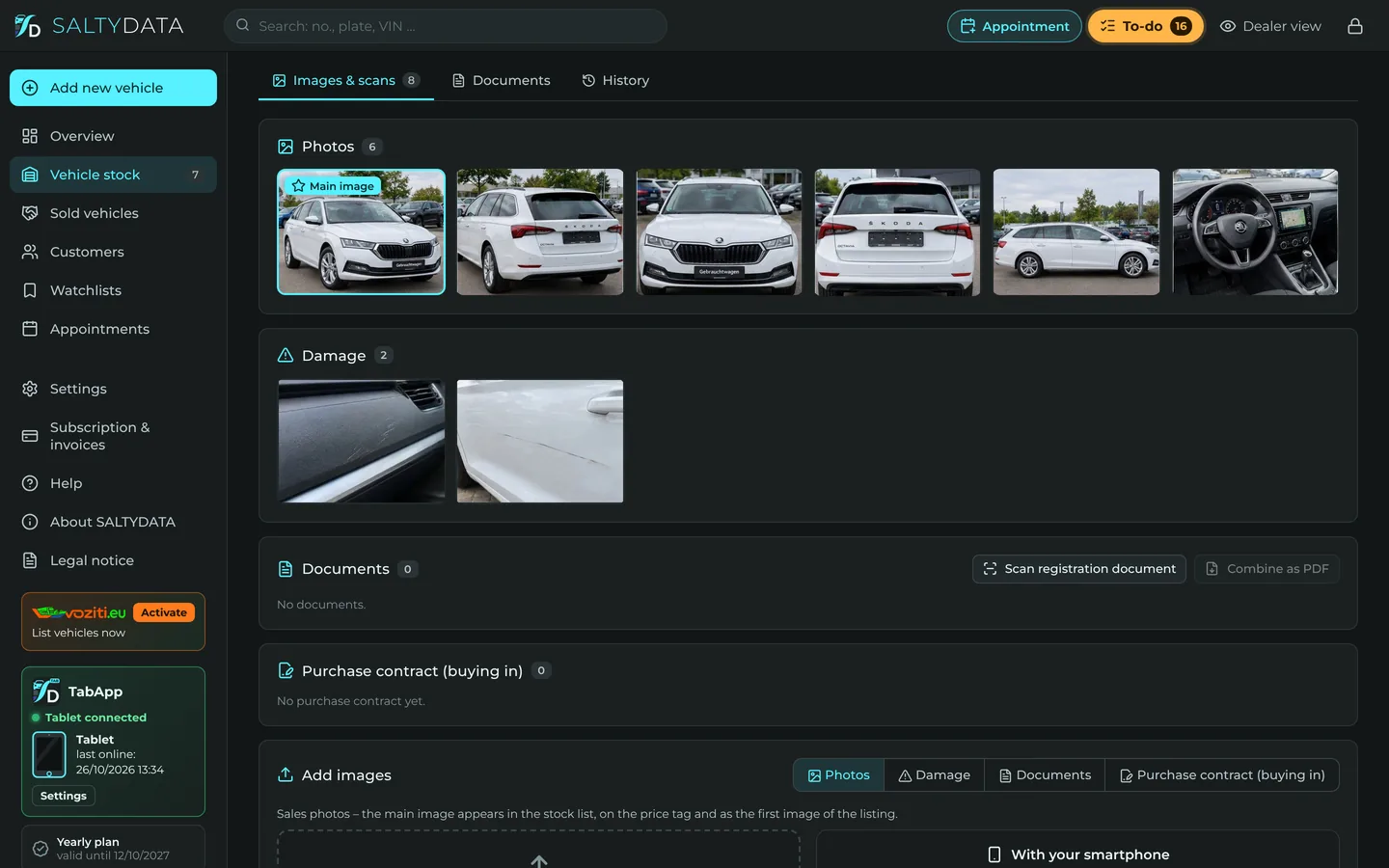
Faceți clic pe „Scan registration document” (la adăugarea unui vehicul sau în Images & scans). Apoi fotografiați cu „Send to smartphone” sau încărcați o fotografie ori o scanare existentă (JPG, PNG, HEIC sau PDF).
Sfaturi: toată pagina în imagine, plat și drept de sus, lumină puternică fără bliț, un document pe fotografie.
Am nevoie de scanner?
Nu. Pentru certificatul de înmatriculare, formularul de preluare și documente este suficient smartphone-ul dvs. Puteți totuși încărca scanări existente.
Câte scanări AI sunt posibile?
În versiunea gratuită 15 pe lună, cu abonament până la 60 pe zi.
Cum funcționează aplicația pentru smartphone?
În Settings → Smartphones scanați codul QR cu smartphone-ul și adăugați aplicația SALTYDATA pe ecranul de pornire – pentru iPhone și Android, fără magazin de aplicații. Apoi, oriunde se adaugă imagini, apare „Send to smartphone”: telefonul primește cererea, dvs. fotografiați, iar imaginile ajung la vehicul în câteva secunde. Funcționează și cu date mobile; se pot folosi mai multe smartphone-uri.
Smartphone-ul este asociat, dar nu apare în listă – ce fac?
În acest caz smartphone-ul este încă conectat la o altă instalare SALTYDATA, de ex. pe un alt PC, la o instalare anterioară sau dinainte de restaurarea unei copii de siguranță. Pe smartphone apare de obicei „Connected to SALTYDATA” fără numele firmei dvs.
Reasocierea: 1. În aplicația SALTYDATA de pe smartphone atingeți jos „Disconnect smartphone”. 2. Închideți pagina sau aplicația pe smartphone. 3. În SALTYDATA, la Settings → Smartphones, faceți clic pe „Pair smartphone” și scanați noul cod QR cu smartphone-ul.
Apoi smartphone-ul apare în listă, iar pe smartphone se afișează numele firmei dvs.
Smartphone-ul nu primește cereri – ce fac?
PC-ul și smartphone-ul au nevoie de internet. Deschideți aplicația SALTYDATA – cererile deschise sunt mereu listate acolo, chiar și fără notificare. În aplicație verificați „Notifications” și „Mute”. Pe iPhone aplicația trebuie să fie pe ecranul de pornire (Safari → Partajare → Adaugă pe ecranul principal).
Câte fotografii pot trimite de pe smartphone?
În versiunea gratuită 300 pe lună, cu abonament nelimitat.
TabApp (add-on)
Ce este TabApp?
Un add-on pentru SALTYDATA: cu o tabletă ocoliți o dată mașina și înregistrați autoturisme noi în aproximativ 5 minute – cu date vehicul, dotări, daune și fotografii. Preț: 5,90 € pe lună sau 59 € pe an. Puteți activa TabApp și cu versiunea gratuită (până la 3 vehicule).
Ce tabletă îmi trebuie?
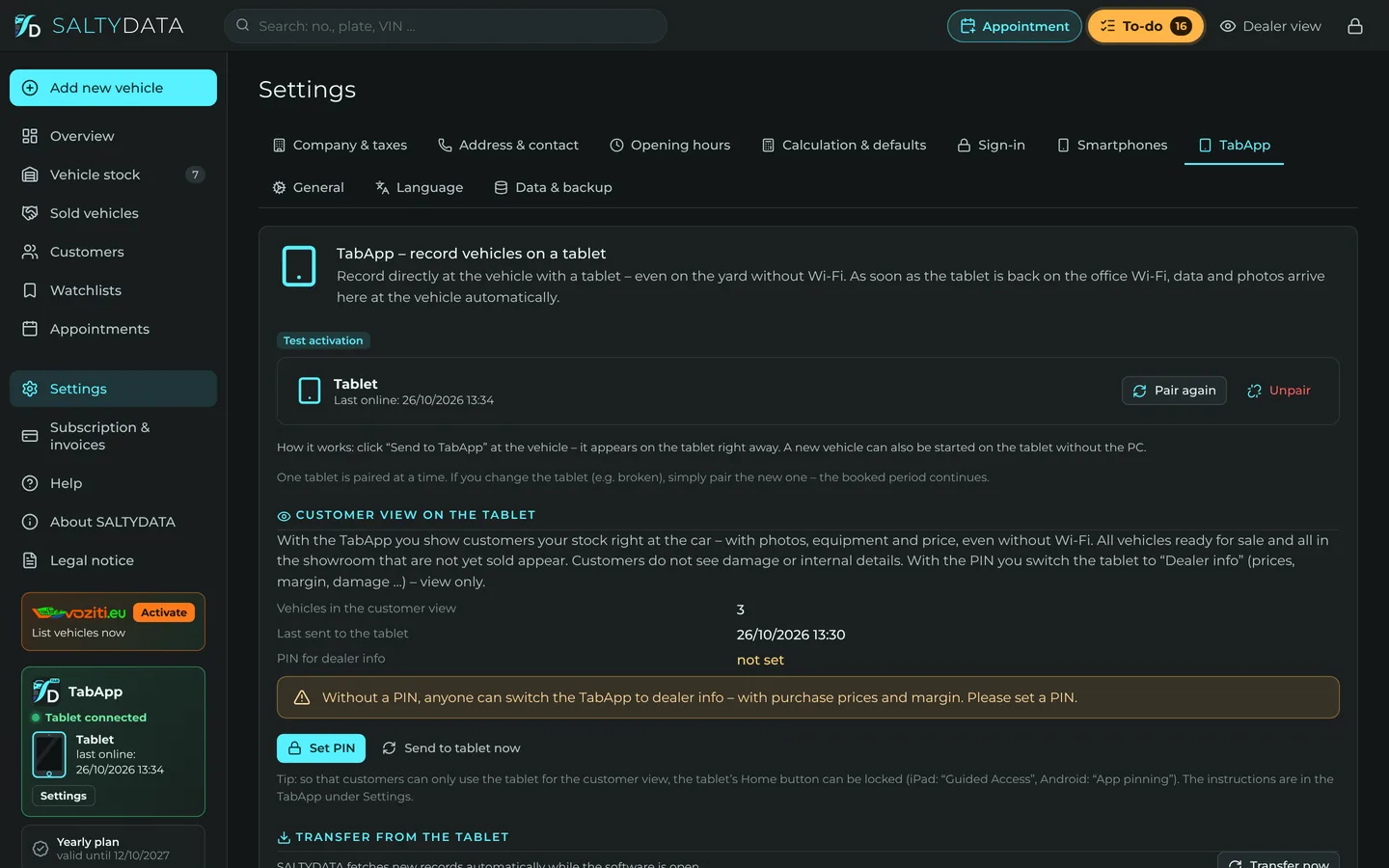
Un iPad obișnuit sau o tabletă Android cu cameră și Wi-Fi – tableta nu este inclusă. La fiecare instalare SALTYDATA se conectează o tabletă; dacă schimbați tableta, conectați-o pur și simplu pe cea nouă, perioada achiziționată continuă.
Cum configurez TabApp?
1. În SALTYDATA, la „Settings → TabApp”, activați TabApp lunar sau anual și plătiți online – și în versiunea gratuită. Este deblocat imediat.
2. În Settings → TabApp scanați codul QR cu tableta și adăugați TabApp pe ecranul de pornire.
TabApp preia limba din SALTYDATA. La prima pornire alegeți dacă atingeți ecranul cu mâna stângă sau dreaptă.
Cum înregistrez un vehicul cu TabApp?
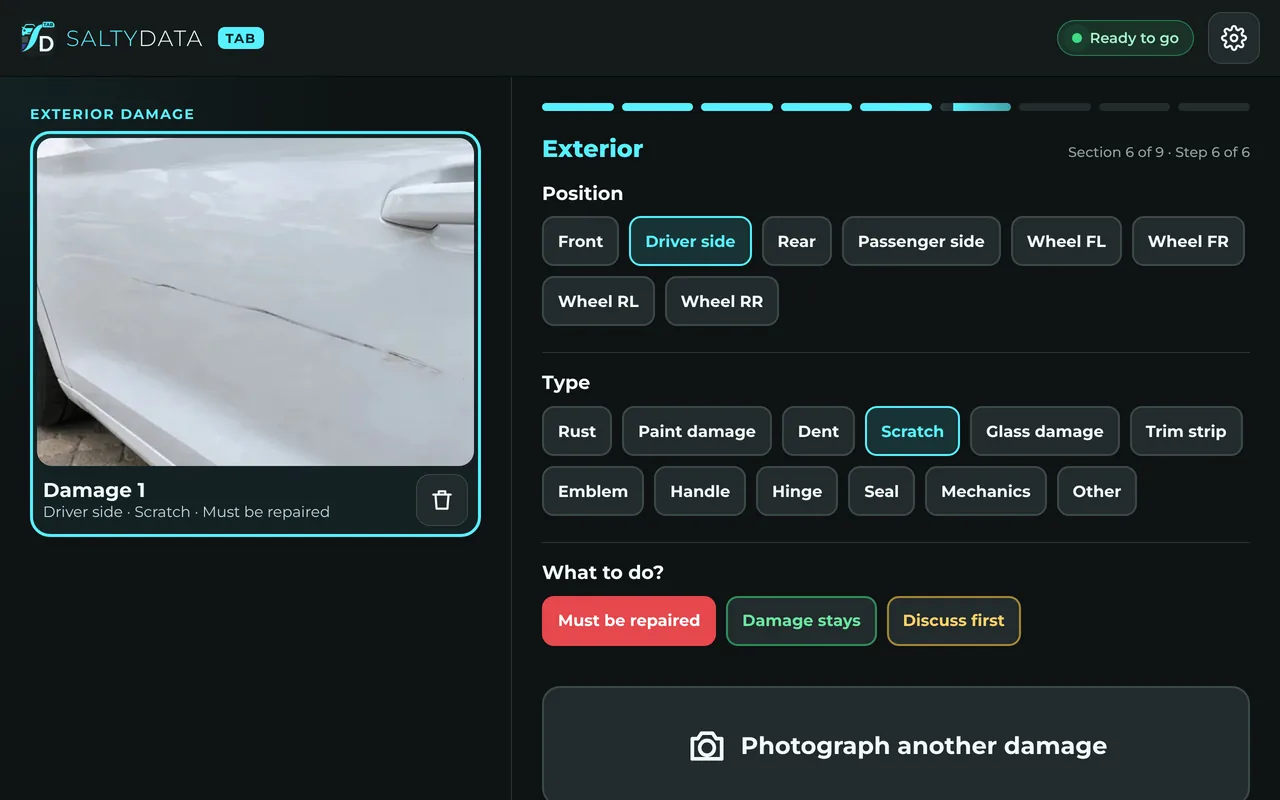
Pe tabletă atingeți „Record a new vehicle” – sau în SALTYDATA, la vehicul, faceți clic pe „To TabApp”. TabApp vă ghidează pas cu pas în jurul mașinii: habitaclu, portbagaj, compartiment motor, exterior. Pentru fiecare daună faceți o fotografie și atingeți poziția și tipul; fotografiile de vânzare se fac dintr-o singură tură.
Am nevoie de Wi-Fi lângă mașină?
Nu – doar scanarea certificatului de înmatriculare necesită internet. După finalizare, aduceți tableta înapoi în rețeaua Wi-Fi; transferul pornește singur. SALTYDATA trebuie să fie deschis pe PC. Tableta afișează „waiting for SALTYDATA on the PC” și apoi „in SALTYDATA”.
Ce se întâmplă cu datele în SALTYDATA?
Vehiculul apare în stoc – cu date, dotări, fotografii și daune. Daunele cu „Must be repaired” sau „Discuss first” devin reparații, o curățare interioară necesară devine pregătire, iar accesoriile lipsă devin „Missing: …”. „Damage stays” este doar documentată cu fotografie.
De ce este TabApp doar pentru autoturisme?
Turul, dotările și pozițiile daunelor sunt adaptate exact autoturismelor. Celelalte tipuri de vehicule le adăugați în SALTYDATA ca până acum.
Cum le arăt clienților vehiculele cu TabApp?
Pe ecranul de pornire al TabApp atingeți „Customer view”. Arată toate vehiculele gata de vânzare și toate din showroom care nu sunt încă vândute – cu fotografii, preț, dotări și date despre vehicul, chiar și fără Wi-Fi. Clienții nu văd daune și nici date interne.
Puteți da tableta și în mâna clientului: el poate doar să răsfoiască și să vadă fotografii, dar nu poate crea sau modifica nimic.
Ce sunt informațiile pentru dealer și cum le protejez?
În vizualizarea pentru clienți atingeți sus în dreapta „Dealer” și introduceți PIN-ul. Atunci vedeți pentru vehicul prețul de achiziție, costurile, prețul minim, marja și spațiul de negociere, plus daune, reparații și notițe interne – doar pentru vizualizare, nimic nu poate fi modificat. „Customer view” revine imediat; după 2 minute fără utilizare TabApp revine singură.
PIN-ul (4 până la 8 cifre) îl setați în SALTYDATA la Settings → TabApp. Vizualizarea pentru clienți rămâne activă și după repornirea aplicației – ieșirea este posibilă doar cu PIN-ul.
Nicio aplicație nu poate bloca singură butonul Acasă. Asta o face tableta: iPad cu „Acces ghidat” (Configurări → Accesibilitate), Android cu „Fixarea aplicației” (Setări → Securitate).
Pot corecta pe tabletă datele din certificatul de înmatriculare?
Da. După scanare, numărul de înmatriculare, VIN-ul, prima înmatriculare, puterea și combustibilul apar ca câmpuri de introducere în pasul vehiculului. Erorile de citire le corectați chiar acolo; valorile modificate sunt marcate cu „corrected”. TabApp verifică VIN-ul (17 caractere, fără I, O sau Q). În același pas alegeți tipul vehiculului și numărul de uși, iar tracțiunea integrală la cutia de viteze.
Valorile corectate manual SALTYDATA le preia și atunci când pe PC era deja introdus ceva.
Mai multe posturi de lucru (supliment)
Pot folosi SALTYDATA pe mai multe calculatoare simultan?
Da, cu suplimentul „Mai multe posturi de lucru”. Un calculator este calculatorul principal, pe care se află toate datele; celelalte calculatoare se conectează la el în rețeaua biroului și lucrează simultan cu aceleași vehicule, clienți și documente. Nu există server și nici cloud – datele rămân în biroul dvs., conexiunea este criptată.
Se numără calculatoarele, nu persoanele. Toate calculatoarele au nevoie de Windows 10 sau 11 și de aceeași rețea de birou.
Cum configurez alte posturi de lucru?
1. Pe calculatorul principal activați funcția în Settings → „Workstations”. De atunci SALTYDATA pornește acolo singur în fundal la fiecare conectare în Windows.
2. Pe celălalt calculator instalați SALTYDATA și alegeți „Connect to main PC”. Calculatorul principal este găsit în rețeaua biroului; altfel vă conectați cu codul de conectare.
3. Pe calculatorul principal permiteți noul calculator cu un clic – gata.
Trebuie ca SALTYDATA să fie deschis pe calculatorul principal?
Nu. Calculatorul principal trebuie să fie pornit și conectat în Windows – ecranul blocat este suficient. SALTYDATA pornește singur la conectare și rulează mai departe în fundal, chiar și când fereastra este închisă. Dacă un vehicul este editat pe alt calculator, SALTYDATA afișează o notificare; în istoric vedeți pe ce calculator s-a modificat ceva.
Actualizările ajung pe fiecare calculator prin Microsoft Store; calculatorul principal le instalează singur noaptea.
voziti.eu
Cum public un vehicul pe voziti.eu?
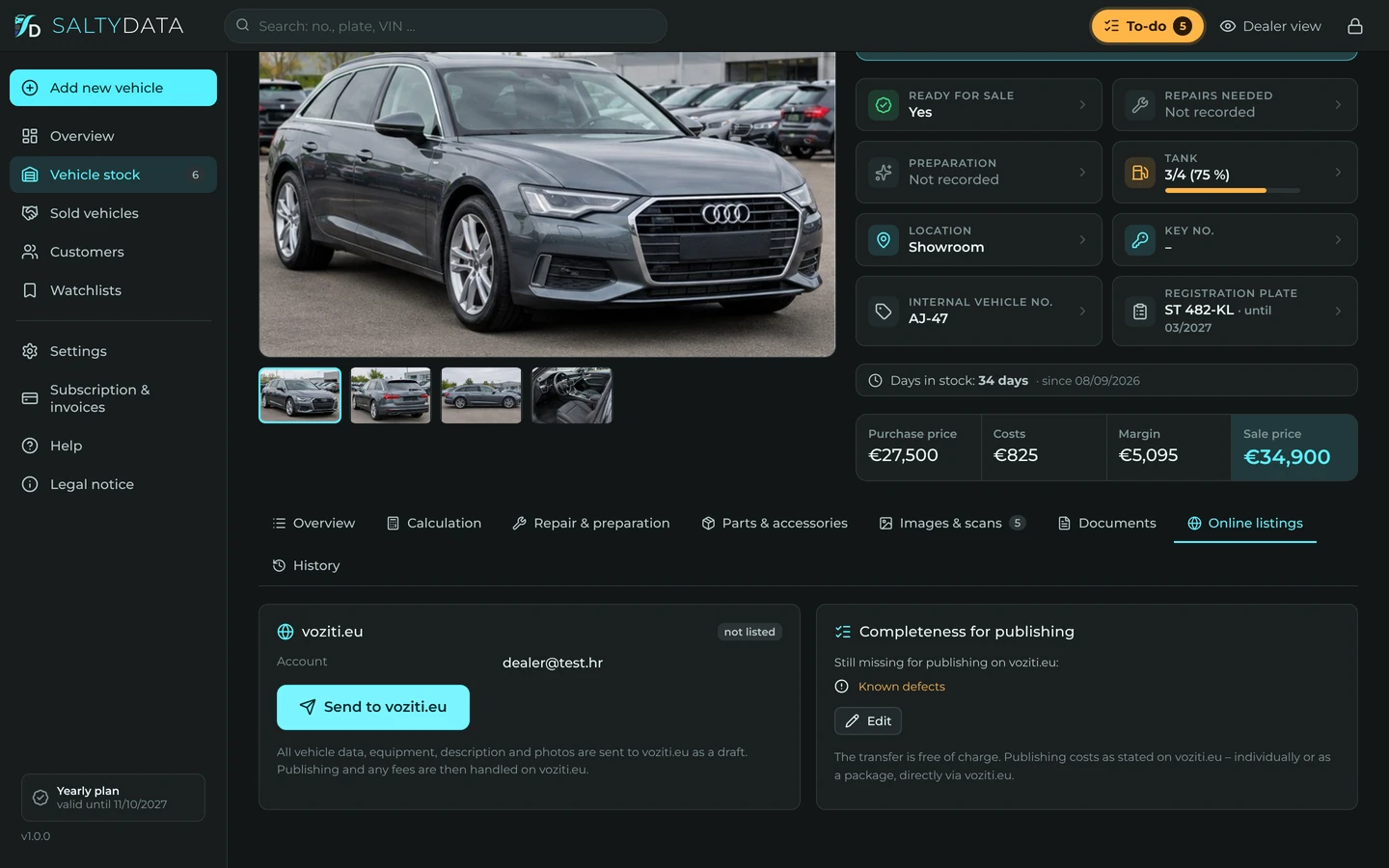
Pot publica și piese pe voziti.eu?
Da, gratuit în categoria piese auto. Datele și imaginile sunt preluate, descrierea o completați pe voziti.eu.
Abonament și licență
Este SALTYDATA cu adevărat gratuit?
Da. Cu până la 3 vehicule în stoc folosiți toate funcțiile gratuit – fără limită de timp. Abia pentru mai multe vehicule aveți nevoie de abonament; software-ul în sine gestionează fără probleme 1.000 de vehicule și mai multe.
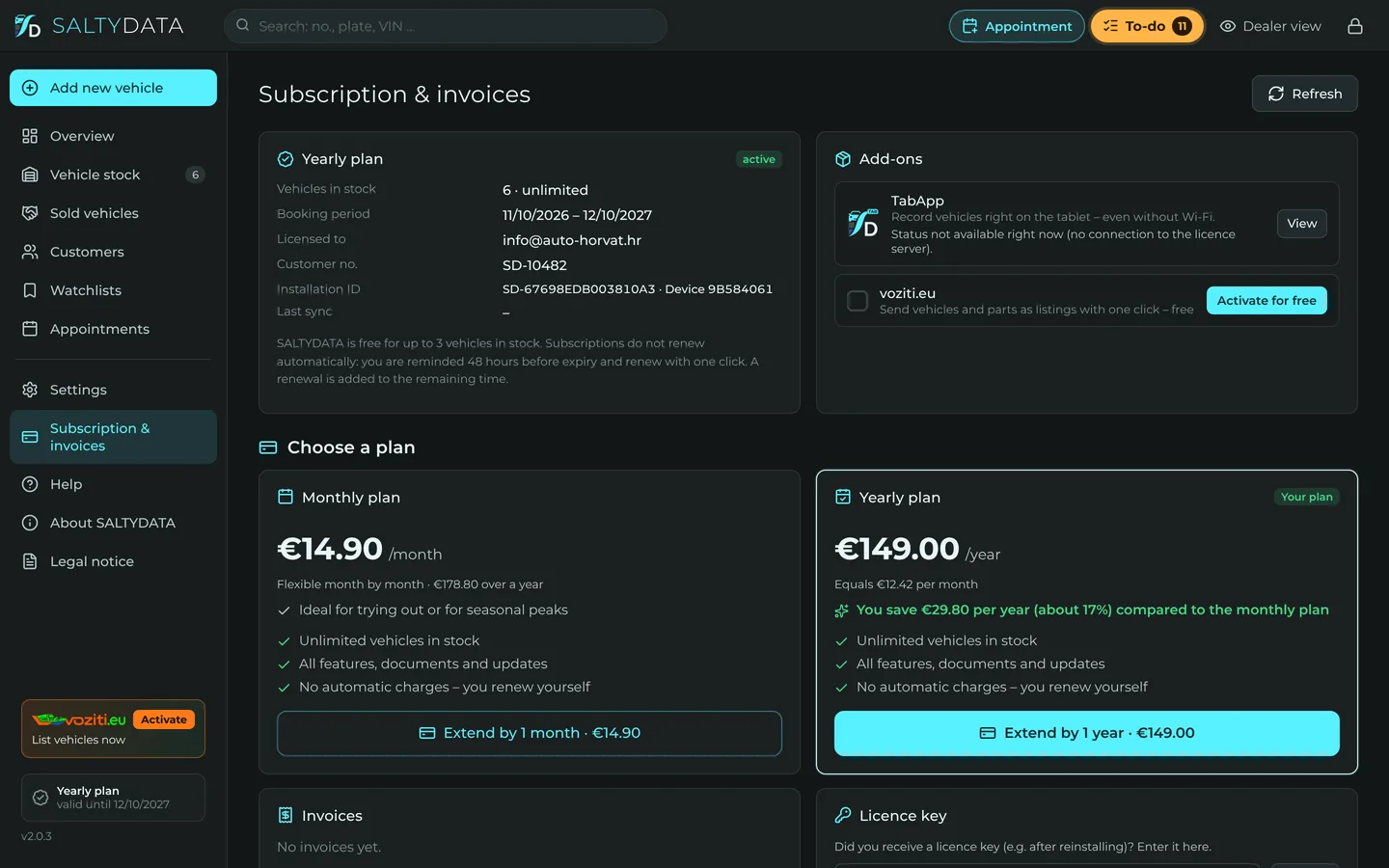
Cât costă abonamentul?
Abonament lunar 16,90 € pe lună, abonament anual 169 € pe an. TabApp este disponibil suplimentar pentru 5,90 € pe lună sau 59 € pe an. Celelalte suplimente – Import & Export, Facturi și Mai multe posturi de lucru – le cumpărați separat, lunar sau anual; pachetul complet le include pe toate. Toate prețurile se găsesc pe pagina principală la „Prețuri” și pe pagina „Add-ons”.
Se reînnoiește abonamentul automat?
Nu. Vă reamintim cu 48 de ore înainte de expirare și, dacă doriți, prelungiți cu un clic.
Cum cumpăr și plătesc?
În SALTYDATA, la „Subscription & invoices”: alegeți abonamentul și plătiți online – totul se deblochează imediat. Factura vine prin e-mail și este disponibilă și la „Subscription & invoices”.
Ce se întâmplă când îmi expiră abonamentul?
Nu se pierde nimic. Puteți vedea în continuare datele, dar le puteți modifica doar după prelungire. După plată, totul este imediat deblocat din nou.
De ce este un vehicul blocat?
Versiunea gratuită afișează până la 3 vehicule. Vehiculele suplimentare – de ex. înregistrate cu TabApp – sunt salvate complet, dar blocate și afișate în partea de sus a stocului. Cu abonament se deblochează imediat, altfel automat de îndată ce alt vehicul este vândut sau șters.
Am un PC nou – cum mă mut?
Creați un backup pe PC-ul vechi, instalați SALTYDATA pe cel nou și restaurați backupul. Abonamentul vă urmează: până la 2 schimbări de PC pe lună le faceți singur, peste acestea vă ajutăm prin e-mail.
Date și backup
Unde sunt stocate datele mele?
Pe calculatorul dvs. în folderul SALTYDATA-Daten (în folderul dvs. de utilizator Windows) – datele despre vehicule și clienți rămân la dvs. PDF-urile create sunt salvate în folderul Documents\SALTYDATA.
Cum fac backup datelor?
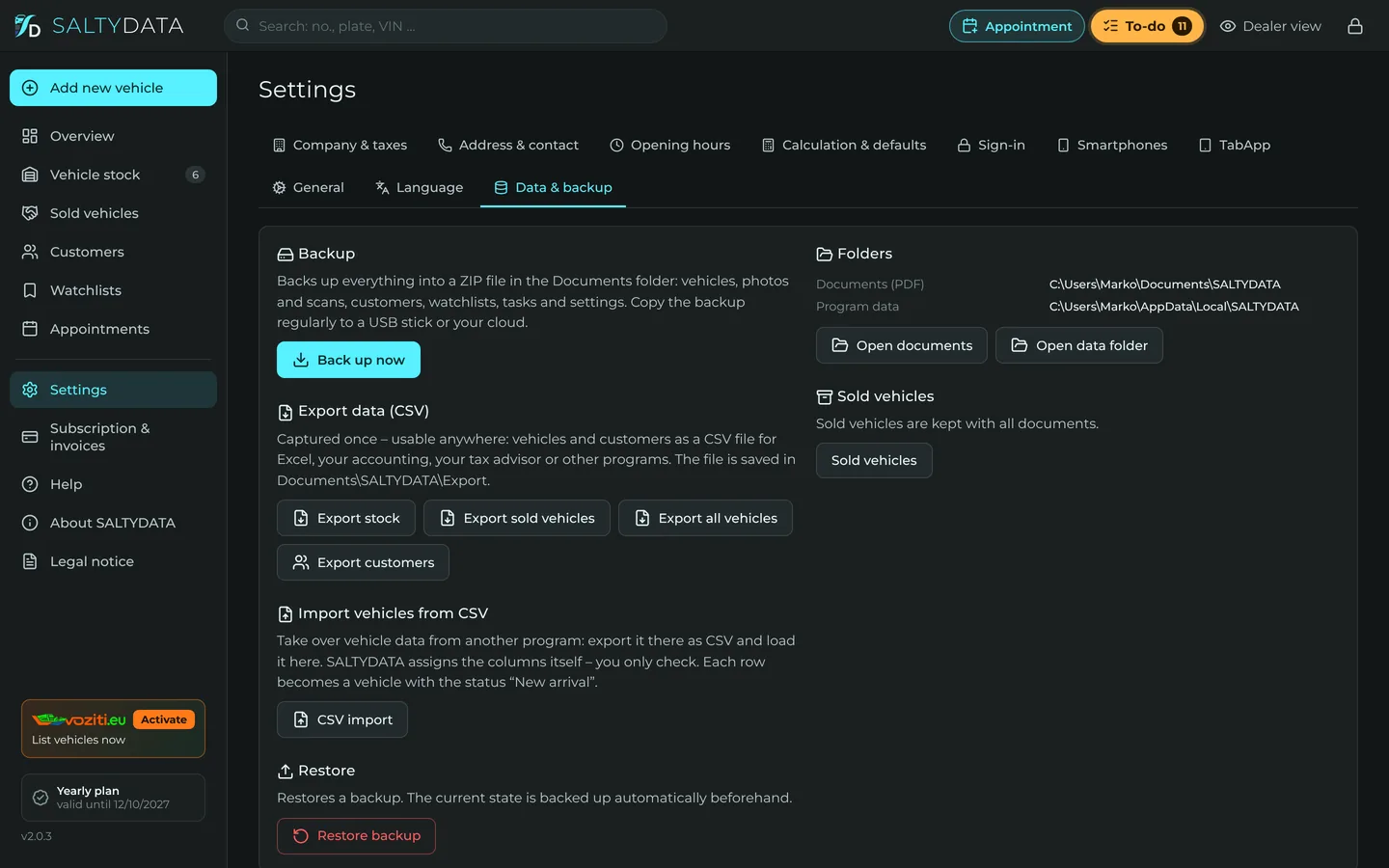
În Settings → Data & backup cu „Back up now”. Fișierul ZIP cu toate datele și imaginile se află apoi în folderul Documents\SALTYDATA\Datensicherung. Copiați backupurile și pe un stick USB sau în cloud-ul dvs.
Cum restaurez un backup?
În Settings → Data & backup → „Restore backup” alegeți fișierul ZIP. Starea actuală este salvată automat înainte.
Pot exporta vehiculele și clienții, de ex. pentru Excel sau pentru contabil?
Da, ca fișier CSV: cu butonul „CSV export” în stocul de vehicule, la vehiculele vândute și la clienți – sau în Settings → Data & backup → „Export data (CSV)” pentru stoc, vehicule vândute, toate vehiculele sau clienți. Coloanele poartă denumirile în limba programului, plus costul total, prețul minim, profitul și zilele în stoc.
Excel deschide fișierul direct, cu toate caracterele speciale. Acesta se salvează în folderul Documents\SALTYDATA\Export.
Pot prelua vehicule dintr-un alt program?
Da, cu importul din Excel sau CSV: exportați vehiculele din programul folosit până acum ca fișier Excel sau CSV și în SALTYDATA faceți clic în stocul de vehicule pe „Import (Excel/CSV)”. SALTYDATA alocă singur coloanele și reține alocarea; nu se șterge nimic. Toate detaliile se găsesc mai sus la „Import din Excel și CSV”.
Asistență
Cum contactez asistența?
Prin e-mail la hello@saltysoulcreatives.com – vă răspundem cât mai repede. Merge mai rapid cu numărul versiunii dvs. (stânga jos în SALTYDATA) și o captură de ecran.