
Pomoc i najczęstsze pytania
Wszystko, czego potrzebujesz na start z SALTYDATA. Nie znalazłeś odpowiedzi? Napisz do nas – chętnie pomożemy.
Nie znaleźliśmy pasującego pytania – po prostu napisz do nas: hello@saltysoulcreatives.com.
Pierwsze kroki
- Instalacja i konfiguracjaZainstaluj SALTYDATA, wpisz dane firmy, wybierz język i w razie potrzeby zabezpiecz dostęp PIN-em lub hasłem.
- Dodaj pojazdKliknij „Dodaj nowy pojazd”, wybierz typ pojazdu i sfotografuj dowód rejestracyjny – AI uzupełni dane.
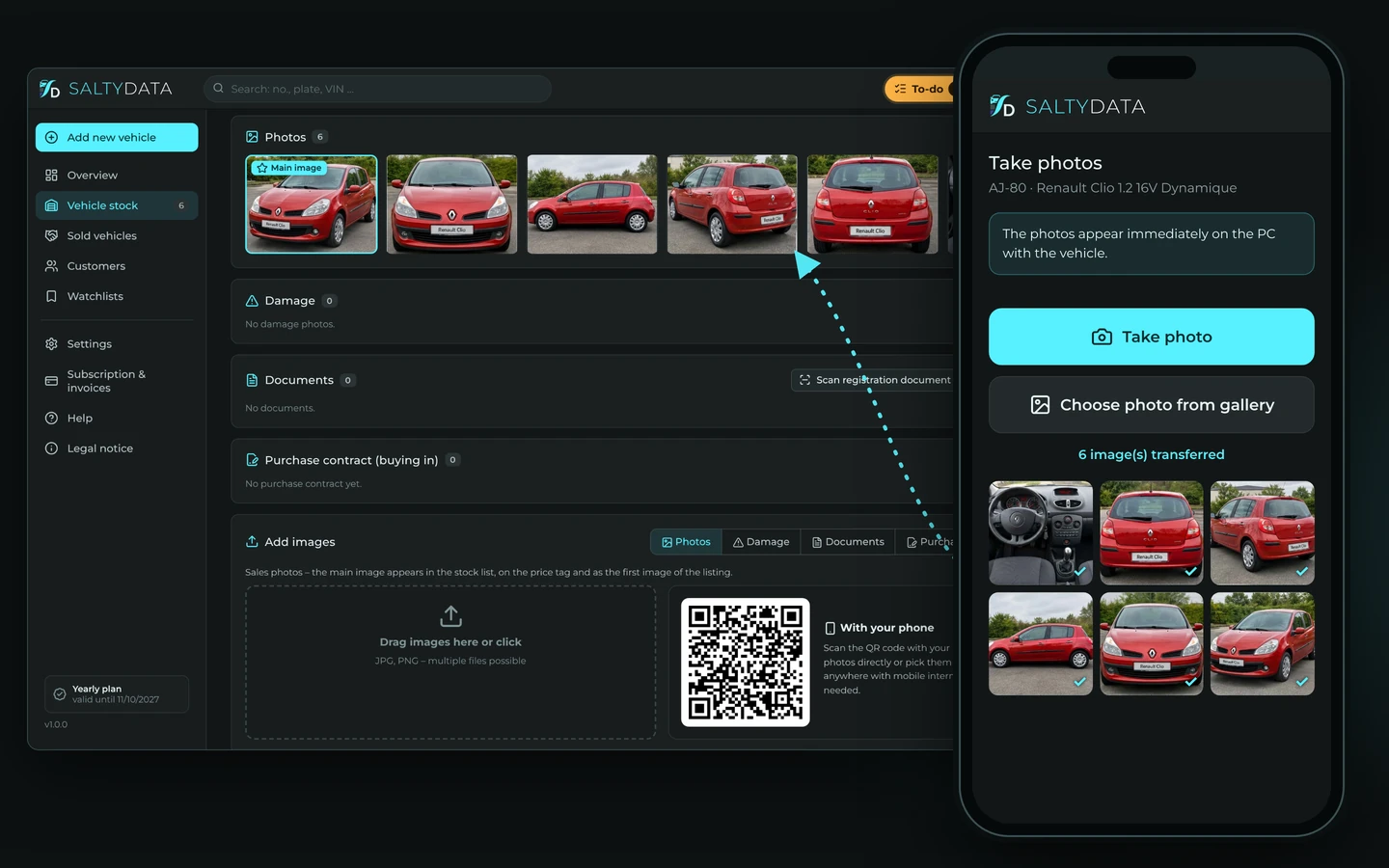
- Dodaj zdjęciaPołącz smartfon raz – potem zdjęcia na żądanie trafiają prosto do pojazdu.
- Licz i sprzedawajWpisz koszty i marże, wydrukuj dokumenty i opublikuj pojazd na voziti.eu jednym kliknięciem.
Instalacja i aktualizacje
Na jakich komputerach działa SALTYDATA?
Na Windows 10 i Windows 11 (64-bit) – wystarczy dowolny zwykły komputer lub laptop, 2 GB pamięci RAM w zupełności wystarczą. Wersja na Maca pojawi się później.
Jak zainstalować SALTYDATA?
Na www.saltydata.eu kliknij „Zainstaluj teraz” i otwórz mały plik. SALTYDATA zostanie zainstalowany przez Microsoft Store, a potem uruchomi się sam. SALTYDATA znajdziesz też bezpośrednio w Microsoft Store.
Jak otrzymuję aktualizacje?
Automatycznie przez Microsoft Store. Nowe wersje instalują się, gdy SALTYDATA jest zamknięty – nie musisz nic robić. Twoje dane, ustawienia i dokumenty pozostają bez zmian.
Jak odinstalować SALTYDATA?
W menu Start kliknij prawym przyciskiem SALTYDATA i wybierz „Odinstaluj” – albo w Ustawieniach Windows → Aplikacje. Twoje dane w folderze SALTYDATA-Daten (w Twoim folderze użytkownika) i dokumenty zostają zachowane.
Co się dzieje, gdy aktualizacja zostanie przerwana?
Microsoft Store dokończy aktualizację następnym razem. Twoje dane w każdym przypadku pozostają bez zmian.
Czy potrzebuję połączenia z internetem?
Do instalacji, aktualizacji, abonamentu, skanowania AI, aplikacji na smartfon, przesyłania z TabApp i voziti.eu. Wszystko inne działa także offline. Abonament działa do 21 dni bez połączenia.
W jakich językach dostępna jest SALTYDATA?
Deutsch · English · Hrvatski · Slovenščina · Bosanski · Srpski · Български · Italiano – zmiana w Settings → Language.
Konfiguracja i bezpieczeństwo
Jakie ustawienia mogę zmienić?
W „Settings” (w lewym dolnym rogu menu) wszystkie obszary są uporządkowane tematycznie; pole wyszukiwania u góry znajduje każdą pozycję. Zmiany zapisujesz przyciskiem „Save” – jeśli opuścisz obszar bez zapisania, SALTYDATA zapyta.
My business: „Company & owner” (nazwa, właściciel, forma prawna, kraj), „Address & contact” (adres, e-mail, telefon, strona internetowa) i „Opening hours” (dni, godziny, przerwa obiadowa). Te dane pojawiają się na etykietach cenowych, umowach, ofertach i fakturach.
Taxes: numer podatkowy, numer VAT i obowiązek VAT.
Sales & documents: „Calculation & numbers” (ryczałtowe drobne koszty, numery pojazdów i kluczy) oraz „Documents & defaults” (język umowy kupna-sprzedaży, etykieta cenowa, jazda próbna).
Add-ons: „Import & export”, „Invoices”, „TabApp” i „voziti.eu” – niewykupione dodatki są wyświetlane bledziej, kliknięcie pokazuje, co potrafią.
Access & devices: „Sign-in” (PIN lub hasło, widok dla klienta), „Smartphones” (sparowane smartfony do zdjęć) i „Workstations” (kolejne komputery w firmie).
Program: „Language”, „General” (codzienna lista zadań, rozpoznawanie przez AI przy skanowaniu), „Data & backup” (kopia zapasowa, eksport, import, foldery) i „Updates” (wersja i aktualizacja).
Gdzie wpisuję dane firmy i podatki?
W Settings → „Company & owner” oraz → „Taxes”. Z kraju i formy działalności wynikają stawka i obowiązek VAT (34 kraje europejskie, w tym Niemcy, Austria i Szwajcaria). Dla każdego pojazdu wybierasz procedurę marży lub opodatkowanie na zasadach ogólnych. Wartości są bez gwarancji – uzgodnij je ze swoim doradcą podatkowym.
Jak ustawić drobne koszty, numery pojazdów i numery kluczy?
W Settings → „Calculation & numbers”.
Ryczałtowe drobne koszty: procent od ceny zakupu, np. na tablice rejestracyjne, paliwo i przeprowadzenie. Wliczają się do kosztu własnego każdego pojazdu i można je zmienić dla pojedynczego pojazdu.
Numer wewnętrzny pojazdu i numer klucza: każdy „Automatic” (kolejno, opcjonalnie z prefiksem, np. „AJ-” lub „S-”) albo „Manual” – wtedy wpisujesz numer samodzielnie przy każdym nowym pojeździe, np. numer na tablicy z kluczami. Automatycznie nadane numery możesz w każdej chwili nadpisać przy pojeździe.
Czy mogę ustawić wartości domyślne dla umowy kupna-sprzedaży, etykiety cenowej i jazdy próbnej?
Tak, w Settings → „Documents & defaults”. Te dane są wstępnie wybrane w danym oknie i można je tam zmienić w każdym przypadku.
Umowa kupna-sprzedaży: wstępnie wybrany język lub wersja dla kraju.
Etykieta cenowa: układ (ze zdjęciami, jeśli są – ze zdjęciami – bez zdjęć) oraz czy pojawiają się wyposażenie, usługi dealera i numer wewnętrzny.
Jazda próbna: maksymalna dozwolona liczba kilometrów, koszt za dodatkowy kilometr, za każdą rozpoczętą godzinę spóźnienia i ryczałt za tankowanie.
Jak chronić SALTYDATA przed nieuprawnionym dostępem?
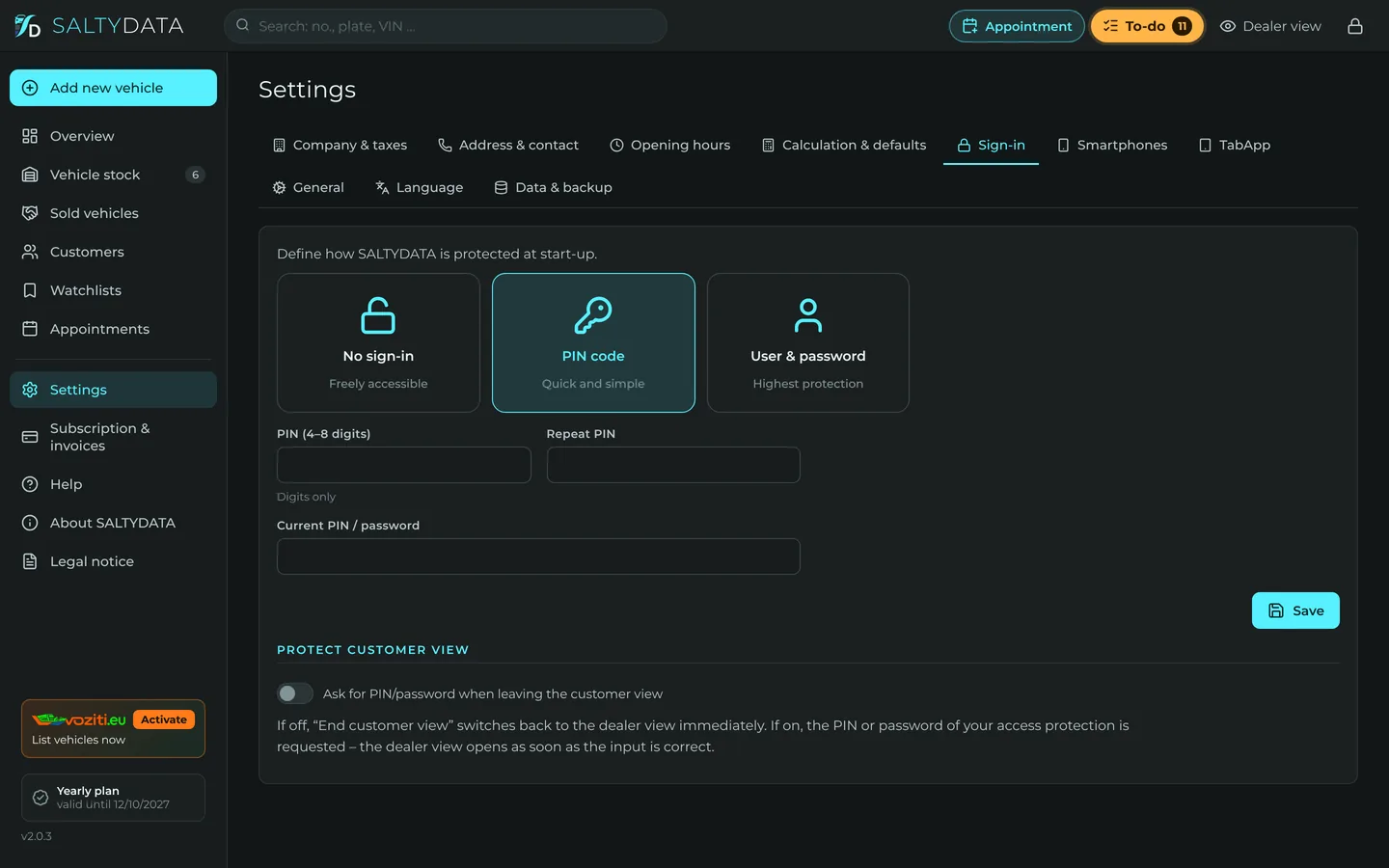
W Settings → Sign-in wybierz PIN (4–8 cyfr) albo nazwę użytkownika i hasło. Kłódką w prawym górnym rogu w każdej chwili zablokujesz SALTYDATA.
Czy mogę pokazać klientom pojazdy na ekranie tak, by nie widzieli moich cen?
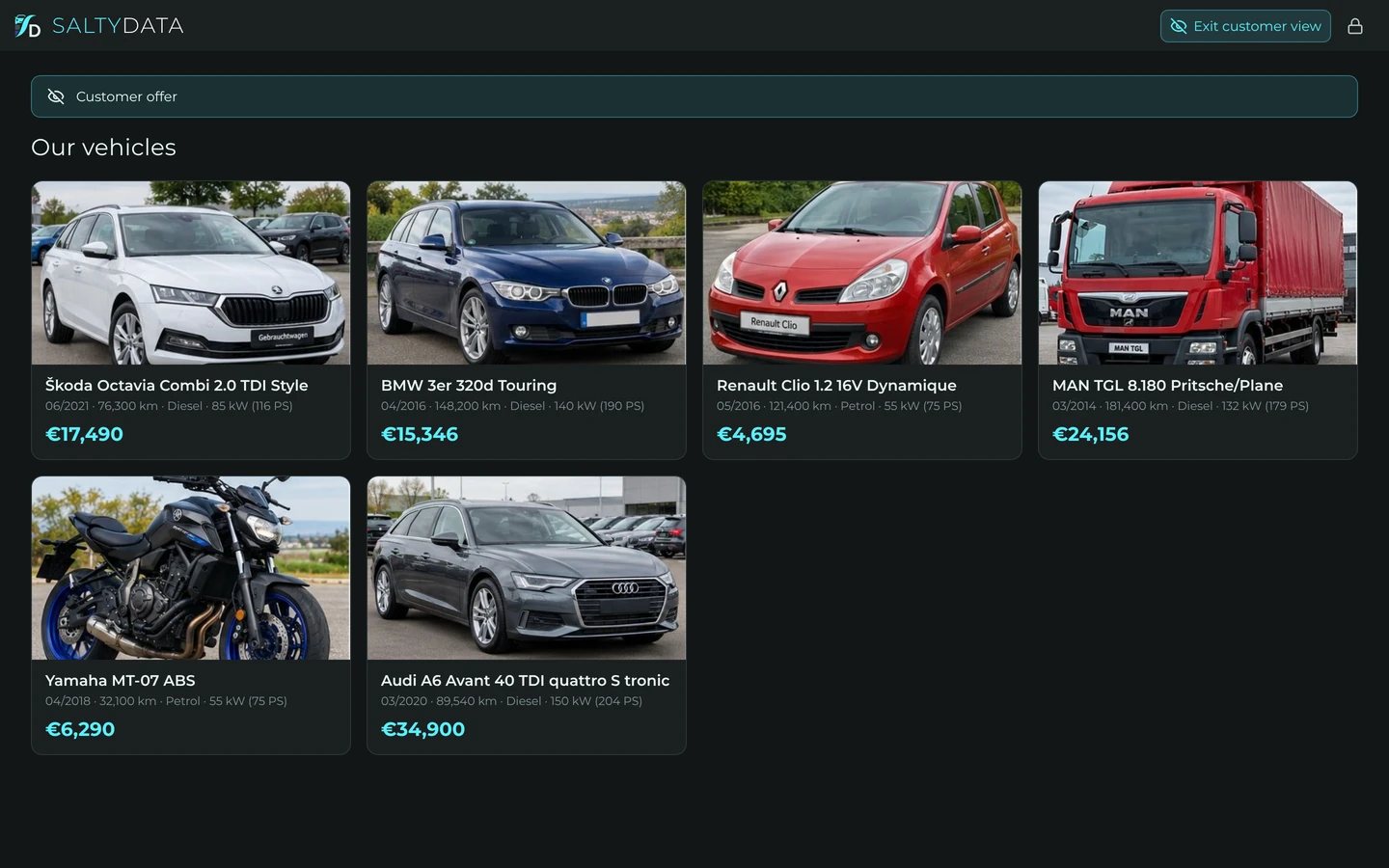
Tak. Kliknij u góry „Dealer view” – SALTYDATA przełącza się na widok klienta. Ceny zakupu, koszty, marże i notatki są ukryte. Powrót wymaga Twojego PIN-u lub hasła, jeśli logowanie jest skonfigurowane.
Pojazdy i stan magazynowy
Jak dodać pojazd?
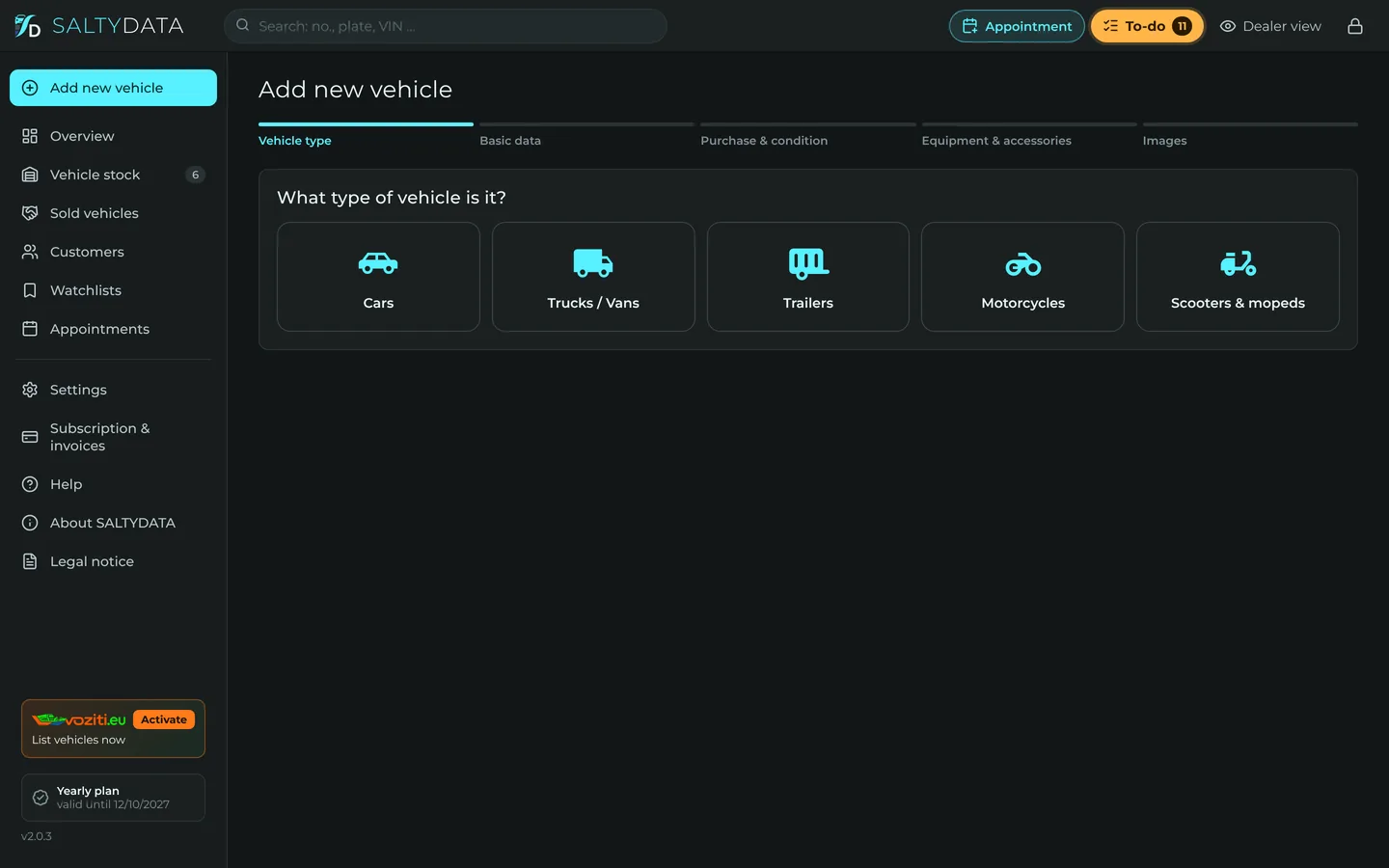
Kliknij w lewym górnym rogu „Add new vehicle”. Asystent przeprowadzi cię przez przyjęcie w pięciu krokach:
1. Rodzaj pojazdu: samochód osobowy, dostawczy, ciężarowy, przyczepa, motocykl lub skuter/motorower, do tego pojazd nowy lub używany i podkategoria (np. sedan, kombi, SUV).
2. Dane podstawowe: najszybciej jest zeskanować dowód rejestracyjny – AI wypełnia markę, model, VIN, pierwszą rejestrację, moc i więcej. Ręcznie też działa dobrze: podczas pisania SALTYDATA podpowiada marki, modele i wersje.
3. Zakup i stan: cena zakupu, poprzedni właściciele, znane usterki oraz niezbędne naprawy i przygotowanie z szacunkowymi kosztami.
4. Wyposażenie i akcesoria: wyposażenie do zaznaczenia i dodatkowe części, np. komplet opon zimowych.
5. Zdjęcia: przeciągnij zdjęcia albo zrób je bezpośrednio przy pojeździe za pomocą „Send to smartphone”.
Obowiązkowa jest tylko marka. Przyciskiem „Finish now” kończysz asystenta w dowolnej chwili, a resztę uzupełniasz później przy pojeździe – „Data checklist” pokazuje, czego jeszcze brakuje. Samochody osobowe możesz też przyjąć za pomocą TabApp lub formularza przyjęcia; wiele pojazdów naraz przejmujesz importem z Excela lub CSV.
W wyborze brakuje marki lub modelu – co zrobić?
Po prostu wpisz nazwę – dozwolona jest każda marka i każdy model, także bez podpowiedzi. SALTYDATA zapamiętuje nowe modele i proponuje je przy kolejnym pojeździe.
Listy pojazdów obejmują aktualne marki, a także starsze i regionalne, np. Zastava, Yugo, Lada, Dacia, ARO, Škoda, Wartburg, Trabant, Tomos, Jawa lub Simson, oraz nowych producentów, takich jak BYD, MG, Omoda czy Leapmotor. Uzupełnienia trafiają do programu automatycznie przy połączeniu z internetem – nie jest do tego potrzebna aktualizacja.
Czy muszę zawsze wpisywać pełne nazwy marek?
Nie. Już od pierwszej litery SALTYDATA pokazuje wszystkie marki, które się na nią zaczynają – „a” pokazuje Abarth, Alfa Romeo, Audi …, „au” już tylko Audi. Popularne skróty są rozpoznawane: „VW” zmienia się w Volkswagen, „MB” w Mercedes-Benz, „HD” przy motocyklach w Harley-Davidson. Znaki diakrytyczne nie mają znaczenia („skoda” znajduje Škoda). Przy modelu działa to tak samo.
Jakie rodzaje pojazdów są obsługiwane?
Samochody osobowe, dostawcze, ciężarowe (także autobusy), przyczepy, motocykle oraz skutery i motorowery – nowe i używane.
Czym jest formularz przyjęcia?
Dla samochodów osobowych: przy dodawaniu pojazdu „Print form”, zaznacz pola przy pojeździe i sfotografuj smartfonem („Scan form”). Przejmowane są przebieg, paliwo, skrzynia biegów, wyposażenie, opony, stan i więcej. Drukuj w oryginalnym rozmiarze, aby wszystkie cztery znaczniki narożne były na kartce.
Co oznaczają kolory statusu?
Nowo przyjęty (niebieski), wymaga naprawy (czerwony), w warsztacie (pomarańczowy), wymaga przygotowania (żółty), gotowy do sprzedaży (zielony), w salonie (turkusowy), zarezerwowany (fioletowy) i sprzedany (szary). Gdy wszystkie naprawy są zakończone, SALTYDATA proponuje kolejny status.
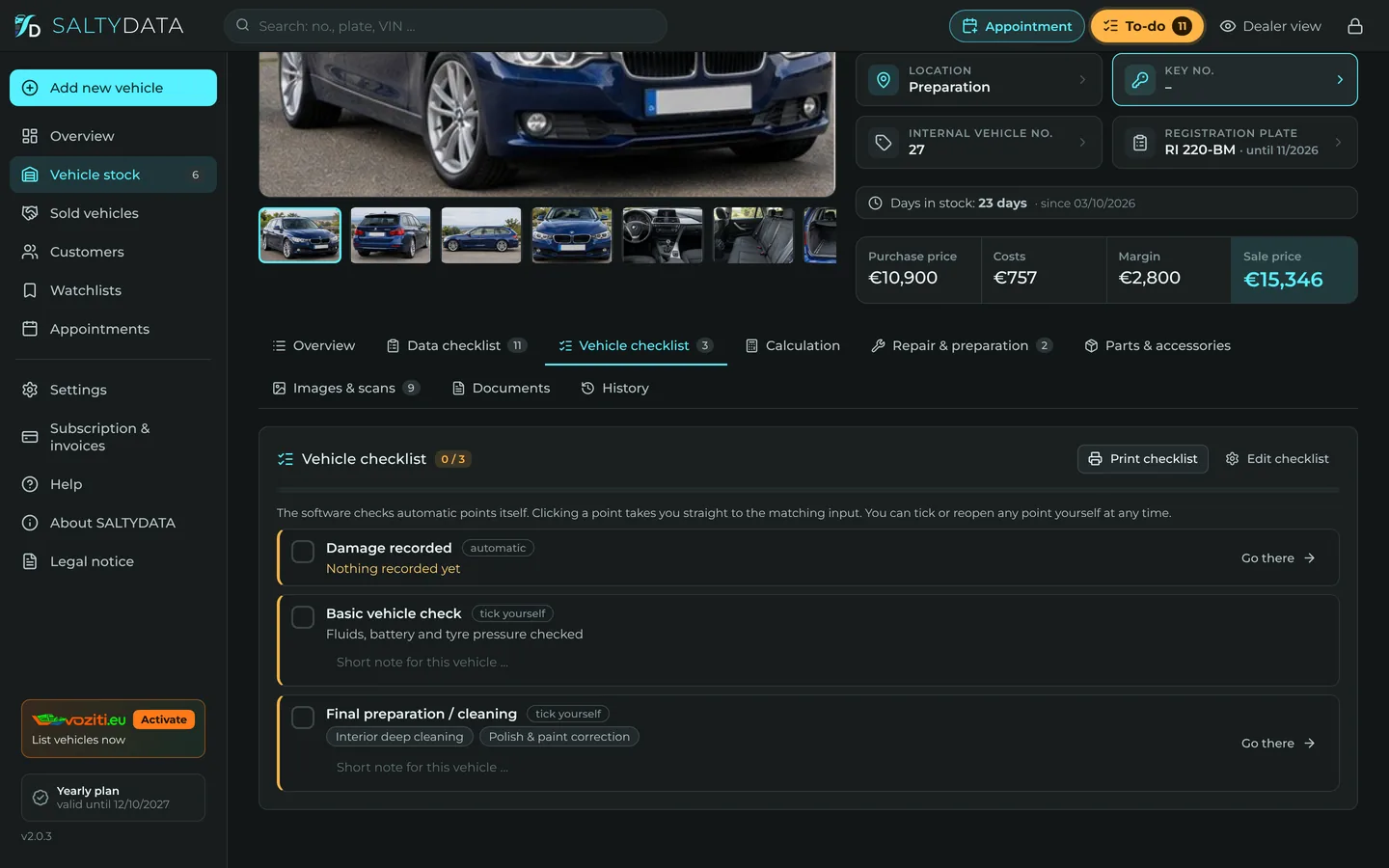
Co pokazuje lista kontrolna pojazdu (Vehicle checklist)?
Prowadzi każdy pojazd aż do gotowości do sprzedaży: dane pojazdu, kluczyki, dokumenty, uszkodzenia, naprawy i usterki, kontrola podstawowa, przygotowanie, cena sprzedaży i zdjęcia sprzedażowe. Wiele punktów SALTYDATA odhacza sam, możesz też dodać własne. Przyciskiem „Print checklist” wszystkie otwarte punkty i naprawy trafiają na jedną kartkę, którą zostawiasz w pojeździe.
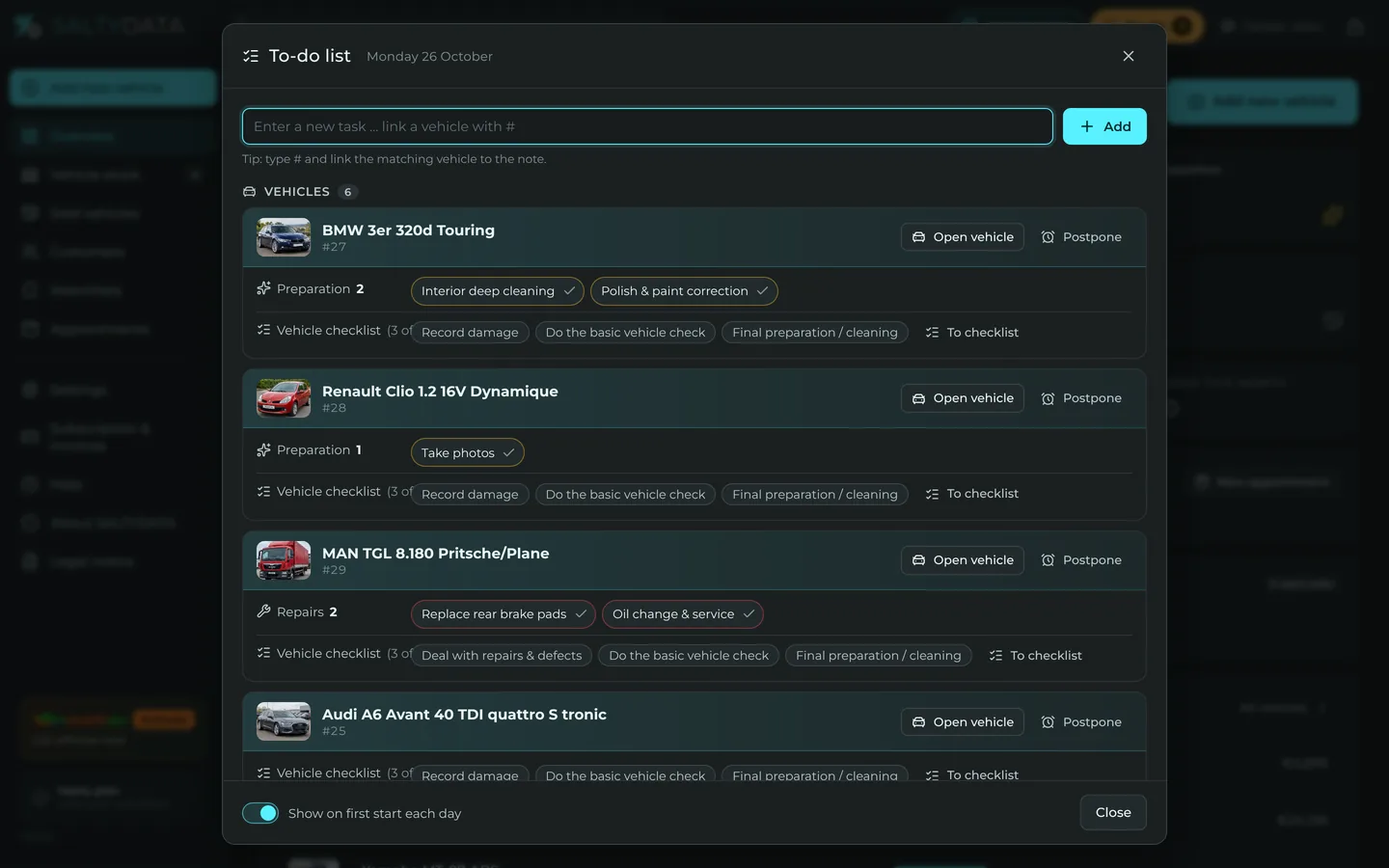
Co pokazuje lista zadań?
Pomarańczowy przycisk „To-do” u góry pokazuje dla każdego pojazdu wszystkie otwarte naprawy, przygotowania, zadania i punkty listy kontrolnej. Ptaszkiem od razu zamykasz punkt, a kliknięcie punktu przenosi Cię prosto do właściwego miejsca w pojeździe. „Postpone” ukrywa pojazd do jutra.
Własne zadania wpisz w pole u góry, znakiem # przypiszesz pojazd. Lista otwiera się codziennie przy pierwszym uruchomieniu (wyłączysz w Settings → General).
Gdzie wpisuję naprawy i przygotowanie?
W pojeździe w zakładce „Repair & preparation” – z kosztami szacowanymi i rzeczywistymi, które automatycznie trafiają do kalkulacji. „Workshop order” drukuje wszystkie otwarte prace bez cen.
Czym są „części i akcesoria”?
Wszystko, co nie jest stałą częścią pojazdu – np. komplet opon zimowych. Bez ceny jest dodawane gratis przy sprzedaży, z ceną można je sprzedać dodatkowo. Części otrzymują numer wewnętrzny zaczynający się od numeru pojazdu.
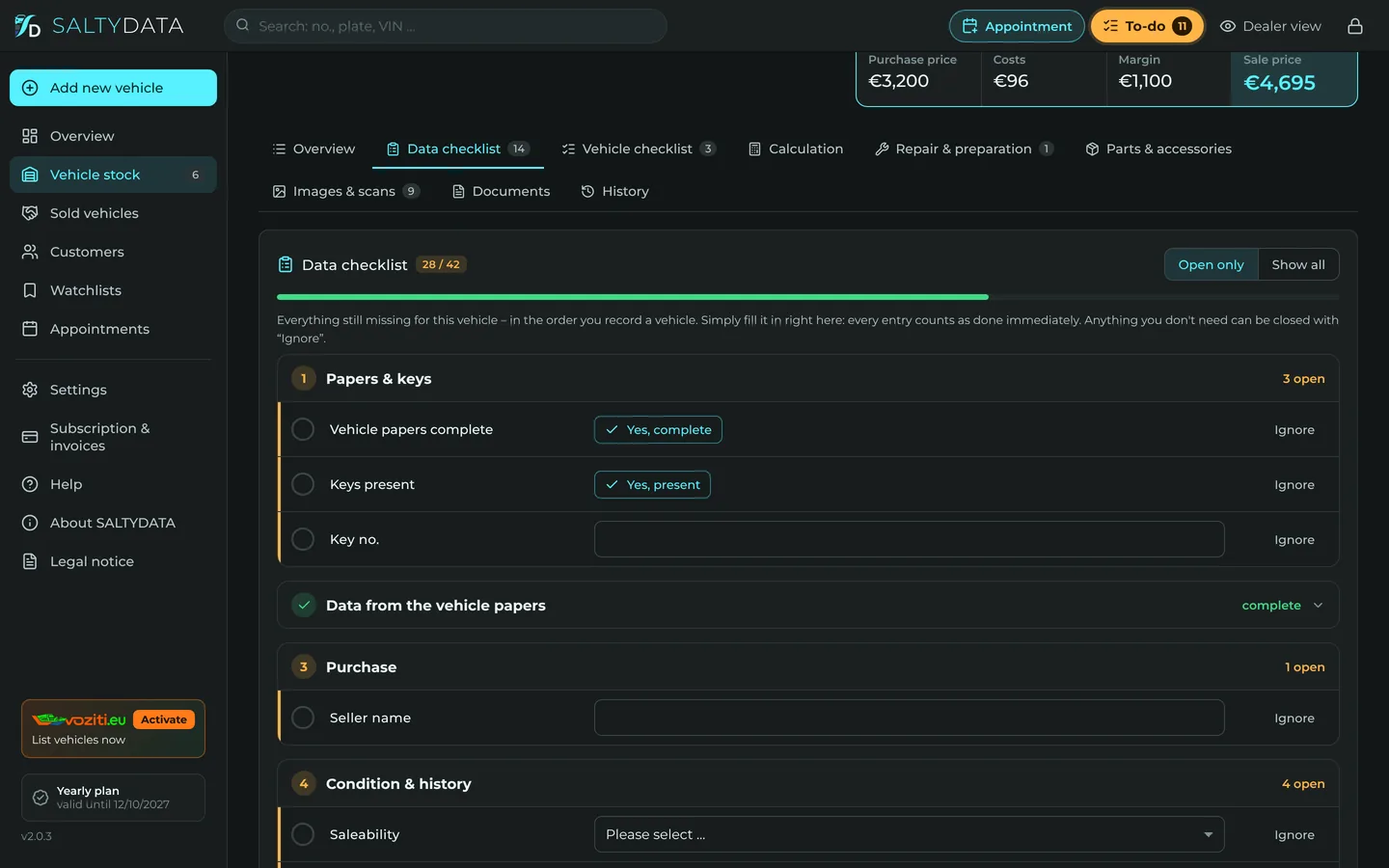
Czym jest lista kontrolna rejestracji danych (Data checklist)?
Pokazuje dla każdego pojazdu, których danych jeszcze brakuje – w kolejności wprowadzania: dokumenty i kluczyki, dane z dowodu rejestracyjnego, skup, stan i historia, wnętrze i wyposażenie, drzwi, fotele i hak holowniczy, nadwozie, opony i felgi oraz sprzedaż. Dane uzupełniasz bezpośrednio na liście – każdy wpis od razu liczy się jako wykonany. To, czego nie potrzebujesz, zamykasz przyciskiem „Ignore”.
Otwarte dane są też na wydrukowanej liście kontrolnej, a SALTYDATA wymienia je, zanim ustawisz pojazd na „Ready for sale”.
Czym różnią się usterki od napraw?
Usterki to drobiazgi, które trzeba załatwić, ale nie naprawiać – np. dolać oleju albo uzupełnić brakujący trójkąt ostrzegawczy. Naprawy to prace przy pojeździe, które trafiają do zlecenia warsztatowego. W zakładce „Repair & preparation” jednym kliknięciem przełączasz każdą pozycję między usterką a naprawą.
Tylko naprawy sprawiają, że pojazd wymaga naprawy. Otwarte usterki widzisz na liście zadań i zanim ustawisz pojazd na „Ready for sale”.
Import z Excela i CSV
Jak zaimportować wiele pojazdów naraz?
Importem z Excela lub CSV:
1. W stanie pojazdów kliknij „Import (Excel/CSV)” – albo w Settings → Data & backup.
2. Wybierz plik (Excel .xlsx lub CSV). SALTYDATA go wczytuje, sam rozpoznaje rodzaj pojazdu i kolumny i pokazuje podsumowanie, np. „12 vehicles in the file · all 28 columns recognised”.
3. Tylko kolumny, co do których SALTYDATA nie jest całkiem pewny, są zaznaczone na żółto jako „Suggestion” – sprawdź krótko, w razie potrzeby wybierz inne pole, gotowe. Przyciskiem „Show all … columns” zobaczysz pełne przypisanie.
4. Kliknij „Import”. Jeśli wszystkie pojazdy są nowe, zostaną od razu dodane. Jeśli pojazdy są już na stanie, w kolejnym kroku decydujesz, co się z nimi stanie.
Na koniec SALTYDATA pokazuje, ile pojazdów dodano, uzupełniono, zaktualizowano lub pozostawiono bez zmian.
Jakie pliki mogę importować?
Pliki Excel (.xlsx) i pliki CSV – rozdzielane średnikiem, przecinkiem lub tabulatorem, we wszystkich popularnych kodowaniach znaków. Wczytywany jest pierwszy arkusz; wiersze tytułowe lub z uwagami nad wierszem nagłówka SALTYDATA rozpoznaje i pomija.
Odpowiednie są eksporty z innych programów dla dealerów i z portali motoryzacyjnych, szablon voziti.eu i własne listy w Excelu. Ważny jest wiersz nagłówka z nazwami kolumn i jeden wiersz na pojazd.
Starsze pliki Excel (.xls) zapisz w Excelu przez „Zapisz jako” jako .xlsx lub CSV, a potem wybierz ten plik.
Czy muszę sam przypisać każdą kolumnę?
Nie. SALTYDATA rozpoznaje kolumny po nazwach – we wszystkich językach programu, także ze skrótami – a dodatkowo po zawartości: VIN, marki, daty, rodzaje paliwa lub kolumny tak/nie dla wyposażenia. Wyposażenie w jednej kolumnie (np. „klimatyzacja, nawigacja, felgi aluminiowe”) jest przenoszone do odpowiednich pozycji wyposażenia.
SALTYDATA zapamiętuje twoje przypisanie: przy następnym imporcie pliku z tymi samymi kolumnami wszystko jest już ustawione prawidłowo („Assignment taken over from the last import”). Kolumny, których nie potrzebujesz, ustaw na „do not import”.
Co dzieje się z pojazdami, które są już na stanie?
SALTYDATA je rozpoznaje – najpierw po VIN, potem po numerze wewnętrznym, po numerze rejestracyjnym razem z marką i na końcu po marce, modelu, pierwszej rejestracji i prawie takim samym przebiegu („probably the same vehicle”). Dla każdego rozpoznanego pojazdu widzisz, które pola plik by uzupełnił i które wartości się różnią, i wybierasz:
„Only fill empty fields” – istniejące dane zostają, uzupełniane są tylko luki (wybrane domyślnie, jeśli jest co uzupełnić).
„Take over values from the file” – różniące się wartości są zastępowane wartościami z pliku.
„Do not change” – pojazd zostaje bez zmian.
„Create as a new vehicle” – jeśli jednak chodzi o inny pojazd.
Przy wielu pojazdach ustawiasz wybór naraz za pomocą „For all”. Wyposażenie jest zawsze tylko dodawane, nigdy usuwane. Jeśli ten sam plik zostanie zaimportowany ponownie, nie powstaną zdublowane pojazdy.
Czy import może usunąć lub nadpisać dane?
Import nigdy niczego nie usuwa. Puste komórki niczego nie zmieniają, a pojazdy, których nie ma w pliku, pozostają na stanie bez zmian. Istniejące wartości zmieniają się tylko wtedy, gdy przy pojeździe wyraźnie wybierzesz „Take over values from the file”. Pojazdy możesz usuwać tylko ty.
Wskazówka: przed dużym importem utwórz kopię zapasową (Settings → Data & backup → „Back up now”).
Na co zwrócić uwagę w pliku importu?
Jeden wiersz na pojazd, jeden wiersz nagłówka z nazwami kolumn. Każdy wiersz potrzebuje co najmniej marki – wiersze bez marki są pomijane i wymieniane z numerem wiersza.
Pierwszą rejestrację najlepiej jako miesiąc i rok (np. 05/2019 lub 2019-05). Jeśli w pliku jest tylko rok, SALTYDATA przejmuje rok i zapisuje „year only, please add the month” – miesiąc nie jest wymyślany.
Ceny i kilometry jako liczby; separatory tysięcy i symbole walut nie przeszkadzają.
Nowe pojazdy otrzymują status „Just arrived” i numer wewnętrzny zgodnie z twoimi ustawieniami. Limit pojazdów wersji bezpłatnej obowiązuje także przy imporcie; SALTYDATA pokazuje wcześniej, ile pojazdów można jeszcze dodać.
Kalkulacja, sprzedaż i dokumenty
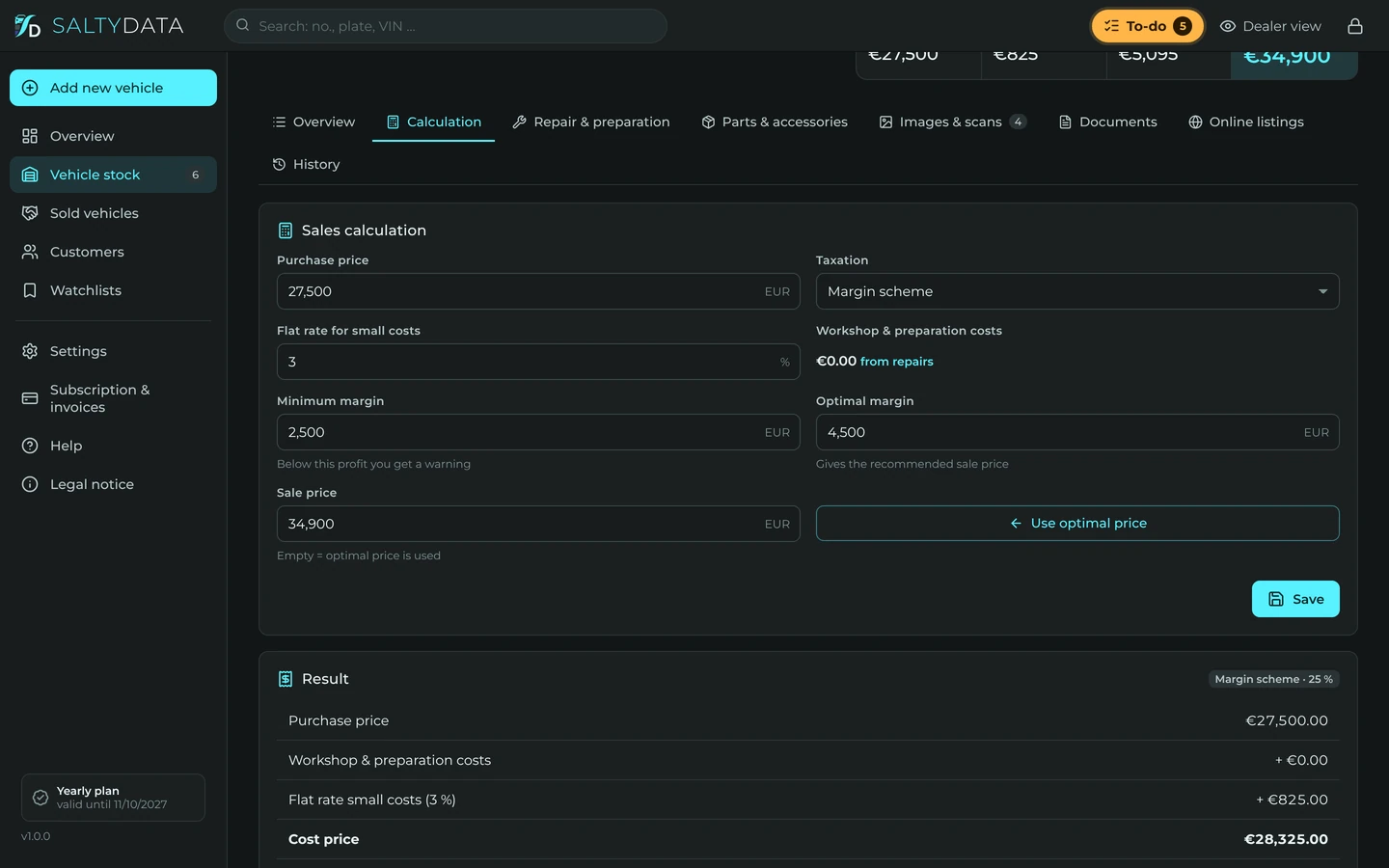
Jak działa kalkulacja?
Cena zakupu + koszty napraw i przygotowania + ryczałt drobnych kosztów = koszt własny. Z Twoją marżą wychodzi minimalna i optymalna cena sprzedaży. VAT jest poprawnie uwzględniany przy procedurze marży i opodatkowaniu standardowym.
Jak sprzedać pojazd?
Na stronie pojazdu wybierz „Sell”. Widzisz kalkulację końcową, jednym kliknięciem dodajesz części i akcesoria oraz wpisujesz kupującego. Ogłoszenie na voziti.eu kończy się automatycznie po zamknięciu sprzedaży.
Jakie dokumenty mogę drukować?
Etykietę cenową, umowę sprzedaży (13 wersji krajowych), umowę jazdy próbnej ze szkicem szkód, zlecenie warsztatowe, listy statusów i oferty z list obserwowanych – wszystko jako PDF. Pliki zapisywane są dodatkowo w folderze Documents\SALTYDATA.
Dlaczego cena w umowie jest pusta?
Ze względów bezpieczeństwa cenę, datę i podpisy zawsze wpisuje się ręcznie – te miejsca są oznaczone X. Postanowienia szczególne dopisz lub skreśl ręcznie.
Jak wysłać klientowi pasujące pojazdy?
W pojeździe kliknij „Save to list” i utwórz listę, np. z nazwiskiem klienta. W „Watchlists” powstaje z niej oferta PDF ze zdjęciami, ceną i wyposażeniem – wyślij e-mailem lub wydrukuj.
Jak działa baza klientów?
Klienci zapisywani są automatycznie, gdy tylko wpiszesz dane klienta przy sprzedaży, umowie lub jeździe próbnej. W „Customers” widzisz wszystkie zakupy i dokumenty. Dane z jazdy próbnej przeniesiesz do umowy sprzedaży jednym kliknięciem.
Jak wpisać termin oględzin lub jazdy próbnej?
Kliknij u góry „Appointment” – działa to z każdej strony. Wybierz pojazd, datę, godzinę i czas trwania (30 minut, 60 minut lub dłużej) i wpisz imię i nazwisko; telefon i e-mail są opcjonalne. SALTYDATA pokazuje, czy pojazd jest gotowy do sprzedaży i czy terminy się nakładają.
Terminy na dziś i jutro widać na liście zadań i w przeglądzie, wszystkie terminy w „Appointments” w kalendarzu tygodniowym.
Jakie etykiety cenowe są dostępne?
Etykieta cenowa drukowana jest tylko w czerni i bieli – z wysokim kontrastem, dzięki czemu nie blaknie na słońcu. „With photos”: do 3 zdjęć wybranych przez Ciebie. „Without photos”: większa czcionka, więcej danych pojazdu, duży numer telefonu i duża cena – dobrze czytelne nawet przez szybę.
Jak zobaczyć swoje terminy w Kalendarzu Google?
W „Appointments” kliknij u góry „Connect Google Calendar”, a potem „Connect”. SALTYDATA utworzy prywatny adres kalendarza. Kliknij „Copy address” i „Open Google Calendar”, wklej go tam w „Z adresu URL” i kliknij „Dodaj kalendarz” – gotowe.
Od tej pory wszystkie oględziny i jazdy próbne pojawiają się też w Kalendarzu Google, na komputerze i na smartfonie. Terminy nadal wpisujesz w SALTYDATA; Google sam pobiera nowe terminy, zwykle po kilku godzinach. Tak samo działa to z Outlookiem i Kalendarzem Apple. Adres jest tajny – nie udostępniaj go.
Import & Export (dodatek)
Co oferuje dodatek Import & Export?
Wspiera zakup pojazdów za granicą i sprzedaż za granicę – zgodnie z przepisami danego kraju.
Import: sprawdzenie, czy pojazd może zostać sprowadzony (norma emisji, limit wieku, pochodzenie), kalkulator kosztów cła, VAT importowego, podatków specjalnych i opłat, przeniesienie kosztów do kalkulacji oraz potrzebne dokumenty do odhaczenia.
Sprzedaż za granicę: asystent przypadku podatkowego, weryfikacja numeru VAT kupującego w UE (VIES), obowiązkowe teksty do umowy i faktury, wszystkie formularze (np. potwierdzenie dostawy, pełnomocnictwa, list przewozowy CMR) i dowody przy pojeździe.
Szczegóły na stronie „Add-ons”.
Których krajów dotyczą przepisy?
Niemiec, Austrii, Szwajcarii, Słowenii, Chorwacji, Włoch, Bułgarii, Serbii, Bośni i Hercegowiny, Czarnogóry, Macedonii Północnej, Albanii i Kosowa – jako kraju pochodzenia i kraju docelowego. Dla Austrii uwzględniana jest NoVA, dla Szwajcarii podatek samochodowy i VAT przy imporcie, dla Słowenii DMV, a dla Chorwacji PPMV.
Jak obliczyć koszty importu pojazdu?
Kliknij w menu po lewej „Import vehicle” lub otwórz przy pojeździe kartę „Import/Export”. Wpisz kraj pochodzenia i cenę zakupu oraz podaj, czy istnieje dowód pochodzenia z UE (np. EUR.1) – wtedy cło jest niższe lub nie ma go wcale. Następnie sprawdź dane pojazdu istotne dla podatków specjalnych (np. CO₂, norma emisji, pierwsza rejestracja).
Wynik pokazuje, czy pojazd może zostać sprowadzony, oraz wszystkie koszty osobno. Jednym kliknięciem przenosisz je do kalkulacji; zestawienie jest dostępne także jako PDF. Wszystkie kwoty są szacunkowe – wiążące są decyzje urzędu celnego i innych organów.
Jak prawidłowo sprzedać pojazd za granicę?
Przy sprzedaży wpisz kupującego wraz z krajem. SALTYDATA rozpoznaje przypadek podatkowy – np. zwolnioną dostawę do firmy w UE, nowy pojazd do innego kraju UE, procedurę marży, sprzedaż osobie prywatnej w UE lub eksport – i odpowiednio oblicza ceny i zysk.
Na karcie „Export” przy pojeździe weryfikujesz numer VAT kupującego (VIES, z numerem zapytania jako dowodem), wybierasz transport, drukujesz wypełnione formularze i odhaczasz dowody. Brakujące dowody pojawiają się jako zadanie na liście zadań.
Skąd pochodzą przepisy krajowe i jak aktualne są?
Przepisy pochodzą ze źródeł urzędowych (służba celna, administracja skarbowa, urzędy rejestracyjne) i są stale aktualizowane. Nowe wersje trafiają do programu automatycznie przy połączeniu z internetem; data stanu jest widoczna w SALTYDATA. Wszystkie informacje są bez gwarancji.
Faktury (dodatek)
Co oferuje dodatek Faktury?
Do każdej sprzedaży powstaje dokument do przekazania i archiwizacji. Kupujący, pojazd i cena są już wpisane; SALTYDATA wybiera przypadek podatkowy (zwykły VAT, procedura marży, zwolnienie przy dostawie do UE lub eksporcie, bez VAT, jeśli nie jesteś zarejestrowany jako podatnik VAT), dodaje obowiązkowy tekst w języku faktury i nadaje kolejny numer.
Do tego: faktury korygujące (storno) jednym kliknięciem, przegląd wszystkich faktur z wyszukiwaniem, pliki eksportu dla twojego programu do faktur i dla doradcy podatkowego, a dla firm w Niemczech e-faktura jako XML (ZUGFeRD/Factur-X).
Czy w moim kraju mogę wystawiać faktury z SALTYDATA?
To zależy od kraju i przypadku. Tam, gdzie prawo wymaga własnej kasy fiskalnej lub programu do e-faktur (np. fiskalizacja albo kasa przy płatności gotówką), SALTYDATA zamiast faktury tworzy dokument sprzedaży i dane dla twojego programu. Co obowiązuje w twoim kraju, pokazuje strona „Add-ons” w części „Invoices” – wybierz kraj, gotowe. W SALTYDATA widzisz to przed zakupem pod „Scope” oraz przy każdej fakturze przed jej utworzeniem.
W Niemczech, Austrii (przy płatności przelewem) i Szwajcarii faktury powstają bezpośrednio w SALTYDATA.
Jak wystawić fakturę?
Przy sprzedanym pojeździe lub w „Invoices” kliknij „Create invoice”. Cena i kupujący są przejęte ze sprzedaży; kolejne pozycje dodajesz przyciskiem „Add item”. SALTYDATA pokazuje wcześniej, czy powstanie faktura, czy dokument sprzedaży, i który przypadek podatkowy obowiązuje. Plik PDF znajduje się potem przy pojeździe, w „Invoices” i w folderze Documents\SALTYDATA.
Błędna faktura nie jest usuwana, lecz stornowana – faktura korygująca powstaje automatycznie.
Gdzie ustawić wygląd, logo i numery faktur?
W Settings → „Invoices”.
Wygląd: „Standard” (dane firmy u góry, prosto), „With logo” (logo u góry po lewej lub prawej, regulowana szerokość) albo „Own letterhead” (PDF, JPG lub PNG jako tło, z wolnymi marginesami na nagłówek i stopkę). Przyciskiem „Preview” sprawdzasz wynik.
Własne teksty: warunki płatności, dane bankowe i zdanie końcowe.
Numery: od czego zaczynają się numery faktur, dokumentów sprzedaży i storn. W Niemczech dodatkowo numer doradcy, numer klienta i konta do eksportu DATEV.
Jak mój doradca podatkowy otrzymuje faktury?
W „Invoices” przyciskiem „Export Excel/CSV” – w Niemczech dodatkowo „DATEV export”. Bez zaznaczenia eksportowane są wszystkie faktury, które nie zostały jeszcze przekazane; na życzenie dołączane są wszystkie pliki PDF. Dzięki temu zawsze widzisz, co doradca podatkowy już ma. Ten sam plik nadaje się do przeniesienia do twojego programu do faktur lub kasy.
Czy SALTYDATA tworzy szwajcarską fakturę QR?
Tak, od wersji 2.2.1. U dealerów w Szwajcarii faktury z płatnością przelewem otrzymują na dole część płatniczą QR z pokwitowaniem – zgodnie ze szwajcarskimi przepisami, z kwotą, twoim adresem, adresem kupującego i referencją z numerem faktury.
Konfiguracja: Settings → „Invoices” → „QR-bill (Switzerland)” → wpisz IBAN lub QR-IBAN. Z QR-IBAN powstaje referencja QR, ze zwykłym IBAN Creditor Reference (RF). „Preview” pokazuje wynik. Kwoty pojawiają się w zapisie szwajcarskim (np. 18’450.50 CHF).
Skanowanie AI i aplikacja na smartfon
Jakie dokumenty pojazdu odczytuje AI?
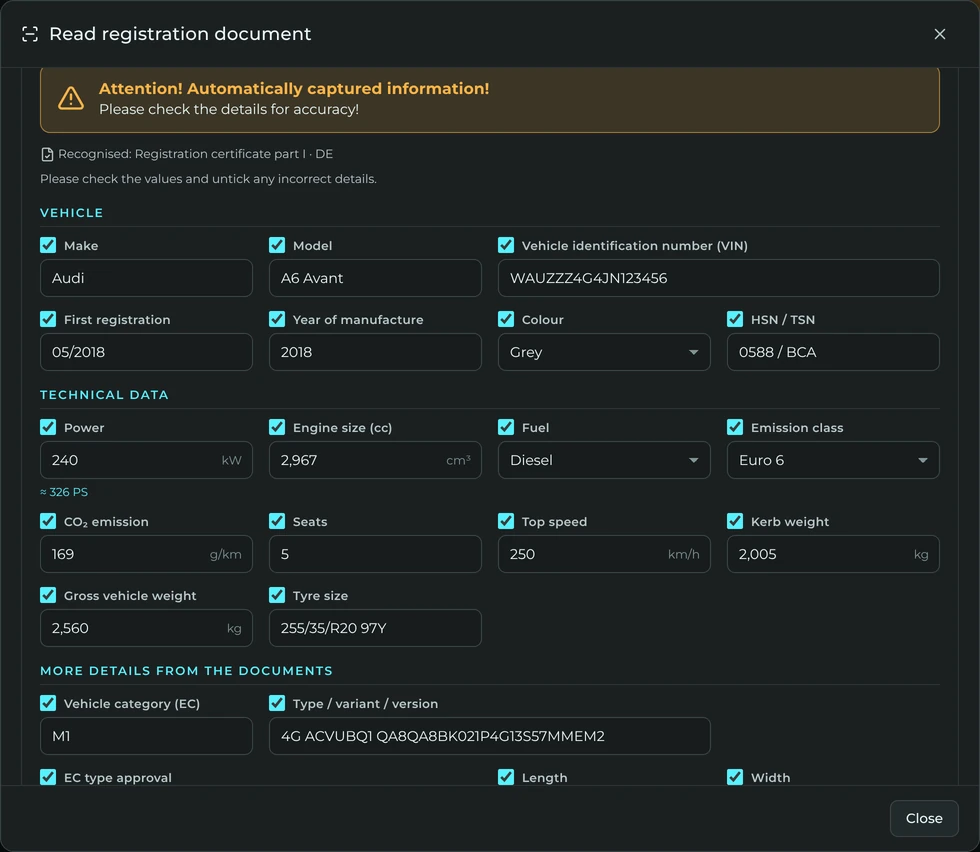
Dowody rejestracyjne z całej Europy oraz świadectwa zgodności (CoC). Niepewne wartości są oznaczone, abyś sprawdził je przed przejęciem.
Jak odczytać dowód rejestracyjny?
Kliknij „Scan registration document” (przy dodawaniu pojazdu lub w Images & scans). Następnie zrób zdjęcie przez „Send to smartphone” albo prześlij istniejące zdjęcie lub skan (JPG, PNG, HEIC lub PDF).
Wskazówki: cała strona w kadrze, płasko i prosto z góry, jasne światło bez lampy błyskowej, jeden dokument na zdjęcie.
Czy potrzebuję skanera?
Nie. Do dowodu rejestracyjnego, formularza przyjęcia i dokumentów wystarczy Twój smartfon. Istniejące skany nadal możesz przesyłać.
Ile skanów AI jest możliwych?
W wersji darmowej 15 miesięcznie, z abonamentem do 60 dziennie.
Jak działa aplikacja na smartfon?
W Settings → Smartphones zeskanuj smartfonem kod QR i dodaj aplikację SALTYDATA do ekranu głównego – na iPhone i Androida, bez sklepu z aplikacjami. Potem wszędzie tam, gdzie dodaje się zdjęcia, pojawia się „Send to smartphone”: smartfon dostaje prośbę, Ty robisz zdjęcia, a obrazy są przy pojeździe w kilka sekund. Działa też z internetem mobilnym; można używać kilku smartfonów.
Smartfon jest sparowany, ale nie ma go na liście – co zrobić?
Wtedy smartfon jest nadal połączony z inną instalacją SALTYDATA, np. na innym komputerze, z wcześniejszą instalacją lub sprzed przywrócenia kopii zapasowej. Na smartfonie widać wtedy zwykle „Connected to SALTYDATA” bez nazwy Twojej firmy.
Ponowne parowanie: 1. W aplikacji SALTYDATA na smartfonie dotknij na dole „Disconnect smartphone”. 2. Zamknij stronę lub aplikację na smartfonie. 3. W SALTYDATA w Settings → Smartphones kliknij „Pair smartphone” i zeskanuj smartfonem nowy kod QR.
Potem smartfon jest na liście, a na smartfonie pojawia się nazwa Twojej firmy.
Smartfon nie otrzymuje próśb – co zrobić?
Komputer i smartfon potrzebują internetu. Otwórz aplikację SALTYDATA – otwarte prośby są tam zawsze widoczne, także bez powiadomienia. W aplikacji sprawdź „Notifications” i „Mute”. Na iPhonie aplikacja musi być na ekranie głównym (Safari → Udostępnij → Do ekranu początkowego).
Ile zdjęć mogę wysłać ze smartfona?
W wersji darmowej 300 miesięcznie, z abonamentem bez limitu.
TabApp (dodatek)
Czym jest TabApp?
Dodatek do SALTYDATA: z tabletem obchodzisz samochód raz dookoła i przyjmujesz nowe auta osobowe w około 5 minut – z danymi pojazdu, wyposażeniem, szkodami i zdjęciami. Cena: 5,90 € miesięcznie lub 59 € rocznie. TabApp można wykupić także z wersją bezpłatną (do 3 pojazdów).
Jakiego tabletu potrzebuję?
Zwykłego iPada lub tabletu z Androidem z aparatem i Wi-Fi – tablet nie jest w zestawie. Z każdą instalacją SALTYDATA łączy się jeden tablet; przy zmianie tabletu po prostu połącz nowy, wykupiony okres trwa dalej.
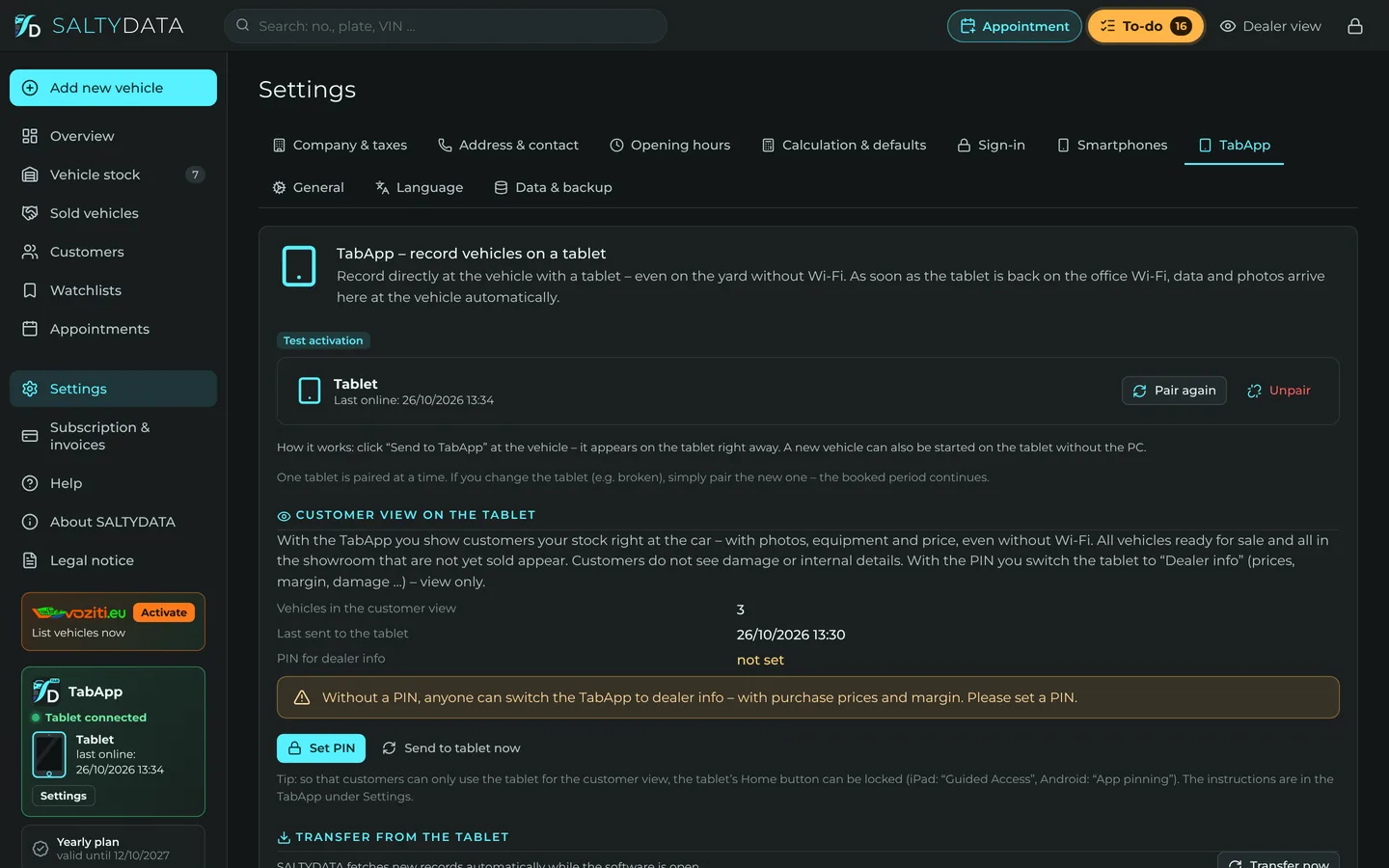
Jak skonfigurować TabApp?
1. W SALTYDATA w „Settings → TabApp” wykup TabApp miesięcznie lub rocznie i zapłać online – także w wersji bezpłatnej. Zaraz potem jest odblokowana.
2. W Settings → TabApp zeskanuj tabletem kod QR i dodaj TabApp do ekranu głównego.
TabApp przejmuje język z SALTYDATA. Przy pierwszym uruchomieniu wybierasz, czy stukasz lewą, czy prawą ręką.
Jak przyjąć pojazd za pomocą TabApp?
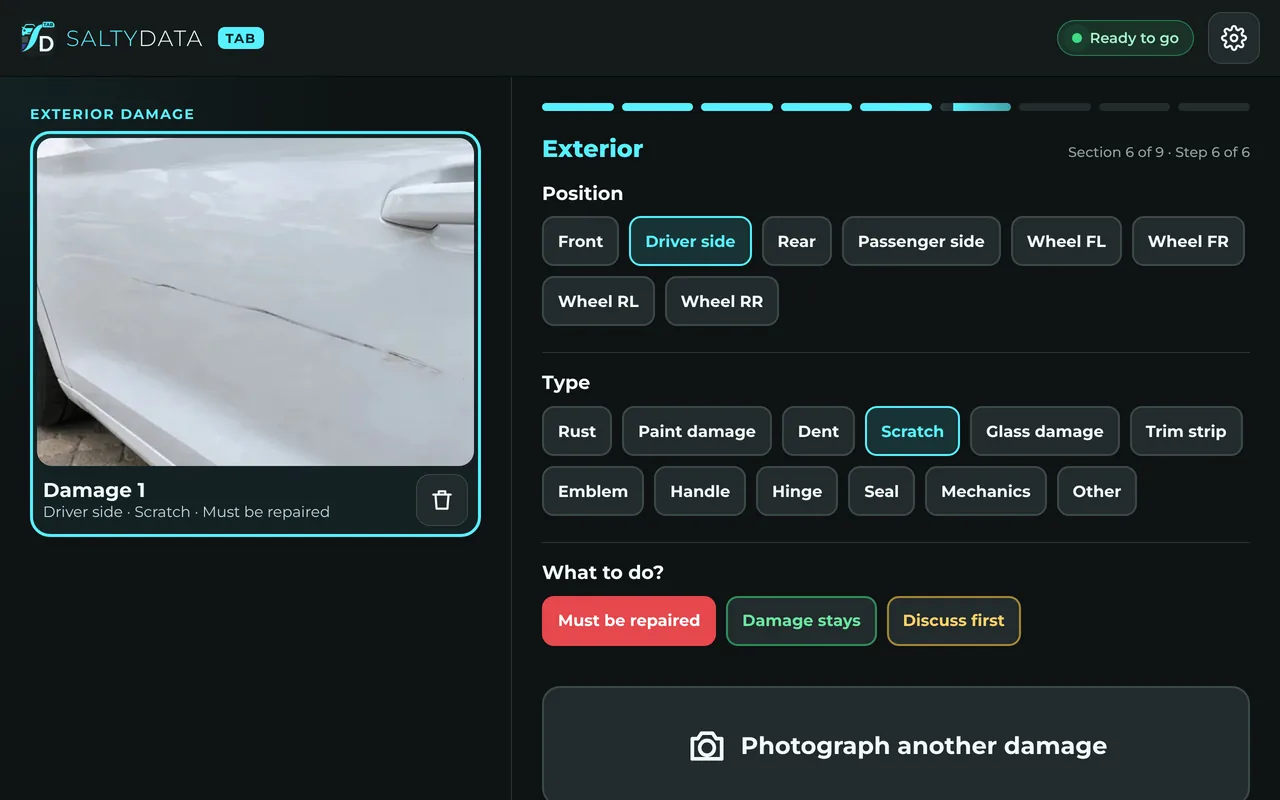
Na tablecie stuknij „Record a new vehicle” – albo w SALTYDATA kliknij przy pojeździe „To TabApp”. TabApp prowadzi Cię krok po kroku wokół auta: wnętrze, bagażnik, komora silnika, nadwozie. Przy każdej szkodzie robisz zdjęcie i stukasz miejsce oraz rodzaj; zdjęcia sprzedażowe powstają za jednym razem.
Czy przy aucie potrzebuję Wi-Fi?
Nie – internetu potrzebuje tylko skan dowodu rejestracyjnego. Po zakończeniu wróć z tabletem do sieci Wi-Fi; przesyłanie rusza samo. SALTYDATA musi być przy tym otwarta na komputerze. Tablet pokazuje „waiting for SALTYDATA on the PC”, a potem „in SALTYDATA”.
Co dzieje się z danymi w SALTYDATA?
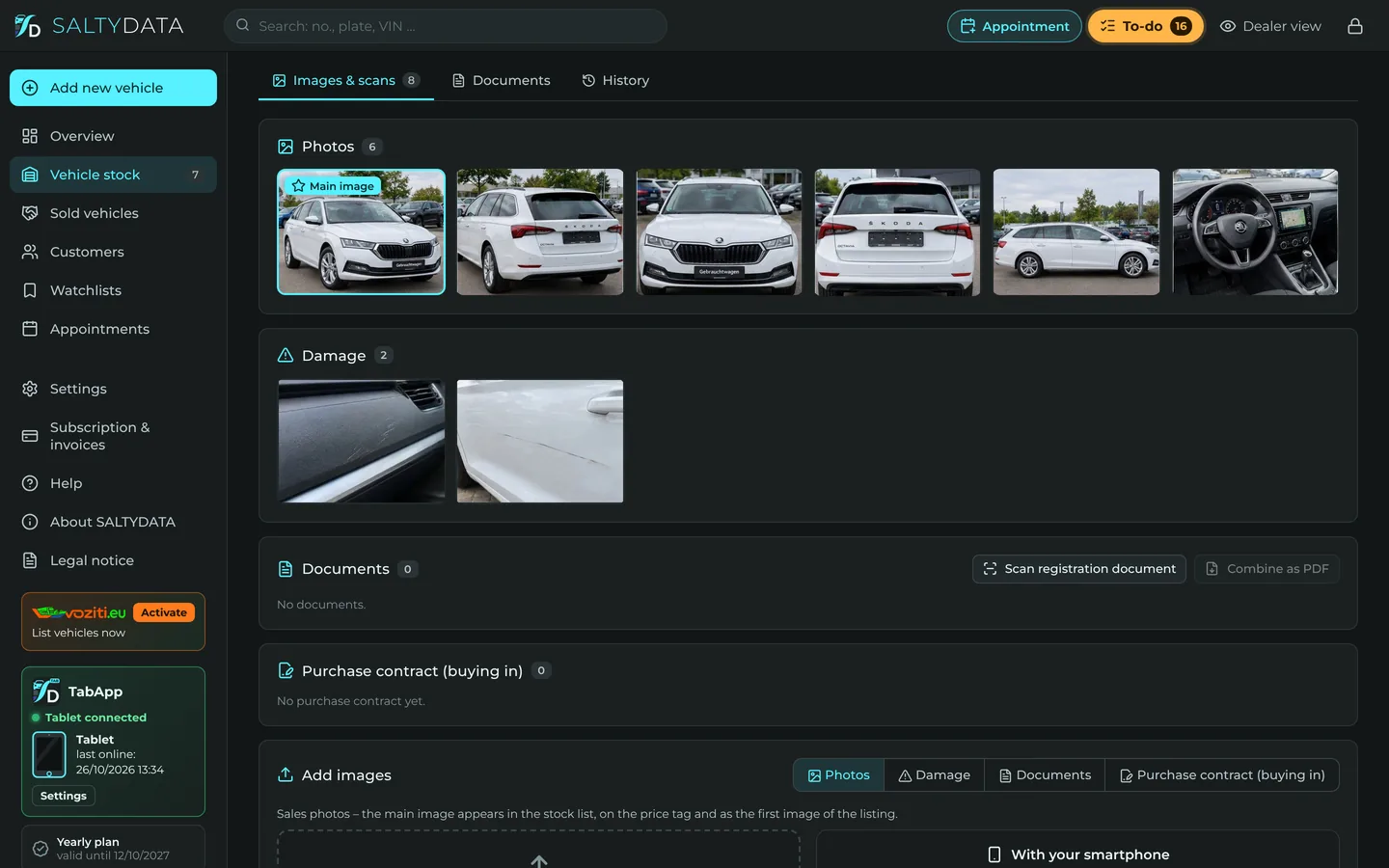
Pojazd pojawia się w stanie magazynowym – z danymi, wyposażeniem, zdjęciami i szkodami. Szkody oznaczone „Must be repaired” lub „Discuss first” stają się naprawami, konieczne czyszczenie wnętrza – przygotowaniem, a brakujące akcesoria – „Missing: …”. „Damage stays” jest tylko dokumentowane zdjęciem.
Dlaczego TabApp jest tylko dla samochodów osobowych?
Obchód, wyposażenie i miejsca szkód są dokładnie dopasowane do samochodów osobowych. Inne rodzaje pojazdów dodajesz w SALTYDATA jak dotąd.
Jak pokazać klientom pojazdy za pomocą TabApp?
Na ekranie startowym TabApp stuknij „Customer view”. Pokazuje wszystkie pojazdy gotowe do sprzedaży i wszystkie w salonie, które nie są jeszcze sprzedane – ze zdjęciami, ceną, wyposażeniem i danymi pojazdu, także bez Wi-Fi. Klienci nie widzą szkód ani danych wewnętrznych.
Możesz też dać tablet klientowi do ręki: może tylko przeglądać i oglądać zdjęcia, ale nie może niczego utworzyć ani zmienić.
Czym są informacje dla dealera i jak je chronić?
W widoku klienta stuknij w prawym górnym rogu „Dealer” i wpisz PIN. Zobaczysz wtedy przy pojeździe cenę zakupu, koszty, cenę minimalną, marżę i pole do negocjacji, a także szkody, naprawy i notatki wewnętrzne – tylko do wglądu, niczego nie można zmienić. „Customer view” od razu wraca; po 2 minutach bez użycia TabApp wraca sama.
PIN (od 4 do 8 cyfr) ustawiasz w SALTYDATA w Settings → TabApp. Widok klienta pozostaje aktywny także po ponownym uruchomieniu aplikacji – wyjście jest możliwe tylko z PIN-em.
Żadna aplikacja nie może sama zablokować przycisku Home. Robi to tablet: iPad z „Dostępem nadzorowanym” (Ustawienia → Dostępność), Android z „Przypinaniem aplikacji” (Ustawienia → Zabezpieczenia).
Czy mogę na tablecie poprawić dane z dowodu rejestracyjnego?
Tak. Po skanowaniu numer rejestracyjny, VIN, pierwsza rejestracja, moc i paliwo są polami do wpisania w kroku pojazdu. Błędy odczytu poprawiasz od razu tam; zmienione wartości są oznaczone „corrected”. TabApp sprawdza VIN (17 znaków, bez I, O i Q). W tym samym kroku wybierasz rodzaj pojazdu i liczbę drzwi, napęd na wszystkie koła przy skrzyni biegów.
Wartości poprawione ręcznie SALTYDATA przejmuje także wtedy, gdy na komputerze było już coś wpisane.
Wiele stanowisk (dodatek)
Czy mogę używać SALTYDATA na kilku komputerach jednocześnie?
Tak, z dodatkiem „Wiele stanowisk”. Jeden komputer jest komputerem głównym, na którym są wszystkie dane; pozostałe komputery łączą się z nim w sieci biurowej i pracują jednocześnie na tych samych pojazdach, klientach i dokumentach. Nie ma serwera ani chmury – dane zostają w twoim biurze, połączenie jest szyfrowane.
Liczone są komputery, nie osoby. Wszystkie komputery potrzebują Windows 10 lub 11 i tej samej sieci biurowej.
Jak skonfigurować kolejne stanowiska?
1. Na komputerze głównym włącz funkcję w Settings → „Workstations”. Od tej pory SALTYDATA uruchamia się tam sam w tle przy każdym logowaniu do Windows.
2. Na kolejnym komputerze zainstaluj SALTYDATA i wybierz „Connect to main PC”. Komputer główny zostanie znaleziony w sieci biurowej, w przeciwnym razie łączysz się za pomocą kodu połączenia.
3. Na komputerze głównym zezwól jednym kliknięciem na nowy komputer – gotowe.
Czy SALTYDATA musi być otwarty na komputerze głównym?
Nie. Komputer główny musi być włączony i zalogowany do Windows – wystarczy zablokowany ekran. SALTYDATA uruchamia się sam przy logowaniu i działa dalej w tle, także gdy okno jest zamknięte. Jeśli pojazd jest edytowany na innym komputerze, SALTYDATA wyświetla komunikat; w historii widzisz, na którym komputerze coś zmieniono.
Aktualizacje trafiają na każdy komputer przez Microsoft Store; komputer główny instaluje je sam w nocy.
voziti.eu
Jak wystawić pojazd na voziti.eu?
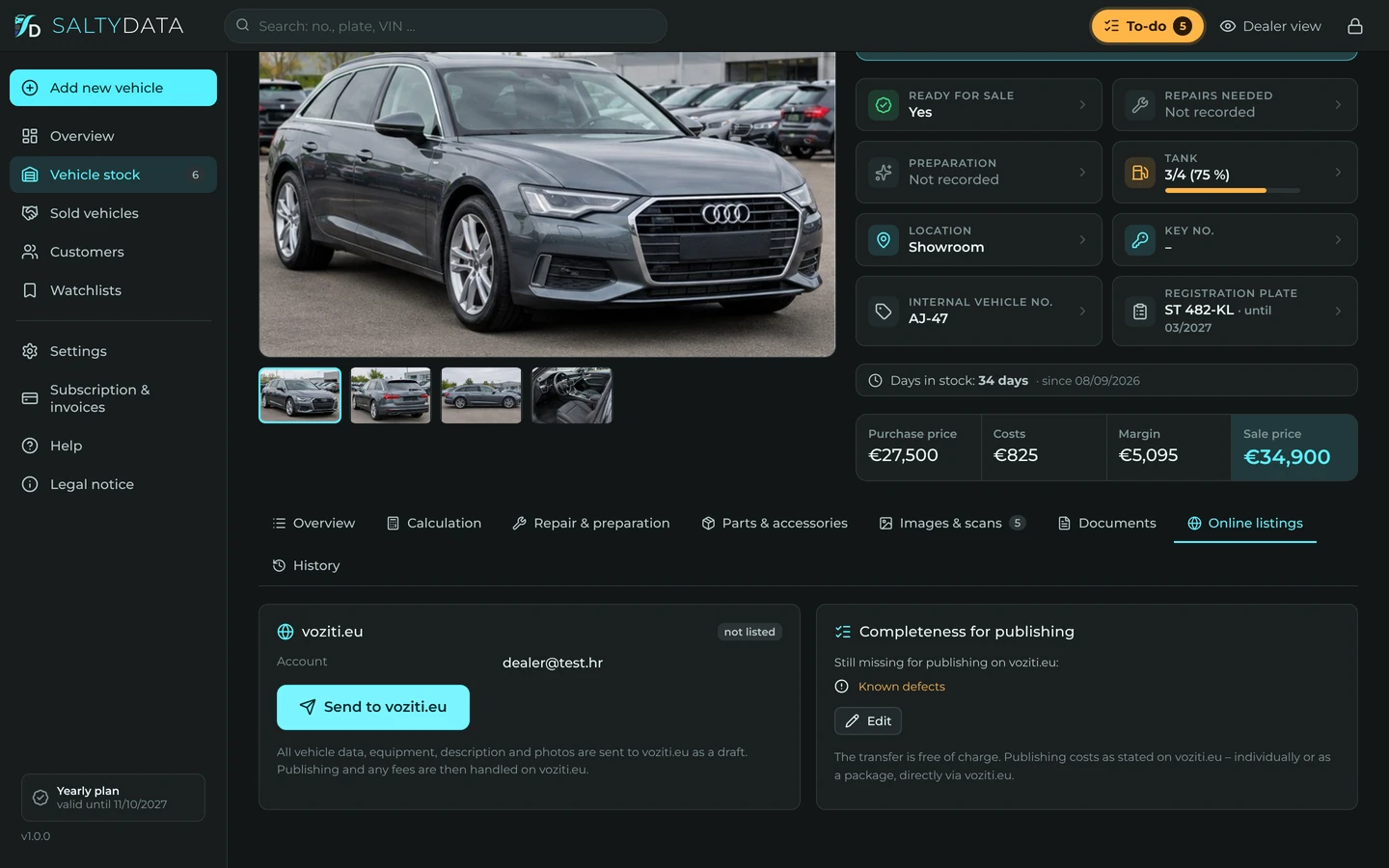
Czy mogę wystawiać na voziti.eu także części?
Tak, bezpłatnie w kategorii części samochodowych. Dane i zdjęcia są przejmowane, opis uzupełniasz na voziti.eu.
Abonament i licencja
Czy SALTYDATA jest naprawdę darmowa?
Tak. Przy maksymalnie 3 pojazdach w stanie korzystasz ze wszystkich funkcji za darmo – bez limitu czasu. Dopiero dla większej liczby pojazdów potrzebny jest abonament; samo oprogramowanie bez problemu obsługuje 1000 i więcej pojazdów.
Ile kosztuje abonament?
Abonament miesięczny 16,90 € miesięcznie, abonament roczny 169 € rocznie. TabApp jest dostępny dodatkowo za 5,90 € miesięcznie lub 59 € rocznie. Kolejne dodatki – Import & Export, Faktury i Wiele stanowisk – wykupujesz osobno, miesięcznie lub rocznie; pakiet kompletny zawiera je wszystkie. Wszystkie ceny znajdziesz na stronie głównej w sekcji „Cennik” i na stronie „Add-ons”.
Czy abonament przedłuża się automatycznie?
Nie. Przypominamy 48 godzin przed wygaśnięciem, a przedłużasz jednym kliknięciem, jeśli chcesz.
Jak wykupić i zapłacić?
W SALTYDATA w „Subscription & invoices”: wybierz abonament i zapłać online – wszystko odblokowuje się od razu. Faktura przychodzi e-mailem i jest też dostępna w „Subscription & invoices”.
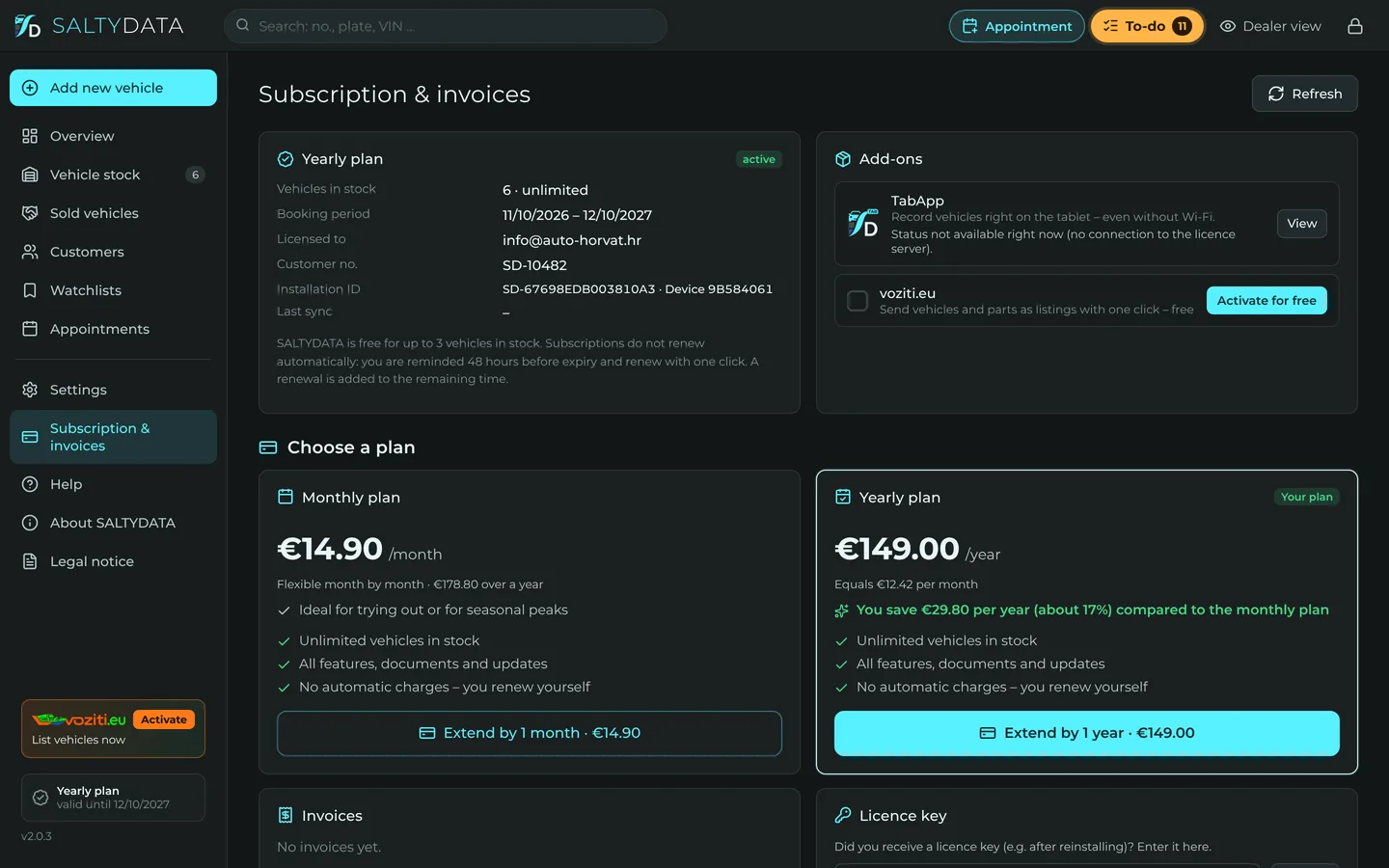
Co się stanie, gdy abonament wygaśnie?
Nic nie przepada. Dane możesz dalej przeglądać, ale zmieniać dopiero po przedłużeniu. Po płatności wszystko jest od razu odblokowane.
Dlaczego pojazd jest zablokowany?
Wersja darmowa pokazuje do 3 pojazdów. Kolejne pojazdy – np. przyjęte za pomocą TabApp – są w pełni zapisane, ale zablokowane i pokazane na górze stanu. Z abonamentem odblokowują się od razu, w przeciwnym razie automatycznie, gdy inny pojazd zostanie sprzedany lub usunięty.
Mam nowy komputer – jak się przenieść?
Na starym komputerze utwórz kopię zapasową, na nowym zainstaluj SALTYDATA i przywróć kopię. Twój abonament przenosi się z Tobą: do 2 zmian komputera miesięcznie wykonasz sam, potem pomożemy e-mailem.
Dane i kopia zapasowa
Gdzie przechowywane są moje dane?
Na Twoim komputerze w folderze SALTYDATA-Daten (w Twoim folderze użytkownika Windows) – dane pojazdów i klientów zostają u Ciebie. Utworzone pliki PDF zapisywane są w folderze Documents\SALTYDATA.
Jak zrobić kopię zapasową danych?
W Settings → Data & backup przyciskiem „Back up now”. Plik ZIP ze wszystkimi danymi i zdjęciami znajdziesz potem w folderze Documents\SALTYDATA\Datensicherung. Kopiuj kopie także na pendrive lub do swojej chmury.
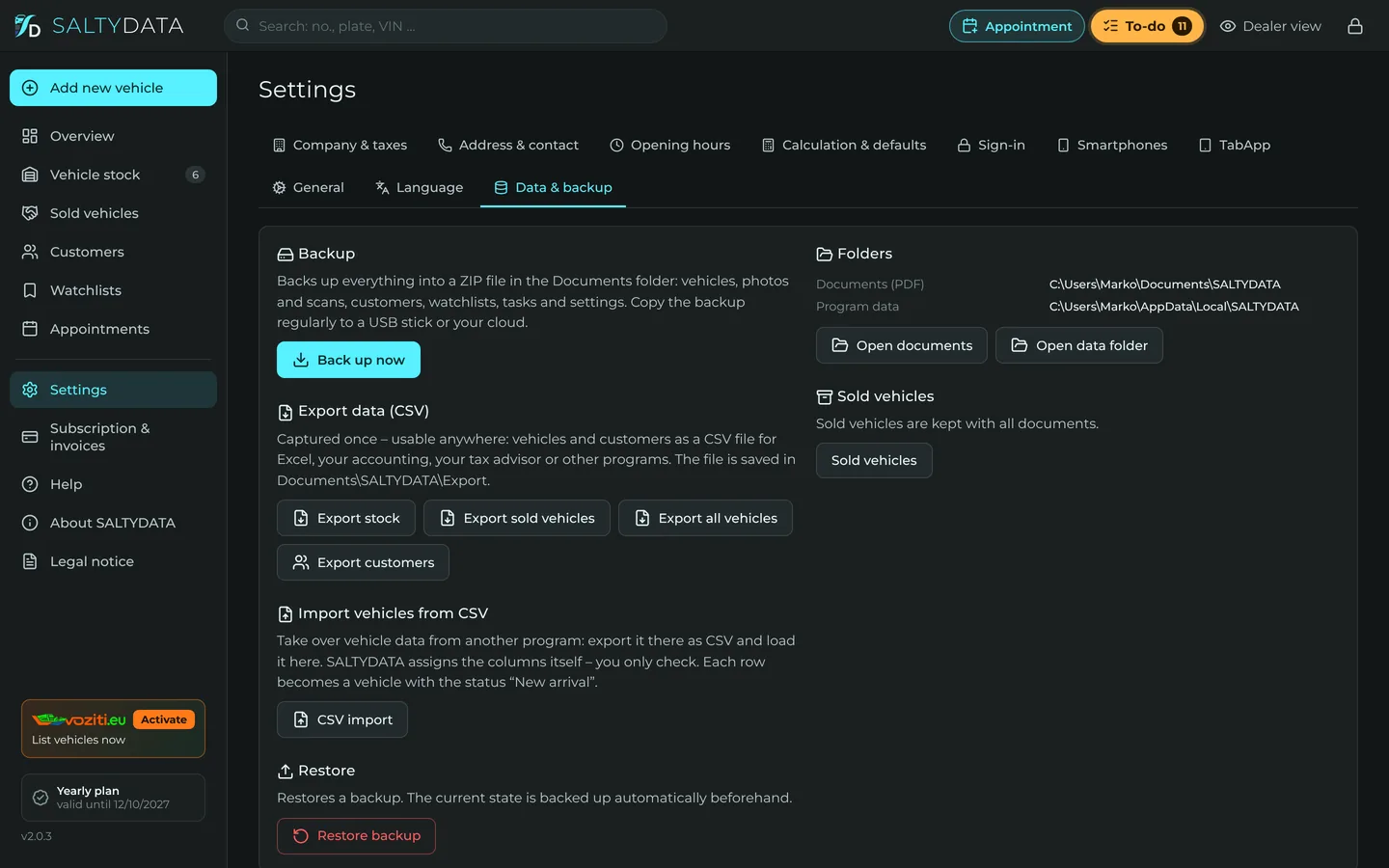
Jak przywrócić kopię zapasową?
W Settings → Data & backup → „Restore backup” wybierz plik ZIP. Bieżący stan zostanie wcześniej automatycznie zabezpieczony.
Czy mogę eksportować pojazdy i klientów, np. do Excela lub dla doradcy podatkowego?
Tak, jako plik CSV: przyciskiem „CSV export” na liście pojazdów na stanie, przy sprzedanych pojazdach i przy klientach – albo w Settings → Data & backup → „Export data (CSV)” dla stanu, sprzedanych pojazdów, wszystkich pojazdów lub klientów. Kolumny mają nazwy w języku programu, do tego koszty całkowite, cena minimalna, zysk i dni na stanie.
Excel otwiera plik od razu ze wszystkimi znakami specjalnymi. Zapisuje się w folderze Documents\SALTYDATA\Export.
Czy mogę przejąć pojazdy z innego programu?
Tak, importem z Excela lub CSV: wyeksportuj pojazdy w dotychczasowym programie jako plik Excel lub CSV i w SALTYDATA w stanie pojazdów kliknij „Import (Excel/CSV)”. SALTYDATA sam przypisuje kolumny i zapamiętuje przypisanie; nic nie jest usuwane. Wszystkie szczegóły znajdziesz powyżej w części „Import z Excela i CSV”.
Pomoc
Jak skontaktować się z pomocą?
E-mailem na hello@saltysoulcreatives.com – odezwiemy się jak najszybciej. Szybciej pójdzie z numerem Twojej wersji (lewy dolny róg w SALTYDATA) i zrzutem ekranu.