
Hilfe & häufige Fragen
Alles, was Sie für den Start mit SALTYDATA brauchen. Keine Antwort gefunden? Schreiben Sie uns – wir helfen gern.
Keine passende Frage gefunden – schreiben Sie uns einfach an hello@saltysoulcreatives.com.
Erste Schritte
- Installieren und einrichtenSALTYDATA installieren, Firmendaten eingeben, Sprache wählen und den Zugang auf Wunsch mit PIN oder Passwort schützen.
- Fahrzeug anlegenAuf „Neuzugang anlegen“ klicken, Fahrzeugart wählen und den Fahrzeugschein fotografieren – die KI füllt die Daten aus.
- Fotos hinzufügenSmartphone einmal koppeln – danach kommen die Bilder auf Anfrage direkt beim Fahrzeug an.
- Kalkulieren und verkaufenKosten und Marge eintragen, Dokumente drucken und das Fahrzeug mit einem Klick auf voziti.eu inserieren.
Installation & Updates
Auf welchen Computern läuft SALTYDATA?
Auf Windows 10 und Windows 11 (64-Bit) – jeder handelsübliche PC oder Laptop genügt, 2 GB Arbeitsspeicher reichen. Eine Mac-Version folgt.
Wie installiere ich SALTYDATA?
Auf www.saltydata.eu auf „Jetzt installieren“ klicken und die kleine Datei öffnen. SALTYDATA wird über den Microsoft Store installiert und startet danach von selbst. Sie finden SALTYDATA auch direkt im Microsoft Store.
Wie bekomme ich Updates?
Automatisch über den Microsoft Store. Neue Versionen werden eingespielt, sobald SALTYDATA geschlossen ist – Sie müssen nichts tun. Ihre Daten, Einstellungen und Dokumente bleiben unverändert.
Wie deinstalliere ich SALTYDATA?
Im Startmenü mit der rechten Maustaste auf SALTYDATA klicken und „Deinstallieren“ wählen – oder unter Windows-Einstellungen → Apps. Ihre Daten im Ordner SALTYDATA-Daten (in Ihrem Windows-Benutzerordner) und Ihre Dokumente bleiben dabei erhalten.
Was passiert, wenn ein Update unterbrochen wird?
Der Microsoft Store setzt das Update beim nächsten Mal fort. Ihre Daten bleiben in jedem Fall unverändert.
Brauche ich eine Internetverbindung?
Für Installation, Updates, Abo, KI-Scan, Smartphone-App, die Übertragung der TabApp und voziti.eu. Alles andere funktioniert auch ohne Internet. Ein Abo läuft bis zu 21 Tage ohne Verbindung weiter.
In welchen Sprachen gibt es SALTYDATA?
Deutsch, Englisch, Kroatisch, Slowenisch, Bosnisch, Serbisch, Bulgarisch und Italienisch – umstellbar unter Einstellungen → Sprache.
Einrichtung & Sicherheit
Welche Einstellungen kann ich vornehmen?
Unter „Einstellungen“ (links unten im Menü) sind alle Bereiche nach Themen geordnet; das Suchfeld oben findet jeden Punkt. Änderungen übernehmen Sie mit „Speichern“ – verlassen Sie einen Bereich ohne zu speichern, fragt SALTYDATA nach.
Mein Betrieb: „Firma & Inhaber“ (Name, Inhaber, Rechtsform, Land), „Adresse & Kontakt“ (Anschrift, E-Mail, Telefon, Webseite) und „Öffnungszeiten“ (Tage, Zeiten, Mittagspause). Diese Angaben stehen auf Preisschildern, Verträgen, Angeboten und Rechnungen.
Steuern: Steuernummer, USt-IdNr. und MwSt-Pflicht.
Verkauf & Dokumente: „Kalkulation & Nummern“ (pauschale Kleinkosten, Fahrzeug- und Schlüsselnummern) und „Dokumente & Standards“ (Sprache des Kaufvertrags, Preisschild, Probefahrt).
Add-ons: „Import & Export“, „Rechnungen“, „TabApp“ und „voziti.eu“ – nicht gebuchte Add-ons sind blasser dargestellt, ein Klick zeigt, was sie können.
Zugang & Geräte: „Anmeldung“ (PIN oder Passwort, Kundenansicht), „Smartphones“ (gekoppelte Smartphones für Fotos) und „Arbeitsplätze“ (weitere PCs im Betrieb).
Programm: „Sprache“, „Allgemein“ (tägliche ToDo-Liste, KI-Erkennung beim Scannen), „Daten & Sicherung“ (Sicherung, Export, Import, Ordner) und „Updates“ (Version und Aktualisierung).
Wo trage ich Firmendaten und Steuern ein?
Unter Einstellungen → „Firma & Inhaber“ und → „Steuern“. Aus Land und Geschäftsform ergeben sich MwSt-Satz und -Pflicht (34 europäische Länder, darunter Deutschland, Österreich und die Schweiz). Je Fahrzeug wählen Sie Differenz- oder Regelbesteuerung. Die Werte sind ohne Gewähr – bitte mit Ihrem Steuerberater abstimmen.
Wie stelle ich Kleinkosten, Fahrzeugnummern und Schlüsselnummern ein?
Unter Einstellungen → „Kalkulation & Nummern“.
Pauschale Kleinkosten: ein Prozentsatz auf den Einkaufspreis, z. B. für Kennzeichen, Kraftstoff und Überführung. Er fließt in die Selbstkosten jedes Fahrzeugs ein und lässt sich beim einzelnen Fahrzeug ändern.
Interne Fahrzeugnummer und Schlüsselnummer: jeweils „Automatisch“ (fortlaufend, auf Wunsch mit Präfix wie „AJ-“ bzw. „S-“) oder „Manuell“ – dann tragen Sie die Nummer bei jedem Neuzugang selbst ein, z. B. die Nummer am Schlüsselbrett. Automatisch vergebene Nummern können Sie beim Fahrzeug jederzeit überschreiben.
Kann ich Standards für Kaufvertrag, Preisschild und Probefahrt festlegen?
Ja, unter Einstellungen → „Dokumente & Standards“. Diese Angaben sind im jeweiligen Dialog vorausgewählt und lassen sich dort für jeden Fall ändern.
Kaufvertrag: die Sprache bzw. Länderfassung, die vorausgewählt ist.
Preisschild: Gestaltung (mit Bildern, falls vorhanden – mit Bildern – ohne Bilder) und ob Ausstattung, Händlerleistungen und die interne Nummer erscheinen.
Probefahrt: höchstens erlaubte Kilometer, Kosten je Mehrkilometer, je angefangener Stunde Verspätung und die Pauschale fürs Nachtanken.
Wie schütze ich SALTYDATA vor fremdem Zugriff?
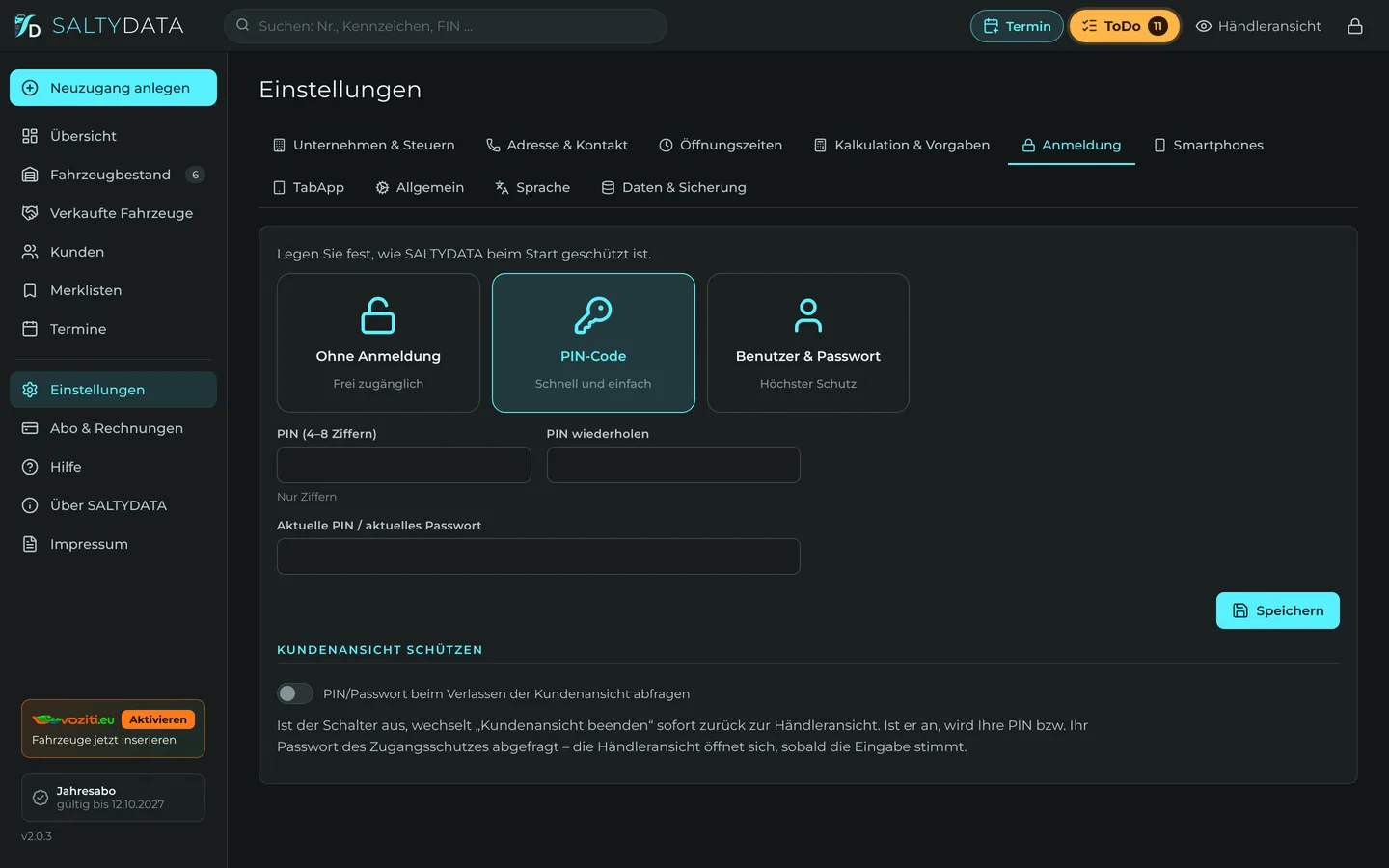
Unter Einstellungen → Anmeldung wählen Sie PIN (4–8 Ziffern) oder Benutzer & Passwort. Mit dem Schloss oben rechts sperren Sie SALTYDATA jederzeit.
Kann ich Kunden Fahrzeuge am Bildschirm zeigen, ohne dass sie meine Preise sehen?
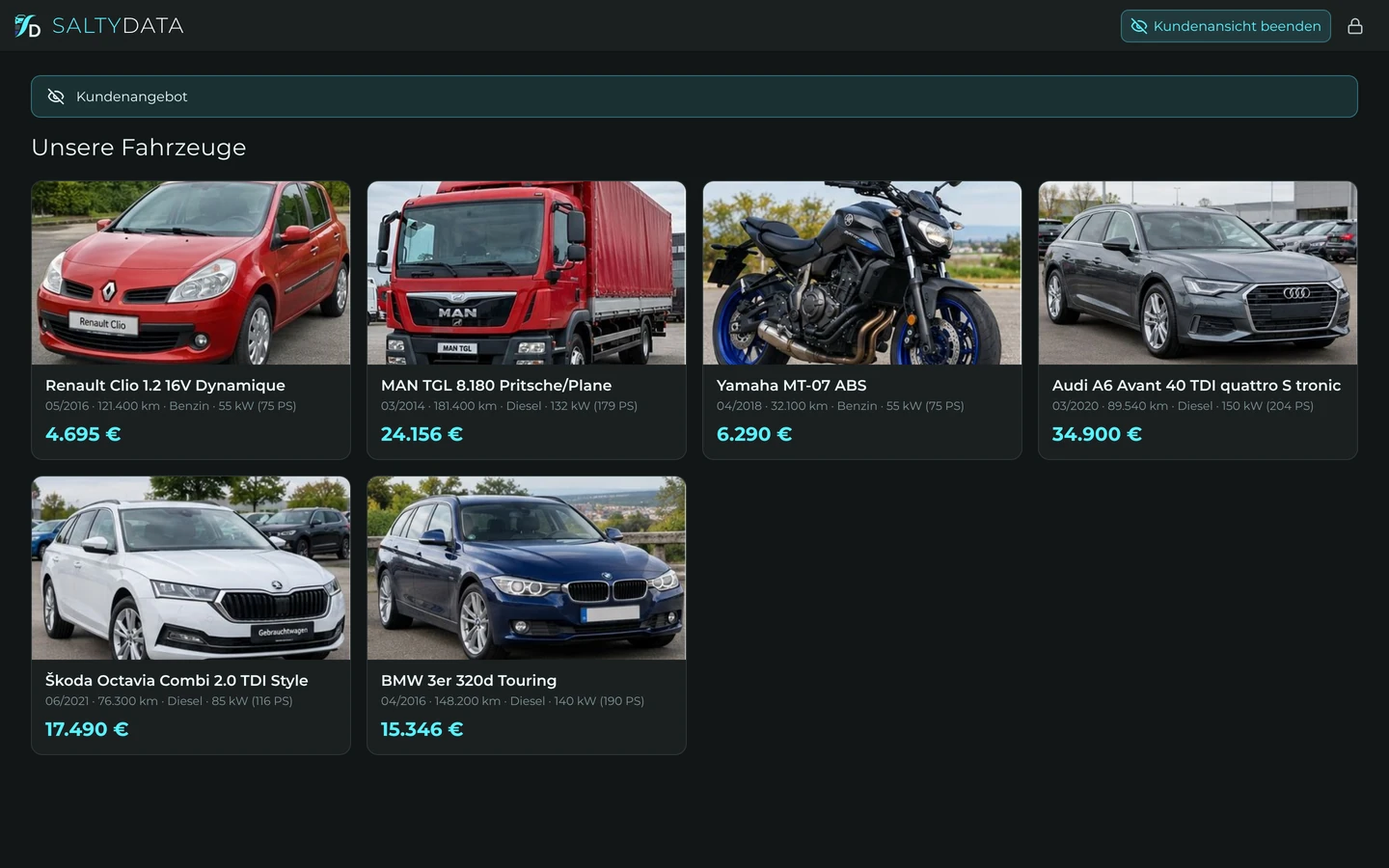
Ja. Klicken Sie oben auf „Händleransicht“ – SALTYDATA wechselt in die Kundenansicht. Einkaufspreise, Kosten, Margen und Notizen sind ausgeblendet. Zurück geht es nur mit Ihrer PIN bzw. Ihrem Passwort, wenn eine Anmeldung eingerichtet ist.
Fahrzeuge & Bestand
Wie lege ich ein Fahrzeug an?
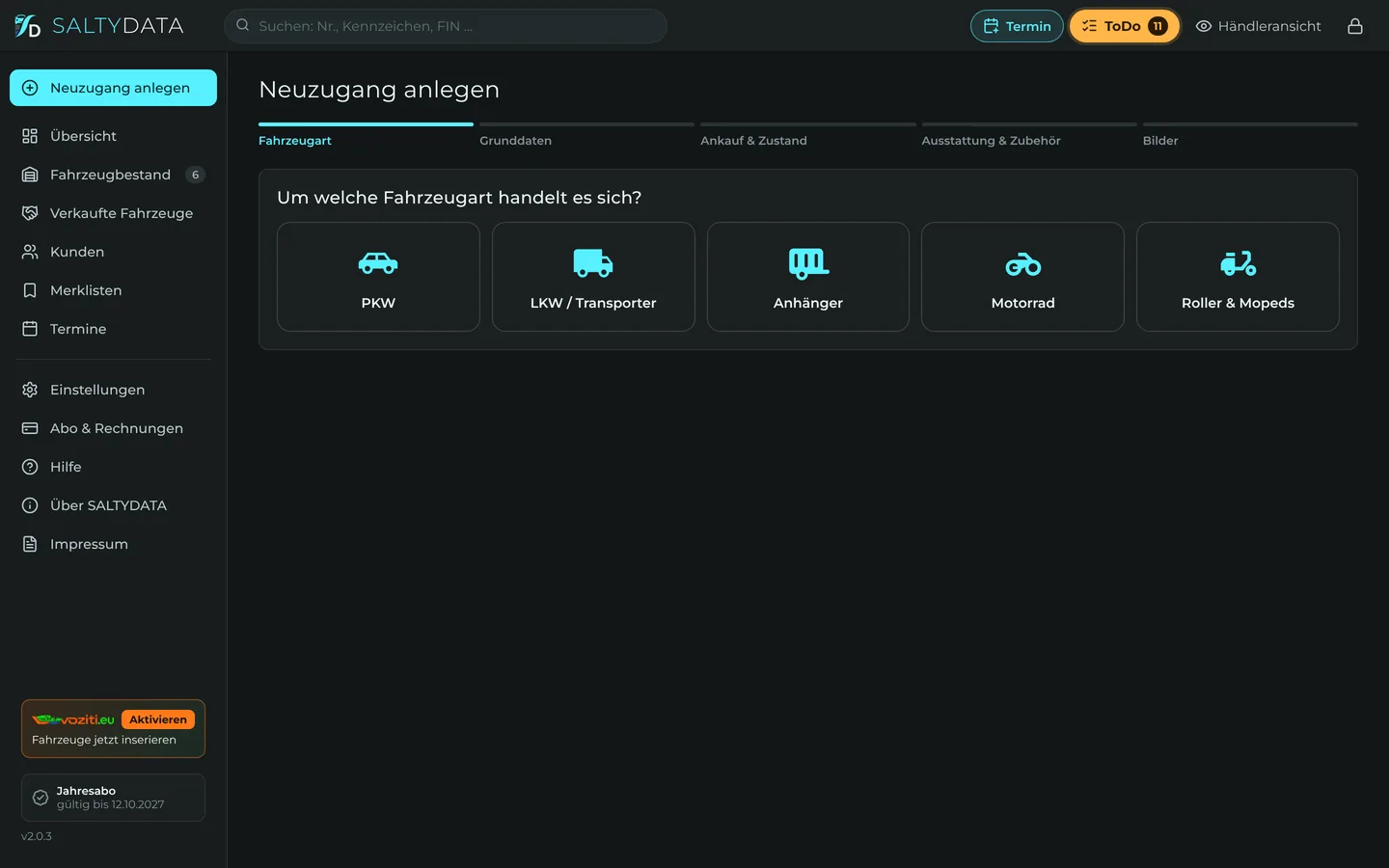
Links oben auf „Neuzugang anlegen“ klicken. Ein Assistent führt in fünf Schritten durch die Aufnahme:
1. Fahrzeugart: PKW, Transporter, LKW, Anhänger, Motorrad oder Roller/Moped, dazu Neu- oder Gebrauchtfahrzeug und die Unterkategorie (z. B. Limousine, Kombi, SUV).
2. Grunddaten: Am schnellsten scannen Sie den Fahrzeugschein – die KI füllt Marke, Modell, FIN, Erstzulassung, Leistung und mehr aus. Von Hand geht es ebenso: Beim Tippen schlägt SALTYDATA Marken, Modelle und Varianten vor.
3. Ankauf & Zustand: Einkaufspreis, Vorbesitzer, bekannte Mängel sowie nötige Reparaturen und Aufbereitung mit geschätzten Kosten.
4. Ausstattung & Zubehör: Ausstattung zum Anklicken und zusätzliche Teile wie ein Satz Winterreifen.
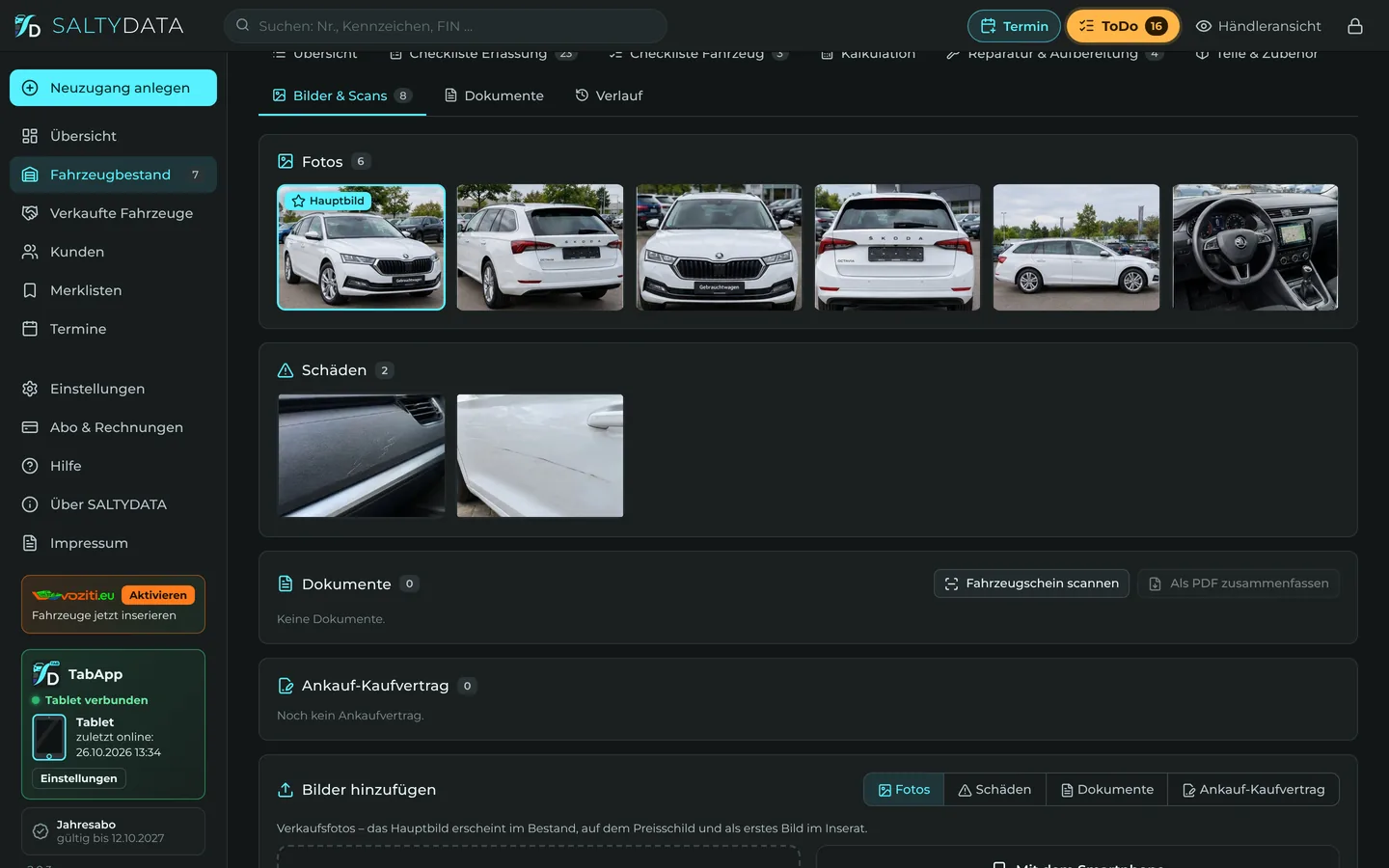
5. Bilder: Fotos hineinziehen oder mit „An Smartphone senden“ direkt am Fahrzeug fotografieren.
Pflicht ist nur die Marke. Mit „Jetzt abschließen“ beenden Sie den Assistenten jederzeit und ergänzen den Rest später beim Fahrzeug – die „Checkliste Erfassung“ zeigt, was noch fehlt. PKW erfassen Sie alternativ mit der TabApp oder dem Erfassungsformular; viele Fahrzeuge auf einmal übernehmen Sie per Import aus Excel oder CSV.
Eine Marke oder ein Modell fehlt in der Auswahl – was tun?
Tippen Sie den Namen einfach ein – jede Marke und jedes Modell ist erlaubt, auch ohne Vorschlag. SALTYDATA merkt sich neue Modelle und schlägt sie beim nächsten Fahrzeug mit vor.
Die Fahrzeuglisten umfassen aktuelle Marken ebenso wie ältere und regionale, z. B. Zastava, Yugo, Lada, Dacia, ARO, Škoda, Wartburg, Trabant, Tomos, Jawa oder Simson, dazu neue Hersteller wie BYD, MG, Omoda oder Leapmotor. Ergänzungen kommen bei bestehender Internetverbindung automatisch ins Programm – ein Update ist dafür nicht nötig.
Muss ich Marken immer ganz ausschreiben?
Nein. Schon beim ersten Buchstaben zeigt SALTYDATA alle Marken, die damit beginnen – „a“ zeigt Abarth, Alfa Romeo, Audi …, „au“ nur noch Audi. Gängige Kürzel werden erkannt: „VW“ wird zu Volkswagen, „MB“ zu Mercedes-Benz, „HD“ bei Motorrädern zu Harley-Davidson. Akzente sind egal („skoda“ findet Škoda). Beim Modell funktioniert es genauso.
Welche Fahrzeugarten werden unterstützt?
PKW, Transporter, LKW (auch Busse), Anhänger, Motorräder sowie Roller und Mopeds – neu und gebraucht.
Was ist das Erfassungsformular?
Für PKW: Beim Neuzugang „Formular drucken“, am Fahrzeug ankreuzen und mit dem Smartphone fotografieren („Formular scannen“). Kilometerstand, Tank, Getriebe, Ausstattung, Bereifung, Zustand und mehr werden übernommen. Bitte in Originalgröße drucken, damit die vier Eckmarken auf dem Papier sind.
Was bedeuten die Farben beim Status?
Neu eingetroffen (blau), Reparaturbedürftig (rot), In der Werkstatt (orange), Aufbereitung nötig (gelb), Verkaufsfertig (grün), In Ausstellung (türkis), Reserviert (violett) und Verkauft (grau). Sind alle Reparaturen erledigt, schlägt SALTYDATA den nächsten Status vor.
Was zeigt die Checkliste Fahrzeug?
Sie führt jedes Fahrzeug bis zur Verkaufsbereitschaft: Fahrzeugdaten, Schlüssel, Papiere, Schäden, Reparaturen & Mängel, Grundkontrolle, Aufbereitung, Verkaufspreis und Verkaufsfotos. Vieles hakt SALTYDATA selbst ab, eigene Punkte können Sie ergänzen. Mit „Checkliste drucken“ kommen alle offenen Punkte und Reparaturen auf ein Blatt, das Sie ins Fahrzeug legen.

Was zeigt die ToDo-Liste?
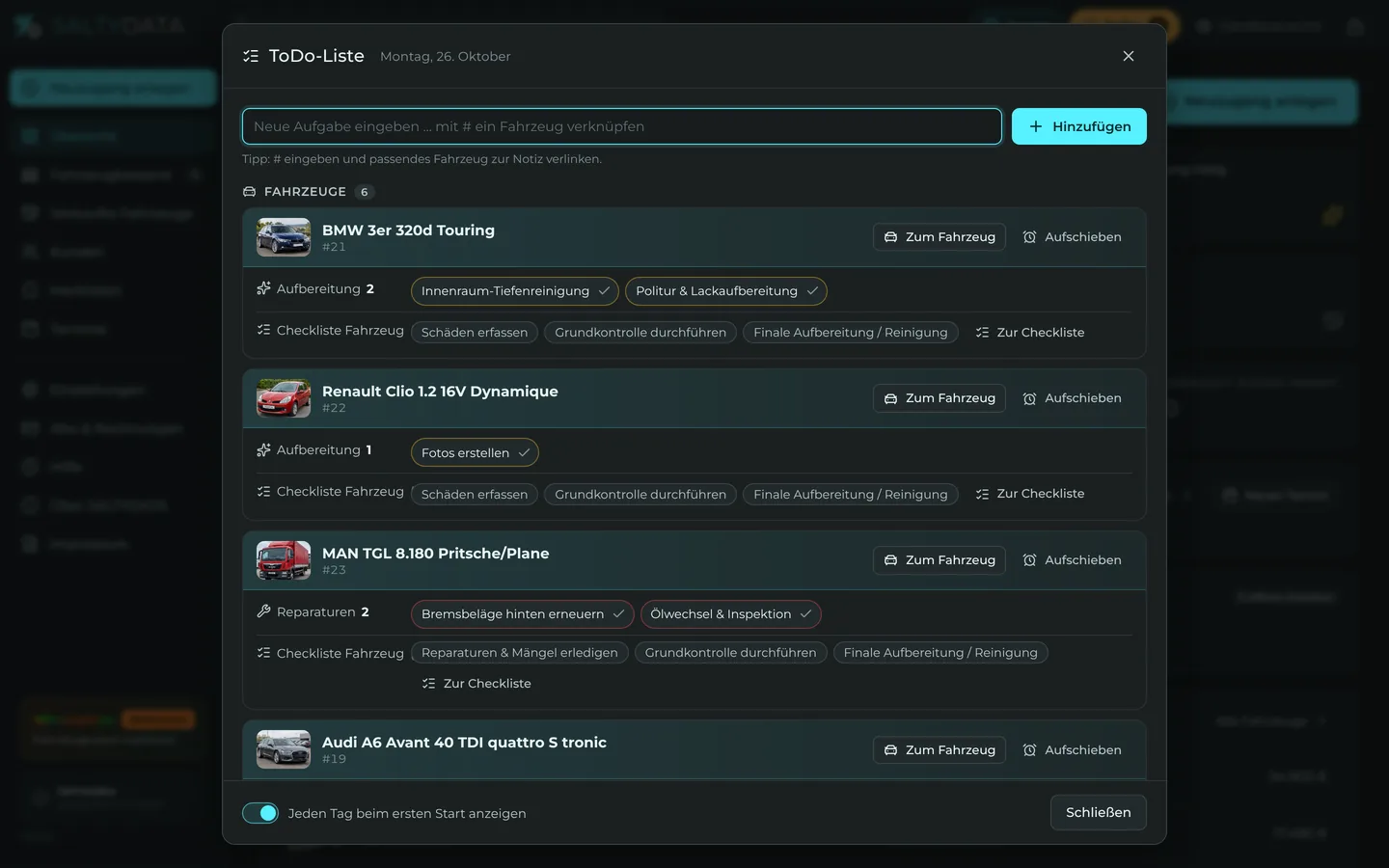
Der orangefarbene Knopf „ToDo“ oben zeigt je Fahrzeug alle offenen Reparaturen, Aufbereitungen, Aufgaben und Checklistenpunkte. Mit dem Haken erledigen Sie einen Punkt sofort, ein Klick auf den Punkt führt direkt an die Stelle beim Fahrzeug. „Aufschieben“ blendet das Fahrzeug bis morgen aus.
Eigene Aufgaben schreiben Sie oben ins Eingabefeld, mit # verknüpfen Sie ein Fahrzeug. Die Liste öffnet sich täglich beim ersten Start (abschaltbar unter Einstellungen → Allgemein).
Wo erfasse ich Reparaturen und Aufbereitung?
Beim Fahrzeug im Reiter „Reparatur & Aufbereitung“ – mit geschätzten und tatsächlichen Kosten, die automatisch in die Kalkulation fließen. Mit „Werkstattauftrag“ drucken Sie alle offenen Arbeiten ohne Preise.
Was sind „Teile & Zubehör“?
Alles, was nicht fest zum Fahrzeug gehört – z. B. ein Satz Winterreifen. Ohne Preis ist es beim Verkauf gratis dabei, mit Preis kann es zusätzlich verkauft werden. Teile erhalten eine interne Nummer, die mit der Fahrzeugnummer beginnt.
Was ist die Checkliste Erfassung?
Sie zeigt je Fahrzeug, welche Angaben noch fehlen – in der Reihenfolge der Erfassung: Papiere & Schlüssel, Daten aus dem Fahrzeugschein, Ankauf, Zustand & Historie, Innenraum & Ausstattung, Türen, Sitze & Anhängerkupplung, außen, Bereifung & Felgen und Verkauf. Sie füllen die Angaben direkt in der Liste aus – jede Eingabe zählt sofort als erledigt. Was Sie nicht brauchen, schließen Sie mit „Ignorieren“ ab.
Offene Angaben stehen auch auf der gedruckten Checkliste, und SALTYDATA nennt sie, bevor Sie ein Fahrzeug auf „Verkaufsfertig“ setzen.

Was ist der Unterschied zwischen Mängeln und Reparaturen?
Mängel sind Kleinigkeiten, die erledigt, aber nicht repariert werden müssen – z. B. Öl nachfüllen oder ein fehlendes Warndreieck ersetzen. Reparaturen sind Arbeiten am Fahrzeug, die in den Werkstattauftrag kommen. Im Reiter „Reparatur & Aufbereitung“ schalten Sie jeden Eintrag mit einem Klick zwischen Mangel und Reparatur um.
Nur Reparaturen machen ein Fahrzeug reparaturbedürftig. Offene Mängel sehen Sie in der ToDo-Liste und bevor Sie ein Fahrzeug auf „Verkaufsfertig“ setzen.
Import aus Excel und CSV
Wie importiere ich viele Fahrzeuge auf einmal?
Mit dem Import aus Excel oder CSV:
1. Im Fahrzeugbestand auf „Import (Excel/CSV)“ klicken – oder unter Einstellungen → Daten & Sicherung.
2. Die Datei wählen (Excel .xlsx oder CSV). SALTYDATA liest sie ein, erkennt Fahrzeugart und Spalten selbst und zeigt eine Zusammenfassung, z. B. „12 Fahrzeuge in der Datei · alle 28 Spalten erkannt“.
3. Nur Spalten, bei denen sich SALTYDATA nicht ganz sicher ist, sind gelb mit „Vorschlag“ markiert – kurz prüfen, bei Bedarf ein anderes Feld wählen, fertig. Mit „Alle Spalten anzeigen“ sehen Sie die vollständige Zuordnung.
4. Auf „Importieren“ klicken. Sind alle Fahrzeuge neu, werden sie sofort angelegt. Stehen Fahrzeuge schon im Bestand, entscheiden Sie im nächsten Schritt, was mit ihnen geschieht.
Zum Schluss zeigt SALTYDATA, wie viele Fahrzeuge neu angelegt, ergänzt, aktualisiert oder unverändert geblieben sind.
Welche Dateien kann ich importieren?
Excel-Dateien (.xlsx) und CSV-Dateien – mit Semikolon, Komma oder Tabulator getrennt, in allen üblichen Zeichensätzen. Gelesen wird das erste Tabellenblatt; Titel- oder Hinweiszeilen über der Kopfzeile erkennt SALTYDATA und überspringt sie.
Geeignet sind Exporte aus anderen Händlerprogrammen und Fahrzeugbörsen, die Vorlage von voziti.eu und eigene Excel-Listen. Wichtig ist eine Kopfzeile mit Spaltennamen und eine Zeile je Fahrzeug.
Ältere Excel-Dateien (.xls) speichern Sie in Excel mit „Speichern unter“ als .xlsx oder CSV und wählen dann diese Datei.
Muss ich jede Spalte selbst zuordnen?
Nein. SALTYDATA erkennt die Spalten an ihren Namen – in allen Sprachen der Software, auch mit Abkürzungen – und zusätzlich am Inhalt: FIN, Marken, Datumsangaben, Kraftstoffarten oder Ja/Nein-Spalten für Ausstattung. Ausstattung in einer Spalte (z. B. „Klimaanlage, Navigationssystem, Alufelgen“) wird in die passenden Ausstattungsmerkmale übertragen.
Ihre Zuordnung merkt sich SALTYDATA: Beim nächsten Import einer Datei mit denselben Spalten steht alles schon richtig da („Zuordnung vom letzten Import übernommen“). Spalten, die Sie nicht brauchen, setzen Sie auf „nicht übernehmen“.
Was passiert mit Fahrzeugen, die schon im Bestand sind?
SALTYDATA erkennt sie – zuerst an der FIN, dann an der internen Nummer, am Kennzeichen zusammen mit der Marke und zuletzt an Marke, Modell, Erstzulassung und fast gleichem Kilometerstand („wahrscheinlich dasselbe Fahrzeug“). Für jedes erkannte Fahrzeug sehen Sie, welche Felder die Datei ergänzen würde und welche Werte sich unterscheiden, und wählen:
„Nur leere Felder ergänzen“ – vorhandene Angaben bleiben, nur Lücken werden gefüllt (Vorauswahl, wenn es etwas zu ergänzen gibt).
„Werte aus der Datei übernehmen“ – abweichende Werte werden durch die Werte aus der Datei ersetzt.
„Nicht ändern“ – das Fahrzeug bleibt, wie es ist.
„Als neues Fahrzeug anlegen“ – falls es doch ein anderes Fahrzeug ist.
Bei mehreren Fahrzeugen setzen Sie die Wahl mit „Für alle“ auf einmal. Ausstattung wird immer nur ergänzt, nie entfernt. Wird dieselbe Datei noch einmal importiert, entstehen keine doppelten Fahrzeuge.
Kann der Import Daten löschen oder überschreiben?
Gelöscht wird beim Import nie etwas. Leere Zellen ändern nichts, und Fahrzeuge, die nicht in der Datei stehen, bleiben unverändert im Bestand. Vorhandene Werte ändern sich nur, wenn Sie bei einem Fahrzeug ausdrücklich „Werte aus der Datei übernehmen“ wählen. Fahrzeuge löschen können nur Sie selbst.
Tipp: Vor einem großen Import eine Datensicherung erstellen (Einstellungen → Daten & Sicherung → „Jetzt sichern“).
Worauf sollte ich bei der Importdatei achten?
Eine Zeile je Fahrzeug, eine Kopfzeile mit Spaltennamen. Jede Zeile braucht mindestens die Marke – Zeilen ohne Marke werden übersprungen und mit ihrer Zeilennummer genannt.
Erstzulassung am besten als Monat und Jahr (z. B. 05/2019 oder 2019-05). Steht nur das Jahr in der Datei, übernimmt SALTYDATA das Jahr und vermerkt „nur Jahr, Monat bitte ergänzen“ – ein Monat wird nicht erfunden.
Preise und Kilometer als Zahlen; Tausenderpunkte und Währungszeichen stören nicht.
Neue Fahrzeuge erhalten den Status „Neu eingetroffen“ und eine interne Nummer nach Ihren Einstellungen. Die Fahrzeuggrenze der kostenlosen Version gilt auch beim Import; SALTYDATA zeigt vorher, wie viele Fahrzeuge noch angelegt werden können.
Kalkulation, Verkauf & Dokumente
Wie funktioniert die Kalkulation?
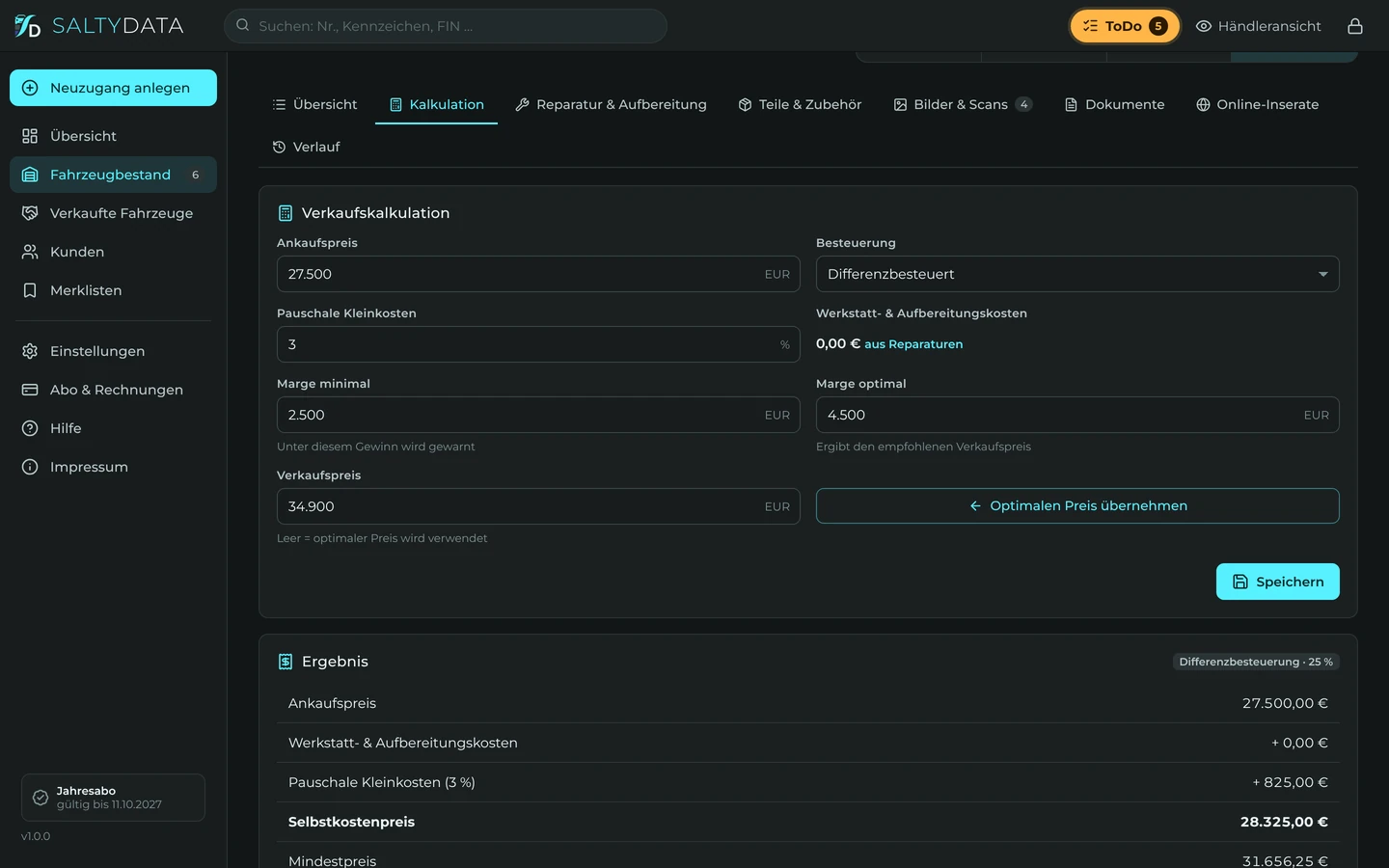
Ankaufspreis + Reparatur- und Aufbereitungskosten + pauschale Kleinkosten = Selbstkosten. Mit Ihrer Marge ergeben sich Mindest- und optimaler Verkaufspreis. Die MwSt wird je nach Differenz- oder Regelbesteuerung richtig berücksichtigt.
Wie verkaufe ich ein Fahrzeug?
Auf der Fahrzeugseite „Verkaufen“ wählen. Sie sehen die Endkalkulation, fügen Teile & Zubehör per Klick hinzu und tragen den Käufer ein. Ein Inserat auf voziti.eu wird beim Abschluss automatisch beendet.
Welche Dokumente kann ich drucken?
Preisschild, Kaufvertrag (13 Länderfassungen), Probefahrtvereinbarung mit Schadensskizze, Werkstattauftrag, Statuslisten und Angebote aus Merklisten – alles als PDF. Die Dateien liegen zusätzlich im Ordner Dokumente\SALTYDATA.
Warum ist der Kaufpreis im Vertrag leer?
Aus Sicherheitsgründen werden Kaufpreis, Datum und Unterschriften immer von Hand eingetragen – die Stellen sind mit X markiert. Sonderklauseln ergänzen oder streichen Sie handschriftlich.
Wie schicke ich einem Kunden passende Fahrzeuge?
Beim Fahrzeug auf „Merken“ klicken und eine Merkliste anlegen, z. B. mit dem Namen des Kunden. Unter „Merklisten“ entsteht daraus ein PDF-Angebot mit Bildern, Preis und Ausstattung – per E-Mail senden oder drucken.
Wie funktioniert die Kundendatenbank?
Kunden werden automatisch gespeichert, sobald Sie beim Verkauf, Kaufvertrag oder bei der Probefahrt Kundendaten eintragen. Unter „Kunden“ sehen Sie alle Käufe und Dokumente. Daten aus einer Probefahrt übernehmen Sie beim Kaufvertrag mit einem Klick.
Wie trage ich einen Besichtigungs- oder Probefahrttermin ein?
Klicken Sie oben auf „Termin“ – das geht von jeder Seite aus. Fahrzeug wählen, Datum, Uhrzeit und Dauer (30 Minuten, 60 Minuten oder länger) und den Namen eintragen; Telefon und E-Mail sind freiwillig. SALTYDATA zeigt, ob das Fahrzeug verkaufsbereit ist und ob sich Termine überschneiden.
Termine von heute und morgen stehen in der ToDo-Liste und in der Übersicht, alle Termine unter „Termine“ im Wochenkalender.
Welche Preisschilder gibt es?
Das Preisschild wird nur in Schwarz und Weiß gedruckt – mit hohem Kontrast, so bleicht es in der Sonne nicht aus. „Mit Bildern“: bis zu 3 Fotos, die Sie selbst auswählen. „Ohne Bilder“: größere Schrift, mehr Fahrzeugdaten, große Telefonnummer und großer Preis – gut lesbar auch durch die Scheibe.
Wie sehe ich meine Termine im Google Kalender?
Unter „Termine“ oben auf „Google Kalender verbinden“ und dann auf „Verbinden“ klicken. SALTYDATA erstellt eine private Kalender-Adresse. „Adresse kopieren“, „Google Kalender öffnen“, dort bei „Per URL“ einfügen und „Kalender hinzufügen“ – fertig.
Ab dann erscheinen alle Besichtigungen und Probefahrten auch im Google Kalender, auf dem PC und auf dem Smartphone. Termine tragen Sie weiter in SALTYDATA ein; Google holt neue Termine selbst ab, meist nach einigen Stunden. Das funktioniert genauso mit Outlook und Apple Kalender. Die Adresse ist geheim – nicht weitergeben.
Import & Export (Add-on)
Was leistet das Add-on Import & Export?
Es unterstützt den Einkauf von Fahrzeugen aus dem Ausland und den Verkauf ins Ausland – mit den Regeln des jeweiligen Landes.
Einfuhr: Prüfung, ob das Fahrzeug eingeführt werden darf (Abgasnorm, Altersgrenze, Ursprung), Kostenrechner für Zoll, Einfuhr-MwSt, Sondersteuern und Gebühren, Übernahme der Kosten in die Kalkulation und die nötigen Papiere zum Abhaken.
Verkauf ins Ausland: Steuerfall-Assistent, Prüfung der USt-IdNr. des Käufers bei der EU (VIES), Pflichttexte für Kaufvertrag und Rechnung, alle Formulare (z. B. Gelangensbestätigung, Vollmachten, CMR-Frachtbrief) und die Nachweise beim Fahrzeug.
Ausführlich auf der Seite „Add-ons“.
Für welche Länder gelten die Regeln?
Für Deutschland, Österreich, die Schweiz, Slowenien, Kroatien, Italien, Bulgarien, Serbien, Bosnien und Herzegowina, Montenegro, Nordmazedonien, Albanien und Kosovo – als Herkunfts- und als Zielland. Für Österreich ist die NoVA berücksichtigt, für die Schweiz die Automobilsteuer und die MWST auf die Einfuhr, für Slowenien die DMV und für Kroatien die PPMV.
Wie berechne ich die Einfuhrkosten für ein Fahrzeug?
Im Menü links auf „Fahrzeug importieren“ klicken oder beim Fahrzeug den Reiter „Import/Export“ öffnen. Herkunftsland und Kaufpreis eintragen und angeben, ob ein Nachweis über den EU-Ursprung vorliegt (z. B. EUR.1) – dann fällt weniger oder kein Zoll an. Danach die Fahrzeugdaten prüfen, die für Sondersteuern zählen (z. B. CO₂, Abgasnorm, Erstzulassung).
Das Ergebnis zeigt, ob das Fahrzeug eingeführt werden darf, und alle Kosten einzeln. Mit einem Klick übernehmen Sie sie in die Kalkulation; die Aufstellung gibt es auch als PDF. Alle Beträge sind Schätzungen – maßgeblich sind die Bescheide von Zoll und Behörden.
Wie verkaufe ich ein Fahrzeug richtig ins Ausland?
Beim Verkaufen den Käufer mit Land eintragen. SALTYDATA erkennt den Steuerfall – etwa steuerfreie Lieferung an eine Firma in der EU, Neufahrzeug in ein anderes EU-Land, Differenzbesteuerung, Verkauf an Privat in der EU oder Ausfuhr – und rechnet Preise und Gewinn entsprechend.
Im Reiter „Export“ beim Fahrzeug prüfen Sie die USt-IdNr. des Käufers (VIES, mit Abfragenummer als Nachweis), wählen die Beförderung, drucken die fertig ausgefüllten Formulare und haken die Nachweise ab. Fehlende Nachweise erscheinen als Aufgabe in der ToDo-Liste.
Woher kommen die Länderregeln und wie aktuell sind sie?
Die Regeln stammen aus amtlichen Quellen (Zoll, Finanzverwaltung, Zulassungsbehörden) und werden laufend aktualisiert. Neue Fassungen kommen bei bestehender Internetverbindung automatisch ins Programm; der Stand ist in SALTYDATA sichtbar. Alle Angaben sind ohne Gewähr.
Rechnungen (Add-on)
Was leistet das Add-on Rechnungen?
Für jeden Verkauf entsteht ein Dokument zum Aushändigen und Ablegen. Käufer, Fahrzeug und Preis sind schon eingetragen; SALTYDATA wählt den Steuerfall (normale MwSt, Differenzbesteuerung, steuerfrei bei EU-Lieferung oder Ausfuhr, ohne MwSt bei fehlender MwSt-Registrierung), setzt den Pflichttext in der Sprache der Rechnung und vergibt die nächste Nummer.
Dazu kommen Stornorechnungen mit einem Klick, eine Übersicht aller Rechnungen mit Suche, Export-Dateien für Ihr Rechnungsprogramm und für den Steuerberater sowie für Firmen in Deutschland die E-Rechnung als XML (ZUGFeRD/Factur-X).
Darf ich in meinem Land Rechnungen aus SALTYDATA erstellen?
Das hängt vom Land und vom Fall ab. Wo das Gesetz ein eigenes Kassen- oder E-Rechnungs-Programm vorschreibt (z. B. Fiskalisierung oder Registrierkasse bei Barzahlung), erstellt SALTYDATA statt der Rechnung einen Verkaufsbeleg und die Daten für Ihr Programm. Was in Ihrem Land gilt, zeigt die Seite „Add-ons“ unter „Rechnungen“ – Land wählen, fertig. In SALTYDATA sehen Sie es vor der Buchung unter „Leistungsumfang“ und bei jeder Rechnung vor dem Erstellen.
In Deutschland, Österreich (bei Überweisung) und der Schweiz entstehen die Rechnungen direkt in SALTYDATA.
Wie erstelle ich eine Rechnung?
Beim verkauften Fahrzeug oder unter „Rechnungen“ auf „Rechnung erstellen“ klicken. Preis und Käufer sind aus dem Verkauf übernommen; weitere Positionen fügen Sie mit „Position hinzufügen“ hinzu. SALTYDATA zeigt vorher, ob eine Rechnung oder ein Verkaufsbeleg entsteht und welcher Steuerfall gilt. Die PDF-Datei liegt danach beim Fahrzeug, unter „Rechnungen“ und im Ordner Dokumente\SALTYDATA.
Eine falsche Rechnung wird nicht gelöscht, sondern storniert – die Stornorechnung entsteht automatisch.
Wo stelle ich Aussehen, Logo und Nummern der Rechnungen ein?
Unter Einstellungen → „Rechnungen“.
Aussehen: „Standard“ (Ihre Firmendaten oben, schlicht), „Mit Logo“ (Logo oben links oder rechts, Breite einstellbar) oder „Eigenes Briefpapier“ (PDF, JPG oder PNG als Hintergrund, mit freien Rändern für Kopf und Fuß). Mit „Vorschau“ prüfen Sie das Ergebnis.
Eigene Texte: Zahlungsbedingungen, Bankverbindung und Schlusssatz.
Nummern: womit Rechnungs-, Verkaufsbeleg- und Stornonummern beginnen. In Deutschland zusätzlich Beraternummer, Mandantennummer und Konten für den DATEV-Export.
Wie bekommt mein Steuerberater die Rechnungen?
Unter „Rechnungen“ mit „Export Excel/CSV“ – in Deutschland zusätzlich mit „DATEV-Export“. Ohne Auswahl werden alle Rechnungen exportiert, die noch nicht übergeben wurden; auf Wunsch kommen alle PDF-Dateien mit. So sieht man jederzeit, was der Steuerberater schon hat. Dieselbe Datei eignet sich zur Übernahme in Ihr Rechnungs- oder Kassenprogramm.
Erstellt SALTYDATA die Schweizer QR-Rechnung?
Ja, ab Version 2.2.1. Bei Händlern in der Schweiz erhalten Rechnungen mit Zahlung per Überweisung unten den QR-Zahlteil mit Empfangsschein – nach den Schweizer Vorgaben, mit Betrag, Ihrer Adresse, der Adresse des Käufers und einer Referenz mit der Rechnungsnummer.
Einrichten: Einstellungen → „Rechnungen“ → „QR-Rechnung (Schweiz)“ → IBAN oder QR-IBAN eintragen. Mit QR-IBAN entsteht eine QR-Referenz, mit normaler IBAN eine Creditor Reference (RF). Die „Vorschau“ zeigt das Ergebnis. Beträge erscheinen in Schweizer Schreibweise (z. B. 18’450.50 CHF).
KI-Scan & Smartphone-App
Welche Fahrzeugpapiere kann die KI lesen?
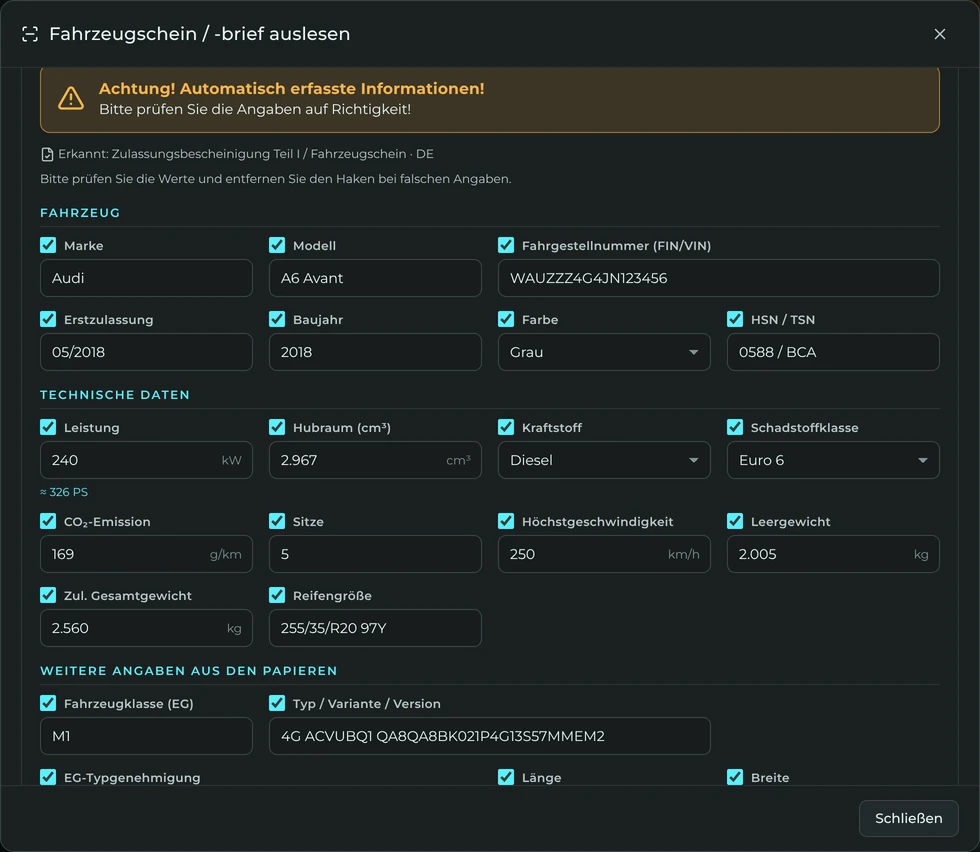
Fahrzeugscheine und Fahrzeugbriefe aus ganz Europa sowie Übereinstimmungsbescheinigungen (CoC). Unsichere Werte werden markiert, damit Sie sie vor der Übernahme prüfen.
Wie lese ich den Fahrzeugschein aus?
Auf „Fahrzeugschein scannen“ klicken (beim Neuzugang oder unter Bilder & Scans). Dann mit „An Smartphone senden“ fotografieren oder ein vorhandenes Foto bzw. einen Scan hochladen (JPG, PNG, HEIC oder PDF).
Tipps: ganze Seite im Bild, flach und gerade von oben, helles Licht ohne Blitz, ein Dokument pro Foto.
Brauche ich einen Scanner?
Nein. Für Fahrzeugschein, Erfassungsformular und Dokumente genügt Ihr Smartphone. Vorhandene Scans können Sie trotzdem hochladen.
Wie viele KI-Scans sind möglich?
In der Gratis-Version 15 pro Monat, im Abo bis zu 60 pro Tag.
Wie funktioniert die Smartphone-App?
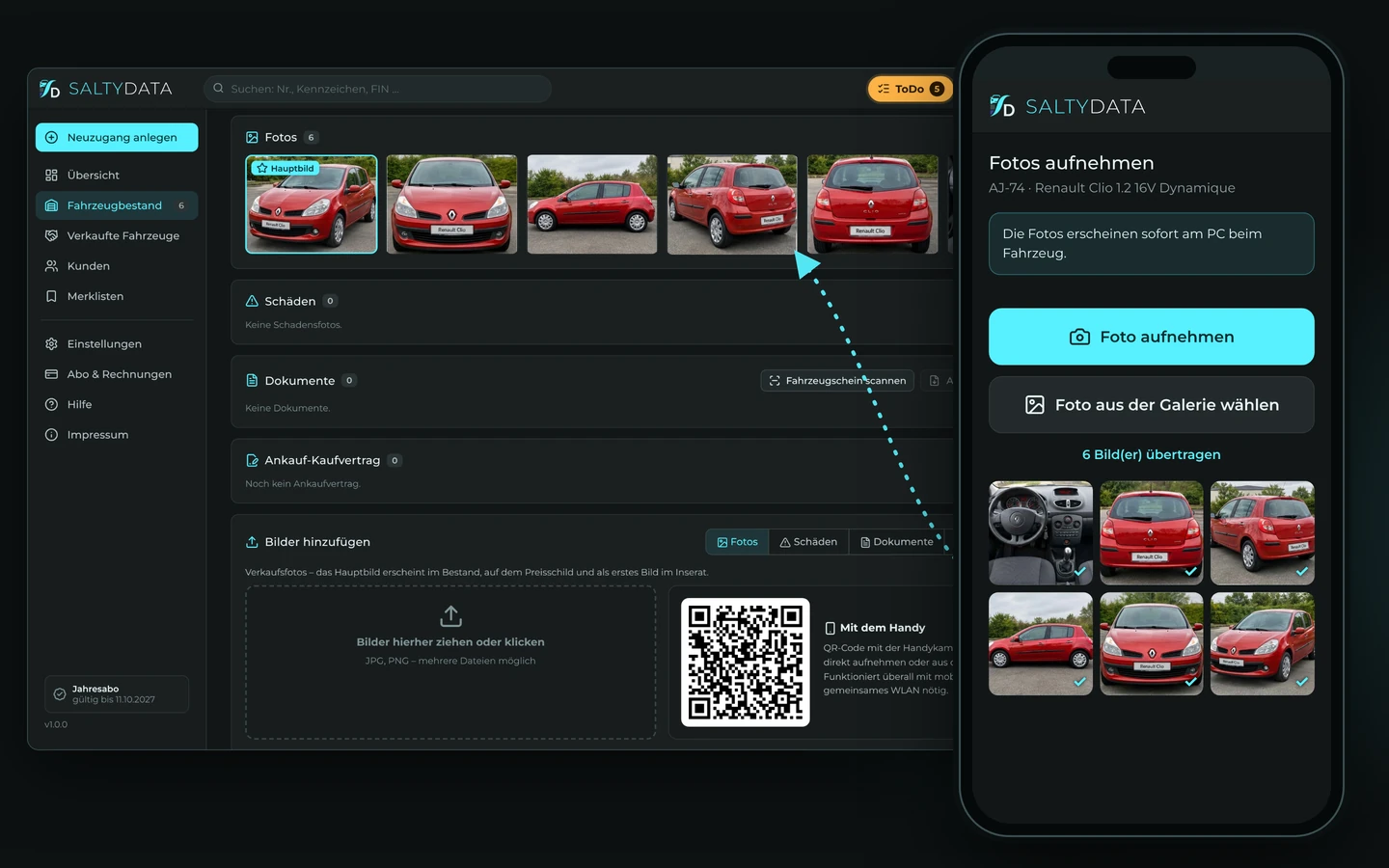
Unter Einstellungen → Smartphones den QR-Code mit dem Smartphone scannen und die SALTYDATA-App auf den Startbildschirm legen – für iPhone und Android, ohne App Store. Danach steht überall, wo Bilder hinzugefügt werden, „An Smartphone senden“: Das Smartphone meldet sich, Sie fotografieren, und die Bilder sind nach Sekunden beim Fahrzeug. Funktioniert auch mit mobilem Internet; mehrere Smartphones sind möglich.
Das Smartphone ist gekoppelt, steht aber nicht in der Liste – was tun?
Dann ist das Smartphone noch mit einer anderen SALTYDATA-Installation verbunden, z. B. von einem anderen PC, einer früheren Installation oder vor dem Zurückspielen einer Sicherung. Auf dem Smartphone steht dann meist „Verbunden mit SALTYDATA“ ohne Ihren Firmennamen.
So koppeln Sie neu: 1. In der SALTYDATA-App auf dem Smartphone unten auf „Smartphone trennen“ tippen. 2. Die Seite bzw. App auf dem Smartphone schließen. 3. In SALTYDATA unter Einstellungen → Smartphones auf „Smartphone koppeln“ klicken und den neuen QR-Code mit dem Smartphone scannen.
Danach steht das Smartphone in der Liste, und auf dem Smartphone erscheint Ihr Firmenname.
Das Smartphone bekommt keine Anfragen – was tun?
PC und Smartphone brauchen Internet. Öffnen Sie die SALTYDATA-App – offene Anfragen stehen dort immer, auch ohne Benachrichtigung. Prüfen Sie in der App „Benachrichtigungen“ und „Stumm“. Beim iPhone muss die App auf dem Home-Bildschirm liegen (Safari → Teilen → Zum Home-Bildschirm).
Wie viele Fotos kann ich vom Smartphone senden?
In der Gratis-Version 300 pro Monat, im Abo ohne Begrenzung.
TabApp (Add-on)
Was ist die TabApp?
Ein Add-on für SALTYDATA: Mit dem Tablet gehen Sie einmal ums Auto und erfassen neue PKW in rund 5 Minuten – mit Fahrzeugdaten, Ausstattung, Schäden und Fotos. Preis: 5,90 € pro Monat oder 59 € pro Jahr. Die TabApp können Sie auch mit der kostenlosen Version (bis 3 Fahrzeuge) buchen.
Welches Tablet brauche ich?
Ein handelsübliches iPad oder Android-Tablet mit Kamera und WLAN – ein Tablet ist nicht enthalten. Je SALTYDATA-Installation wird ein Tablet gekoppelt; wechseln Sie das Tablet, koppeln Sie einfach das neue, die gebuchte Laufzeit läuft weiter.
Wie richte ich die TabApp ein?
1. In SALTYDATA unter Einstellungen → TabApp die TabApp monatlich oder jährlich buchen und online bezahlen – auch in der kostenlosen Version. Danach ist sie sofort freigeschaltet.
2. Unter Einstellungen → TabApp den QR-Code mit dem Tablet scannen und die TabApp zum Startbildschirm hinzufügen.
Die Sprache übernimmt die TabApp aus SALTYDATA. Beim ersten Start wählen Sie, ob Sie mit links oder rechts tippen.
Wie erfasse ich ein Fahrzeug mit der TabApp?
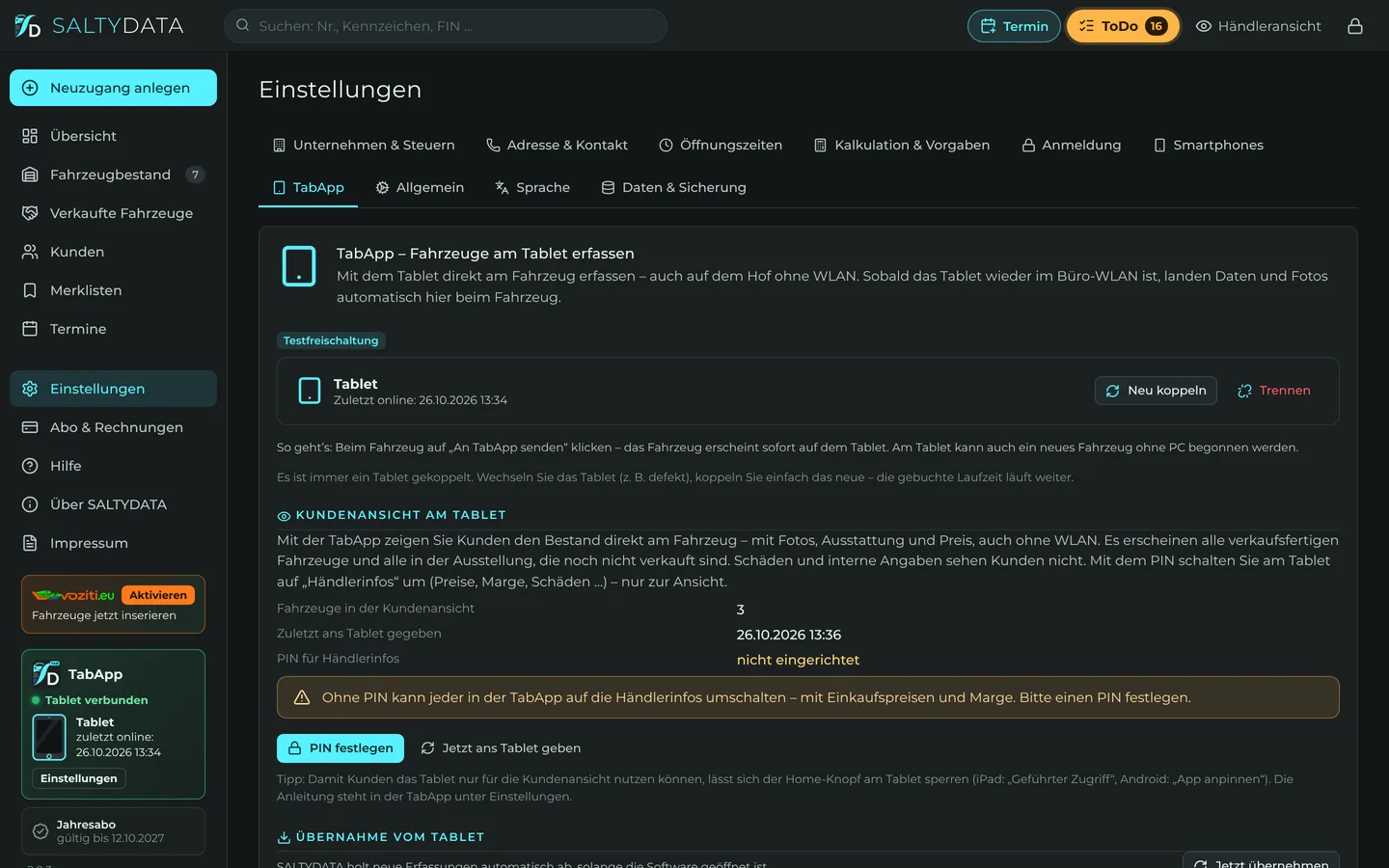
Am Tablet „Neues Fahrzeug erfassen“ tippen – oder am PC beim Fahrzeug „An TabApp“ klicken. Die TabApp führt Schritt für Schritt ums Auto: Innenraum, Kofferraum, Motorraum, außen. Für jeden Schaden machen Sie ein Foto und tippen Position und Art an, Verkaufsfotos entstehen in einem Durchgang.

Brauche ich am Fahrzeug WLAN?
Nein – nur der Fahrzeugschein-Scan braucht Internet. Nach dem Abschluss bringen Sie das Tablet zurück ins WLAN; die Übertragung startet automatisch. SALTYDATA muss dafür am PC geöffnet sein. Das Tablet zeigt „wartet auf SALTYDATA am PC“ und danach „in SALTYDATA“.
Was passiert in SALTYDATA mit den Angaben?
Das Fahrzeug erscheint im Bestand – mit Daten, Ausstattung, Fotos und Schäden. Schäden mit „Muss repariert werden“ oder „Rücksprache halten“ werden zu Reparaturen, eine nötige Innenreinigung zur Aufbereitung, fehlendes Zubehör zu „Fehlt: …“. „Schaden bleibt“ wird nur mit Foto festgehalten.
Warum gibt es die TabApp nur für PKW?
Rundgang, Ausstattung und Schadenspositionen sind genau auf PKW abgestimmt. Andere Fahrzeugarten legen Sie wie gewohnt in SALTYDATA an.
Wie zeige ich Kunden Fahrzeuge mit der TabApp?
Auf dem Startbildschirm der TabApp „Kundenansicht“ tippen. Sie zeigt alle verkaufsfertigen Fahrzeuge und alle in der Ausstellung, die noch nicht verkauft sind – mit Fotos, Preis, Ausstattung und Fahrzeugdaten, auch ohne WLAN. Schäden und interne Angaben sehen Kunden nicht.
Sie können dem Kunden das Tablet auch in die Hand geben: Er kann nur blättern und Fotos ansehen, aber nichts anlegen oder ändern.
Was sind die Händlerinfos und wie schütze ich sie?
In der Kundenansicht oben rechts „Händler“ tippen und den PIN eingeben. Dann sehen Sie zum Fahrzeug Ankaufspreis, Kosten, Mindestpreis, Marge und den Spielraum beim Preis, dazu Schäden, Reparaturen und interne Notizen – nur zur Ansicht, nichts lässt sich ändern. Mit „Kundenansicht“ geht es sofort zurück; nach 2 Minuten ohne Bedienung schaltet die TabApp von selbst zurück.
Den PIN (4 bis 8 Ziffern) legen Sie in SALTYDATA unter Einstellungen → TabApp fest. Auch nach einem Neustart der App bleibt die Kundenansicht aktiv – verlassen geht nur mit dem PIN.
Den Home-Knopf kann keine App selbst sperren. Das geht am Tablet: iPad mit „Geführter Zugriff“ (Einstellungen → Bedienungshilfen), Android mit „App anpinnen“ (Einstellungen → Sicherheit).
Kann ich am Tablet die Angaben aus dem Fahrzeugschein korrigieren?
Ja. Nach dem Scan stehen Kennzeichen, FIN, Erstzulassung, Leistung und Kraftstoff als Eingabefelder im Fahrzeug-Schritt. Lesefehler korrigieren Sie direkt dort; geänderte Werte sind mit „korrigiert“ markiert. Die TabApp prüft die FIN (17 Zeichen, kein I, O oder Q). Im selben Schritt wählen Sie Fahrzeugart und Anzahl Türen, Allrad beim Getriebe.
Von Hand korrigierte Werte übernimmt SALTYDATA auch dann, wenn am PC schon etwas eingetragen war.
Mehrere Arbeitsplätze (Add-on)
Kann ich SALTYDATA auf mehreren PCs gleichzeitig nutzen?
Ja, mit dem Add-on „Mehrere Arbeitsplätze“. Ein PC ist der Hauptrechner, auf dem alle Daten liegen; die anderen PCs verbinden sich im Büronetz mit ihm und arbeiten gleichzeitig mit denselben Fahrzeugen, Kunden und Dokumenten. Es gibt keinen Server und keine Cloud – die Daten bleiben in Ihrem Büro, die Verbindung ist verschlüsselt.
Gezählt werden PCs, nicht Personen. Alle PCs brauchen Windows 10 oder 11 und dasselbe Büronetz.
Wie richte ich weitere Arbeitsplätze ein?
1. Am Hauptrechner unter Einstellungen → „Arbeitsplätze“ einschalten. SALTYDATA startet dort ab jetzt bei jeder Windows-Anmeldung von selbst im Hintergrund.
2. Am weiteren PC SALTYDATA installieren und „Mit Hauptrechner verbinden“ wählen. Der Hauptrechner wird im Büronetz gefunden, sonst verbinden Sie mit dem Verbindungscode.
3. Am Hauptrechner den neuen PC mit einem Klick zulassen – fertig.
Muss SALTYDATA am Hauptrechner geöffnet sein?
Nein. Der Hauptrechner muss eingeschaltet und bei Windows angemeldet sein – ein gesperrter Bildschirm genügt. SALTYDATA startet bei der Anmeldung von selbst und läuft im Hintergrund weiter, auch wenn das Fenster geschlossen ist. Wird ein Fahrzeug gerade an einem anderen PC bearbeitet, zeigt SALTYDATA einen Hinweis; im Verlauf sehen Sie, an welchem PC etwas geändert wurde.
Updates kommen auf jedem PC über den Microsoft Store; der Hauptrechner spielt sie nachts selbst ein.
voziti.eu
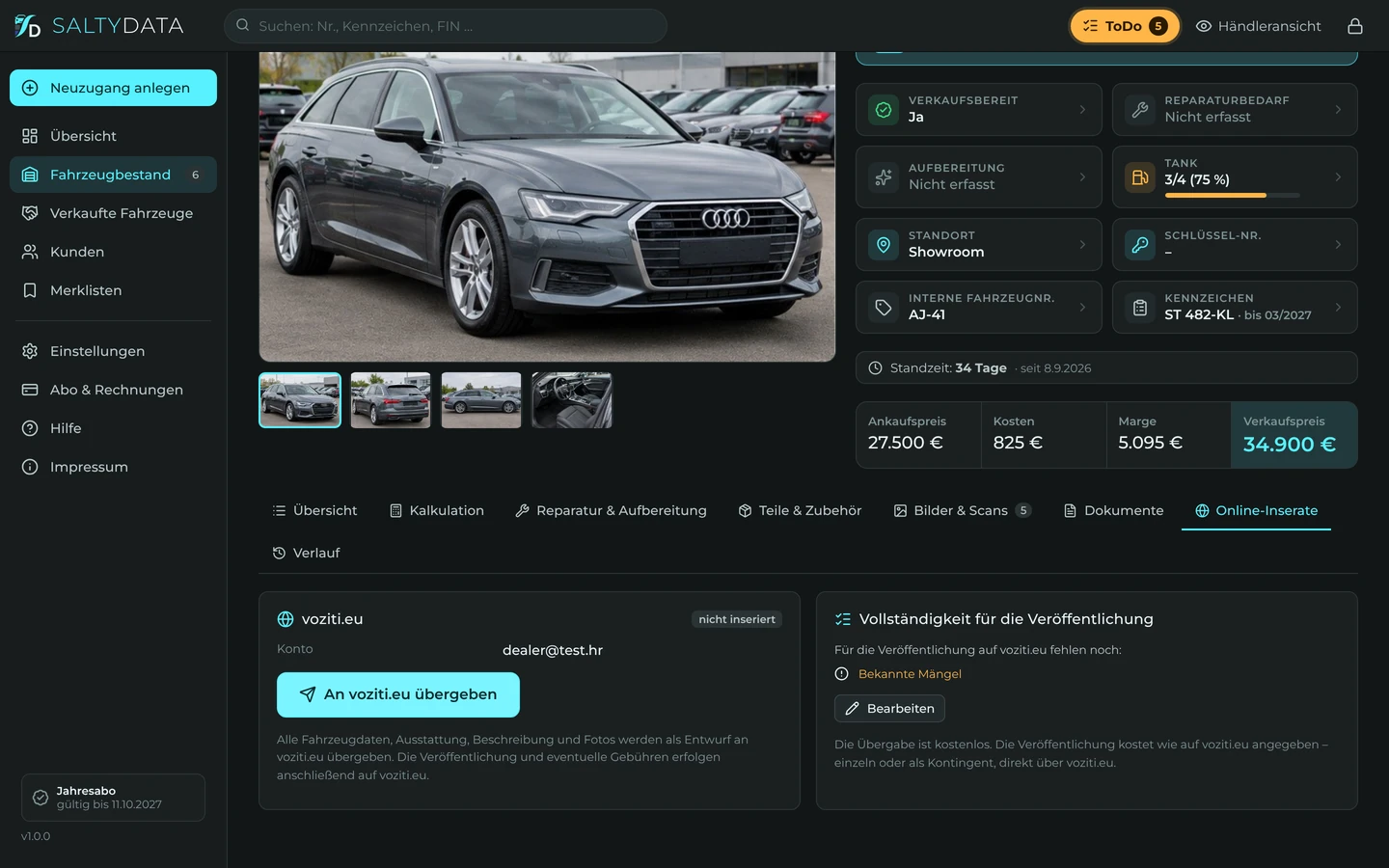
Wie inseriere ich ein Fahrzeug auf voziti.eu?
Kann ich auch Teile auf voziti.eu inserieren?
Ja, kostenlos in der Rubrik Ersatzteile für PKW. Daten und Bilder werden übernommen, die Beschreibung ergänzen Sie auf voziti.eu.
Abo & Lizenz
Ist SALTYDATA wirklich kostenlos?
Ja. Mit bis zu 3 Fahrzeugen im Bestand nutzen Sie alle Funktionen kostenlos – ohne Zeitlimit. Erst für mehr Fahrzeuge brauchen Sie ein Abo; die Software selbst verwaltet problemlos 1.000 Fahrzeuge und mehr.
Was kostet das Abo?
Monatsabo 16,90 € pro Monat, Jahresabo 169 € pro Jahr. Die TabApp gibt es zusätzlich für 5,90 € pro Monat oder 59 € pro Jahr. Weitere Add-ons – Import & Export, Rechnungen und Mehrere Arbeitsplätze – buchen Sie einzeln, monatlich oder jährlich; im Komplettpaket sind alle enthalten. Alle Preise stehen auf der Startseite unter „Preise“ und auf der Seite „Add-ons“.
Verlängert sich das Abo automatisch?
Nein. Wir erinnern Sie 48 Stunden vor Ablauf, und Sie verlängern mit einem Klick, wenn Sie möchten.
Wie buche und bezahle ich?
In SALTYDATA unter „Abo & Rechnungen“: Abo wählen und online bezahlen – danach ist alles sofort freigeschaltet. Die Rechnung kommt per E-Mail und steht auch unter „Abo & Rechnungen“.

Was passiert, wenn mein Abo abläuft?
Nichts geht verloren. Sie können Ihre Daten weiter ansehen, aber erst nach der Verlängerung wieder ändern. Nach der Zahlung ist sofort alles wieder freigeschaltet.
Warum ist ein Fahrzeug gesperrt?
Die Gratis-Version zeigt bis zu 3 Fahrzeuge. Weitere Fahrzeuge – z. B. mit der TabApp erfasst – werden vollständig gespeichert, aber gesperrt und oben im Bestand angezeigt. Mit einem Abo sind sie sofort frei, sonst automatisch, sobald ein anderes Fahrzeug verkauft oder gelöscht ist.
Ich habe einen neuen PC – wie ziehe ich um?
Auf dem alten PC eine Datensicherung erstellen, auf dem neuen PC SALTYDATA installieren und die Sicherung wiederherstellen. Ihr Abo geht mit: Bis zu 2 PC-Wechsel pro Monat erledigen Sie selbst, darüber hinaus helfen wir per E-Mail.
Daten & Sicherung
Wo werden meine Daten gespeichert?
Auf Ihrem eigenen PC im Ordner SALTYDATA-Daten (in Ihrem Windows-Benutzerordner) – Fahrzeug- und Kundendaten bleiben bei Ihnen. Erstellte PDFs liegen im Ordner Dokumente\SALTYDATA.
Wie sichere ich meine Daten?
Unter Einstellungen → Daten & Sicherung mit „Jetzt sichern“. Die ZIP-Datei mit allen Daten und Bildern liegt danach im Ordner Dokumente\SALTYDATA\Datensicherung. Kopieren Sie Sicherungen zusätzlich auf einen USB-Stick oder in Ihre Cloud.

Wie stelle ich eine Sicherung wieder her?
Unter Einstellungen → Daten & Sicherung → „Sicherung wiederherstellen“ und die ZIP-Datei wählen. Der aktuelle Stand wird vorher automatisch gesichert.
Kann ich Fahrzeuge und Kunden exportieren, z. B. für Excel oder den Steuerberater?
Ja, als CSV-Datei: mit dem Knopf „CSV-Export“ im Fahrzeugbestand, bei den verkauften Fahrzeugen und bei den Kunden – oder unter Einstellungen → Daten & Sicherung → „Daten exportieren (CSV)“ für Bestand, verkaufte Fahrzeuge, alle Fahrzeuge oder Kunden. Die Spalten tragen die Namen Ihrer Sprache, dazu Einstandskosten, Mindestpreis, Gewinn und Standtage.
Excel öffnet die Datei direkt mit allen Sonderzeichen. Sie liegt im Ordner Dokumente\SALTYDATA\Export.
Kann ich Fahrzeuge aus einem anderen Programm übernehmen?
Ja, mit dem Import aus Excel oder CSV: Exportieren Sie Ihre Fahrzeuge im bisherigen Programm als Excel- oder CSV-Datei und klicken Sie in SALTYDATA im Fahrzeugbestand auf „Import (Excel/CSV)“. SALTYDATA ordnet die Spalten selbst zu und merkt sich die Zuordnung; gelöscht wird nichts. Alle Einzelheiten stehen oben unter „Import aus Excel und CSV“.
Support
Wie erreiche ich den Support?
Per E-Mail an hello@saltysoulcreatives.com – wir melden uns so schnell wie möglich. Schneller geht es mit Ihrer Versionsnummer (unten links in SALTYDATA) und einem Screenshot.