
Aiuto e domande frequenti
Tutto ciò che ti serve per iniziare con SALTYDATA. Non trovi la risposta? Scrivici – ti aiutiamo volentieri.
Nessuna domanda trovata – scriveteci semplicemente a hello@saltysoulcreatives.com.
Primi passi
- Installa e configuraInstalla SALTYDATA, inserisci i dati aziendali, scegli la lingua e, se vuoi, proteggi l'accesso con PIN o password.
- Aggiungi un veicoloClicca su “Nuovo veicolo”, scegli il tipo di veicolo e fotografa il libretto – l'AI compila i dati.
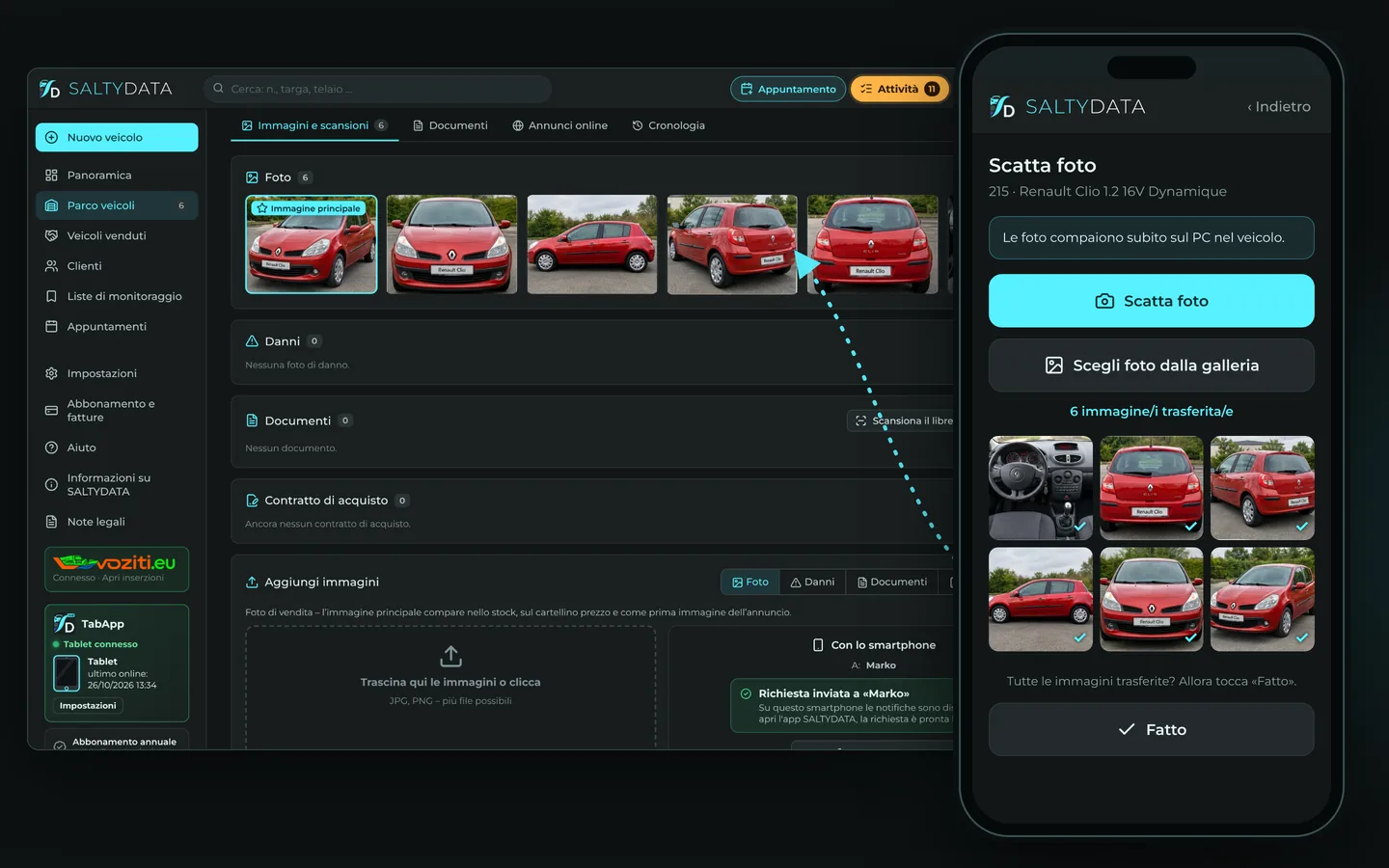
- Aggiungi le fotoCollega lo smartphone una sola volta – poi le foto arrivano su richiesta direttamente al veicolo.
- Calcola e vendiInserisci costi e margini, stampa i documenti e pubblica il veicolo su voziti.eu con un clic.
Installazione e aggiornamenti
Su quali computer funziona SALTYDATA?
Su Windows 10 e Windows 11 (64 bit) – va bene qualsiasi PC o portatile comune, bastano 2 GB di RAM. Seguirà una versione per Mac.
Come installo SALTYDATA?
Su www.saltydata.eu clicca su „Installa ora“ e apri il piccolo file. SALTYDATA viene installato tramite Microsoft Store e poi si avvia da solo. SALTYDATA si trova anche direttamente su Microsoft Store.
Come ricevo gli aggiornamenti?
Automaticamente tramite Microsoft Store. Le nuove versioni vengono installate appena SALTYDATA è chiuso – non devi fare nulla. I tuoi dati, le impostazioni e i documenti restano invariati.
Come disinstallo SALTYDATA?
Nel menu Start clicca con il tasto destro su SALTYDATA e scegli „Disinstalla“ – oppure in Impostazioni di Windows → App. I tuoi dati nella cartella SALTYDATA-Daten (nella tua cartella utente) e i documenti restano conservati.
Cosa succede se un aggiornamento viene interrotto?
Microsoft Store riprende l'aggiornamento la volta successiva. I tuoi dati restano comunque invariati.
Serve una connessione a internet?
Per installazione, aggiornamenti, abbonamento, scansione IA, app per smartphone, trasferimento dalla TabApp e voziti.eu. Tutto il resto funziona anche offline. Un abbonamento funziona fino a 21 giorni senza connessione.
In quali lingue è disponibile SALTYDATA?
Deutsch · English · Hrvatski · Slovenščina · Bosanski · Srpski · Български · Italiano – da cambiare in Impostazioni → Lingua.
Configurazione e sicurezza
Quali impostazioni posso modificare?
In «Impostazioni» (in basso a sinistra nel menu) tutte le aree sono ordinate per tema; il campo di ricerca in alto trova ogni voce. Le modifiche si applicano con «Salva» – se lasci un’area senza salvare, SALTYDATA lo chiede.
La mia attività: «Azienda e titolare» (nome, titolare, forma giuridica, paese), «Indirizzo e contatto» (indirizzo, e-mail, telefono, sito web) e «Orari di apertura» (giorni, orari, pausa pranzo). Questi dati compaiono su cartellini prezzo, contratti, offerte e fatture.
Imposte: codice fiscale, partita IVA e obbligo IVA.
Vendita e documenti: «Calcolo e numerazione» (piccole spese forfettarie, numeri dei veicoli e delle chiavi) e «Documenti e impostazioni predefinite» (lingua del contratto di compravendita, cartellino prezzo, giro di prova).
Componenti aggiuntivi: «Import & Export», «Fatture», «TabApp» e «voziti.eu» – i componenti non acquistati sono mostrati più chiari; un clic mostra cosa sanno fare.
Accesso e dispositivi: «Accesso» (PIN o password, vista cliente), «Smartphone» (smartphone abbinati per le foto) e «Postazioni» (altri PC dell’azienda).
Programma: «Lingua», «Generali» (lista delle cose da fare giornaliera, riconoscimento IA durante la scansione), «Dati e backup» (backup, esportazione, importazione, cartelle) e «Aggiornamenti» (versione e aggiornamento).
Dove inserisco i dati dell’azienda e le imposte?
In Impostazioni → «Azienda e titolare» e → «Imposte». Paese e forma giuridica determinano aliquota e obbligo IVA (34 paesi europei, tra cui Germania, Austria e Svizzera). Per ogni veicolo scegli il regime del margine o l’imposizione ordinaria. I valori sono senza garanzia – verificali con il tuo consulente fiscale.
Come imposto piccole spese, numeri dei veicoli e numeri delle chiavi?
In Impostazioni → «Calcolo e numerazione».
Piccole spese forfettarie: una percentuale sul prezzo d’acquisto, ad es. per targhe, carburante e trasferimento. Rientra nel costo di ogni veicolo e può essere modificata per il singolo veicolo.
Numero interno del veicolo e numero della chiave: ciascuno «Automatico» (progressivo, a scelta con un prefisso come «AJ-» o «S-») o «Manuale» – in tal caso inserisci tu il numero per ogni nuovo veicolo, ad es. il numero sul quadro chiavi. I numeri assegnati automaticamente possono essere sovrascritti in qualsiasi momento nel veicolo.
Posso impostare valori predefiniti per contratto di compravendita, cartellino prezzo e giro di prova?
Sì, in Impostazioni → «Documenti e impostazioni predefinite». Questi dati sono preselezionati nella rispettiva finestra e lì possono essere modificati caso per caso.
Contratto di compravendita: la lingua o la versione per paese preselezionata.
Cartellino prezzo: impaginazione (con immagini, se presenti – con immagini – senza immagini) e se compaiono dotazione, servizi del rivenditore e numero interno.
Giro di prova: chilometri massimi consentiti, costo per chilometro in più, per ogni ora di ritardo iniziata e forfait per il rifornimento.
Come proteggo SALTYDATA da accessi non autorizzati?
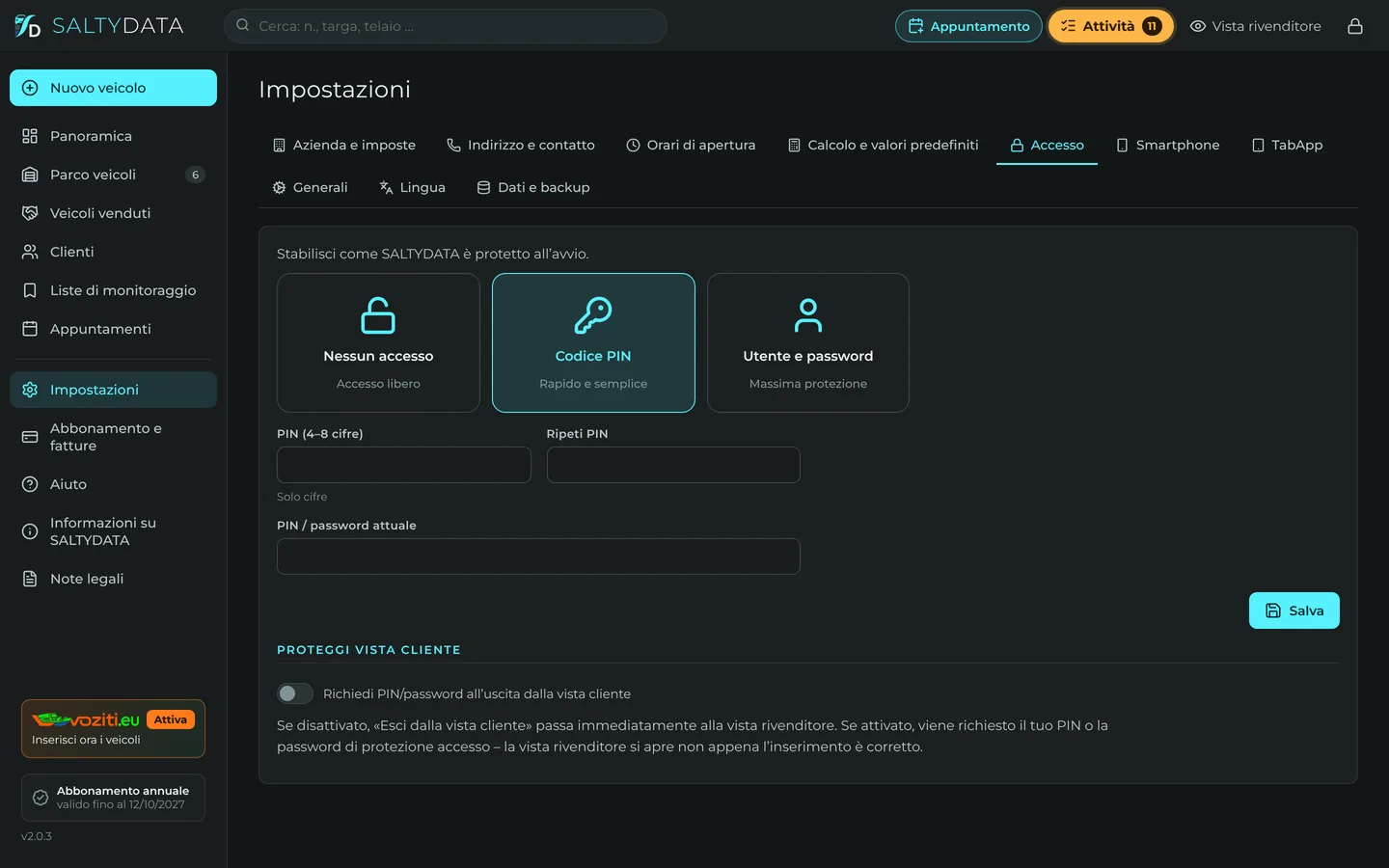
In Impostazioni → Accesso scegliete un PIN (4–8 cifre) oppure nome utente e password. Con il lucchetto in alto a destra bloccate SALTYDATA in qualsiasi momento.
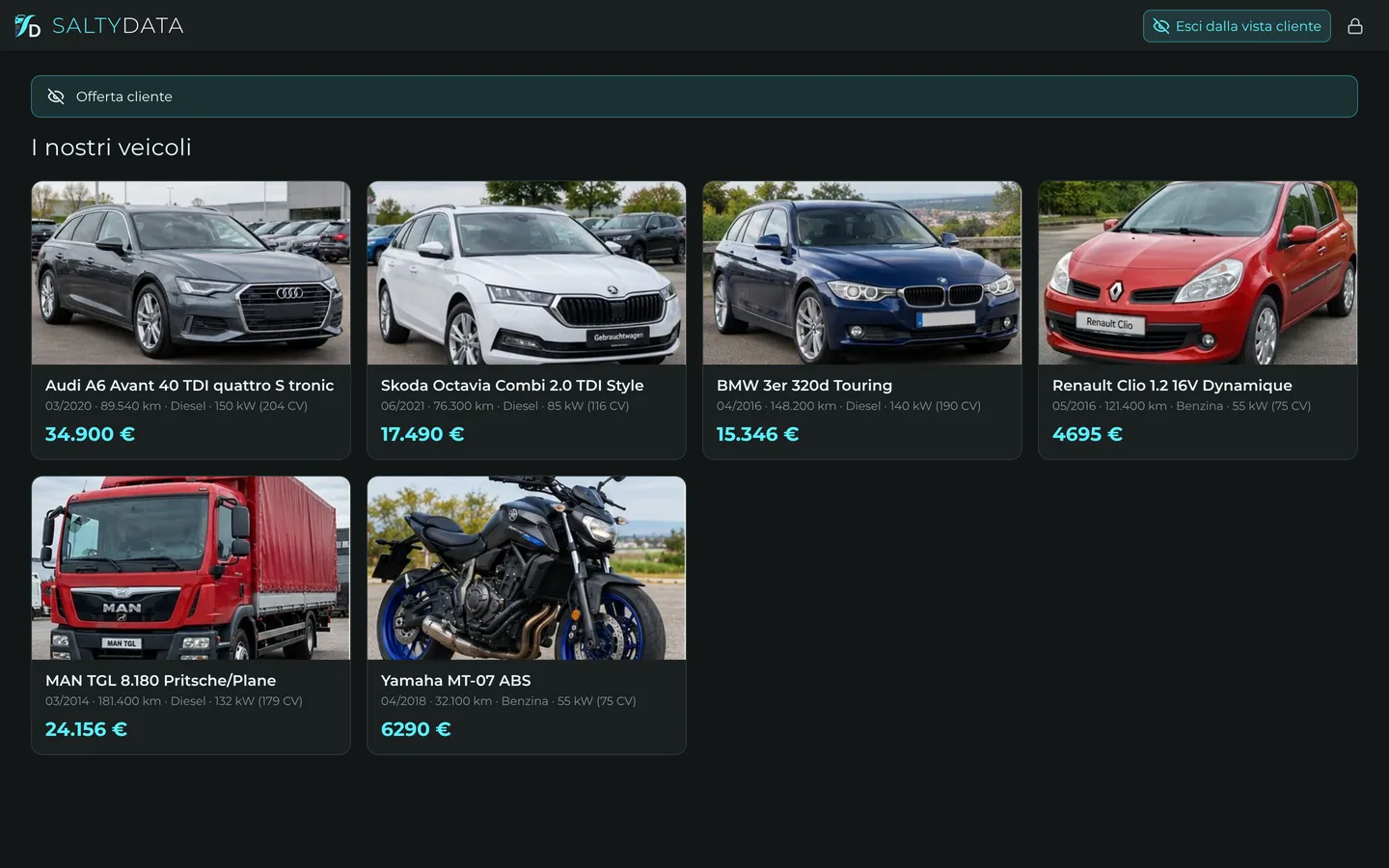
Posso mostrare i veicoli ai clienti sullo schermo senza che vedano i miei prezzi?
Sì. Fate clic in alto su “Vista rivenditore” – SALTYDATA passa alla vista cliente. Prezzi d’acquisto, costi, margini e note sono nascosti. Per tornare indietro serve il PIN o la password, se l’accesso è configurato.
Veicoli e stock
Come aggiungo un veicolo?
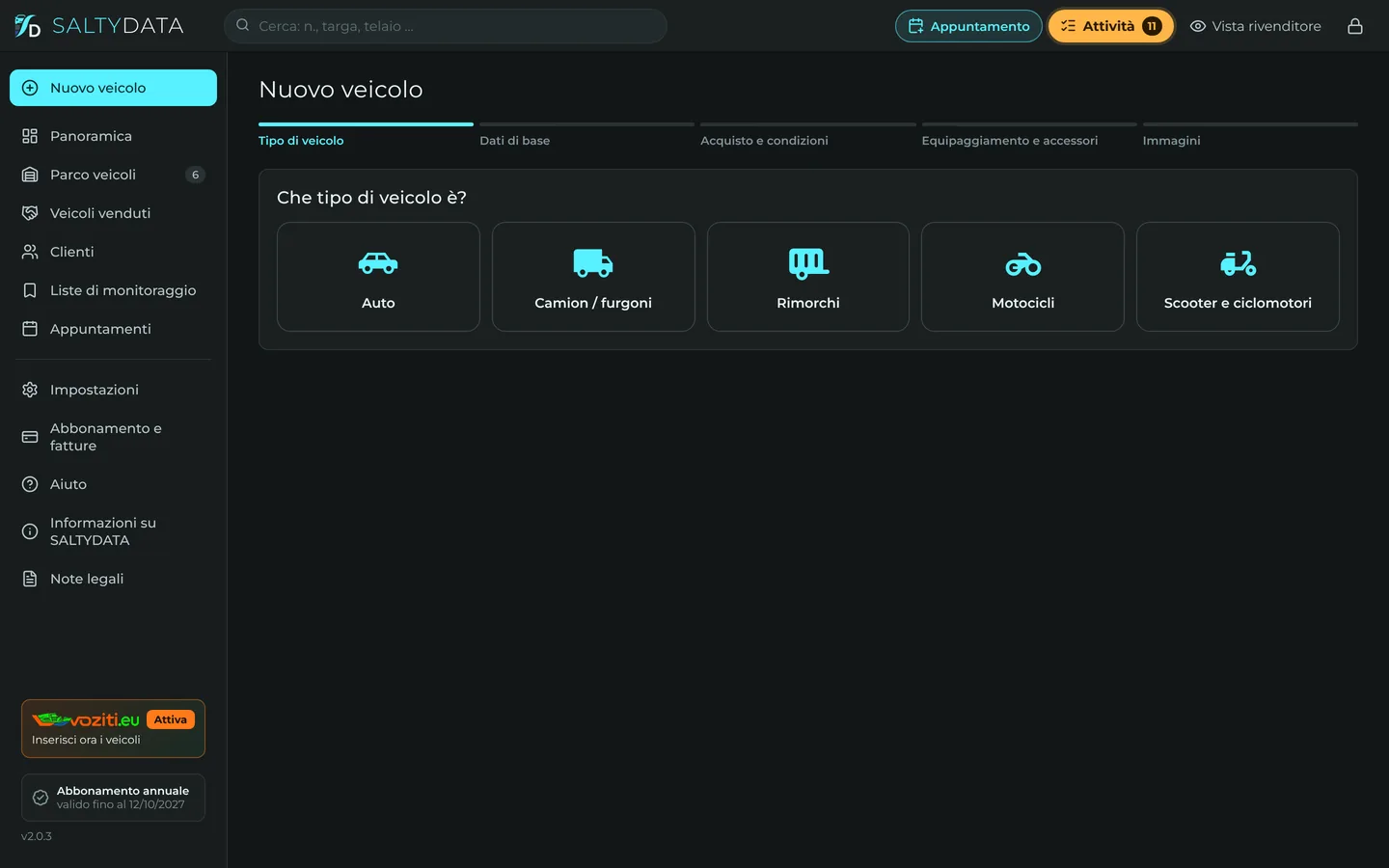
Fai clic in alto a sinistra su «Nuovo veicolo». Un assistente ti guida nell’inserimento in cinque passaggi:
1. Tipo di veicolo: auto, furgone, camion, rimorchio, moto o scooter/ciclomotore, inoltre veicolo nuovo o usato e la sottocategoria (ad es. berlina, station wagon, SUV).
2. Dati principali: il modo più rapido è scansionare il libretto di circolazione – l’IA compila marca, modello, numero di telaio, prima immatricolazione, potenza e altro. Anche a mano funziona bene: mentre digiti, SALTYDATA propone marche, modelli e versioni.
3. Acquisto e condizioni: prezzo d’acquisto, proprietari precedenti, difetti noti e le riparazioni e la preparazione necessarie con costi stimati.
4. Dotazione e accessori: dotazione da selezionare con un clic e parti aggiuntive come un treno di pneumatici invernali.
5. Immagini: trascina le foto oppure scattale direttamente sul veicolo con «Invia allo smartphone».
È obbligatoria solo la marca. Con «Completa ora» chiudi l’assistente in qualsiasi momento e completi il resto più tardi nel veicolo – la «Checklist rilevamento» mostra cosa manca ancora. In alternativa registri le auto con la TabApp o con il modulo di rilevamento; molti veicoli alla volta li acquisisci con l’importazione da Excel o CSV.
Nella selezione manca una marca o un modello – cosa fare?
Scrivi semplicemente il nome – è consentita qualsiasi marca e qualsiasi modello, anche senza proposta. SALTYDATA memorizza i nuovi modelli e li propone per il veicolo successivo.
Gli elenchi dei veicoli comprendono marche attuali ma anche meno recenti e regionali, ad es. Zastava, Yugo, Lada, Dacia, ARO, Škoda, Wartburg, Trabant, Tomos, Jawa o Simson, oltre a nuovi costruttori come BYD, MG, Omoda o Leapmotor. Le integrazioni arrivano automaticamente nel programma quando c’è una connessione a internet – non serve un aggiornamento.
Devo sempre scrivere le marche per intero?
No. Già dalla prima lettera SALTYDATA mostra tutte le marche che iniziano con essa – «a» mostra Abarth, Alfa Romeo, Audi …, «au» solo Audi. Le abbreviazioni comuni vengono riconosciute: «VW» diventa Volkswagen, «MB» Mercedes-Benz, «HD» per le moto Harley-Davidson. Gli accenti non contano («skoda» trova Škoda). Per il modello funziona allo stesso modo.
Quali tipi di veicoli sono supportati?
Auto, furgoni, camion (anche autobus), rimorchi, moto nonché scooter e ciclomotori – nuovi e usati.
Che cos’è il modulo di accettazione?
Per le auto: aggiungendo un veicolo, “Stampa modulo”, compilatelo crocettando presso il veicolo e fotografatelo con lo smartphone (“Scansiona modulo”). Vengono rilevati chilometraggio, carburante, cambio, dotazioni, pneumatici, stato e altro. Stampate in dimensione originale, così che i quattro segni d’angolo siano sul foglio.
Che cosa significano i colori di stato?
Nuovo arrivo (blu), da riparare (rosso), in officina (arancione), da preparare (giallo), pronto per la vendita (verde), in salone (turchese), riservato (viola) e venduto (grigio). Quando tutte le riparazioni sono concluse, SALTYDATA propone lo stato successivo.
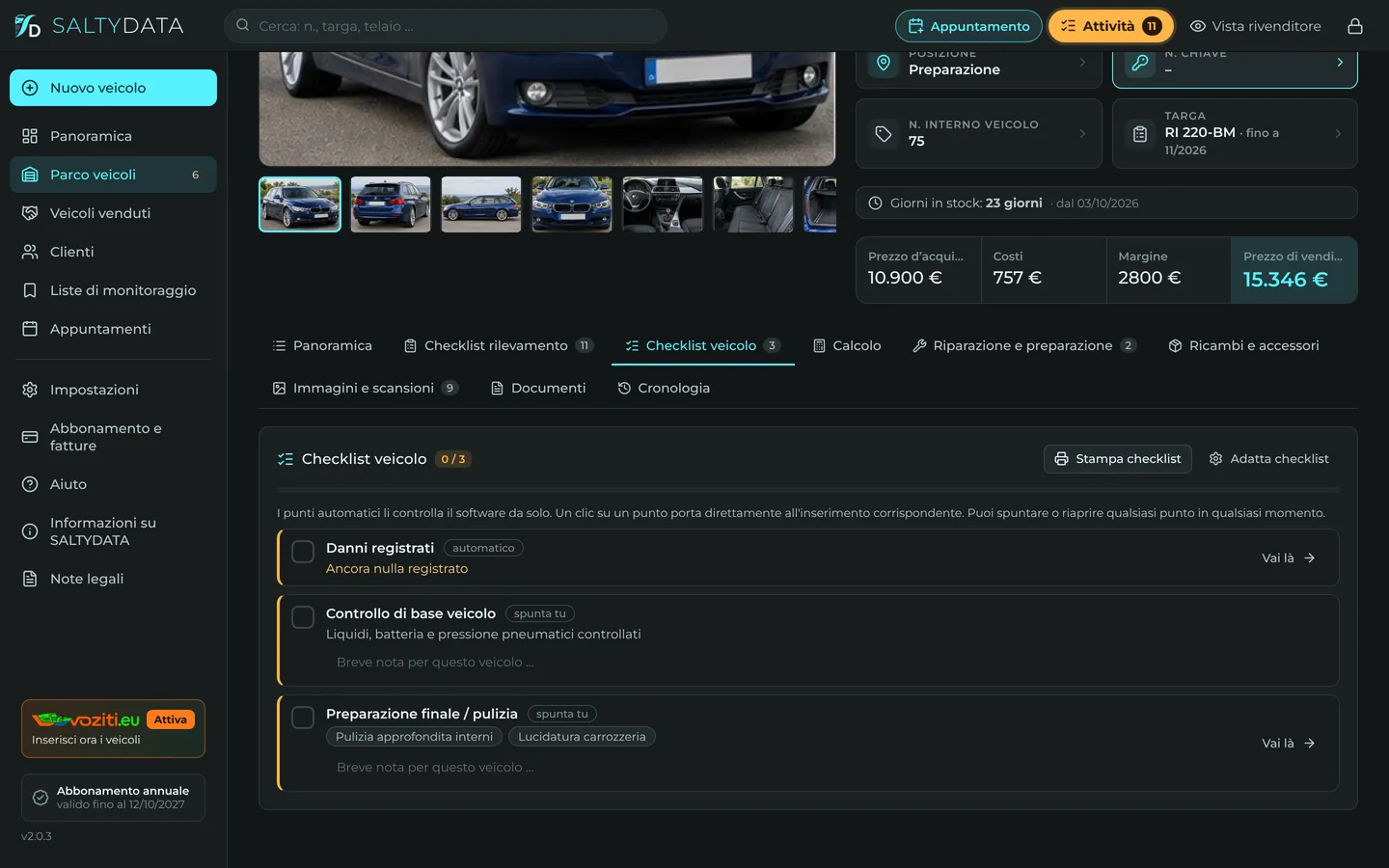
Che cosa mostra la checklist veicolo?
Accompagna ogni veicolo fino alla prontezza per la vendita: dati del veicolo, chiavi, documenti, danni, riparazioni e difetti, controllo di base, preparazione, prezzo di vendita e foto di vendita. Molti punti li spunta SALTYDATA da solo, e puoi aggiungerne di tuoi. Con «Stampa checklist» tutti i punti aperti e le riparazioni finiscono su un foglio da lasciare nel veicolo.
Che cosa mostra la lista delle attività?
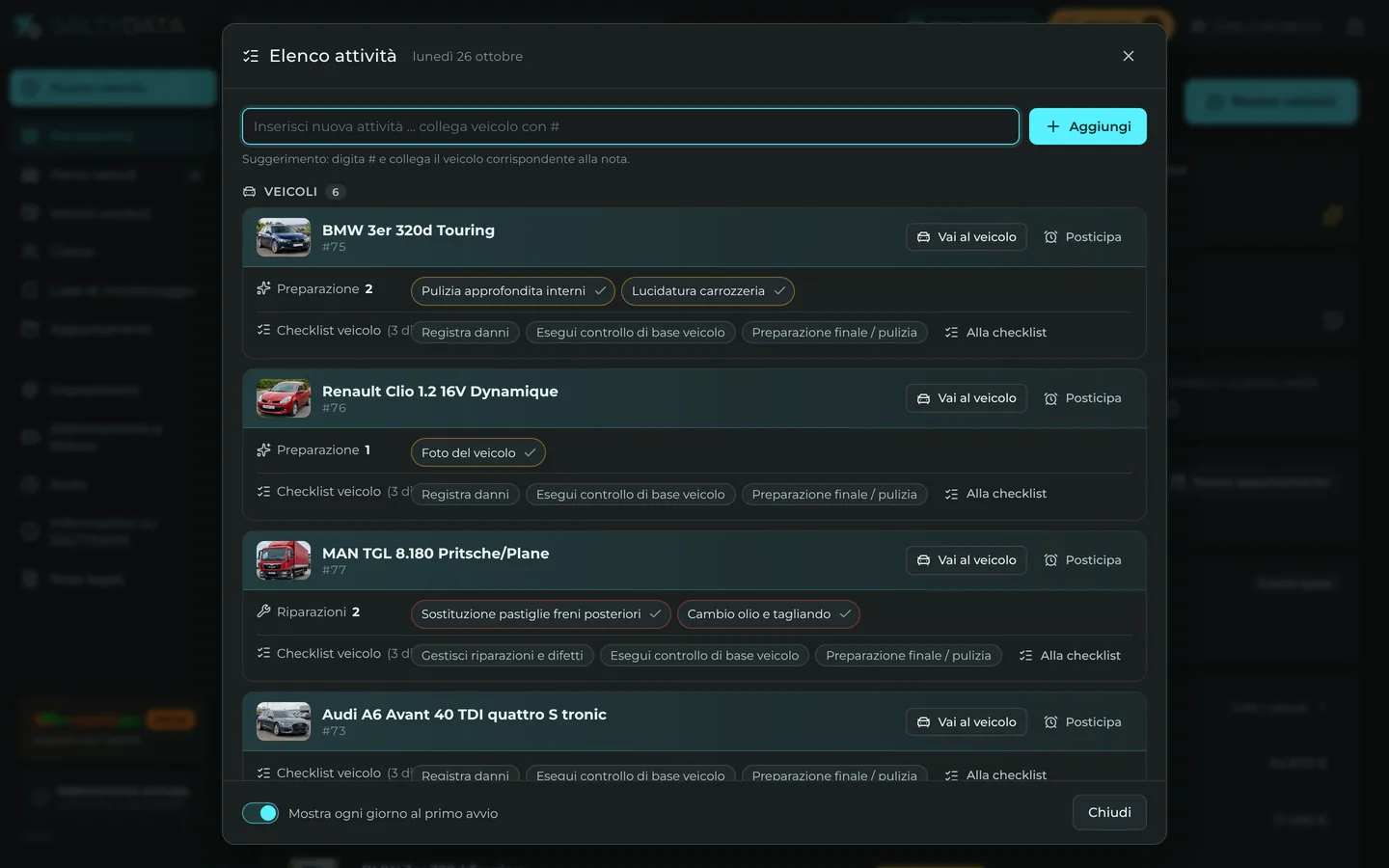
Il pulsante arancione “Attività” in alto mostra per ogni veicolo tutte le riparazioni, preparazioni, attività e voci di checklist aperte. Con la spunta una voce è subito completata, con un clic sulla voce arrivate direttamente al punto giusto nel veicolo. “Posticipa” nasconde il veicolo fino a domani.
Scrivete le vostre attività nel campo in alto; con # collegate un veicolo. La lista si apre ogni giorno al primo avvio (disattivabile in Impostazioni → Generali).
Dove registro riparazioni e preparazione?
Nel veicolo, nella scheda “Riparazione e preparazione” – con costi stimati ed effettivi che confluiscono automaticamente nel calcolo. “Ordine di officina” stampa tutti i lavori aperti senza prezzi.
Che cosa sono “ricambi e accessori”?
Tutto ciò che non è parte fissa del veicolo – ad es. un set di pneumatici invernali. Senza prezzo viene dato in omaggio alla vendita, con prezzo si può vendere in aggiunta. I ricambi ricevono un numero interno che inizia con il numero del veicolo.
Che cos’è la checklist rilevamento?
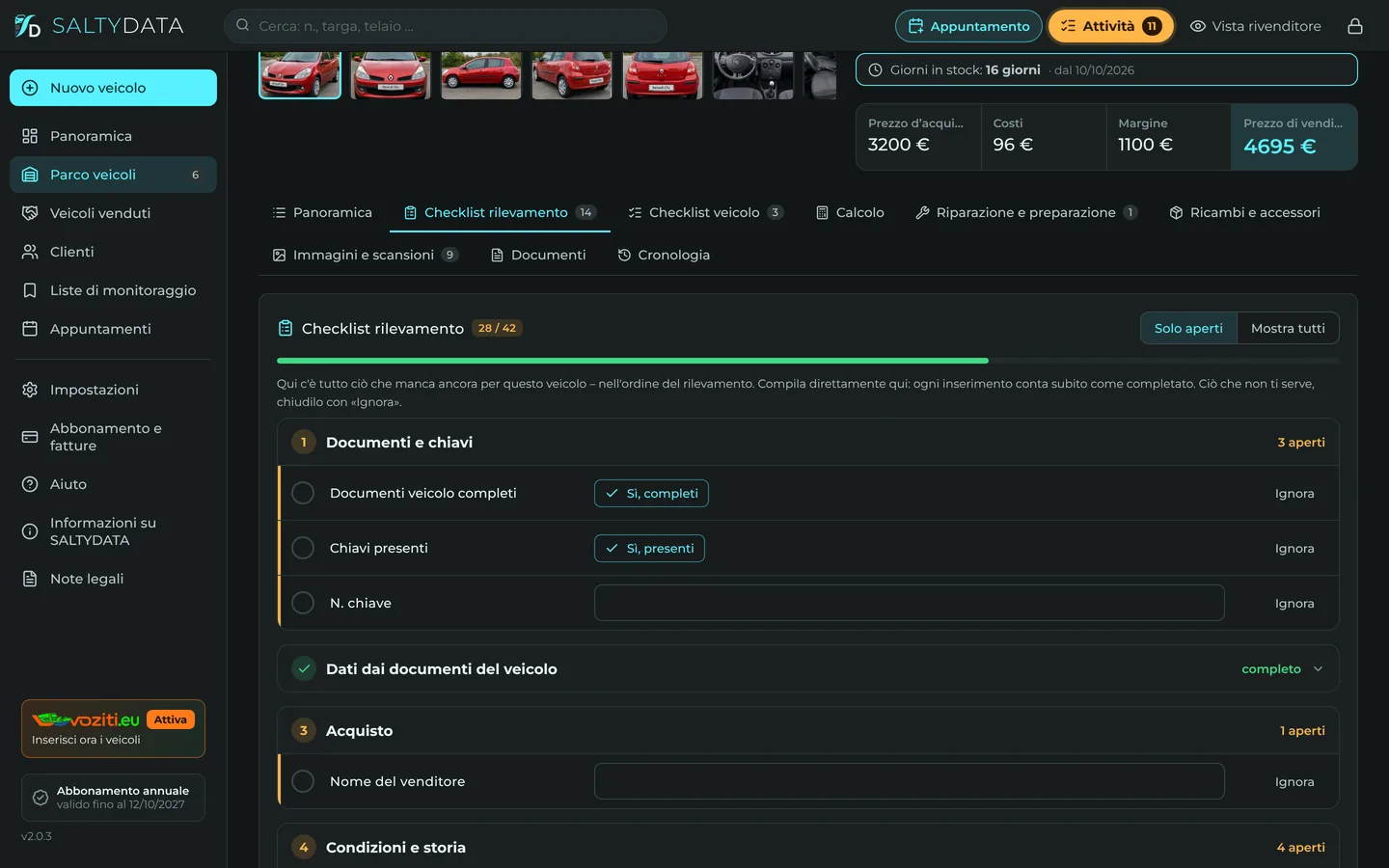
Mostra per ogni veicolo quali dati mancano ancora – nell’ordine di inserimento: documenti e chiavi, dati dal libretto di circolazione, acquisto, stato e storia, interni ed equipaggiamento, porte, sedili e gancio di traino, esterno, pneumatici e cerchi, vendita. Compili i dati direttamente nella lista – ogni inserimento conta subito come completato. Ciò che non ti serve lo chiudi con «Ignora».
I dati aperti compaiono anche sulla checklist stampata, e SALTYDATA li elenca prima che tu imposti un veicolo su «Pronto per la vendita».
Qual è la differenza tra difetti e riparazioni?
I difetti sono piccole cose da sistemare ma non da riparare – ad es. rabboccare l’olio o sostituire un triangolo di segnalazione mancante. Le riparazioni sono lavori sul veicolo che finiscono nell’ordine di officina. Nella scheda «Riparazione e preparazione» passi ogni voce da difetto a riparazione con un clic.
Solo le riparazioni rendono un veicolo da riparare. I difetti aperti li vedi nella lista attività e prima di impostare un veicolo su «Pronto per la vendita».
Importazione da Excel e CSV
Come importo molti veicoli in una volta?
Con l’importazione da Excel o CSV:
1. Nel parco veicoli fai clic su «Importa (Excel/CSV)» – oppure in Impostazioni → Dati e backup.
2. Scegli il file (Excel .xlsx o CSV). SALTYDATA lo legge, riconosce da solo il tipo di veicolo e le colonne e mostra un riepilogo, ad es. «12 veicoli nel file · riconosciute tutte le 28 colonne».
3. Solo le colonne di cui SALTYDATA non è del tutto sicuro sono evidenziate in giallo con «Proposta» – controlla rapidamente, se necessario scegli un altro campo, fatto. Con «Mostra tutte le … colonne» vedi l’assegnazione completa.
4. Fai clic su «Importa». Se tutti i veicoli sono nuovi, vengono creati subito. Se ci sono veicoli già nel parco, decidi nel passaggio successivo cosa succede con loro.
Alla fine SALTYDATA mostra quanti veicoli sono stati creati, completati, aggiornati o sono rimasti invariati.
Quali file posso importare?
File Excel (.xlsx) e file CSV – separati da punto e virgola, virgola o tabulazione, in tutte le codifiche di caratteri comuni. Viene letto il primo foglio di lavoro; le righe di titolo o di note sopra la riga di intestazione vengono riconosciute e saltate.
Sono adatti esportazioni da altri programmi per rivenditori e portali di veicoli, il modello di voziti.eu e i tuoi elenchi Excel. Importanti sono una riga di intestazione con i nomi delle colonne e una riga per veicolo.
I file Excel meno recenti (.xls) salvali in Excel con «Salva con nome» come .xlsx o CSV e poi scegli quel file.
Devo assegnare io ogni colonna?
No. SALTYDATA riconosce le colonne dal nome – in tutte le lingue del software, anche con abbreviazioni – e inoltre dal contenuto: numero di telaio, marche, date, tipi di carburante o colonne sì/no per la dotazione. La dotazione in un’unica colonna (ad es. «climatizzatore, navigatore, cerchi in lega») viene trasferita nelle voci di dotazione corrispondenti.
SALTYDATA memorizza la tua assegnazione: alla prossima importazione di un file con le stesse colonne tutto è già impostato correttamente («Assegnazione ripresa dall’ultima importazione»). Le colonne che non ti servono le imposti su «non importare».
Cosa succede ai veicoli che sono già nel parco?
SALTYDATA li riconosce – prima dal numero di telaio, poi dal numero interno, dalla targa insieme alla marca e infine da marca, modello, prima immatricolazione e chilometraggio quasi uguale («probabilmente lo stesso veicolo»). Per ogni veicolo riconosciuto vedi quali campi il file completerebbe e quali valori sono diversi, e scegli:
«Completa solo i campi vuoti» – i dati esistenti restano, vengono riempiti solo i campi mancanti (preselezionato se c’è qualcosa da completare).
«Riprendi i valori dal file» – i valori diversi vengono sostituiti con quelli del file.
«Non modificare» – il veicolo resta com’è.
«Crea come nuovo veicolo» – se si tratta invece di un altro veicolo.
Con più veicoli imposti la scelta in una volta con «Per tutti». La dotazione viene sempre solo aggiunta, mai rimossa. Se lo stesso file viene importato di nuovo, non si creano veicoli doppi.
L’importazione può eliminare o sovrascrivere dati?
Con l’importazione non viene mai eliminato nulla. Le celle vuote non cambiano niente e i veicoli che non sono nel file restano invariati nel parco. I valori esistenti cambiano solo se per un veicolo scegli espressamente «Riprendi i valori dal file». Solo tu puoi eliminare i veicoli.
Consiglio: prima di un’importazione grande esegui un backup (Impostazioni → Dati e backup → «Esegui backup ora»).
A cosa devo fare attenzione nel file di importazione?
Una riga per veicolo, una riga di intestazione con i nomi delle colonne. Ogni riga necessita almeno della marca – le righe senza marca vengono saltate e indicate con il loro numero di riga.
La prima immatricolazione preferibilmente come mese e anno (ad es. 05/2019 o 2019-05). Se nel file c’è solo l’anno, SALTYDATA riprende l’anno e annota «solo anno, aggiunga il mese» – nessun mese viene inventato.
Prezzi e chilometri come numeri; separatori delle migliaia e simboli di valuta non danno problemi.
I nuovi veicoli ricevono lo stato «Appena arrivato» e un numero interno secondo le tue impostazioni. Il limite di veicoli della versione gratuita vale anche per l’importazione; SALTYDATA mostra prima quanti veicoli si possono ancora creare.
Calcolo, vendita e documenti
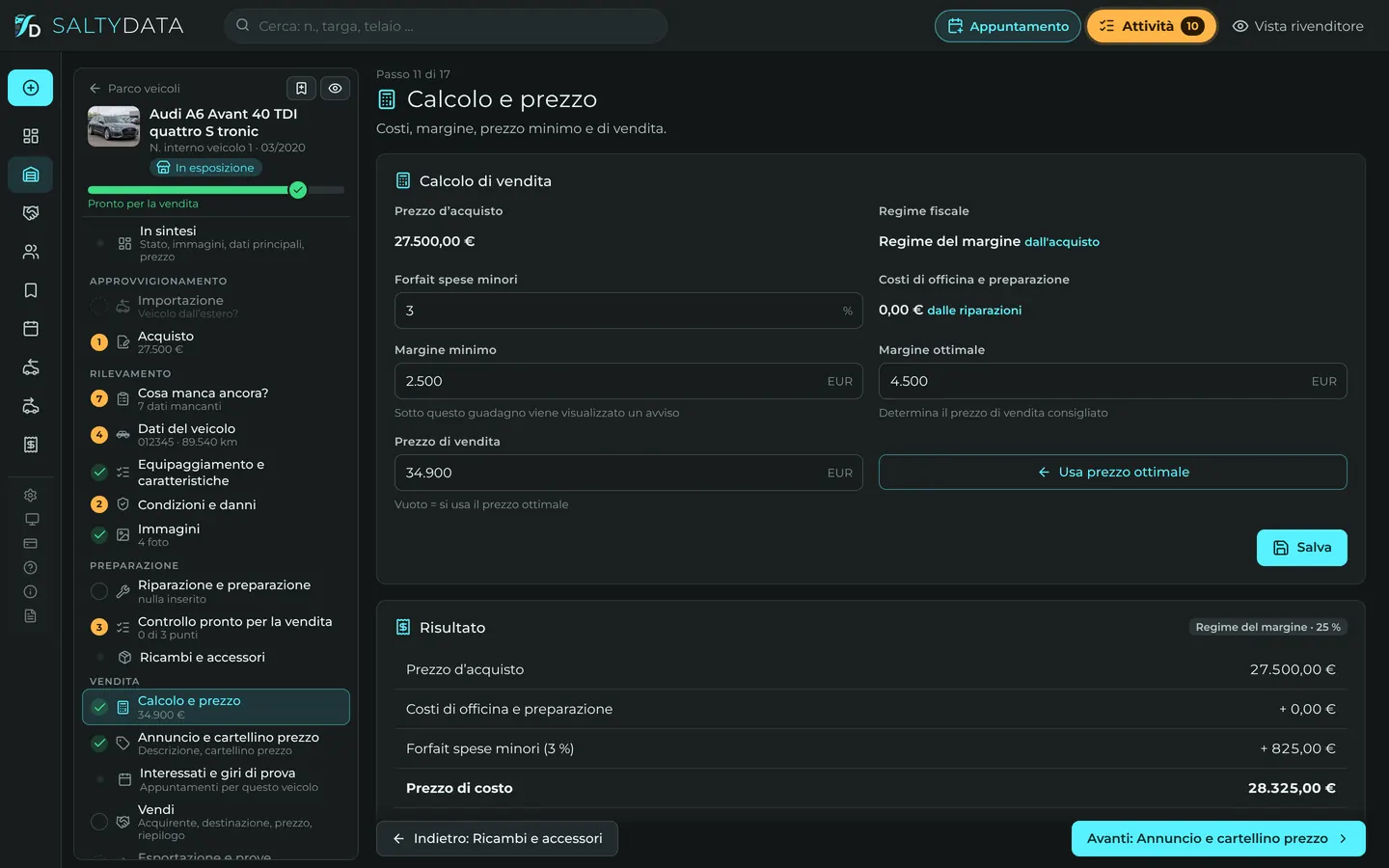
Come funziona il calcolo?
Prezzo d’acquisto + costi di riparazione e preparazione + spese minute forfettarie = prezzo di costo. Con il vostro margine ottenete il prezzo di vendita minimo e ottimale. L’IVA viene considerata correttamente nel regime del margine o ordinario.
Come vendo un veicolo?
Nella pagina del veicolo scegliete “Vendi”. Vedete il calcolo finale, aggiungete ricambi e accessori con un clic e inserite l’acquirente. Un annuncio su voziti.eu termina automaticamente alla conclusione della vendita.
Quali documenti posso stampare?
Cartellino prezzo, contratto di vendita (13 versioni per paese), accordo per giro di prova con schizzo dei danni, ordine di officina, liste di stato e offerte dalle liste di preferiti – tutto in PDF. I file vengono salvati anche nella cartella Documenti\SALTYDATA.
Perché nel contratto il prezzo d’acquisto è vuoto?
Per sicurezza prezzo, data e firme si inseriscono sempre a mano – questi punti sono segnati con una X. Aggiungete o cancellate a mano eventuali clausole particolari.
Come invio a un cliente i veicoli adatti?
Nel veicolo fate clic su “Ricorda” e create una lista, ad es. con il nome del cliente. In “Liste di monitoraggio” ne nasce un’offerta PDF con immagini, prezzo e dotazioni – da inviare via e-mail o stampare.
Come funziona la banca dati clienti?
I clienti vengono salvati automaticamente appena inserite i dati del cliente in una vendita, in un contratto o in un giro di prova. In “Clienti” vedete tutti gli acquisti e documenti. I dati di un giro di prova passano al contratto di vendita con un clic.
Come inserisco un appuntamento per una visita o un giro di prova?
Fate clic in alto su “Appuntamento” – funziona da ogni pagina. Scegliete veicolo, data, ora e durata (30 minuti, 60 minuti o più) e inserite il nome; telefono ed e-mail sono facoltativi. SALTYDATA mostra se il veicolo è pronto per la vendita e se gli appuntamenti si sovrappongono.
Gli appuntamenti di oggi e domani compaiono nella lista delle attività e nella panoramica, tutti gli appuntamenti in “Appuntamenti” nel calendario settimanale.
Quali cartellini prezzo ci sono?
Il cartellino prezzo si stampa solo in bianco e nero – con contrasto elevato, così non sbiadisce al sole. “Con immagini”: fino a 3 foto scelte da voi. “Senza immagini”: caratteri più grandi, più dati del veicolo, numero di telefono grande e prezzo grande – ben leggibile anche attraverso il vetro.
Come vedo i miei appuntamenti in Google Calendar?
In “Appuntamenti” fate clic in alto su “Collega Google Calendar” e poi su “Collega”. SALTYDATA crea un indirizzo privato del calendario. Fate clic su “Copia indirizzo” e “Apri Google Calendar”, incollatelo in “Da URL” e fate clic su “Aggiungi calendario” – fatto.
Da quel momento tutte le visite e i giri di prova compaiono anche in Google Calendar, sul PC e sullo smartphone. Gli appuntamenti li inserite sempre in SALTYDATA; Google preleva da sé i nuovi appuntamenti, di solito dopo qualche ora. Funziona allo stesso modo con Outlook e Apple Calendar. L’indirizzo è segreto – non condividetelo.
Import & Export (componente aggiuntivo)
Cosa fa il componente aggiuntivo Import & Export?
Supporta l’acquisto di veicoli all’estero e la vendita all’estero – con le regole del rispettivo paese.
Importazione: verifica se il veicolo può essere importato (norma sulle emissioni, limite di età, origine), calcolatore dei costi per dazio, IVA all’importazione, imposte speciali e tasse, trasferimento dei costi nel calcolo e i documenti necessari da spuntare.
Vendita all’estero: assistente per il caso fiscale, verifica della partita IVA dell’acquirente presso l’UE (VIES), testi obbligatori per contratto di compravendita e fattura, tutti i moduli (ad es. attestazione di arrivo, procure, lettera di vettura CMR) e le prove presso il veicolo.
Nei dettagli alla pagina «Add-ons».
Per quali paesi valgono le regole?
Per Germania, Austria, Svizzera, Slovenia, Croazia, Italia, Bulgaria, Serbia, Bosnia ed Erzegovina, Montenegro, Macedonia del Nord, Albania e Kosovo – come paese di origine e di destinazione. Per l’Austria si tiene conto della NoVA, per la Svizzera dell’imposta sugli autoveicoli e dell’IVA all’importazione, per la Slovenia della DMV e per la Croazia della PPMV.
Come calcolo i costi di importazione di un veicolo?
Fai clic su «Importa veicolo» nel menu a sinistra oppure apri la scheda «Import/Export» nel veicolo. Inserisci paese di origine e prezzo d’acquisto e indica se c’è una prova dell’origine UE (ad es. EUR.1) – in tal caso il dazio è minore o nullo. Poi controlla i dati del veicolo che contano per le imposte speciali (ad es. CO₂, norma sulle emissioni, prima immatricolazione).
Il risultato mostra se il veicolo può essere importato e tutti i costi singolarmente. Con un clic li trasferisci nel calcolo; il prospetto è disponibile anche in PDF. Tutti gli importi sono stime – fanno fede i provvedimenti della dogana e delle autorità.
Come vendo correttamente un veicolo all’estero?
Quando vendi, inserisci l’acquirente con il paese. SALTYDATA riconosce il caso fiscale – ad es. cessione esente a un’azienda nell’UE, veicolo nuovo verso un altro paese UE, regime del margine, vendita a un privato nell’UE o esportazione – e calcola prezzi e utile di conseguenza.
Nella scheda «Esportazione» del veicolo verifichi la partita IVA dell’acquirente (VIES, con il numero di consultazione come prova), scegli il trasporto, stampi i moduli già compilati e spunti le prove. Le prove mancanti compaiono come attività nella lista delle cose da fare.
Da dove provengono le regole dei paesi e quanto sono aggiornate?
Le regole provengono da fonti ufficiali (dogana, amministrazione finanziaria, uffici di immatricolazione) e vengono aggiornate continuamente. Le nuove versioni arrivano automaticamente nel programma quando c’è una connessione a internet; la data di aggiornamento è visibile in SALTYDATA. Tutte le indicazioni sono senza garanzia.
Fatture (componente aggiuntivo)
Cosa fa il componente aggiuntivo Fatture?
Per ogni vendita nasce un documento da consegnare e archiviare. Acquirente, veicolo e prezzo sono già inseriti; SALTYDATA sceglie il caso fiscale (IVA ordinaria, regime del margine, esente per cessione UE o esportazione, senza IVA se non registrato ai fini IVA), aggiunge il testo obbligatorio nella lingua della fattura e assegna il numero successivo.
Inoltre: note di credito (storni) con un clic, panoramica di tutte le fatture con ricerca, file di esportazione per il tuo programma di fatturazione e per il consulente fiscale e, per le aziende in Germania, la fattura elettronica in XML (ZUGFeRD/Factur-X).
Posso emettere fatture da SALTYDATA nel mio paese?
Dipende dal paese e dal caso. Dove la legge prescrive un registratore di cassa o un programma di fatturazione elettronica proprio (ad es. fiscalizzazione, o in Italia la trasmissione tramite SDI), SALTYDATA crea al posto della fattura una ricevuta di vendita e i dati per il tuo programma. Cosa vale nel tuo paese lo mostra la pagina «Add-ons» alla voce «Fatture» – scegli il paese, fatto. In SALTYDATA lo vedi prima dell’acquisto in «Ambito» e per ogni fattura prima di crearla.
In Germania, in Austria (con pagamento tramite bonifico) e in Svizzera le fatture nascono direttamente in SALTYDATA.
Come creo una fattura?
Nel veicolo venduto o in «Fatture» fai clic su «Crea fattura». Prezzo e acquirente sono ripresi dalla vendita; altre voci si aggiungono con «Aggiungi voce». Prima SALTYDATA mostra se nasce una fattura o una ricevuta di vendita e quale caso fiscale si applica. Il file PDF si trova poi nel veicolo, in «Fatture» e nella cartella Documenti\SALTYDATA.
Una fattura errata non viene eliminata ma stornata – la nota di credito viene creata automaticamente.
Dove imposto aspetto, logo e numeri delle fatture?
In Impostazioni → «Fatture».
Aspetto: «Standard» (i dati dell’azienda in alto, sobrio), «Con logo» (logo in alto a sinistra o a destra, larghezza regolabile) o «Carta intestata propria» (PDF, JPG o PNG come sfondo, con margini liberi per intestazione e piè di pagina). Con «Anteprima» controlli il risultato.
Testi propri: condizioni di pagamento, coordinate bancarie e frase di chiusura.
Numeri: con cosa iniziano i numeri di fatture, ricevute di vendita e storni. In Germania inoltre numero del consulente, numero del cliente e conti per l’esportazione DATEV.
Come riceve le fatture il mio consulente fiscale?
In «Fatture» con «Esportazione Excel/CSV» – in Germania anche con «Esportazione DATEV». Senza selezione vengono esportate tutte le fatture non ancora consegnate; a richiesta si aggiungono tutti i file PDF. Così vedi sempre cosa ha già il consulente fiscale. Lo stesso file è adatto al trasferimento nel tuo programma di fatturazione o di cassa.
SALTYDATA crea la QR-fattura svizzera?
Sì, dalla versione 2.2.1. Per i rivenditori in Svizzera le fatture con pagamento tramite bonifico ricevono in basso la sezione pagamento QR con ricevuta – secondo le norme svizzere, con importo, il tuo indirizzo, l’indirizzo dell’acquirente e un riferimento con il numero della fattura.
Configurazione: Impostazioni → «Fatture» → «QR-fattura (Svizzera)» → inserisci IBAN o QR-IBAN. Con un QR-IBAN si crea un riferimento QR, con un IBAN normale una Creditor Reference (RF). L’«Anteprima» mostra il risultato. Gli importi compaiono nella notazione svizzera (ad es. 18’450.50 CHF).
Scansione IA e app per smartphone
Quali documenti del veicolo legge l’IA?
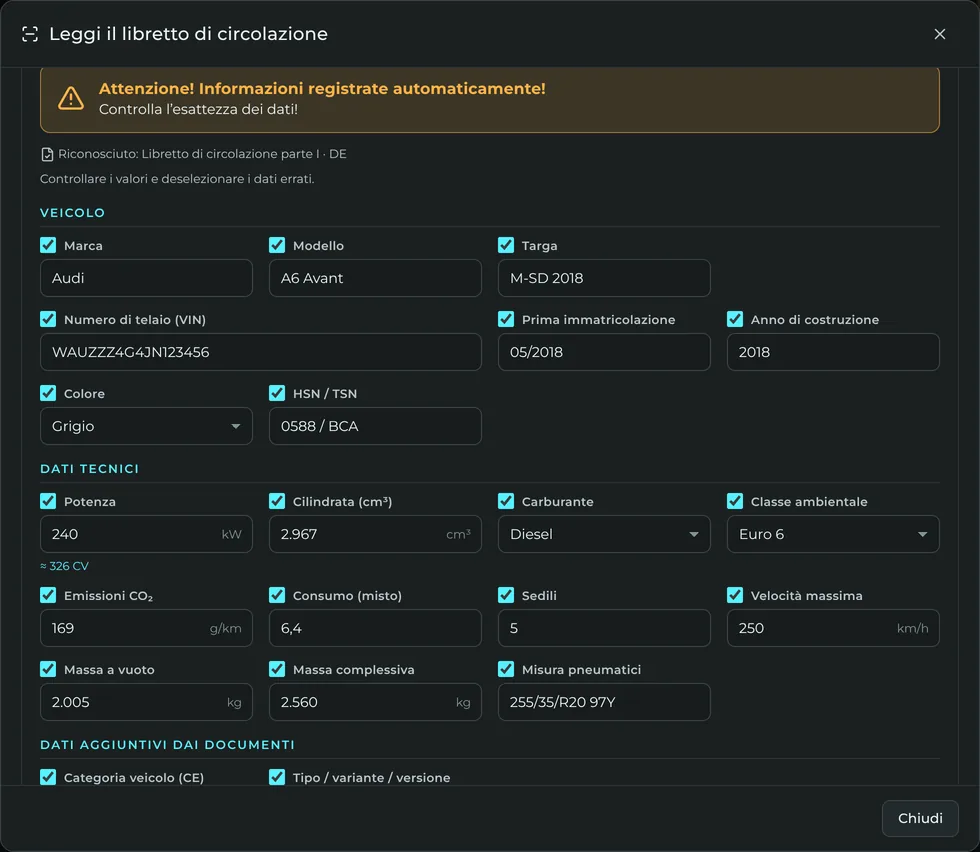
Carte di circolazione di tutta Europa e certificati di conformità (CoC). I valori incerti vengono evidenziati, così li controllate prima di accettarli.
Come leggo il libretto di circolazione?
Fate clic su “Scansiona il libretto” (quando aggiungete un veicolo o in Images & scans). Poi fotografate con “Invia allo smartphone” oppure caricate una foto o scansione esistente (JPG, PNG, HEIC o PDF).
Consigli: pagina intera nell’immagine, piatta e dritta dall’alto, luce chiara senza flash, un documento per foto.
Mi serve uno scanner?
No. Per libretto, modulo di accettazione e documenti basta il vostro smartphone. Potete comunque caricare scansioni esistenti.
Quante scansioni IA sono possibili?
15 al mese nella versione gratuita, fino a 60 al giorno con abbonamento.
Come funziona l’app per smartphone?
In Impostazioni → Smartphone scansionate il codice QR con lo smartphone e aggiungete l’app SALTYDATA alla schermata Home – per iPhone e Android, senza app store. Da quel momento, ovunque si aggiungano immagini compare “Invia allo smartphone”: lo smartphone riceve la richiesta, voi scattate e le immagini sono nel veicolo in pochi secondi. Funziona anche con rete mobile; sono possibili più smartphone.
Lo smartphone è collegato ma non compare nell’elenco – cosa fare?
In questo caso lo smartphone è ancora collegato a un’altra installazione di SALTYDATA, ad es. su un altro PC, a un’installazione precedente o a prima del ripristino di un backup. Sullo smartphone compare di solito «Collegato a SALTYDATA» senza il nome della vostra azienda.
Per collegarlo di nuovo: 1. Nell’app SALTYDATA sullo smartphone toccate in basso «Disconnect smartphone». 2. Chiudete la pagina o l’app sullo smartphone. 3. In SALTYDATA, in Impostazioni → Smartphone, cliccate «Pair smartphone» e scansionate il nuovo codice QR con lo smartphone.
Dopo di che lo smartphone compare nell’elenco e sullo smartphone appare il nome della vostra azienda.
Lo smartphone non riceve richieste – che fare?
PC e smartphone devono essere connessi a internet. Aprite l’app SALTYDATA – lì le richieste aperte sono sempre elencate, anche senza notifica. Nell’app controllate “Notifiche” e “Silenzioso”. Su iPhone l’app deve essere nella schermata Home (Safari → Condividi → Aggiungi alla schermata Home).
Quante foto posso inviare dallo smartphone?
300 al mese nella versione gratuita, illimitate con abbonamento.
TabApp (add-on)
Che cos’è la TabApp?
Un add-on per SALTYDATA: con un tablet girate una volta intorno all’auto e registrate nuove autovetture in circa 5 minuti – con dati del veicolo, dotazioni, danni e foto. Prezzo: 5,90 € al mese o 59 € all’anno. Potete attivare la TabApp anche con la versione gratuita (fino a 3 veicoli).
Quale tablet mi serve?
Un comune iPad o tablet Android con fotocamera e Wi-Fi – il tablet non è incluso. A ogni installazione di SALTYDATA si collega un tablet; se cambiate tablet, collegate semplicemente quello nuovo, il periodo acquistato continua.
Come configuro la TabApp?
1. In SALTYDATA, in “Impostazioni → TabApp”, attivate la TabApp mensile o annuale e pagate online – anche nella versione gratuita. Viene sbloccata subito.
2. In Impostazioni → TabApp scansionate il codice QR con il tablet e aggiungete la TabApp alla schermata Home.
La TabApp adotta la lingua di SALTYDATA. Al primo avvio scegliete se toccate con la mano sinistra o destra.
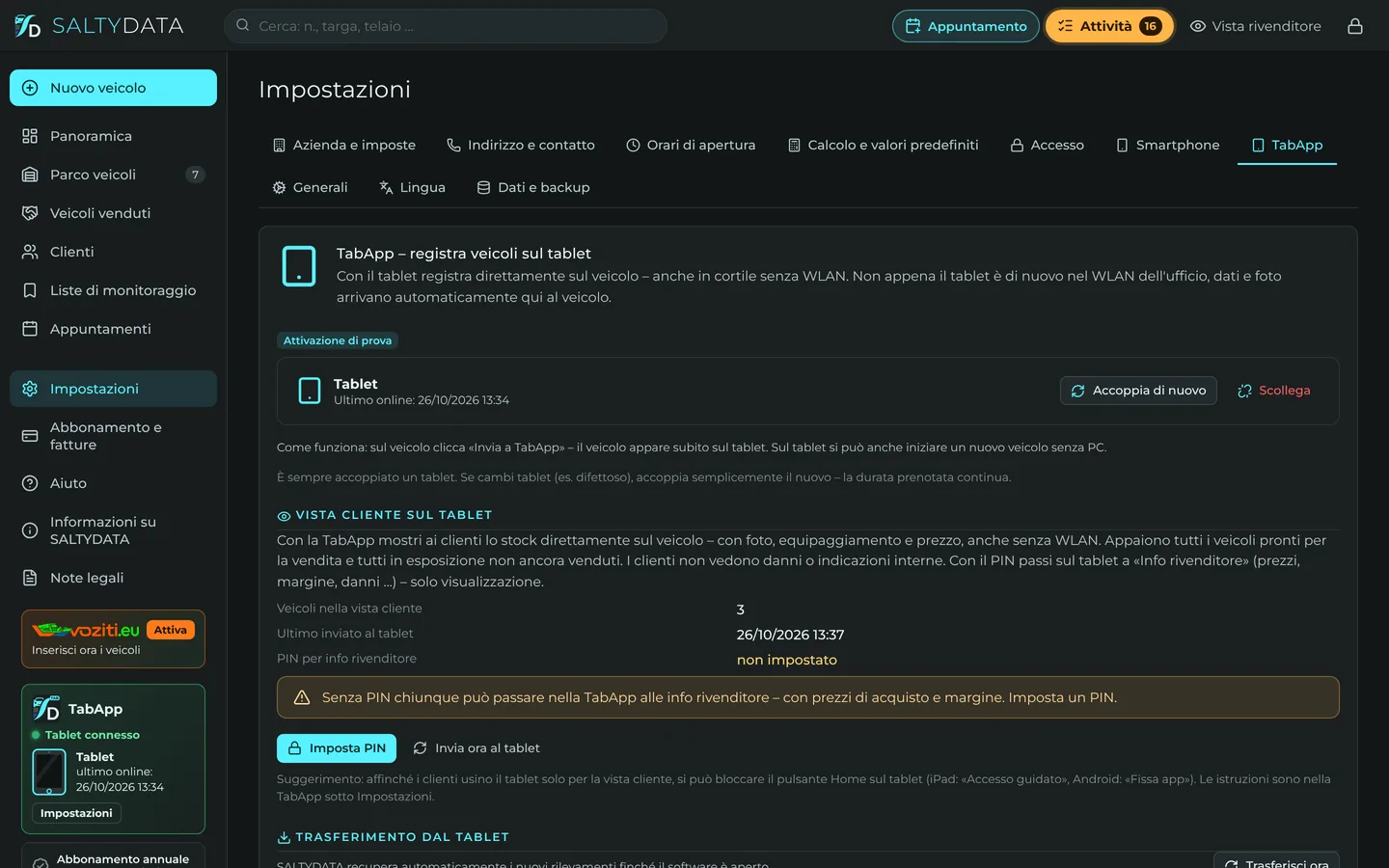
Come registro un veicolo con la TabApp?
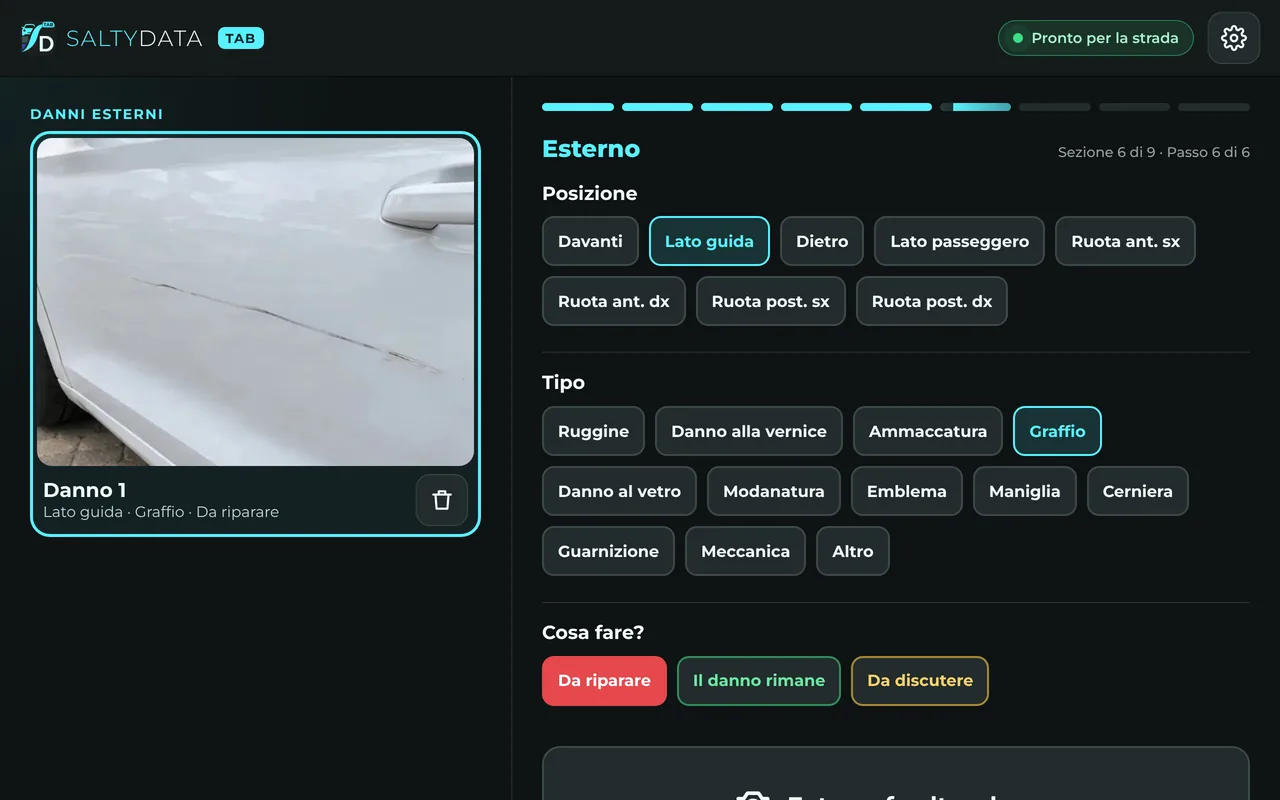
Sul tablet toccate “Registra nuovo veicolo” – oppure in SALTYDATA fate clic su “A TabApp” nel veicolo. La TabApp vi guida passo dopo passo intorno all’auto: abitacolo, bagagliaio, vano motore, esterno. Per ogni danno scattate una foto e toccate posizione e tipo; le foto di vendita si fanno in un unico giro.
Serve il Wi-Fi presso l’auto?
No – solo la scansione del libretto richiede internet. Alla fine riportate il tablet nella rete Wi-Fi; il trasferimento parte da solo. SALTYDATA deve essere aperto sul PC. Il tablet mostra “in attesa di SALTYDATA sul computer” e poi “in SALTYDATA”.
Che cosa succede ai dati in SALTYDATA?
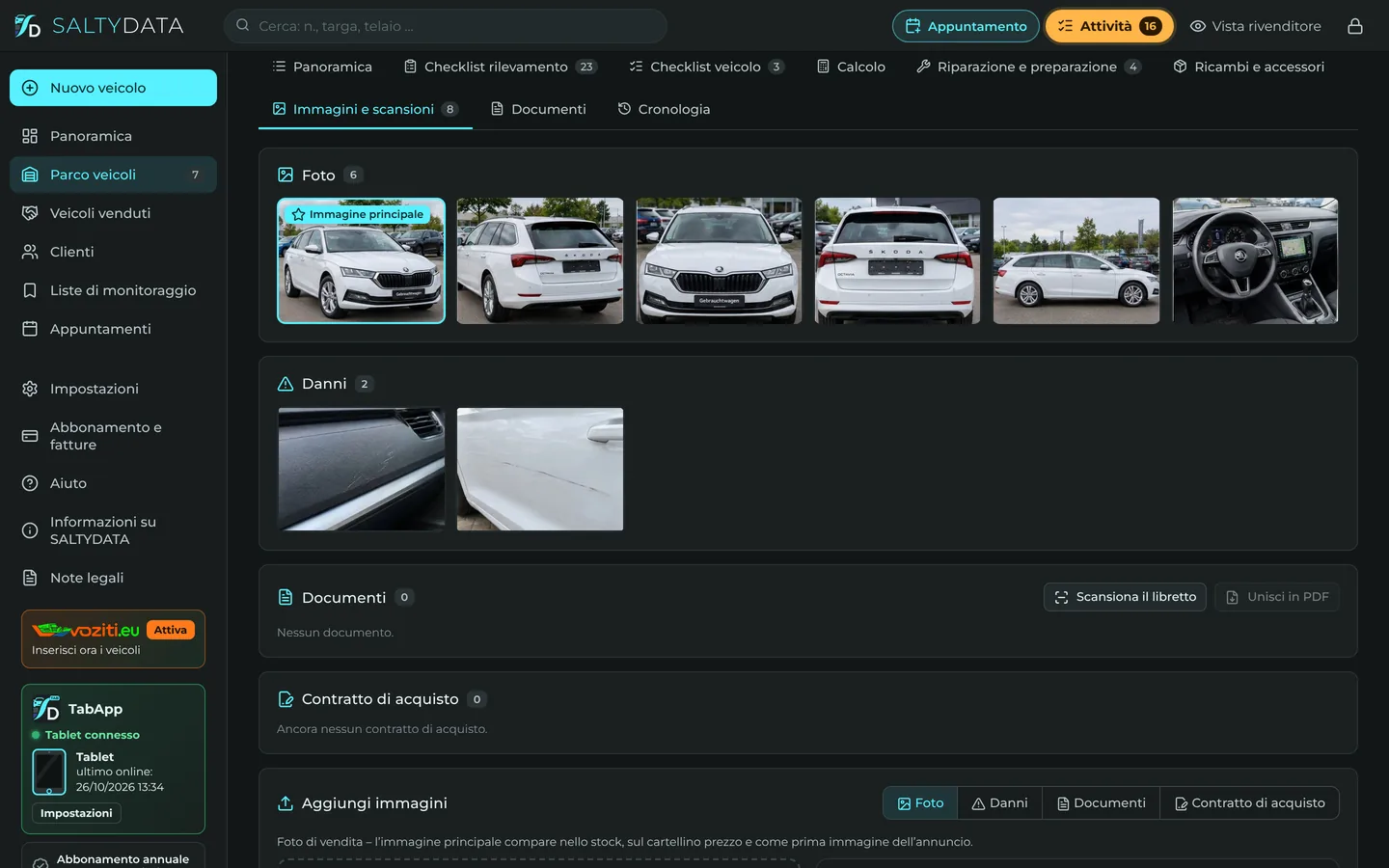
Il veicolo compare nello stock – con dati, dotazioni, foto e danni. I danni con “Da riparare” o “Da discutere” diventano riparazioni, una pulizia interna necessaria diventa preparazione, gli accessori mancanti diventano “Manca: …”. “Il danno rimane” viene solo documentato con la foto.
Perché la TabApp è solo per autovetture?
Il giro, le dotazioni e le posizioni dei danni sono studiati esattamente per le autovetture. Gli altri tipi di veicolo si aggiungono in SALTYDATA come sempre.
Come mostro i veicoli ai clienti con la TabApp?
Nella schermata iniziale della TabApp toccate “Vista cliente”. Mostra tutti i veicoli pronti per la vendita e tutti quelli in salone non ancora venduti – con foto, prezzo, dotazioni e dati del veicolo, anche senza Wi-Fi. I clienti non vedono danni né dati interni.
Potete anche dare il tablet in mano al cliente: può solo sfogliare e guardare le foto, ma non può creare né modificare nulla.
Che cosa sono le informazioni per il rivenditore e come le proteggo?
Nella vista cliente toccate in alto a destra “Rivenditore” e inserite il PIN. Vedete allora per il veicolo prezzo d’acquisto, costi, prezzo minimo, margine e margine di trattativa, oltre a danni, riparazioni e note interne – solo in visualizzazione, nulla si può modificare. “Vista cliente” torna subito indietro; dopo 2 minuti di inattività la TabApp torna da sola.
Il PIN (da 4 a 8 cifre) lo impostate in SALTYDATA in Impostazioni → TabApp. La vista cliente resta attiva anche dopo il riavvio dell’app – si esce solo con il PIN.
Nessuna app può bloccare da sola il tasto Home. Lo fa il tablet: iPad con “Accesso guidato” (Impostazioni → Accessibilità), Android con “Blocco app su schermo” (Impostazioni → Sicurezza).
Posso correggere sul tablet i dati del libretto di circolazione?
Sì. Dopo la scansione targa, telaio (VIN), prima immatricolazione, potenza e carburante compaiono come campi di inserimento nel passo del veicolo. Gli errori di lettura li correggi direttamente lì; i valori modificati sono contrassegnati con «corretto». La TabApp controlla il telaio (17 caratteri, senza I, O o Q). Nello stesso passo scegli tipo di veicolo e numero di porte, la trazione integrale al cambio.
SALTYDATA riprende i valori corretti a mano anche se sul PC era già inserito qualcosa.
Più postazioni (componente aggiuntivo)
Posso usare SALTYDATA su più PC contemporaneamente?
Sì, con il componente aggiuntivo «Più postazioni». Un PC è il computer principale su cui si trovano tutti i dati; gli altri PC si collegano a esso nella rete dell’ufficio e lavorano contemporaneamente con gli stessi veicoli, clienti e documenti. Non c’è server né cloud – i dati restano nel tuo ufficio, la connessione è cifrata.
Si contano i PC, non le persone. Tutti i PC necessitano di Windows 10 o 11 e della stessa rete d’ufficio.
Come configuro altre postazioni?
1. Sul computer principale attiva la funzione in Impostazioni → «Postazioni». Da quel momento SALTYDATA si avvia lì da solo in background a ogni accesso a Windows.
2. Sull’altro PC installa SALTYDATA e scegli «Collega al PC principale». Il computer principale viene trovato nella rete dell’ufficio, altrimenti ti colleghi con il codice di collegamento.
3. Sul computer principale consenti il nuovo PC con un clic – fatto.
SALTYDATA deve essere aperto sul computer principale?
No. Il computer principale deve essere acceso e con accesso eseguito a Windows – basta la schermata bloccata. SALTYDATA si avvia da solo all'accesso e continua a funzionare in background, anche con la finestra chiusa. Se un veicolo è in modifica su un altro PC, SALTYDATA mostra un avviso; nella cronologia vedi su quale PC è stato modificato qualcosa.
Gli aggiornamenti arrivano su ogni PC tramite Microsoft Store; il computer principale li installa da solo di notte.
voziti.eu
Come pubblico un veicolo su voziti.eu?
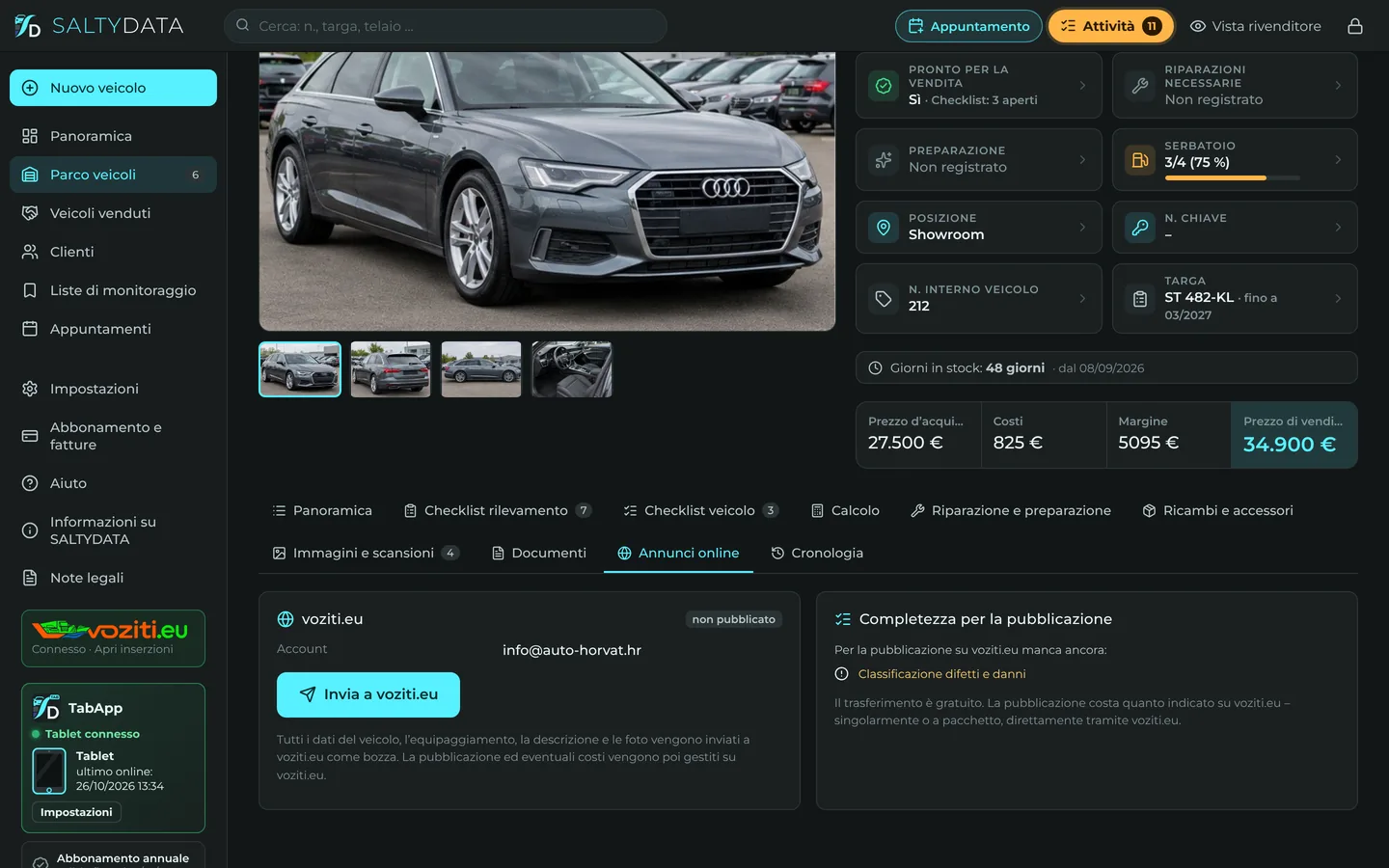
Posso pubblicare anche ricambi su voziti.eu?
Sì, gratis nella categoria ricambi auto. Dati e immagini vengono ripresi, la descrizione la completate su voziti.eu.
Abbonamento e licenza
SALTYDATA è davvero gratuito?
Sì. Con fino a 3 veicoli in stock usate tutte le funzioni gratis – senza limiti di tempo. Solo per più veicoli serve un abbonamento; il software gestisce senza problemi 1.000 veicoli e oltre.
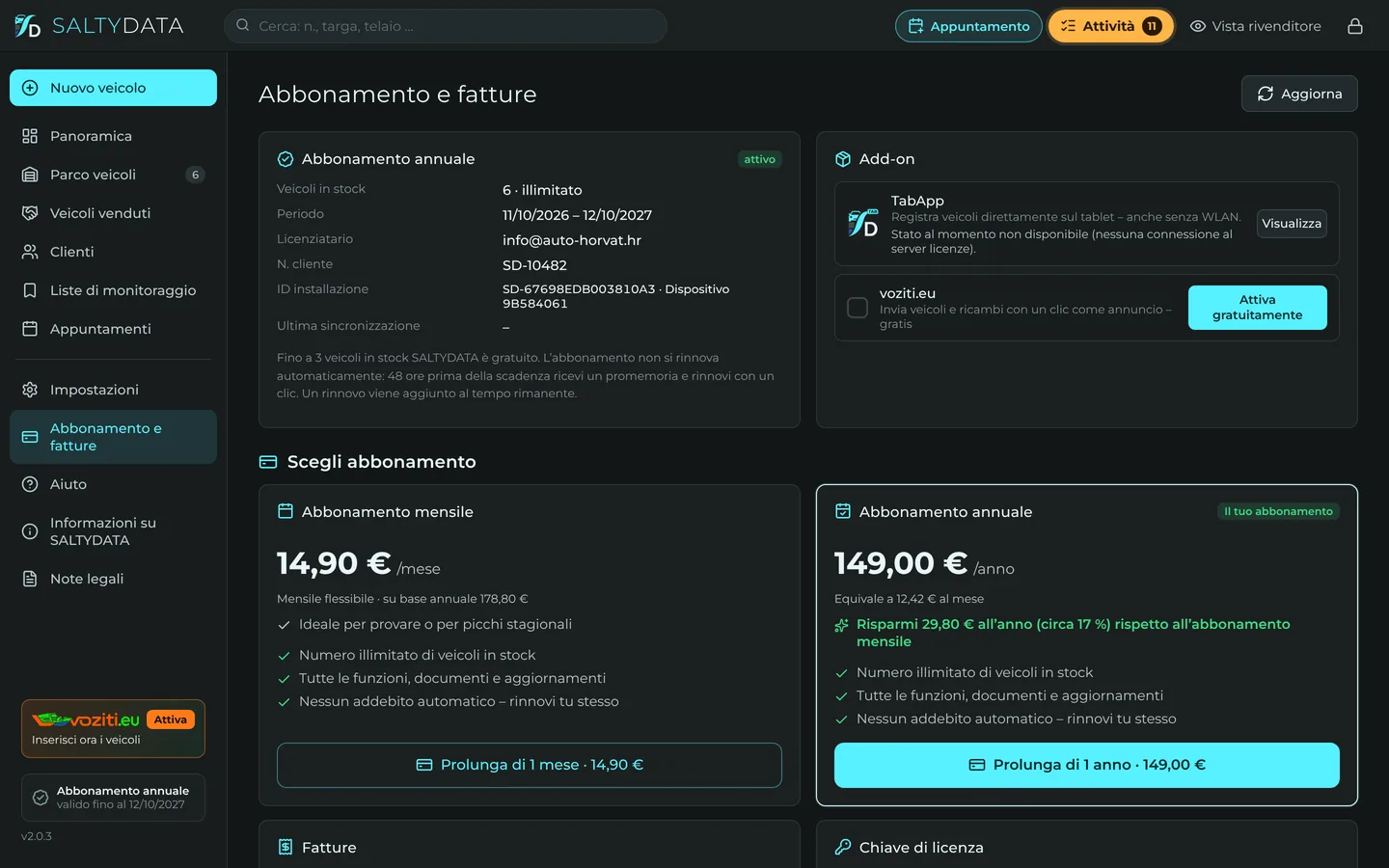
Quanto costa l’abbonamento?
Abbonamento mensile 16,90 € al mese, abbonamento annuale 169 € all’anno. La TabApp è disponibile in aggiunta a 5,90 € al mese o 59 € all’anno. Gli altri componenti aggiuntivi – Import & Export, Fatture e Più postazioni – si acquistano singolarmente, mensilmente o annualmente; il pacchetto completo li comprende tutti. Tutti i prezzi sono sulla pagina iniziale alla voce «Prezzi» e sulla pagina «Add-ons».
L’abbonamento si rinnova automaticamente?
No. Vi avvisiamo 48 ore prima della scadenza e, se volete, rinnovate con un clic.
Come acquisto e pago?
In SALTYDATA in “Abbonamento e fatture”: scegliete l’abbonamento e pagate online – tutto è sbloccato subito. La fattura arriva via e-mail ed è disponibile anche in “Abbonamento e fatture”.
Che cosa succede quando l’abbonamento scade?
Non si perde nulla. Potete continuare a vedere i dati, ma modificarli solo dopo il rinnovo. Dopo il pagamento tutto è subito di nuovo sbloccato.
Perché un veicolo è bloccato?
La versione gratuita mostra fino a 3 veicoli. Ulteriori veicoli – ad es. registrati con la TabApp – vengono salvati completamente, ma sono bloccati e mostrati in cima allo stock. Con un abbonamento vengono sbloccati subito, altrimenti automaticamente appena un altro veicolo è venduto o eliminato.
Ho un PC nuovo – come trasloco?
Create un backup sul vecchio PC, installate SALTYDATA sul nuovo e ripristinate il backup. L’abbonamento vi segue: fino a 2 cambi di PC al mese li fate da soli, oltre vi aiutiamo via e-mail.
Dati e backup
Dove sono salvati i miei dati?
Sul tuo PC nella cartella SALTYDATA-Daten (nella tua cartella utente di Windows) – i dati di veicoli e clienti restano da te. I PDF creati vengono salvati nella cartella Documenti\SALTYDATA.
Come faccio il backup dei dati?
In Impostazioni → Dati e backup con “Esegui backup ora”. Il file ZIP con tutti i dati e le immagini si trova poi nella cartella Documenti\SALTYDATA\Datensicherung. Copiate i backup anche su una chiavetta USB o nel vostro cloud.
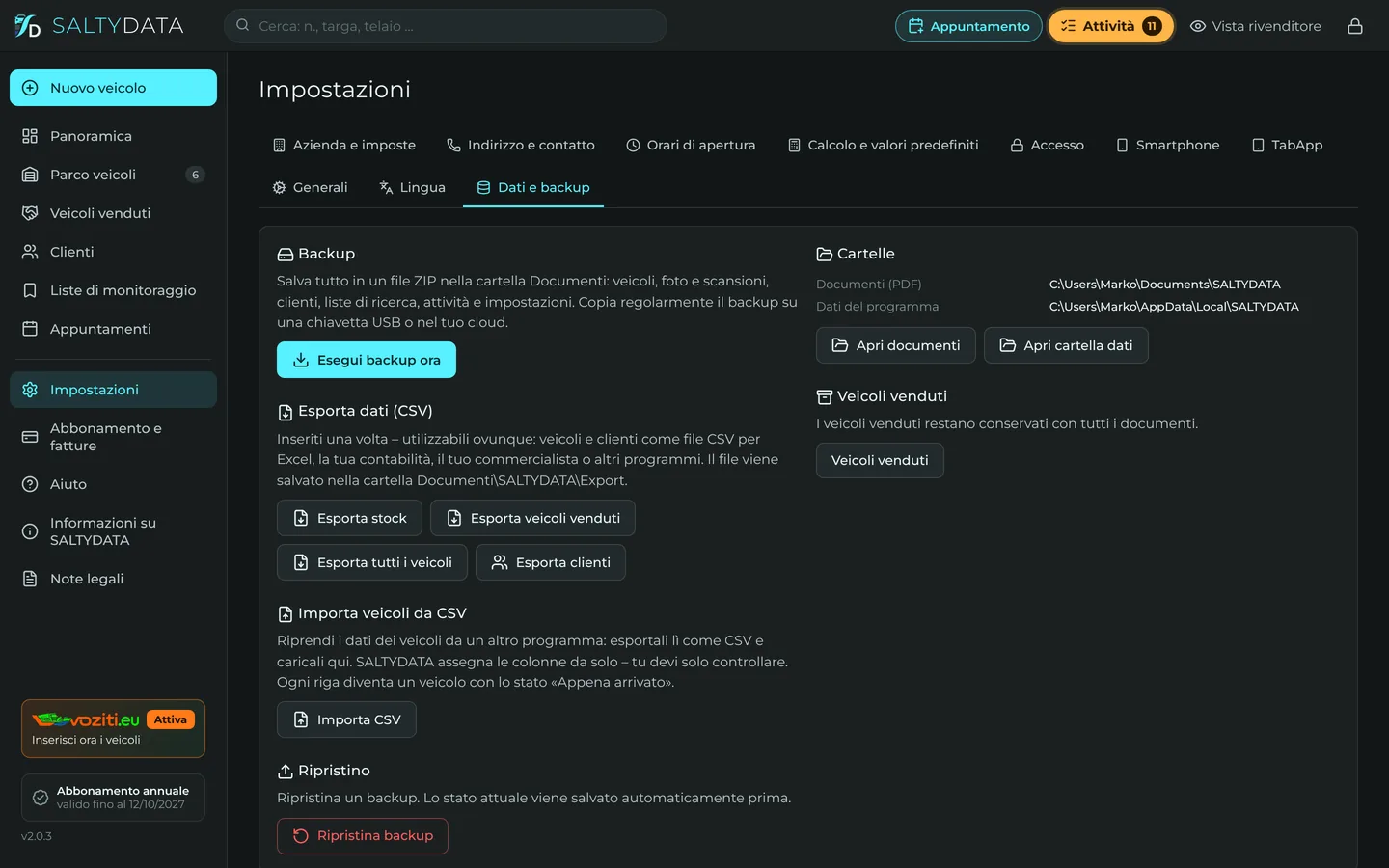
Come ripristino un backup?
In Impostazioni → Dati e backup → “Ripristina backup” scegliete il file ZIP. Lo stato attuale viene prima salvato automaticamente.
Posso esportare veicoli e clienti, ad es. per Excel o per il commercialista?
Sì, come file CSV: con il pulsante «Esporta CSV» nel parco veicoli, nei veicoli venduti e nei clienti – oppure in Impostazioni → Dati e backup → «Esporta dati (CSV)» per stock, veicoli venduti, tutti i veicoli o clienti. Le colonne hanno i nomi nella tua lingua, con costo complessivo, prezzo minimo, utile e giorni in stock.
Excel apre il file direttamente con tutti i caratteri speciali. Si trova nella cartella Documenti\SALTYDATA\Export.
Posso trasferire i veicoli da un altro programma?
Sì, con l’importazione da Excel o CSV: esporta i veicoli nel programma usato finora come file Excel o CSV e in SALTYDATA fai clic su «Importa (Excel/CSV)» nel parco veicoli. SALTYDATA assegna le colonne da solo e memorizza l’assegnazione; non viene eliminato nulla. Tutti i dettagli sono sopra alla voce «Importazione da Excel e CSV».
Supporto
Come contatto il supporto?
Via e-mail a hello@saltysoulcreatives.com – rispondiamo il prima possibile. È più veloce con il numero di versione (in basso a sinistra in SALTYDATA) e uno screenshot.