
Pomoc a časté otázky
Všetko, čo potrebujete na začiatok so SALTYDATA. Nenašli ste odpoveď? Napíšte nám – radi pomôžeme.
Nenašli sme vhodnú otázku – napíšte nám na hello@saltysoulcreatives.com.
Prvé kroky
- Inštalácia a nastavenieNainštalujte SALTYDATA, zadajte údaje o firme, zvoľte jazyk a prípadne chráňte prístup PINom alebo heslom.
- Pridať vozidloKliknite na „Pridať nové vozidlo“, zvoľte typ vozidla a odfoťte osvedčenie – AI vyplní údaje.
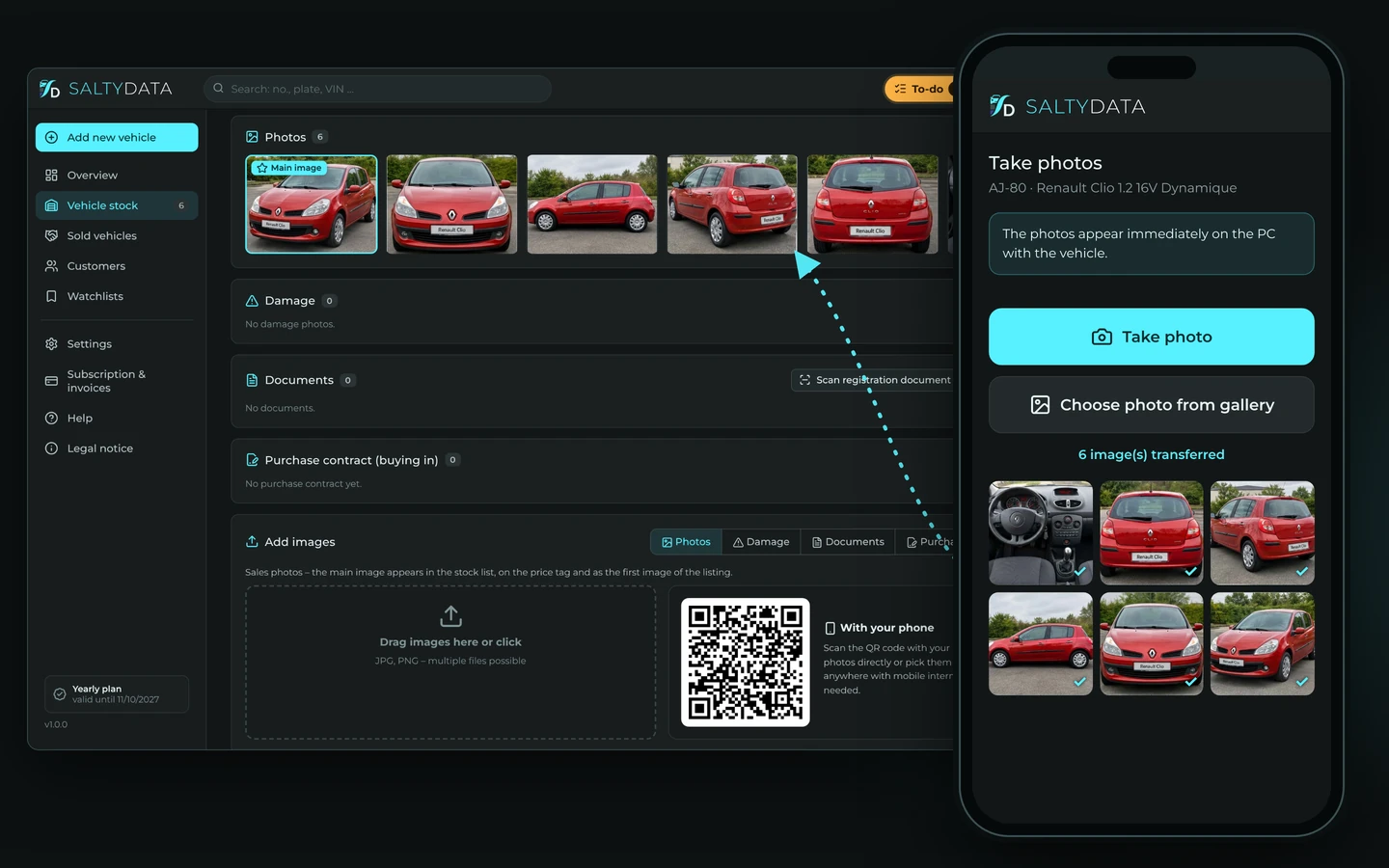
- Pridať fotkySmartfón spárujte raz – potom fotky na požiadanie prichádzajú priamo k vozidlu.
- Vypočítať a predaťZadajte náklady a marže, vytlačte doklady a zverejnite vozidlo na voziti.eu jedným kliknutím.
Inštalácia a aktualizácie
Na akých počítačoch SALTYDATA beží?
Na Windows 10 a Windows 11 (64-bitové) – stačí akýkoľvek bežný počítač alebo notebook, 2 GB operačnej pamäte postačia. Verzia pre Mac bude nasledovať.
Ako nainštalujem SALTYDATA?
Na www.saltydata.eu kliknite na „Nainštalovať“ a otvorte malý súbor. SALTYDATA sa nainštaluje cez Microsoft Store a potom sa sám spustí. SALTYDATA nájdete aj priamo v Microsoft Store.
Ako získam aktualizácie?
Automaticky cez Microsoft Store. Nové verzie sa nainštalujú, keď je SALTYDATA zatvorený – nemusíte nič robiť. Vaše údaje, nastavenia a dokumenty zostanú bez zmeny.
Ako odinštalujem SALTYDATA?
V ponuke Štart kliknite pravým tlačidlom na SALTYDATA a zvoľte „Odinštalovať“ – alebo v Nastaveniach Windows → Aplikácie. Vaše údaje v priečinku SALTYDATA-Daten (vo vašom používateľskom priečinku) a dokumenty zostanú zachované.
Čo sa stane, keď sa aktualizácia preruší?
Microsoft Store aktualizáciu nabudúce dokončí. Vaše údaje v každom prípade zostanú bez zmeny.
Potrebujem pripojenie na internet?
Na inštaláciu, aktualizácie, predplatné, skenovanie AI, aplikáciu pre smartfón, prenos z TabApp a voziti.eu. Všetko ostatné funguje aj offline. Predplatné beží až 21 dní bez pripojenia.
V akých jazykoch je SALTYDATA k dispozícii?
Deutsch · English · Hrvatski · Slovenščina · Bosanski · Srpski · Български · Italiano – prepnete v Settings → Language.
Nastavenie a bezpečnosť
Aké nastavenia môžem vykonať?
V „Settings” (vľavo dole v ponuke) sú všetky oblasti zoradené podľa tém; vyhľadávacie pole hore nájde každú položku. Zmeny uložíte tlačidlom „Save” – ak oblasť opustíte bez uloženia, SALTYDATA sa opýta.
My business: „Company & owner” (názov, majiteľ, právna forma, krajina), „Address & contact” (adresa, e-mail, telefón, web) a „Opening hours” (dni, časy, obedňajšia prestávka). Tieto údaje sa zobrazujú na cenovkách, zmluvách, ponukách a faktúrach.
Taxes: daňové číslo, IČ DPH a povinnosť DPH.
Sales & documents: „Calculation & numbers” (paušálne drobné náklady, čísla vozidiel a kľúčov) a „Documents & defaults” (jazyk kúpnej zmluvy, cenovka, skúšobná jazda).
Add-ons: „Import & export”, „Invoices”, „TabApp” a „voziti.eu” – nezakúpené doplnky sú zobrazené bledšie, kliknutie ukáže, čo dokážu.
Access & devices: „Sign-in” (PIN alebo heslo, zákaznícke zobrazenie), „Smartphones” (spárované smartfóny na fotky) a „Workstations” (ďalšie počítače vo firme).
Program: „Language”, „General” (denný zoznam úloh, rozpoznávanie pomocou AI pri skenovaní), „Data & backup” (záloha, export, import, priečinky) a „Updates” (verzia a aktualizácia).
Kde zadám údaje o firme a dane?
V Settings → „Company & owner” a → „Taxes”. Z krajiny a právnej formy vyplýva sadzba a povinnosť DPH (34 európskych krajín, medzi nimi Nemecko, Rakúsko a Švajčiarsko). Pri každom vozidle zvolíte zdanenie prirážky alebo bežné zdanenie. Hodnoty sú bez záruky – overte si ich so svojím daňovým poradcom.
Ako nastavím drobné náklady, čísla vozidiel a čísla kľúčov?
V Settings → „Calculation & numbers”.
Paušálne drobné náklady: percento z nákupnej ceny, napr. na evidenčné čísla, palivo a prevoz. Započíta sa do nákladov každého vozidla a pri jednotlivom vozidle sa dá zmeniť.
Interné číslo vozidla a číslo kľúča: každé „Automatic” (priebežne, voliteľne s prefixom ako „AJ-” alebo „S-”) alebo „Manual” – vtedy číslo zadávate sami pri každom novom vozidle, napr. číslo na tabuli s kľúčmi. Automaticky pridelené čísla môžete pri vozidle kedykoľvek prepísať.
Môžem nastaviť predvolené hodnoty pre kúpnu zmluvu, cenovku a skúšobnú jazdu?
Áno, v Settings → „Documents & defaults”. Tieto údaje sú v príslušnom dialógu predvolené a dajú sa tam pre každý prípad zmeniť.
Kúpna zmluva: predvolený jazyk alebo verzia pre krajinu.
Cenovka: rozloženie (s fotkami, ak sú – s fotkami – bez fotiek) a či sa zobrazí výbava, služby predajcu a interné číslo.
Skúšobná jazda: maximálny povolený počet kilometrov, cena za kilometer navyše, za každú začatú hodinu meškania a paušál za dotankovanie.
Ako chránim SALTYDATA pred neoprávneným prístupom?
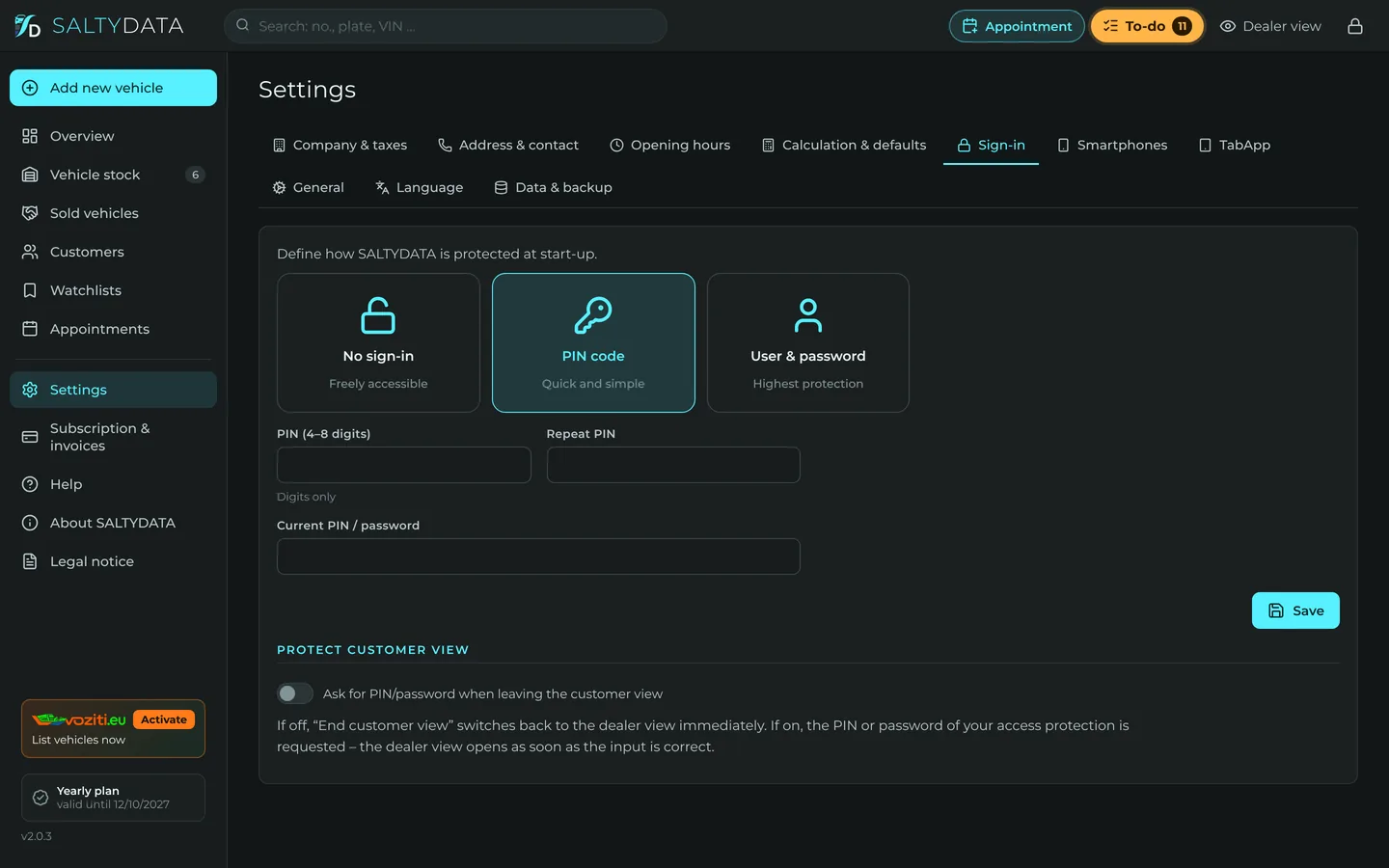
V Settings → Sign-in zvoľte PIN (4–8 číslic) alebo používateľské meno a heslo. Zámkom vpravo hore SALTYDATA kedykoľvek uzamknete.
Môžem zákazníkom ukázať vozidlá na obrazovke bez toho, aby videli moje ceny?
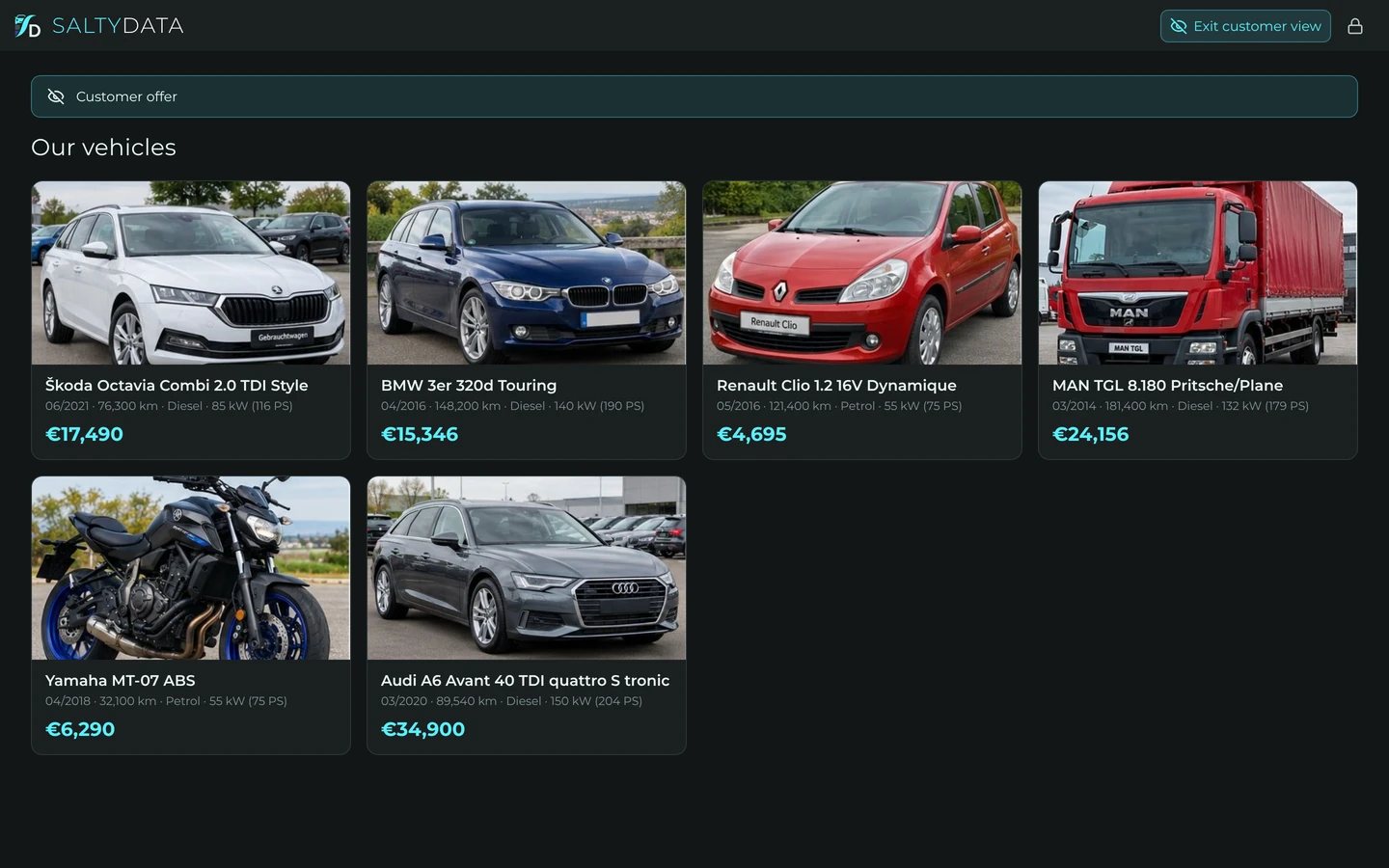
Áno. Kliknite hore na „Dealer view” – SALTYDATA prepne do zákazníckeho zobrazenia. Nákupné ceny, náklady, marže a poznámky sú skryté. Späť sa dostanete len s vaším PIN-om alebo heslom, ak je prihlásenie nastavené.
Vozidlá a sklad
Ako pridám vozidlo?
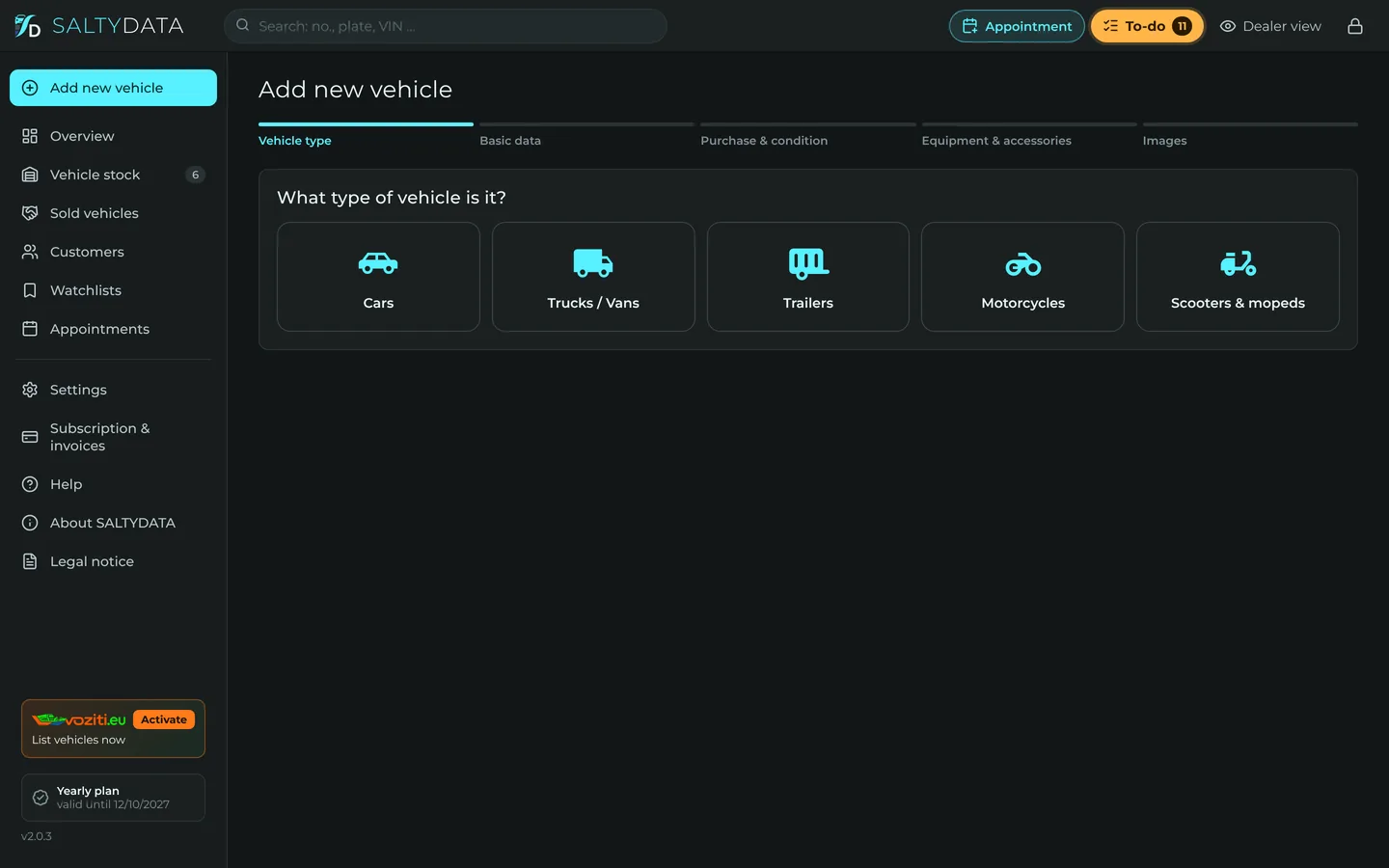
Vľavo hore kliknite na „Add new vehicle”. Sprievodca vás prevedie príjmom v piatich krokoch:
1. Druh vozidla: osobné auto, dodávka, nákladné auto, príves, motocykel alebo skúter/moped, k tomu nové alebo ojazdené vozidlo a podkategória (napr. sedan, kombi, SUV).
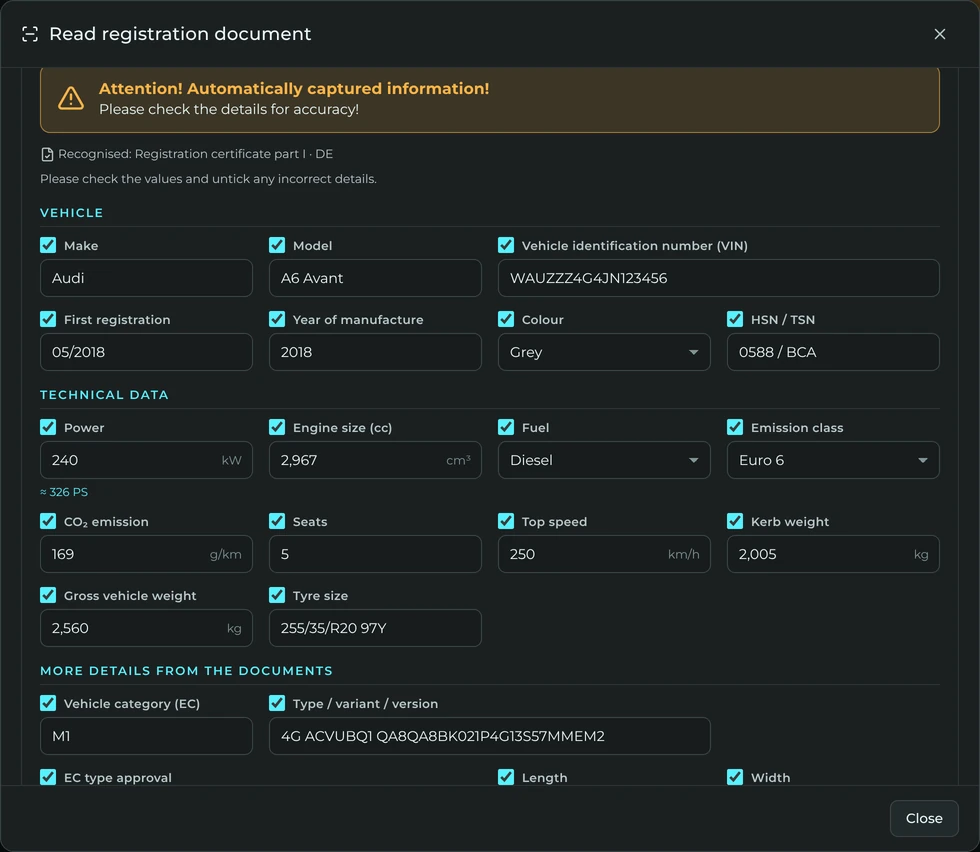
2. Základné údaje: najrýchlejšie je naskenovať osvedčenie o evidencii – AI vyplní značku, model, VIN, prvú evidenciu, výkon a ďalšie. Rovnako dobre to ide ručne: pri písaní SALTYDATA navrhuje značky, modely a varianty.
3. Nákup a stav: nákupná cena, predchádzajúci majitelia, známe chyby a potrebné opravy a príprava s odhadovanými nákladmi.
4. Výbava a príslušenstvo: výbava na kliknutie a ďalšie diely, napríklad sada zimných pneumatík.
5. Obrázky: presuňte fotky alebo ich odfoťte priamo pri vozidle pomocou „Send to smartphone”.
Povinná je len značka. Tlačidlom „Finish now” sprievodcu kedykoľvek ukončíte a zvyšok doplníte neskôr pri vozidle – „Data checklist” ukáže, čo ešte chýba. Osobné autá môžete zadať aj pomocou TabApp alebo záznamového formulára; veľa vozidiel naraz prevezmete importom z Excelu alebo CSV.
Vo výbere chýba značka alebo model – čo robiť?
Jednoducho zadajte názov – povolená je každá značka a každý model, aj bez návrhu. SALTYDATA si nové modely zapamätá a pri ďalšom vozidle ich ponúkne.
Zoznamy vozidiel zahŕňajú aktuálne značky aj staršie a regionálne, napr. Zastava, Yugo, Lada, Dacia, ARO, Škoda, Wartburg, Trabant, Tomos, Jawa alebo Simson, a tiež nových výrobcov ako BYD, MG, Omoda alebo Leapmotor. Doplnky sa pri pripojení na internet dostanú do programu automaticky – aktualizácia na to nie je potrebná.
Musím značky vždy písať celé?
Nie. Už od prvého písmena SALTYDATA zobrazí všetky značky, ktoré ním začínajú – „a” ukáže Abarth, Alfa Romeo, Audi …, „au” už len Audi. Bežné skratky sa rozpoznajú: „VW” sa zmení na Volkswagen, „MB” na Mercedes-Benz, „HD” pri motocykloch na Harley-Davidson. Na diakritike nezáleží („skoda” nájde Škoda). Pri modeli to funguje rovnako.
Ktoré typy vozidiel sú podporované?
Osobné autá, dodávky, nákladné autá (aj autobusy), prívesy, motocykle a tiež skútre a mopedy – nové aj jazdené.
Čo je príjmový formulár?
Pre osobné autá: pri pridaní vozidla „Print form”, pri vozidle zaškrtnite a odfoťte smartfónom („Scan form”). Prevezme sa stav tachometra, palivo, prevodovka, výbava, pneumatiky, stav a ďalšie. Tlačte v pôvodnej veľkosti, aby boli na papieri všetky štyri rohové značky.
Čo znamenajú farby stavu?
Novo prijaté (modrá), potrebná oprava (červená), v dielni (oranžová), potrebná príprava (žltá), pripravené na predaj (zelená), v showroome (tyrkysová), rezervované (fialová) a predané (sivá). Keď sú všetky opravy hotové, SALTYDATA navrhne ďalší stav.
Čo ukazuje kontrolný zoznam vozidla (Vehicle checklist)?
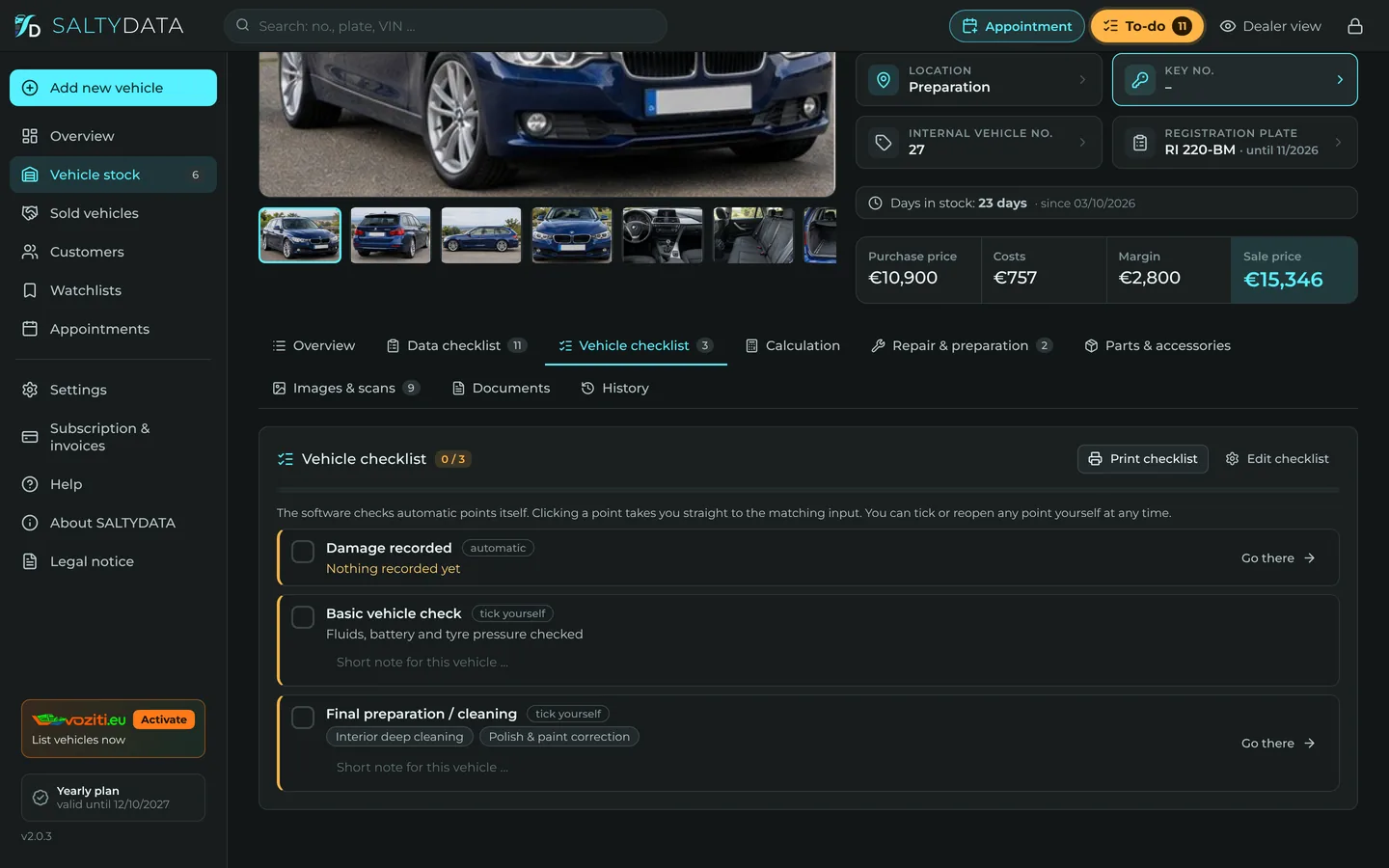
Prevedie každé vozidlo až k pripravenosti na predaj: údaje o vozidle, kľúče, doklady, poškodenia, opravy a nedostatky, základná kontrola, príprava, predajná cena a predajné fotky. Veľa bodov odškrtne SALTYDATA sám, môžete pridať aj vlastné. Pomocou „Print checklist” sa všetky otvorené body a opravy vytlačia na jeden list, ktorý necháte vo vozidle.
Čo ukazuje zoznam úloh?
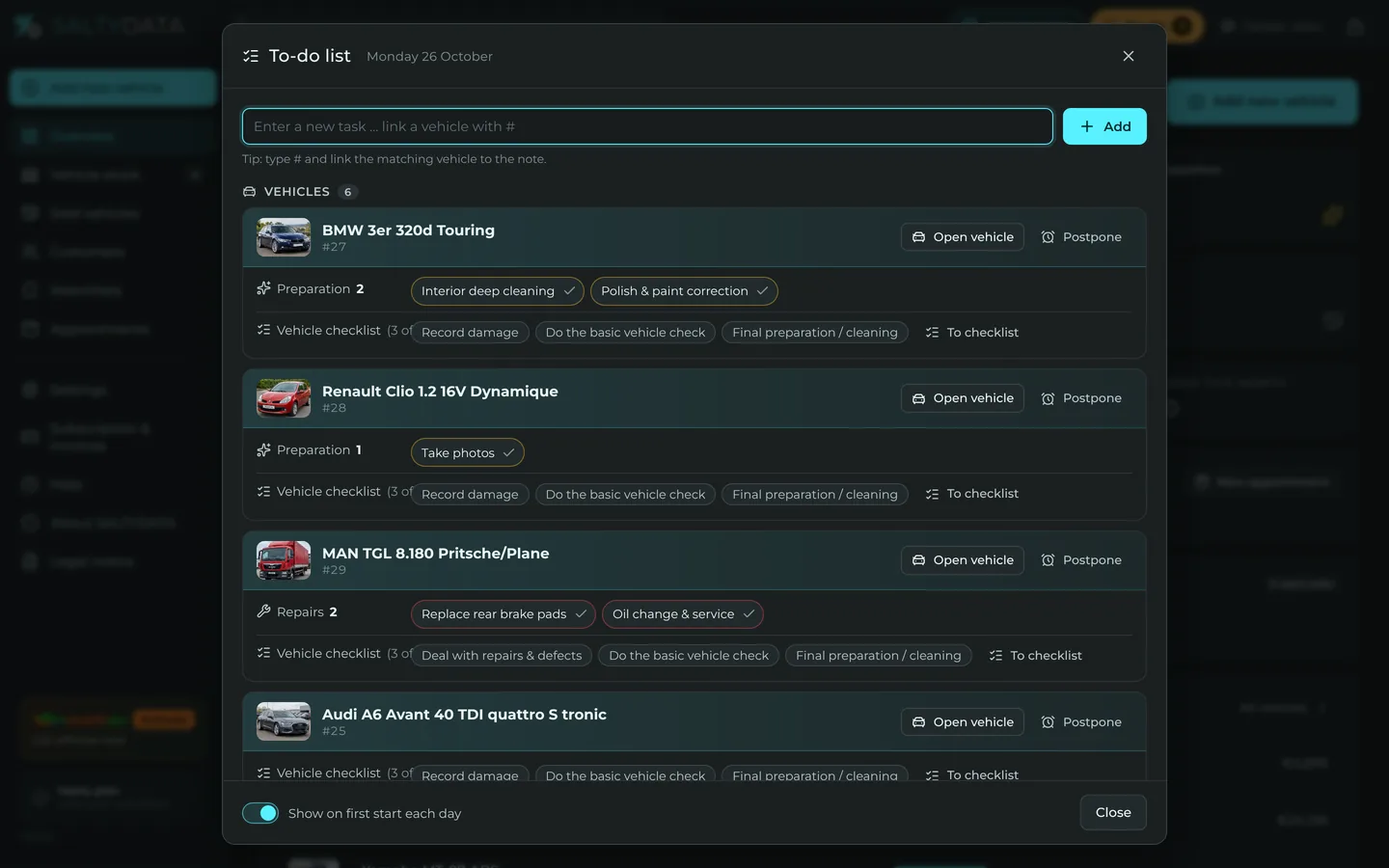
Oranžové tlačidlo „To-do” hore ukazuje pre každé vozidlo všetky otvorené opravy, prípravy, úlohy a body kontrolného zoznamu. Zaškrtnutím je bod hneď hotový, kliknutím na bod sa dostanete priamo na príslušné miesto pri vozidle. „Postpone” vozidlo skryje do zajtra.
Vlastné úlohy zapíšte do poľa hore, pomocou # pripojíte vozidlo. Zoznam sa otvorí každý deň pri prvom spustení (vypnete v Settings → General).
Kde zaznamenám opravy a prípravu?
Pri vozidle v záložke „Repair & preparation” – s odhadovanými a skutočnými nákladmi, ktoré sa automaticky premietnu do kalkulácie. „Workshop order” vytlačí všetky otvorené práce bez cien.
Čo sú „diely a príslušenstvo”?
Všetko, čo nie je pevnou súčasťou vozidla – napr. sada zimných pneumatík. Bez ceny je pri predaji pridané zadarmo, s cenou ho možno predať navyše. Diely dostanú interné číslo, ktoré začína číslom vozidla.
Čo je kontrolný zoznam evidencie (Data checklist)?
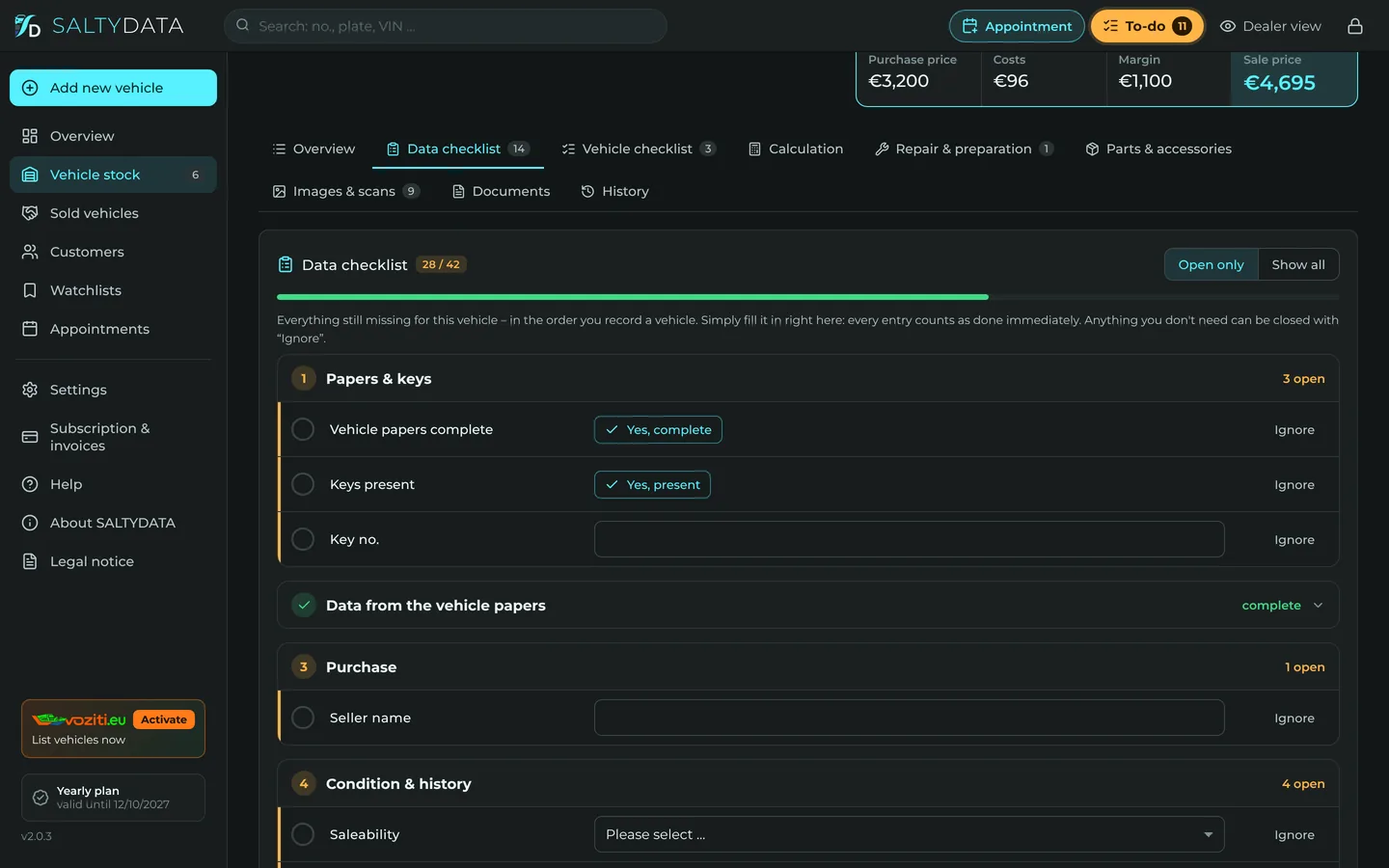
Pri každom vozidle ukazuje, ktoré údaje ešte chýbajú – v poradí evidencie: doklady a kľúče, údaje z osvedčenia o evidencii, výkup, stav a história, interiér a výbava, dvere, sedadlá a ťažné zariadenie, exteriér, pneumatiky a disky a predaj. Údaje vypĺňate priamo v zozname – každý zápis sa hneď počíta ako hotový. Čo nepotrebujete, uzavriete tlačidlom „Ignore”.
Otvorené údaje sú aj na vytlačenom kontrolnom zozname a SALTYDATA ich uvedie skôr, než vozidlo nastavíte na „Ready for sale”.
Aký je rozdiel medzi nedostatkami a opravami?
Nedostatky sú drobnosti, ktoré treba vybaviť, ale nie opraviť – napr. doliať olej alebo nahradiť chýbajúci výstražný trojuholník. Opravy sú práce na vozidle, ktoré idú do zákazky pre dielňu. Na karte „Repair & preparation” prepnete každú položku jedným kliknutím medzi nedostatkom a opravou.
Len opravy znamenajú, že vozidlo potrebuje opravu. Otvorené nedostatky vidíte v zozname úloh a skôr, než vozidlo nastavíte na „Ready for sale”.
Import z Excelu a CSV
Ako naimportujem veľa vozidiel naraz?
Importom z Excelu alebo CSV:
1. V sklade vozidiel kliknite na „Import (Excel/CSV)” – alebo v Settings → Data & backup.
2. Vyberte súbor (Excel .xlsx alebo CSV). SALTYDATA ho načíta, sám rozpozná druh vozidla a stĺpce a zobrazí súhrn, napr. „12 vehicles in the file · all 28 columns recognised”.
3. Len stĺpce, pri ktorých si SALTYDATA nie je úplne istý, sú žlto označené „Suggestion” – krátko skontrolujte, prípadne zvoľte iné pole, hotovo. Pomocou „Show all … columns” uvidíte kompletné priradenie.
4. Kliknite na „Import”. Ak sú všetky vozidlá nové, založia sa okamžite. Ak už sú vozidlá v sklade, v ďalšom kroku rozhodnete, čo sa s nimi stane.
Na záver SALTYDATA ukáže, koľko vozidiel bolo novo založených, doplnených, aktualizovaných alebo zostalo nezmenených.
Aké súbory môžem importovať?
Súbory Excel (.xlsx) a CSV – oddelené bodkočiarkou, čiarkou alebo tabulátorom, vo všetkých bežných kódovaniach znakov. Číta sa prvý hárok; riadky s nadpisom alebo poznámkami nad riadkom hlavičky SALTYDATA rozpozná a preskočí.
Vhodné sú exporty z iných programov pre predajcov a z inzertných portálov vozidiel, šablóna z voziti.eu a vlastné zoznamy v Exceli. Dôležitý je riadok hlavičky s názvami stĺpcov a jeden riadok na vozidlo.
Staršie súbory Excel (.xls) uložte v Exceli cez „Uložiť ako” ako .xlsx alebo CSV a potom vyberte tento súbor.
Musím každý stĺpec priradiť sám?
Nie. SALTYDATA rozpozná stĺpce podľa názvov – vo všetkých jazykoch softvéru, aj so skratkami – a navyše podľa obsahu: VIN, značky, dátumy, druhy paliva alebo stĺpce áno/nie pre výbavu. Výbava v jednom stĺpci (napr. „klimatizácia, navigácia, zliatinové disky”) sa prenesie do zodpovedajúcich položiek výbavy.
SALTYDATA si vaše priradenie zapamätá: pri ďalšom importe súboru s rovnakými stĺpcami je všetko už správne nastavené („Assignment taken over from the last import”). Stĺpce, ktoré nepotrebujete, nastavte na „do not import”.
Čo sa stane s vozidlami, ktoré už sú v sklade?
SALTYDATA ich rozpozná – najprv podľa VIN, potom podľa interného čísla, podľa evidenčného čísla spolu so značkou a nakoniec podľa značky, modelu, prvej evidencie a takmer rovnakého stavu kilometrov („probably the same vehicle”). Pri každom rozpoznanom vozidle vidíte, ktoré polia by súbor doplnil a ktoré hodnoty sa líšia, a zvolíte:
„Only fill empty fields” – existujúce údaje zostanú, doplnia sa len medzery (predvolené, ak je čo doplniť).
„Take over values from the file” – odlišné hodnoty sa nahradia hodnotami zo súboru.
„Do not change” – vozidlo zostane, ako je.
„Create as a new vehicle” – ak ide predsa len o iné vozidlo.
Pri viacerých vozidlách nastavíte voľbu naraz pomocou „For all”. Výbava sa vždy len dopĺňa, nikdy neodstraňuje. Ak sa rovnaký súbor naimportuje znova, nevzniknú duplicitné vozidlá.
Môže import vymazať alebo prepísať dáta?
Pri importe sa nikdy nič nemaže. Prázdne bunky nič nemenia a vozidlá, ktoré v súbore nie sú, zostávajú v sklade nezmenené. Existujúce hodnoty sa zmenia len vtedy, keď pri vozidle výslovne zvolíte „Take over values from the file”. Vozidlá môžete mazať len vy.
Tip: pred veľkým importom vytvorte zálohu (Settings → Data & backup → „Back up now”).
Na čo si dať pozor pri súbore na import?
Jeden riadok na vozidlo, jeden riadok hlavičky s názvami stĺpcov. Každý riadok potrebuje aspoň značku – riadky bez značky sa preskočia a uvedú sa s číslom riadku.
Prvú evidenciu najlepšie ako mesiac a rok (napr. 05/2019 alebo 2019-05). Ak je v súbore len rok, SALTYDATA prevezme rok a poznamená „year only, please add the month” – mesiac si nevymýšľa.
Ceny a kilometre ako čísla; oddeľovače tisícov a symboly meny neprekážajú.
Nové vozidlá dostanú stav „Just arrived” a interné číslo podľa vašich nastavení. Limit vozidiel bezplatnej verzie platí aj pri importe; SALTYDATA vopred ukáže, koľko vozidiel sa dá ešte založiť.
Kalkulácia, predaj a dokumenty
Ako funguje kalkulácia?
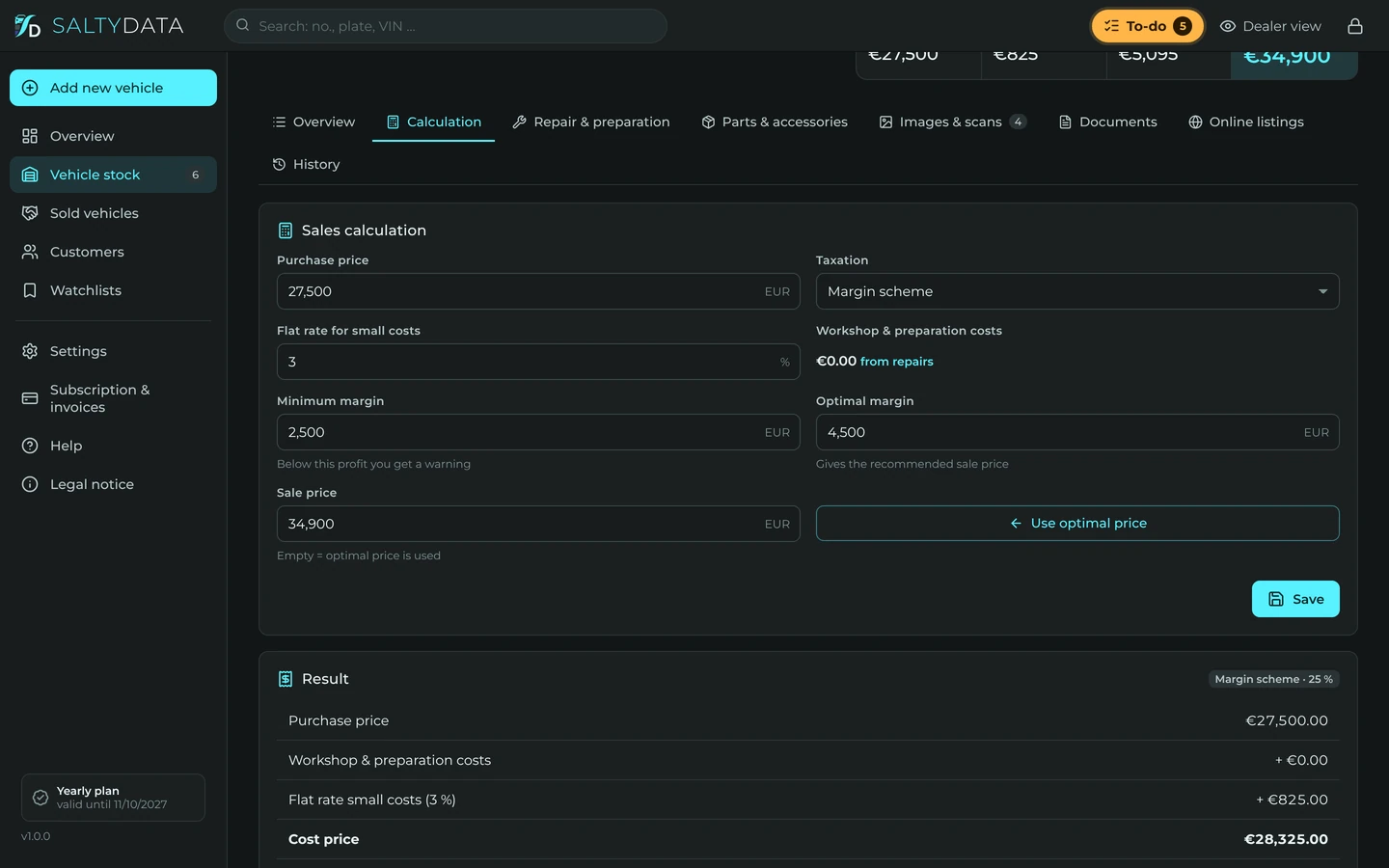
Nákupná cena + náklady na opravy a prípravu + paušálne drobné náklady = vlastné náklady. S vašou maržou vychádza minimálna a optimálna predajná cena. DPH sa správne zohľadní pri zdanení prirážky aj bežnom zdanení.
Ako predám vozidlo?
Na stránke vozidla zvoľte „Sell”. Uvidíte konečnú kalkuláciu, kliknutím pridáte diely a príslušenstvo a zadáte kupujúceho. Inzerát na voziti.eu sa po dokončení predaja automaticky ukončí.
Aké dokumenty môžem tlačiť?
Cenovku, kúpnu zmluvu (13 verzií pre rôzne krajiny), dohodu o skúšobnej jazde s náčrtom poškodení, zákazkový list do dielne, zoznamy stavov a ponuky zo zoznamov sledovaných – všetko ako PDF. Súbory sa navyše ukladajú do priečinka Documents\SALTYDATA.
Prečo je kúpna cena v zmluve prázdna?
Z bezpečnostných dôvodov sa kúpna cena, dátum a podpisy vždy dopĺňajú ručne – tieto miesta sú označené X. Osobitné dojednania doplňte alebo prečiarknite ručne.
Ako pošlem zákazníkovi vhodné vozidlá?
Pri vozidle kliknite na „Save to list” a vytvorte zoznam, napr. s menom zákazníka. V „Watchlists” z neho vznikne ponuka v PDF s obrázkami, cenou a výbavou – pošlite e-mailom alebo vytlačte.
Ako funguje databáza zákazníkov?
Zákazníci sa ukladajú automaticky, hneď ako zadáte údaje zákazníka pri predaji, kúpnej zmluve alebo skúšobnej jazde. V „Customers” vidíte všetky nákupy a dokumenty. Údaje zo skúšobnej jazdy prevezmete do kúpnej zmluvy jedným kliknutím.
Ako zapíšem termín obhliadky alebo skúšobnej jazdy?
Kliknite hore na „Appointment” – funguje to z každej stránky. Zvoľte vozidlo, dátum, čas a dĺžku (30 minút, 60 minút alebo dlhšie) a zadajte meno; telefón a e-mail sú nepovinné. SALTYDATA ukáže, či je vozidlo pripravené na predaj a či sa termíny prekrývajú.
Dnešné a zajtrajšie termíny sú v zozname úloh a v prehľade, všetky termíny v „Appointments” v týždennom kalendári.
Aké cenovky sú k dispozícii?
Cenovka sa tlačí len čiernobielo – s vysokým kontrastom, takže na slnku nevybledne. „With photos”: až 3 fotky, ktoré si sami vyberiete. „Without photos”: väčšie písmo, viac údajov o vozidle, veľké telefónne číslo a veľká cena – dobre čitateľné aj cez sklo.
Ako uvidím svoje termíny v Kalendári Google?
V „Appointments” kliknite hore na „Connect Google Calendar” a potom na „Connect”. SALTYDATA vytvorí súkromnú adresu kalendára. Kliknite na „Copy address” a „Open Google Calendar”, vložte ju tam do „Z webovej adresy” a kliknite na „Pridať kalendár” – hotovo.
Odvtedy sa všetky obhliadky a skúšobné jazdy zobrazujú aj v Kalendári Google, na počítači aj na smartfóne. Termíny ďalej zadávate v SALTYDATA; Google si nové termíny sťahuje sám, zvyčajne po niekoľkých hodinách. Rovnako to funguje s Outlookom a Kalendárom Apple. Adresa je tajná – nezdieľajte ju.
Import & Export (doplnok)
Čo dokáže doplnok Import & Export?
Podporuje nákup vozidiel v zahraničí a predaj do zahraničia – podľa pravidiel príslušnej krajiny.
Dovoz: kontrola, či sa vozidlo smie doviezť (emisná norma, veková hranica, pôvod), kalkulačka nákladov na clo, dovoznú DPH, osobitné dane a poplatky, prevzatie nákladov do kalkulácie a potrebné doklady na odškrtnutie.
Predaj do zahraničia: sprievodca daňovým prípadom, overenie IČ DPH kupujúceho v EÚ (VIES), povinné texty pre kúpnu zmluvu a faktúru, všetky formuláre (napr. potvrdenie o prijatí, plnomocenstvá, nákladný list CMR) a doklady pri vozidle.
Podrobne na stránke „Add-ons”.
Pre ktoré krajiny pravidlá platia?
Pre Nemecko, Rakúsko, Švajčiarsko, Slovinsko, Chorvátsko, Taliansko, Bulharsko, Srbsko, Bosnu a Hercegovinu, Čiernu Horu, Severné Macedónsko, Albánsko a Kosovo – ako krajinu pôvodu aj ako cieľovú krajinu. Pri Rakúsku sa zohľadňuje NoVA, pri Švajčiarsku automobilová daň a DPH pri dovoze, pri Slovinsku DMV a pri Chorvátsku PPMV.
Ako vypočítam náklady na dovoz vozidla?
V ponuke vľavo kliknite na „Import vehicle” alebo pri vozidle otvorte kartu „Import/Export”. Zadajte krajinu pôvodu a kúpnu cenu a uveďte, či existuje doklad o pôvode z EÚ (napr. EUR.1) – potom je clo nižšie alebo žiadne. Potom skontrolujte údaje o vozidle, ktoré sú rozhodujúce pre osobitné dane (napr. CO₂, emisná norma, prvá evidencia).
Výsledok ukáže, či sa vozidlo smie doviezť, a všetky náklady jednotlivo. Jedným kliknutím ich prevezmete do kalkulácie; prehľad je k dispozícii aj ako PDF. Všetky sumy sú odhady – rozhodujúce sú rozhodnutia colných a iných úradov.
Ako správne predám vozidlo do zahraničia?
Pri predaji zadajte kupujúceho s krajinou. SALTYDATA rozpozná daňový prípad – napr. oslobodené dodanie firme v EÚ, nové vozidlo do inej krajiny EÚ, zdanenie prirážky, predaj súkromnej osobe v EÚ alebo vývoz – a podľa toho vypočíta ceny a zisk.
Na karte „Export” pri vozidle overíte IČ DPH kupujúceho (VIES, s číslom dopytu ako dokladom), zvolíte prepravu, vytlačíte predvyplnené formuláre a odškrtnete doklady. Chýbajúce doklady sa zobrazia ako úloha v zozname úloh.
Odkiaľ pochádzajú pravidlá krajín a aké sú aktuálne?
Pravidlá pochádzajú z úradných zdrojov (colná správa, finančná správa, evidenčné úrady) a priebežne sa aktualizujú. Nové verzie sa pri pripojení na internet dostanú do programu automaticky; dátum stavu je v SALTYDATA viditeľný. Všetky údaje sú bez záruky.
Faktúry (doplnok)
Čo dokáže doplnok Faktúry?
Ku každému predaju vznikne doklad na odovzdanie a archiváciu. Kupujúci, vozidlo a cena sú už vyplnené; SALTYDATA zvolí daňový prípad (bežná DPH, zdanenie prirážky, oslobodené pri dodaní do EÚ alebo vývoze, bez DPH, ak nie ste platiteľ), doplní povinný text v jazyku faktúry a pridelí ďalšie číslo.
Navyše: dobropisy (storno) jedným kliknutím, prehľad všetkých faktúr s vyhľadávaním, exportné súbory pre váš fakturačný program a pre daňového poradcu a pre firmy v Nemecku elektronická faktúra ako XML (ZUGFeRD/Factur-X).
Smiem vo svojej krajine vystavovať faktúry zo SALTYDATA?
Závisí to od krajiny a prípadu. Kde zákon predpisuje vlastný pokladničný alebo e-fakturačný program (napr. fiškalizácia alebo registračná pokladnica pri platbe v hotovosti), vytvorí SALTYDATA namiesto faktúry predajný doklad a dáta pre váš program. Čo platí vo vašej krajine, ukáže stránka „Add-ons” v časti „Invoices” – vyberte krajinu, hotovo. V SALTYDATA to uvidíte pred objednaním pod „Scope” a pri každej faktúre pred jej vytvorením.
V Nemecku, Rakúsku (pri platbe prevodom) a vo Švajčiarsku vznikajú faktúry priamo v SALTYDATA.
Ako vytvorím faktúru?
Pri predanom vozidle alebo v „Invoices” kliknite na „Create invoice”. Cena a kupujúci sú prevzaté z predaja; ďalšie položky pridáte pomocou „Add item”. SALTYDATA vopred ukáže, či vznikne faktúra alebo predajný doklad a ktorý daňový prípad platí. Súbor PDF je potom pri vozidle, v „Invoices” a v priečinku Documents\SALTYDATA.
Chybná faktúra sa nemaže, ale stornuje – dobropis vznikne automaticky.
Kde nastavím vzhľad, logo a čísla faktúr?
V Settings → „Invoices”.
Vzhľad: „Standard” (údaje firmy hore, jednoducho), „With logo” (logo vľavo alebo vpravo hore, nastaviteľná šírka) alebo „Own letterhead” (PDF, JPG alebo PNG ako pozadie, s voľnými okrajmi pre hlavičku a pätu). Pomocou „Preview” výsledok skontrolujete.
Vlastné texty: platobné podmienky, bankové spojenie a záverečná veta.
Čísla: čím začínajú čísla faktúr, predajných dokladov a storien. V Nemecku navyše číslo poradcu, číslo klienta a účty pre export DATEV.
Ako dostane môj daňový poradca faktúry?
V „Invoices” pomocou „Export Excel/CSV” – v Nemecku navyše pomocou „DATEV export”. Bez výberu sa exportujú všetky faktúry, ktoré ešte neboli odovzdané; na želanie sa priložia všetky súbory PDF. Tak vždy vidíte, čo už daňový poradca má. Rovnaký súbor sa hodí na prevzatie do vášho fakturačného alebo pokladničného programu.
Vytvára SALTYDATA švajčiarsku QR faktúru?
Áno, od verzie 2.2.1. Pri predajcoch vo Švajčiarsku dostanú faktúry s platbou prevodom dole platobnú časť QR s potvrdením – podľa švajčiarskych predpisov, so sumou, vašou adresou, adresou kupujúceho a referenciou s číslom faktúry.
Nastavenie: Settings → „Invoices” → „QR-bill (Switzerland)” → zadajte IBAN alebo QR-IBAN. S QR-IBAN vznikne QR referencia, s bežným IBAN Creditor Reference (RF). „Preview” ukáže výsledok. Sumy sa zobrazujú vo švajčiarskom zápise (napr. 18’450.50 CHF).
Skenovanie AI a aplikácia pre smartfón
Ktoré doklady vozidla AI prečíta?
Osvedčenia o evidencii z celej Európy a vyhlásenia o zhode (CoC). Neisté hodnoty sú označené, aby ste ich pred prevzatím skontrolovali.
Ako načítam osvedčenie o evidencii?
Kliknite na „Scan registration document” (pri pridaní vozidla alebo v Images & scans). Potom odfoťte pomocou „Send to smartphone” alebo nahrajte existujúcu fotku či sken (JPG, PNG, HEIC alebo PDF).
Tipy: celá strana na snímke, rovno a kolmo zhora, jasné svetlo bez blesku, jeden doklad na fotku.
Potrebujem skener?
Nie. Na osvedčenie o evidencii, príjmový formulár a doklady stačí váš smartfón. Existujúce skeny môžete napriek tomu nahrať.
Koľko skenovaní AI je možných?
Vo verzii zadarmo 15 mesačne, s predplatným až 60 denne.
Ako funguje aplikácia pre smartfón?
V Settings → Smartphones naskenujte smartfónom QR kód a pridajte aplikáciu SALTYDATA na plochu – pre iPhone aj Android, bez obchodu s aplikáciami. Potom všade, kde sa pridávajú obrázky, nájdete „Send to smartphone”: telefón dostane požiadavku, vy fotíte a obrázky sú za pár sekúnd pri vozidle. Funguje aj s mobilnými dátami; je možné použiť viac smartfónov.
Smartfón je spárovaný, ale nie je v zozname – čo robiť?
Potom je smartfón stále spojený s inou inštaláciou SALTYDATA, napr. na inom PC, s predchádzajúcou inštaláciou alebo z obdobia pred obnovením zálohy. Na smartfóne potom zvyčajne stojí „Connected to SALTYDATA“ bez názvu vašej firmy.
Nové spárovanie: 1. V aplikácii SALTYDATA na smartfóne dole ťuknite na „Disconnect smartphone“. 2. Zatvorte stránku alebo aplikáciu na smartfóne. 3. V SALTYDATA v Settings → Smartphones kliknite na „Pair smartphone“ a smartfónom naskenujte nový QR kód.
Potom je smartfón v zozname a na smartfóne sa zobrazí názov vašej firmy.
Smartfón nedostáva požiadavky – čo robiť?
Počítač aj smartfón potrebujú internet. Otvorte aplikáciu SALTYDATA – otvorené požiadavky sú tam vždy uvedené, aj bez upozornenia. V aplikácii skontrolujte „Notifications” a „Mute”. Na iPhone musí byť aplikácia na ploche (Safari → Zdieľať → Pridať na plochu).
Koľko fotiek môžem zo smartfónu poslať?
Vo verzii zadarmo 300 mesačne, s predplatným neobmedzene.
TabApp (doplnok)
Čo je TabApp?
Doplnok k SALTYDATA: s tabletom raz obídete auto a nové osobné autá zaevidujete približne za 5 minút – s údajmi o vozidle, výbavou, poškodeniami a fotkami. Cena: 5,90 € mesačne alebo 59 € ročne. TabApp si môžete objednať aj k bezplatnej verzii (do 3 vozidiel).
Aký tablet potrebujem?
Bežný iPad alebo tablet s Androidom s fotoaparátom a Wi-Fi – tablet nie je súčasťou. Ku každej inštalácii SALTYDATA sa pripojí jeden tablet; pri výmene tabletu jednoducho pripojte nový, zakúpené obdobie pokračuje.
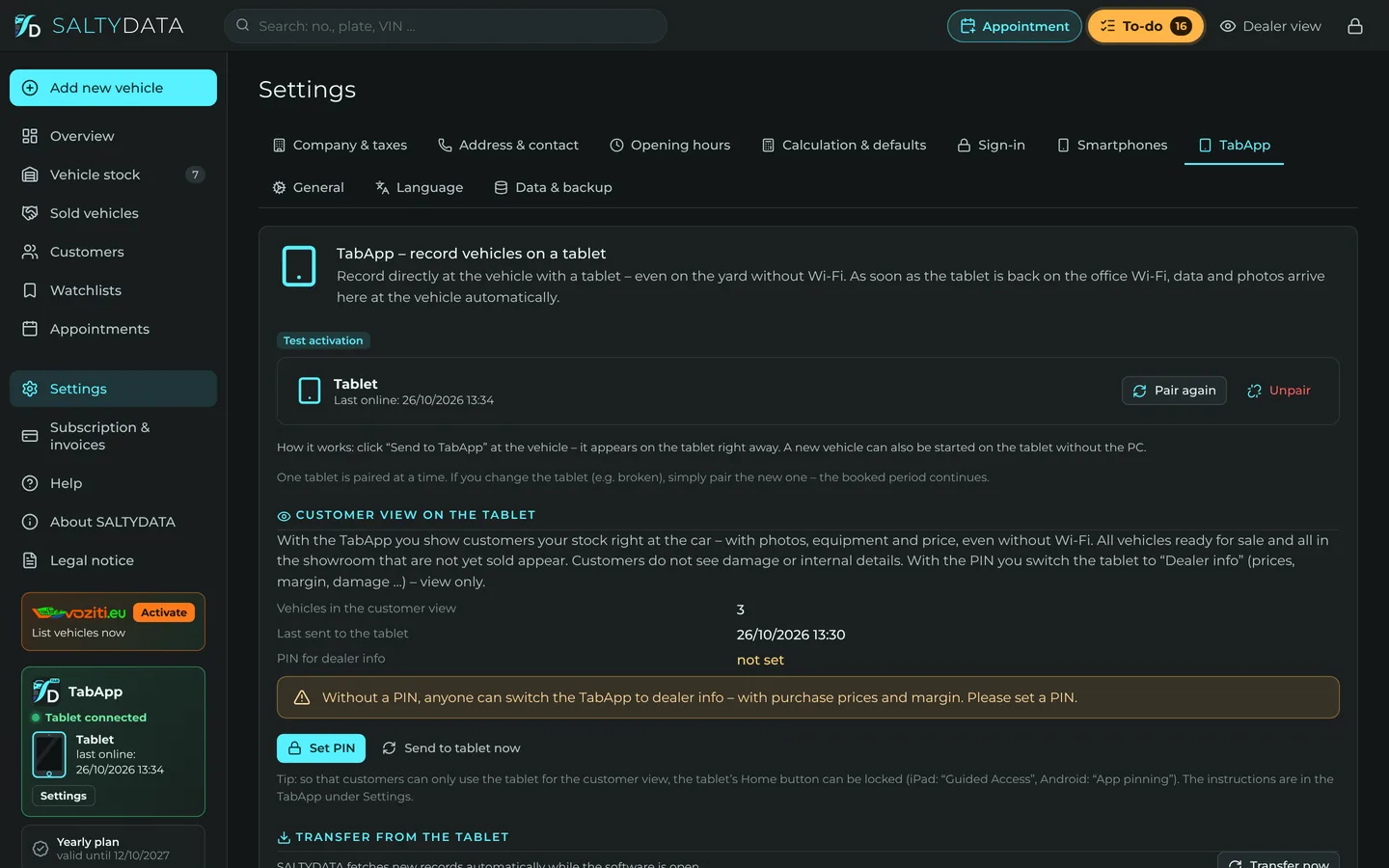
Ako nastavím TabApp?
1. V SALTYDATA v „Settings → TabApp” objednajte TabApp mesačne alebo ročne a zaplaťte online – aj v bezplatnej verzii. Hneď potom je odomknutá.
2. V Settings → TabApp naskenujte tabletom QR kód a pridajte TabApp na plochu.
TabApp preberá jazyk zo SALTYDATA. Pri prvom spustení zvolíte, či ťukáte ľavou alebo pravou rukou.
Ako zaevidujem vozidlo pomocou TabApp?
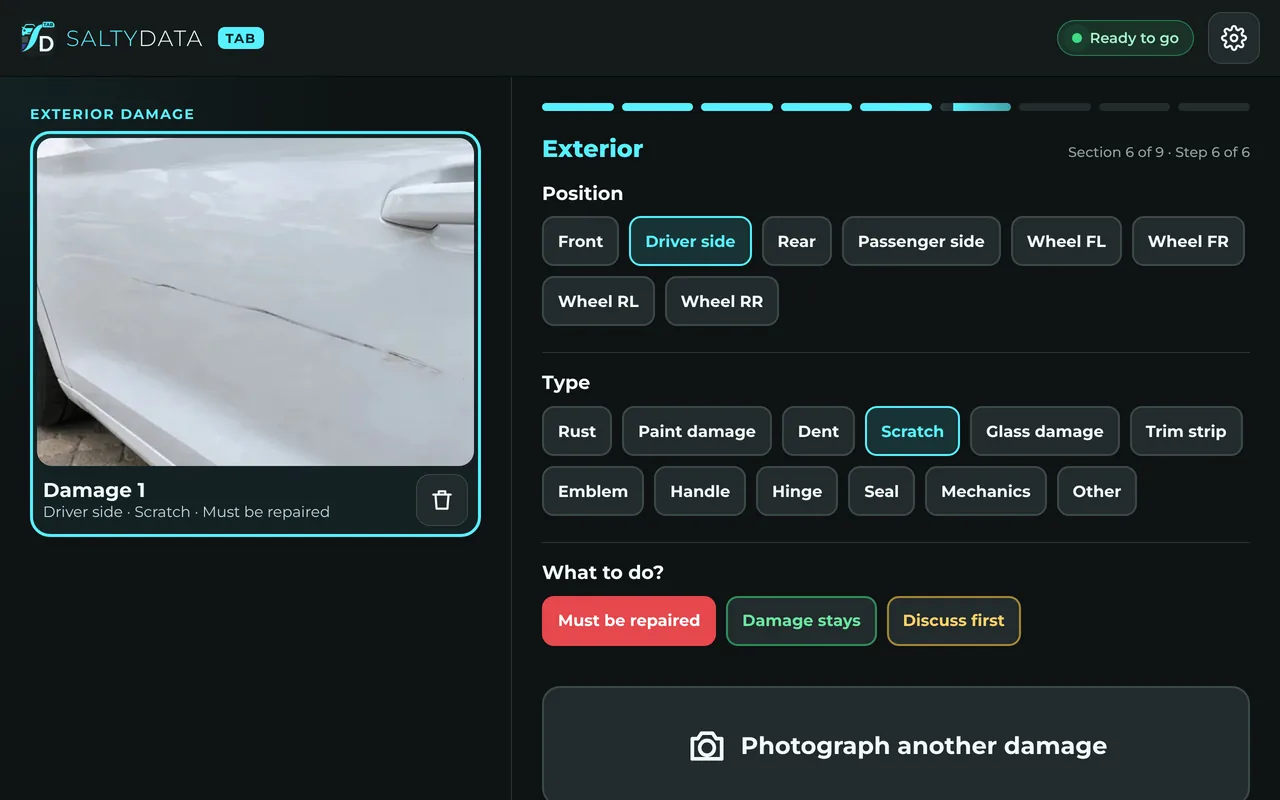
Na tablete ťuknite na „Record a new vehicle” – alebo v SALTYDATA pri vozidle kliknite na „To TabApp”. TabApp vás krok za krokom prevedie okolo auta: interiér, kufor, motorový priestor, exteriér. Pri každom poškodení urobíte fotku a ťuknete na miesto a druh; predajné fotky vzniknú naraz.
Potrebujem pri aute Wi-Fi?
Nie – internet potrebuje len sken osvedčenia o evidencii. Po dokončení vráťte tablet do siete Wi-Fi; prenos sa spustí sám. SALTYDATA musí byť pritom na počítači otvorený. Tablet zobrazí „waiting for SALTYDATA on the PC” a potom „in SALTYDATA”.
Čo sa s údajmi v SALTYDATA stane?
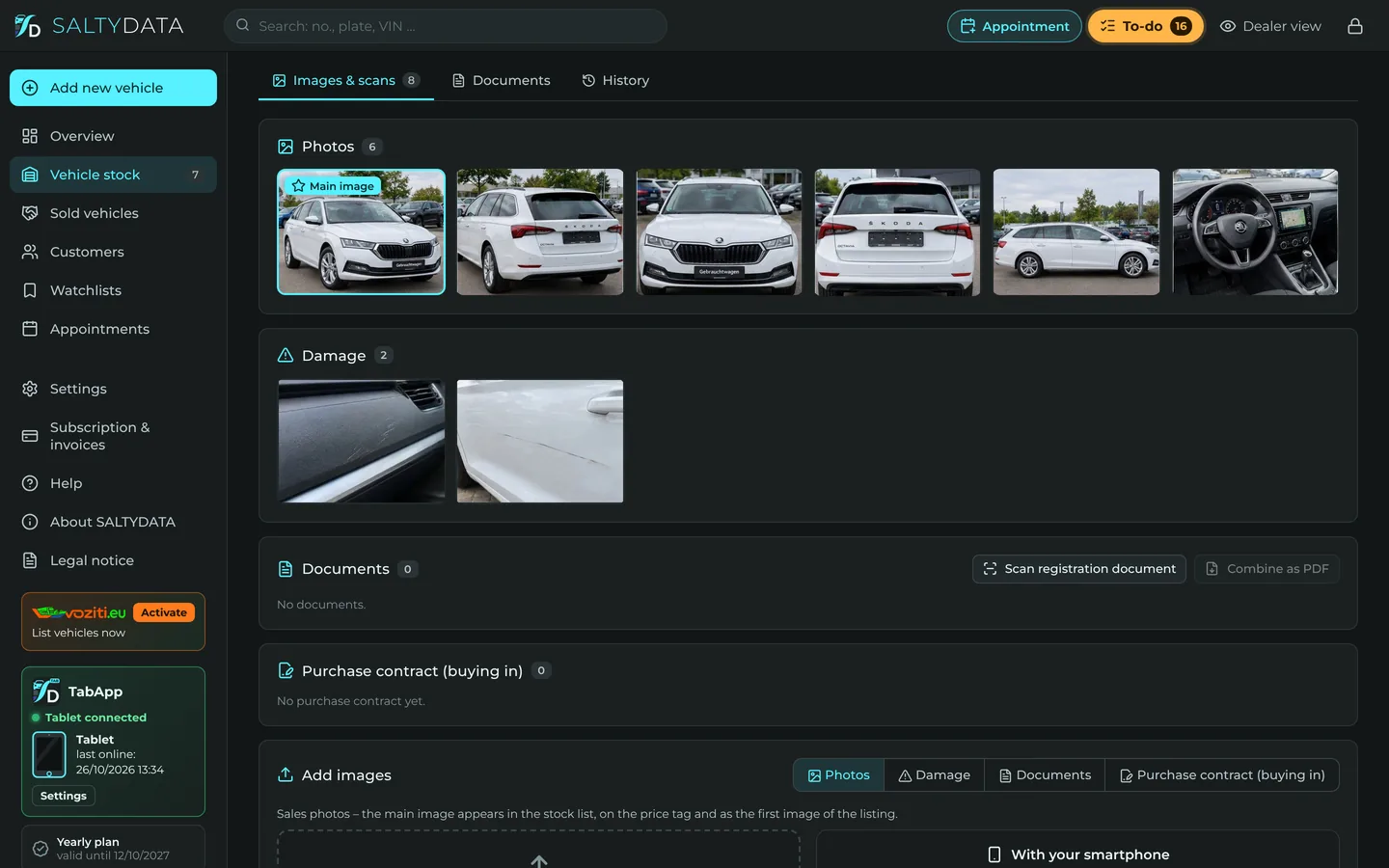
Vozidlo sa objaví v sklade – s údajmi, výbavou, fotkami a poškodeniami. Poškodenia s „Must be repaired” alebo „Discuss first” sa stanú opravami, potrebné čistenie interiéru prípravou a chýbajúce príslušenstvo „Missing: …”. „Damage stays” sa len zdokumentuje fotkou.
Prečo je TabApp len pre osobné autá?
Obchôdzka, výbava a miesta poškodení sú presne prispôsobené osobným autám. Ostatné typy vozidiel pridáte v SALTYDATA ako doteraz.
Ako zákazníkom ukážem vozidlá pomocou TabApp?
Na úvodnej obrazovke TabApp ťuknite na „Customer view”. Zobrazí všetky vozidlá pripravené na predaj a všetky v showroome, ktoré ešte nie sú predané – s fotkami, cenou, výbavou a údajmi o vozidle, aj bez Wi-Fi. Zákazníci nevidia poškodenia ani interné údaje.
Tablet môžete dať aj zákazníkovi do ruky: môže len listovať a prezerať fotky, nič však nemôže vytvoriť ani zmeniť.
Čo sú údaje pre predajcu a ako ich ochránim?
V zákazníckom zobrazení ťuknite vpravo hore na „Dealer” a zadajte PIN. Potom pri vozidle vidíte nákupnú cenu, náklady, minimálnu cenu, maržu a priestor na vyjednávanie, k tomu poškodenia, opravy a interné poznámky – len na zobrazenie, nič sa nedá zmeniť. „Customer view” vás hneď vráti späť; po 2 minútach bez použitia sa TabApp vráti sama.
PIN (4 až 8 číslic) nastavíte v SALTYDATA v Settings → TabApp. Zákaznícke zobrazenie zostáva aktívne aj po reštarte aplikácie – opustiť ho možno len s PIN-om.
Žiadna aplikácia nedokáže sama zamknúť tlačidlo Domov. To dokáže tablet: iPad s „Asistovaným prístupom” (Nastavenia → Prístupnosť), Android s „Pripnutím aplikácie” (Nastavenia → Zabezpečenie).
Môžem na tablete opraviť údaje z osvedčenia o evidencii?
Áno. Po skenovaní sú EČV, VIN, prvá evidencia, výkon a palivo vstupnými poľami v kroku vozidla. Chyby pri čítaní opravíte priamo tam; zmenené hodnoty sú označené „corrected”. TabApp kontroluje VIN (17 znakov, bez I, O a Q). V tom istom kroku zvolíte druh vozidla a počet dverí, pohon všetkých kolies pri prevodovke.
Ručne opravené hodnoty SALTYDATA prevezme aj vtedy, keď už bolo v PC niečo zapísané.
Viac pracovísk (doplnok)
Môžem používať SALTYDATA na viacerých počítačoch súčasne?
Áno, s doplnkom „Viac pracovísk”. Jeden počítač je hlavný počítač, na ktorom sú všetky dáta; ostatné počítače sa k nemu pripoja v kancelárskej sieti a pracujú súčasne s rovnakými vozidlami, zákazníkmi a dokumentmi. Nie je žiadny server ani cloud – dáta zostávajú vo vašej kancelárii, spojenie je šifrované.
Počítajú sa počítače, nie osoby. Všetky počítače potrebujú Windows 10 alebo 11 a rovnakú kancelársku sieť.
Ako nastavím ďalšie pracoviská?
1. Na hlavnom počítači zapnite funkciu v Settings → „Workstations”. SALTYDATA sa tam odvtedy pri každom prihlásení do Windows sám spustí na pozadí.
2. Na ďalšom počítači nainštalujte SALTYDATA a zvoľte „Connect to main PC”. Hlavný počítač sa nájde v kancelárskej sieti, inak sa pripojíte pomocou kódu na pripojenie.
3. Na hlavnom počítači nový počítač jedným kliknutím povoľte – hotovo.
Musí byť SALTYDATA na hlavnom počítači otvorený?
Nie. Hlavný počítač musí byť zapnutý a prihlásený do Windows – stačí uzamknutá obrazovka. SALTYDATA sa pri prihlásení sám spustí a beží ďalej na pozadí, aj keď je okno zatvorené. Ak sa vozidlo práve upravuje na inom počítači, SALTYDATA zobrazí upozornenie; v histórii vidíte, na ktorom počítači sa niečo zmenilo.
Aktualizácie prichádzajú na každý počítač cez Microsoft Store; hlavný počítač ich inštaluje sám v noci.
voziti.eu
Ako zverejním vozidlo na voziti.eu?
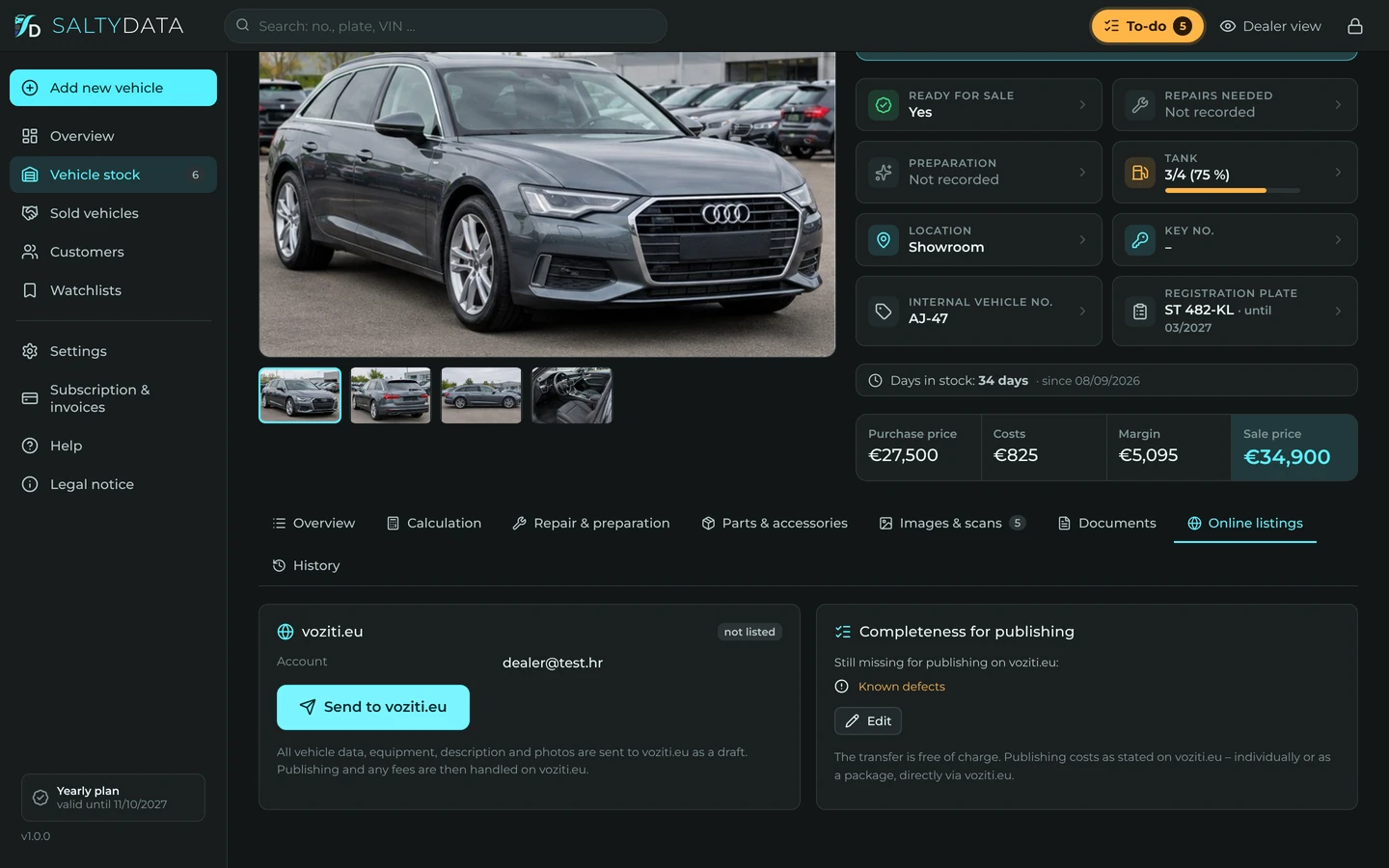
Môžem na voziti.eu zverejniť aj diely?
Áno, zadarmo v kategórii autodielov. Údaje a obrázky sa prevezmú, popis doplníte na voziti.eu.
Predplatné a licencia
Je SALTYDATA naozaj zadarmo?
Áno. S až 3 vozidlami v sklade používate všetky funkcie zadarmo – bez časového obmedzenia. Až pre viac vozidiel potrebujete predplatné; samotný softvér bez problémov spravuje 1 000 a viac vozidiel.
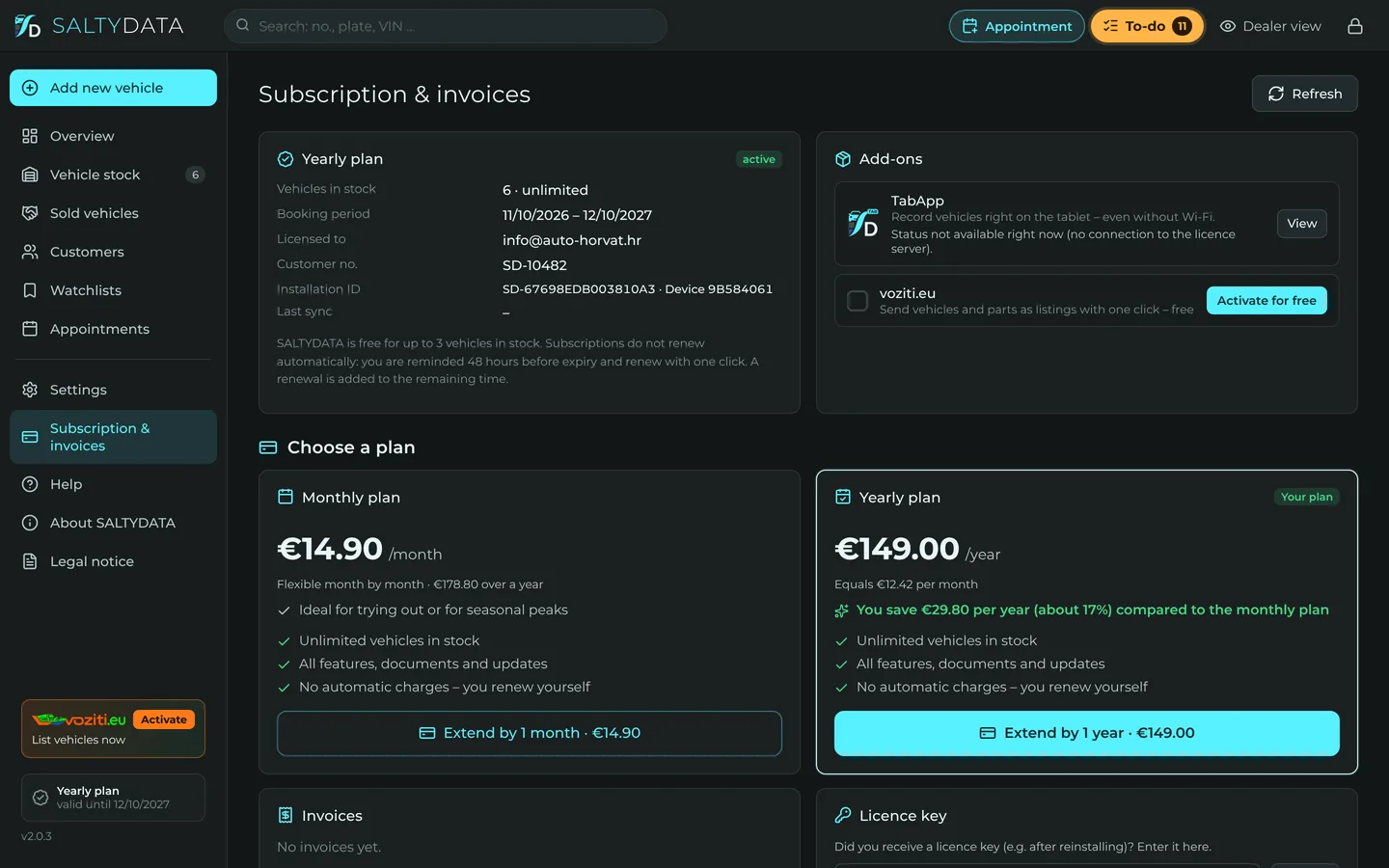
Koľko stojí predplatné?
Mesačné predplatné 16,90 € mesačne, ročné predplatné 169 € ročne. TabApp je k dispozícii navyše za 5,90 € mesačne alebo 59 € ročne. Ďalšie doplnky – Import & Export, Faktúry a Viac pracovísk – si objednáte jednotlivo, mesačne alebo ročne; kompletný balík obsahuje všetky. Všetky ceny nájdete na úvodnej stránke v časti „Ceny” a na stránke „Add-ons”.
Predlžuje sa predplatné automaticky?
Nie. Pripomenieme vám to 48 hodín pred vypršaním a ak chcete, predĺžite jedným kliknutím.
Ako objednám a zaplatím?
V SALTYDATA v „Subscription & invoices”: zvoľte predplatné a zaplaťte online – všetko sa hneď odomkne. Faktúra príde e-mailom a je dostupná aj v „Subscription & invoices”.
Čo sa stane, keď mi predplatné vyprší?
Nič sa nestratí. Dáta môžete ďalej prezerať, meniť ich však až po predĺžení. Po zaplatení je všetko hneď znova odomknuté.
Prečo je vozidlo uzamknuté?
Verzia zadarmo zobrazí až 3 vozidlá. Ďalšie vozidlá – napr. zaevidované pomocou TabApp – sa úplne uložia, ale sú uzamknuté a zobrazené hore v sklade. S predplatným sa hneď odomknú, inak automaticky, hneď ako sa iné vozidlo predá alebo vymaže.
Mám nový počítač – ako sa presťahujem?
Na starom počítači vytvorte zálohu, na novom nainštalujte SALTYDATA a zálohu obnovte. Vaše predplatné ide s vami: až 2 výmeny počítača mesačne zvládnete sami, potom pomôžeme e-mailom.
Dáta a záloha
Kde sú uložené moje dáta?
Na vašom počítači v priečinku SALTYDATA-Daten (vo vašom používateľskom priečinku Windows) – údaje o vozidlách a zákazníkoch zostávajú u vás. Vytvorené PDF sa ukladajú do priečinka Documents\SALTYDATA.
Ako zálohujem svoje dáta?
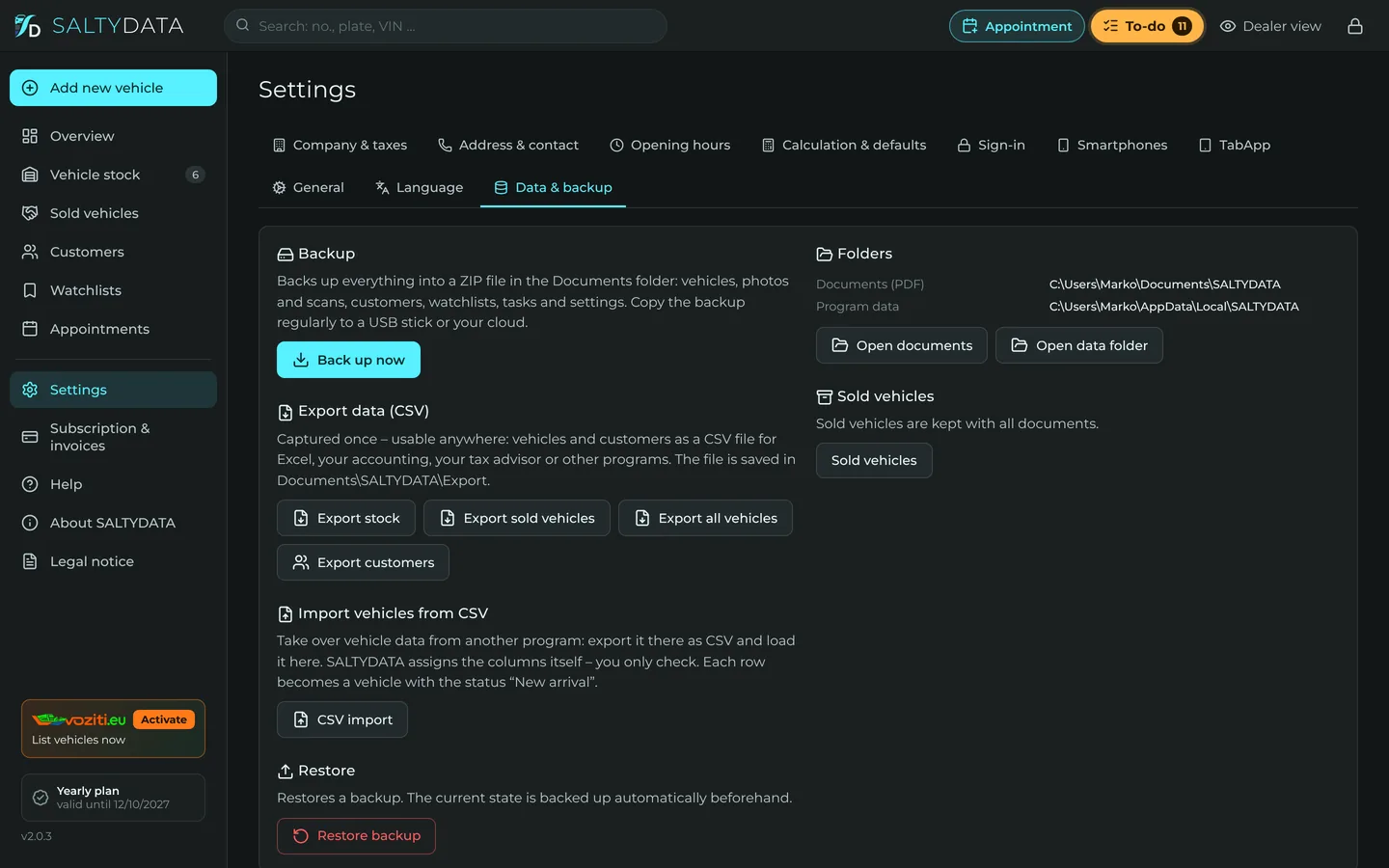
V Settings → Data & backup pomocou „Back up now”. Súbor ZIP so všetkými dátami a obrázkami potom nájdete v priečinku Documents\SALTYDATA\Datensicherung. Zálohy si skopírujte aj na USB kľúč alebo do svojho cloudu.
Ako obnovím zálohu?
V Settings → Data & backup → „Restore backup” vyberte súbor ZIP. Aktuálny stav sa predtým automaticky zálohuje.
Môžem exportovať vozidlá a zákazníkov, napr. pre Excel alebo daňového poradcu?
Áno, ako súbor CSV: tlačidlom „CSV export” v zozname vozidiel na sklade, pri predaných vozidlách a pri zákazníkoch – alebo v Settings → Data & backup → „Export data (CSV)” pre sklad, predané vozidlá, všetky vozidlá alebo zákazníkov. Stĺpce nesú názvy v jazyku programu, navyše obstarávacie náklady, minimálnu cenu, zisk a dni na sklade.
Excel súbor otvorí priamo so všetkými špeciálnymi znakmi. Nájdete ho v priečinku Documents\SALTYDATA\Export.
Môžem prevziať vozidlá z iného programu?
Áno, importom z Excelu alebo CSV: v doterajšom programe exportujte vozidlá ako súbor Excel alebo CSV a v SALTYDATA v sklade vozidiel kliknite na „Import (Excel/CSV)”. SALTYDATA sám priradí stĺpce a zapamätá si priradenie; nič sa nemaže. Všetky podrobnosti nájdete vyššie v časti „Import z Excelu a CSV”.
Podpora
Ako kontaktujem podporu?
E-mailom na hello@saltysoulcreatives.com – ozveme sa čo najskôr. Rýchlejšie to ide s číslom vašej verzie (vľavo dole v SALTYDATA) a snímkou obrazovky.