
Помош и чести прашања
Сè што ви треба за почеток со SALTYDATA. Не го најдовте одговорот? Пишете ни – со задоволство помагаме.
Не најдовме соодветно прашање – едноставно пишете ни на hello@saltysoulcreatives.com.
Први чекори
- Инсталирајте и поставетеИнсталирајте го SALTYDATA, внесете ги податоците за фирмата, изберете јазик и по желба заштитете го пристапот со PIN или лозинка.
- Додадете возилоКликнете „Додај ново возило“, изберете тип на возило и фотографирајте ја сообраќајната – ВИ ги пополнува податоците.
- Додадете фотографииПаметниот телефон поврзете го еднаш – потоа сликите на барање стигнуваат директно кај возилото.
- Пресметајте и продадетеВнесете трошоци и маржа, испечатете документи и објавете го возилото на voziti.eu со еден клик.
Инсталација и ажурирања
На кои компјутери работи SALTYDATA?
На Windows 10 и Windows 11 (64-битни) – доволен е кој било обичен компјутер или лаптоп, 2 GB RAM се доволни. Верзија за Mac ќе следи.
Како да го инсталирам SALTYDATA?
На www.saltydata.eu кликнете „Инсталирај сега“ и отворете ја малата датотека. SALTYDATA се инсталира преку Microsoft Store и потоа се стартува сам. SALTYDATA можете да го најдете и директно во Microsoft Store.
Како добивам ажурирања?
Автоматски преку Microsoft Store. Новите верзии се инсталираат штом SALTYDATA е затворен – не треба ништо да правите. Вашите податоци, поставки и документи остануваат непроменети.
Како да го деинсталирам SALTYDATA?
Во менито Start кликнете со десното копче на SALTYDATA и изберете „Uninstall“ – или во поставките на Windows → Apps. Вашите податоци во папката SALTYDATA-Daten (во вашата корисничка папка) и документите остануваат зачувани.
Што се случува ако ажурирањето се прекине?
Microsoft Store го продолжува ажурирањето следниот пат. Вашите податоци во секој случај остануваат непроменети.
Дали ми треба интернет-врска?
За инсталација, ажурирања, претплатата, AI скенирањето, апликацијата за паметен телефон, преносот од TabApp и voziti.eu. Сè друго работи и без интернет. Претплатата работи до 21 ден без врска.
На кои јазици е достапен SALTYDATA?
Deutsch · English · Hrvatski · Slovenščina · Bosanski · Srpski · Български · Italiano – промена во Settings → Language.
Поставување и безбедност
Кои поставки можам да ги направам?
Во „Settings” (долу лево во менито) сите области се подредени по теми; полето за пребарување горе ја наоѓа секоја ставка. Промените ги зачувувате со „Save” – ако излезете од област без зачувување, SALTYDATA прашува.
My business: „Company & owner” (назив, сопственик, правна форма, држава), „Address & contact” (адреса, е-пошта, телефон, веб-страница) и „Opening hours” (денови, време, пауза за ручек). Овие податоци се појавуваат на ценовниците, договорите, понудите и фактурите.
Taxes: даночен број, ДДВ број и обврска за ДДВ.
Sales & documents: „Calculation & numbers” (паушални ситни трошоци, броеви на возила и клучеви) и „Documents & defaults” (јазик на договорот за купопродажба, ценовник, пробно возење).
Add-ons: „Import & export”, „Invoices”, „TabApp” и „voziti.eu” – некупените додатоци се прикажани побледо, а клик покажува што можат.
Access & devices: „Sign-in” (PIN или лозинка, приказ за купувачи), „Smartphones” (спарени паметни телефони за фотографии) и „Workstations” (дополнителни компјутери во фирмата).
Program: „Language”, „General” (дневна листа со задачи, препознавање со вештачка интелигенција при скенирање), „Data & backup” (резервна копија, извоз, увоз, папки) и „Updates” (верзија и ажурирање).
Каде ги внесувам податоците за фирмата и даноците?
Во Settings → „Company & owner” и → „Taxes”. Од државата и формата на работење произлегуваат стапката и обврската за ДДВ (34 европски земји, меѓу нив Германија, Австрија и Швајцарија). За секое возило избирате оданочување на маржата или редовно оданочување. Вредностите се без гаранција – усогласете ги со вашиот даночен советник.
Како да ги поставам ситните трошоци, броевите на возилата и броевите на клучевите?
Во Settings → „Calculation & numbers”.
Паушални ситни трошоци: процент од набавната цена, на пр. за регистарски таблички, гориво и превоз. Се вклучува во цената на чинење на секое возило и може да се промени за поединечно возило.
Интерен број на возилото и број на клучот: секој „Automatic” (по ред, по желба со префикс како „AJ-” или „S-”) или „Manual” – тогаш бројот го внесувате сами кај секое ново возило, на пр. бројот на таблата со клучеви. Автоматски доделените броеви можете во секое време да ги пребришете кај возилото.
Можам ли да поставам стандардни вредности за договорот, ценовникот и пробното возење?
Да, во Settings → „Documents & defaults”. Овие податоци се однапред избрани во соодветниот дијалог и таму можат да се променат за секој случај.
Договор за купопродажба: однапред избраниот јазик или верзија за држава.
Ценовник: изглед (со слики, ако ги има – со слики – без слики) и дали се прикажуваат опремата, услугите на трговецот и интерниот број.
Пробно возење: максимално дозволени километри, трошок по дополнителен километар, по започнат час доцнење и паушал за дополнување гориво.
Како да го заштитам SALTYDATA од неовластен пристап?
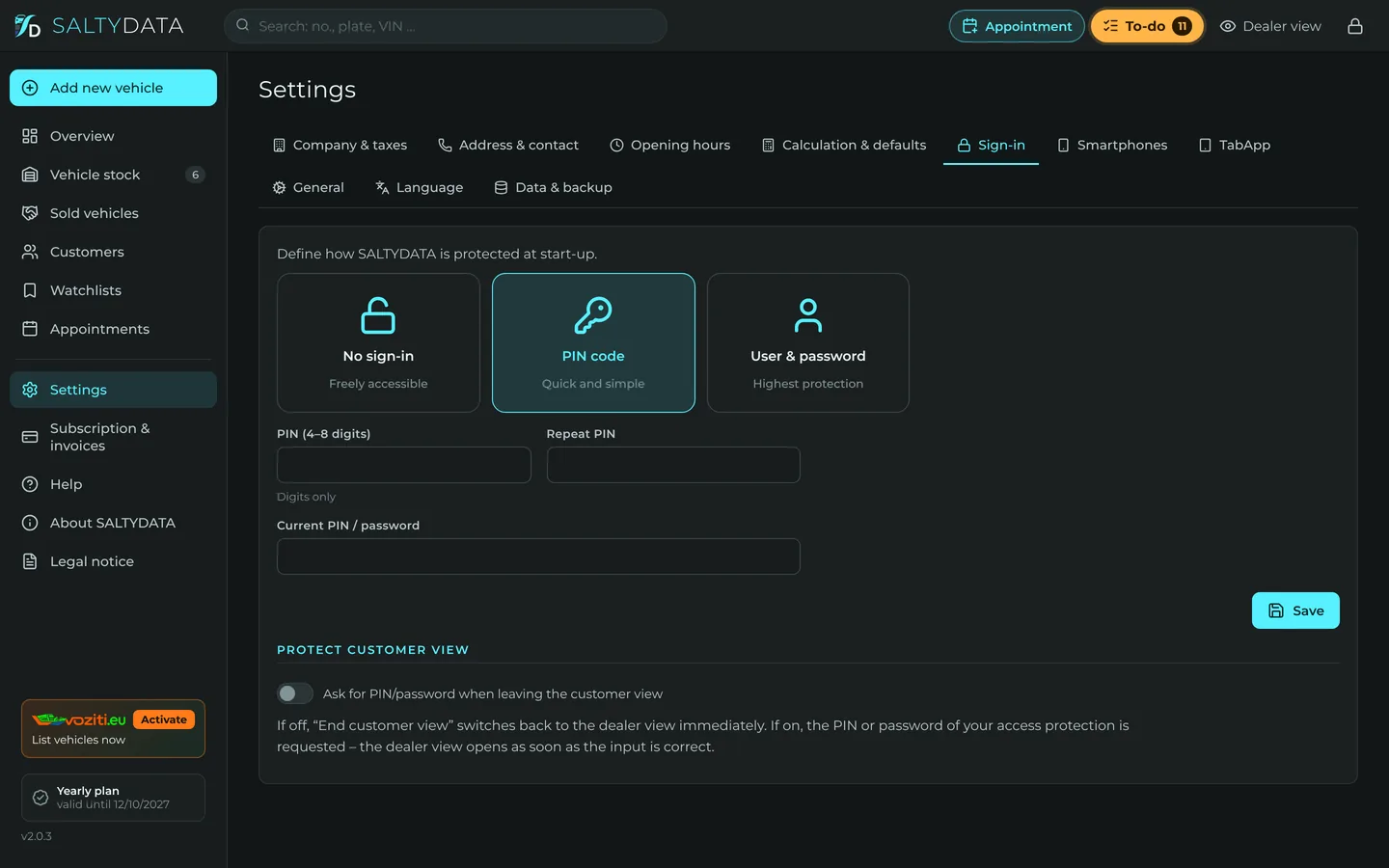
Во Settings → Sign-in изберете PIN (4–8 цифри) или корисничко име и лозинка. Со катанецот горе десно го заклучувате SALTYDATA во секое време.
Можам ли да им покажувам возила на купувачите на екранот без да ги видат моите цени?
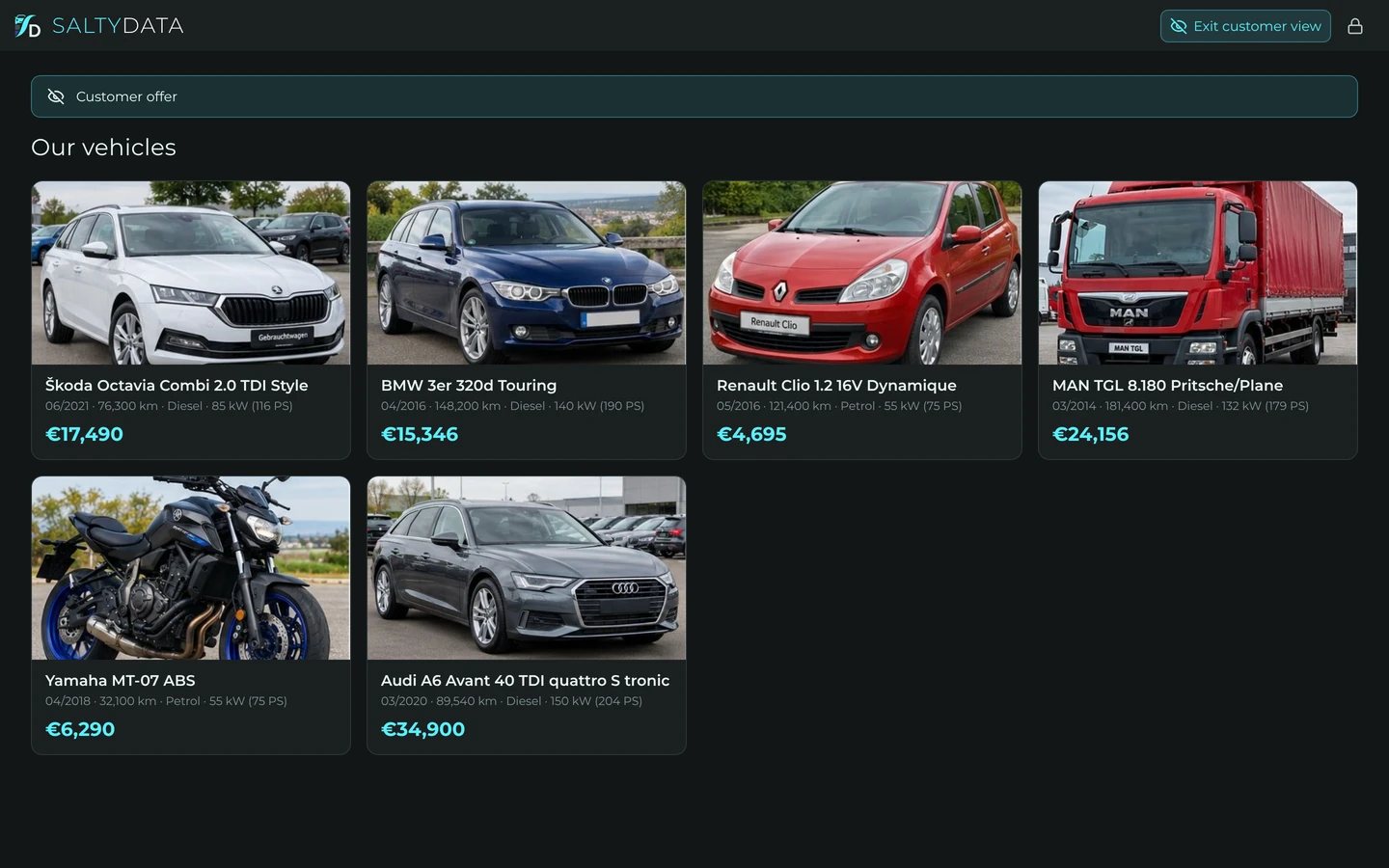
Да. Кликнете горе на „Dealer view” – SALTYDATA се префрла во приказ за купувачи. Набавните цени, трошоците, маржите и белешките се скриени. Враќањето бара ваш PIN или лозинка, ако е поставена најава.
Возила и залиха
Како да додадам возило?
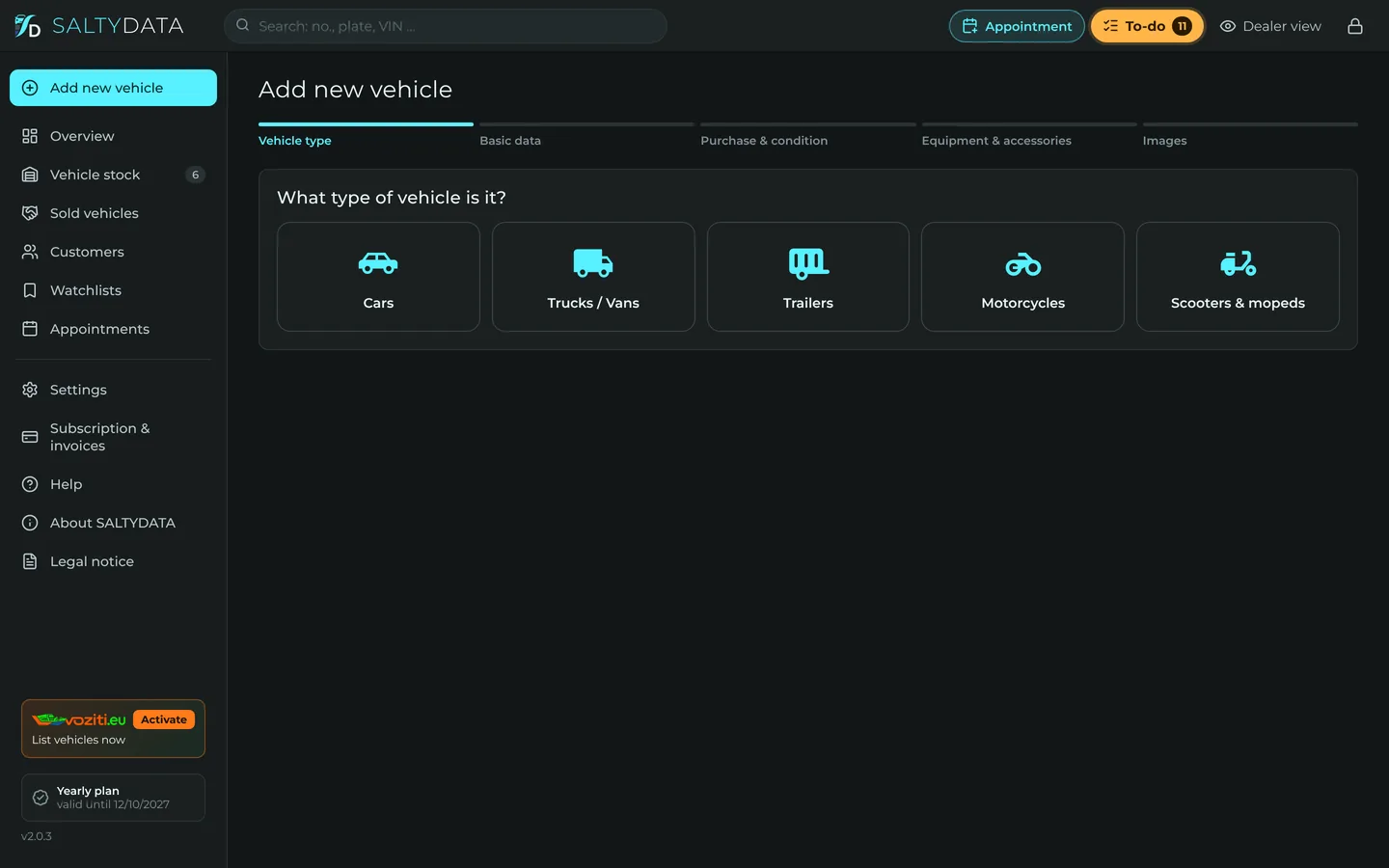
Горе лево кликнете на „Add new vehicle”. Помошник ве води низ внесувањето во пет чекори:
1. Вид возило: патничко возило, комбе, камион, приколка, мотоцикл или скутер/мопед, плус ново или половно возило и поткатегорија (на пр. седан, караван, SUV).
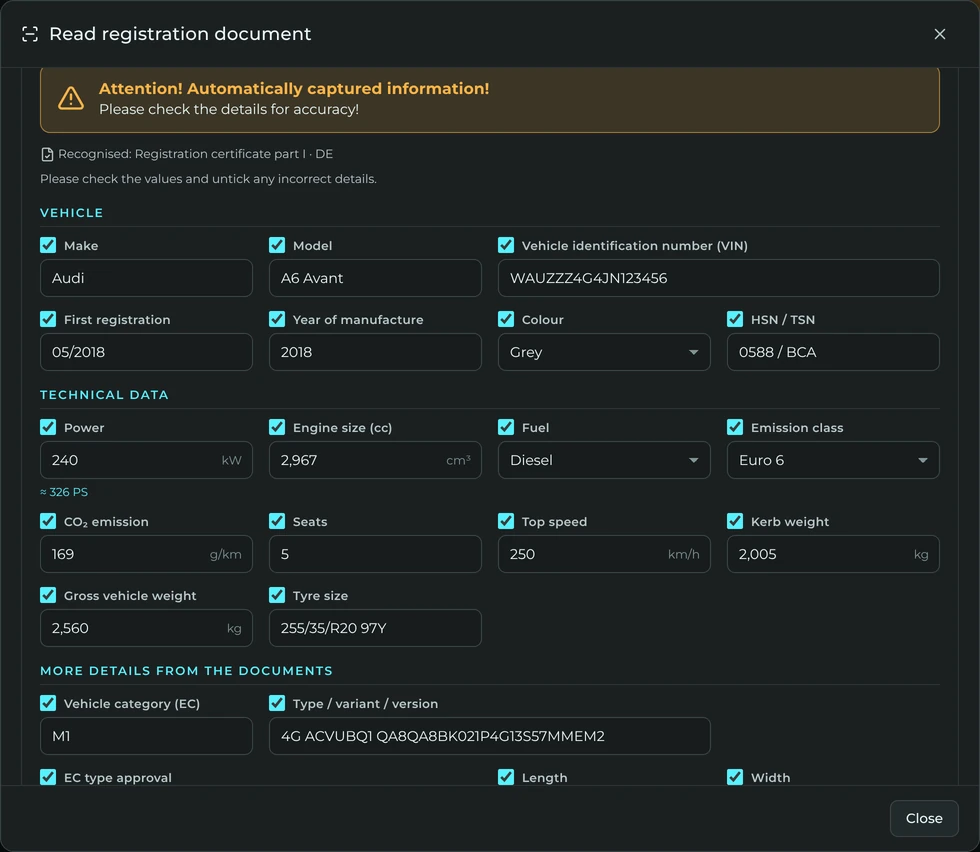
2. Основни податоци: најбрзо е да ја скенирате сообраќајната дозвола – вештачката интелигенција ги пополнува марката, моделот, VIN, првата регистрација, моќноста и повеќе. Рачно оди исто толку добро: додека пишувате, SALTYDATA предлага марки, модели и варијанти.
3. Набавка и состојба: набавна цена, претходни сопственици, познати недостатоци и потребните поправки и подготовка со проценети трошоци.
4. Опрема и додатоци: опрема со клик и дополнителни делови како комплет зимски гуми.
5. Слики: повлечете ги фотографиите или снимете ги директно кај возилото со „Send to smartphone”.
Задолжителна е само марката. Со „Finish now” го завршувате помошникот во секое време, а остатокот го дополнувате подоцна кај возилото – „Data checklist” покажува што уште недостасува. Патничките возила можете да ги внесете и со TabApp или со образецот за внесување; многу возила одеднаш преземате со увоз од Excel или CSV.
Во изборот недостасува марка или модел – што да направам?
Едноставно внесете го името – дозволена е секоја марка и секој модел, и без предлог. SALTYDATA ги памети новите модели и ги предлага кај следното возило.
Листите со возила опфаќаат актуелни марки, но и постари и регионални, на пр. Zastava, Yugo, Lada, Dacia, ARO, Škoda, Wartburg, Trabant, Tomos, Jawa или Simson, како и нови производители како BYD, MG, Omoda или Leapmotor. Дополнувањата автоматски стигнуваат во програмата при интернет-врска – за тоа не е потребно ажурирање.
Дали мора марките секогаш да ги пишувам целосно?
Не. Уште од првата буква SALTYDATA ги прикажува сите марки што почнуваат со неа – „a” прикажува Abarth, Alfa Romeo, Audi …, „au” само Audi. Вообичаените кратенки се препознаваат: „VW” станува Volkswagen, „MB” Mercedes-Benz, „HD” кај мотоциклите Harley-Davidson. Акцентите не се важни („skoda” го наоѓа Škoda). Кај моделот функционира исто.
Кои видови возила се поддржани?
Патнички возила, комбиња, камиони (вклучително автобуси), приколки, мотоцикли, како и скутери и мопеди – нови и половни.
Што е формуларот за прием?
За патнички возила: при додавање возило „Print form”, обележете кај возилото и фотографирајте со паметниот телефон („Scan form”). Се преземаат километража, гориво, менувач, опрема, гуми, состојба и друго. Печатете во оригинална големина, за сите четири аголни ознаки да бидат на хартијата.
Што значат боите на статусот?
Ново пристигнато (сино), потребна поправка (црвено), во работилница (портокалово), потребна подготовка (жолто), подготвено за продажба (зелено), во салон (тиркизно), резервирано (виолетово) и продадено (сиво). Кога сите поправки се завршени, SALTYDATA го предлага следниот статус.
Што прикажува контролната листа на возилото (Vehicle checklist)?
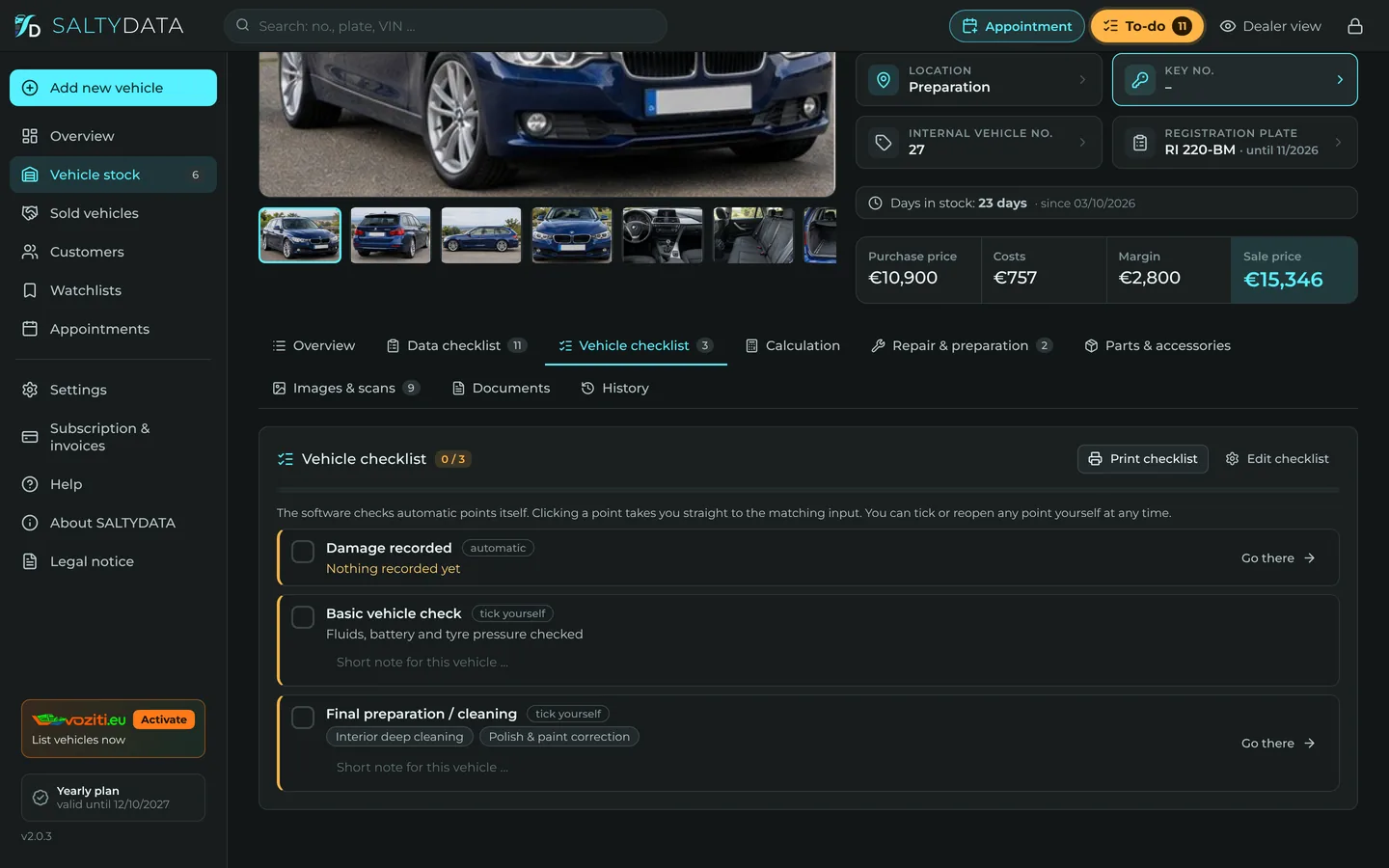
Го води секое возило до подготвеност за продажба: податоци за возилото, клучеви, документи, оштетувања, поправки и недостатоци, основна проверка, подготовка, продажна цена и фотографии за продажба. Многу точки SALTYDATA ги штиклира сам, а можете да додадете и свои. Со „Print checklist” сите отворени точки и поправки доаѓаат на еден лист што го оставате во возилото.
Што прикажува листата на задачи?
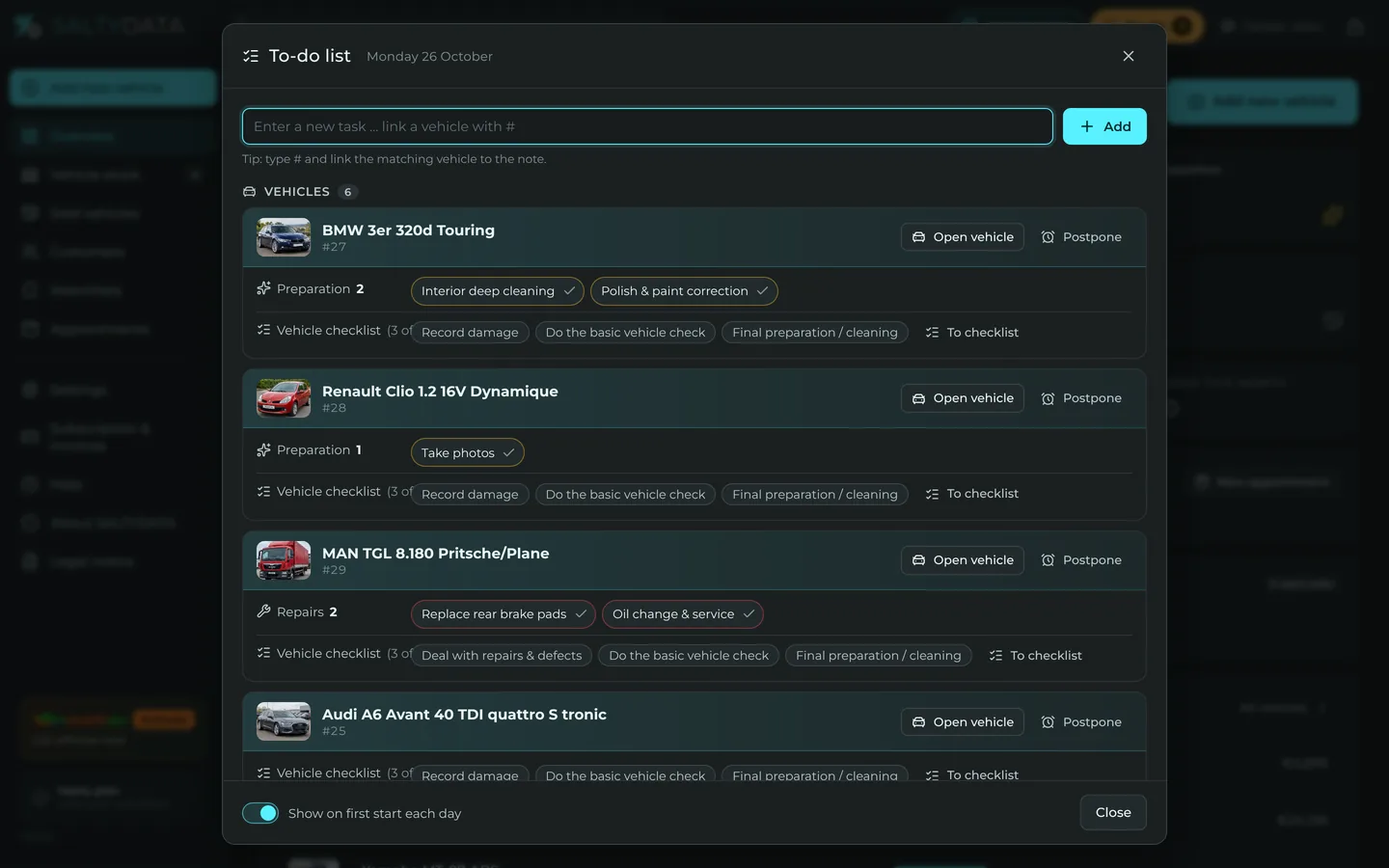
Портокаловото копче „To-do” горе за секое возило ги прикажува сите отворени поправки, подготовки, задачи и точки од контролната листа. Со штиклирање точката е веднаш завршена, а со клик на точката одите директно на соодветното место кај возилото. „Postpone” го крие возилото до утре.
Сопствени задачи пишувате во полето горе; со # поврзувате возило. Листата се отвора секој ден при првото стартување (се исклучува во Settings → General).
Каде ги внесувам поправките и подготовката?
Кај возилото во јазичето „Repair & preparation” – со проценети и вистински трошоци што автоматски влегуваат во калкулацијата. „Workshop order” ги печати сите отворени работи без цени.
Што се „делови и додатоци”?
Сè што не е фиксен дел од возилото – на пр. комплет зимски гуми. Без цена се дава бесплатно при продажба, со цена може да се продаде дополнително. Деловите добиваат интерен број што почнува со бројот на возилото.
Што е контролната листа за внес (Data checklist)?
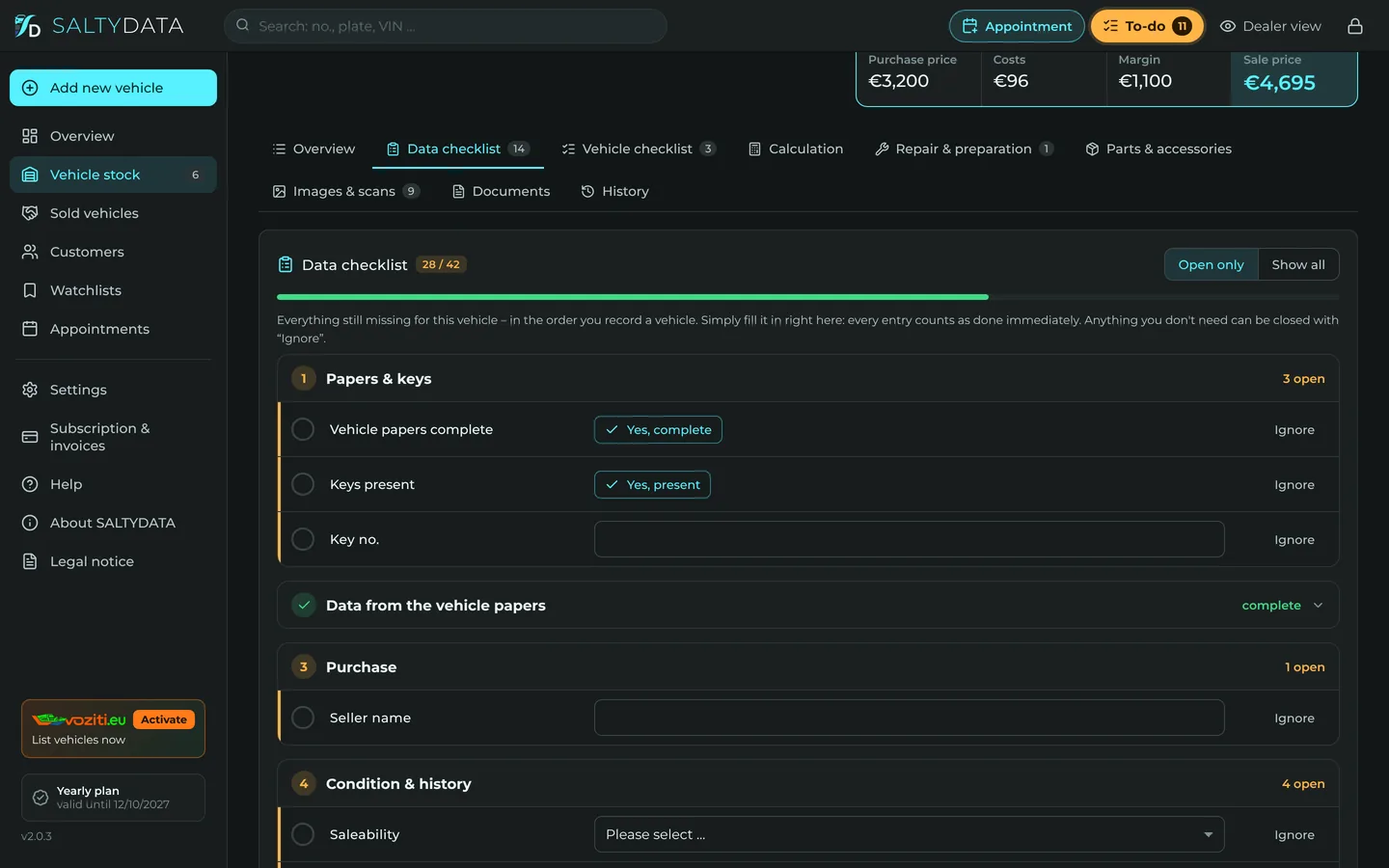
За секое возило покажува кои податоци сè уште недостасуваат – по редоследот на внесување: документи и клучеви, податоци од сообраќајната дозвола, откуп, состојба и историја, ентериер и опрема, врати, седишта и кука за влечење, надворешност, гуми и фелни и продажба. Податоците ги пополнувате директно во листата – секој внес веднаш се смета за завршен. Тоа што не ви треба го затворате со „Ignore”.
Отворените податоци се наоѓаат и на испечатената контролна листа, а SALTYDATA ги наведува пред да го поставите возилото на „Ready for sale”.
Која е разликата меѓу недостатоци и поправки?
Недостатоците се ситници што треба да се средат, но не и да се поправат – на пр. доливање масло или замена на триаголник што недостасува. Поправките се работи на возилото што влегуваат во работниот налог. Во картичката „Repair & preparation” секоја ставка со еден клик ја префрлате меѓу недостаток и поправка.
Само поправките го прават возилото потребно од поправка. Отворените недостатоци ги гледате во листата на задачи и пред да го поставите возилото на „Ready for sale”.
Увоз од Excel и CSV
Како да увезам многу возила одеднаш?
Со увоз од Excel или CSV:
1. Во залихата возила кликнете на „Import (Excel/CSV)” – или во Settings → Data & backup.
2. Изберете ја датотеката (Excel .xlsx или CSV). SALTYDATA ја вчитува, сам ги препознава видот на возилото и колоните и прикажува резиме, на пр. „12 vehicles in the file · all 28 columns recognised”.
3. Само колоните во кои SALTYDATA не е сосема сигурен се означени со жолто со „Suggestion” – накратко проверете, по потреба изберете друго поле, готово. Со „Show all … columns” го гледате целосното доделување.
4. Кликнете на „Import”. Ако сите возила се нови, веднаш се внесуваат. Ако возилата веќе се во залихата, во следниот чекор одлучувате што ќе се случи со нив.
На крајот SALTYDATA покажува колку возила се ново внесени, дополнети, ажурирани или останале непроменети.
Кои датотеки можам да ги увезам?
Excel датотеки (.xlsx) и CSV датотеки – одделени со точка-запирка, запирка или табулатор, во сите вообичаени кодирања на знаци. Се чита првиот работен лист; насловните редови или редовите со забелешки над редот со заглавие SALTYDATA ги препознава и прескокнува.
Соодветни се извози од други програми за трговци и од портали за возила, шаблонот од voziti.eu и сопствени листи во Excel. Важни се ред со заглавие со имињата на колоните и по еден ред за возило.
Постарите Excel датотеки (.xls) зачувајте ги во Excel со „Зачувај како” како .xlsx или CSV и потоа изберете ја таа датотека.
Дали мора сам да ја доделам секоја колона?
Не. SALTYDATA ги препознава колоните според имињата – на сите јазици на софтверот, и со кратенки – а дополнително и според содржината: VIN, марки, датуми, видови гориво или колони да/не за опрема. Опремата во една колона (на пр. „клима-уред, навигација, алуминиумски фелни”) се пренесува во соодветните ставки за опрема.
SALTYDATA го памети вашето доделување: при следниот увоз на датотека со истите колони сè е веќе правилно поставено („Assignment taken over from the last import”). Колоните што не ви требаат поставете ги на „do not import”.
Што се случува со возилата што веќе се во залихата?
SALTYDATA ги препознава – најпрвин според VIN, потоа според интерниот број, според регистарската ознака заедно со марката и на крајот според марката, моделот, првата регистрација и речиси иста километража („probably the same vehicle”). За секое препознаено возило гледате кои полиња би ги дополнила датотеката и кои вредности се разликуваат, и избирате:
„Only fill empty fields” – постојните податоци остануваат, се пополнуваат само празнините (однапред избрано ако има што да се дополни).
„Take over values from the file” – различните вредности се заменуваат со вредностите од датотеката.
„Do not change” – возилото останува какво што е.
„Create as a new vehicle” – ако сепак станува збор за друго возило.
Кај повеќе возила изборот го поставувате одеднаш со „For all”. Опремата секогаш само се дополнува, никогаш не се отстранува. Ако истата датотека се увезе повторно, не настануваат двојни возила.
Може ли увозот да брише или да пребрише податоци?
При увозот никогаш ништо не се брише. Празните ќелии ништо не менуваат, а возилата што ги нема во датотеката остануваат непроменети во залихата. Постојните вредности се менуваат само ако кај возилото изречно изберете „Take over values from the file”. Возила можете да бришете само вие.
Совет: пред голем увоз направете резервна копија (Settings → Data & backup → „Back up now”).
На што да внимавам кај датотеката за увоз?
По еден ред за возило, еден ред со заглавие со имињата на колоните. Секој ред треба барем марка – редовите без марка се прескокнуваат и се наведуваат со бројот на редот.
Првата регистрација најдобро како месец и година (на пр. 05/2019 или 2019-05). Ако во датотеката има само година, SALTYDATA ја презема годината и забележува „year only, please add the month” – месец не се измислува.
Цени и километри како броеви; точките за илјадници и ознаките за валута не пречат.
Новите возила добиваат статус „Just arrived” и интерен број според вашите поставки. Ограничувањето на бројот на возила во бесплатната верзија важи и при увоз; SALTYDATA однапред покажува уште колку возила можат да се внесат.
Калкулација, продажба и документи
Како функционира калкулацијата?
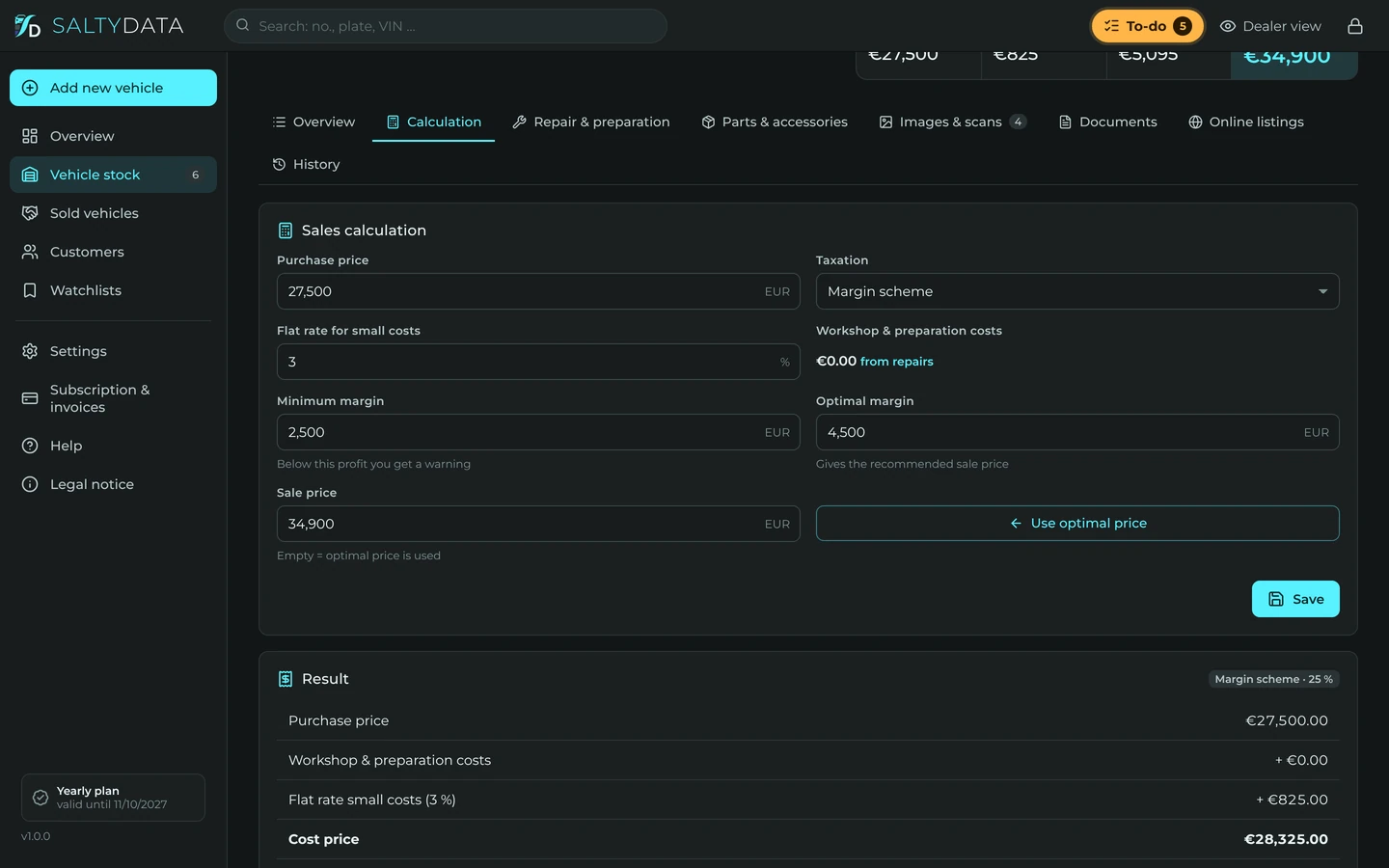
Набавна цена + трошоци за поправка и подготовка + паушални ситни трошоци = сопствена цена. Со вашата маржа се добиваат минималната и оптималната продажна цена. ДДВ правилно се зема предвид при оданочување на маржа или редовно оданочување.
Како да продадам возило?
На страницата на возилото изберете „Sell”. Ја гледате конечната калкулација, со клик додавате делови и додатоци и го внесувате купувачот. Оглас на voziti.eu автоматски завршува при завршување на продажбата.
Кои документи можам да ги печатам?
Ценовник за возилото, договор за продажба (13 верзии за земји), договор за тест-возење со скица на оштетувања, работен налог, листи со статуси и понуди од листите за следење – сè како PDF. Датотеките дополнително се зачувуваат во папката Documents\SALTYDATA.
Зошто цената во договорот е празна?
Од безбедносни причини, цената, датумот и потписите секогаш се пополнуваат рачно – тие места се означени со X. Посебните одредби дописете ги или прецртајте ги рачно.
Како да му испратам на купувач соодветни возила?
Кај возилото кликнете „Save to list” и создадете листа, на пр. со името на купувачот. Во „Watchlists” од неа настанува PDF понуда со слики, цена и опрема – испратете ја по е-пошта или испечатете ја.
Како функционира базата на купувачи?
Купувачите се зачувуваат автоматски штом ќе внесете податоци за купувач при продажба, договор за продажба или тест-возење. Во „Customers” ги гледате сите купувања и документи. Податоците од тест-возењето ги преземате во договорот за продажба со еден клик.
Како да внесам термин за разгледување или тест-возење?
Горе кликнете „Appointment” – тоа работи од секоја страница. Изберете возило, датум, време и траење (30 минути, 60 минути или подолго) и внесете го името; телефонот и е-поштата не се задолжителни. SALTYDATA покажува дали возилото е подготвено за продажба и дали термините се преклопуваат.
Денешните и утрешните термини стојат во листата на задачи и во прегледот, а сите термини под „Appointments” во неделниот календар.
Какви ценовници за возила постојат?
Ценовникот се печати само во црна и бела боја – со висок контраст, па не бледнее на сонце. „With photos”: до 3 фотографии што сами ги избирате. „Without photos”: поголеми букви, повеќе податоци за возилото, голем телефонски број и голема цена – лесно читливо и низ стаклото.
Како да ги гледам термините во Google Calendar?
Под „Appointments” горе кликнете „Connect Google Calendar”, а потоа „Connect”. SALTYDATA создава приватна адреса на календарот. Кликнете „Copy address” и „Open Google Calendar”, таму залепете ја под „Од URL” и кликнете „Додај календар” – готово.
Оттогаш сите разгледувања и тест-возења се појавуваат и во Google Calendar, на компјутерот и на паметниот телефон. Термините и понатаму ги внесувате во SALTYDATA; Google сам ги презема новите термини, обично по неколку часа. Исто работи и со Outlook и Apple Calendar. Адресата е тајна – не ја споделувајте.
Import & Export (додаток)
Што прави додатокот Import & Export?
Ја поддржува набавката на возила од странство и продажбата во странство – според правилата на соодветната земја.
Увоз: проверка дали возилото смее да се увезе (еколошка норма, старосна граница, потекло), калкулатор на трошоци за царина, увозен ДДВ, посебни даноци и такси, пренесување на трошоците во калкулацијата и потребните документи за штиклирање.
Продажба во странство: помошник за даночниот случај, проверка на ДДВ бројот на купувачот во ЕУ (VIES), задолжителни текстови за договорот и фактурата, сите обрасци (на пр. потврда за пристигнување, полномошна, товарен лист CMR) и доказите кај возилото.
Детално на страницата „Add-ons”.
За кои земји важат правилата?
За Германија, Австрија, Швајцарија, Словенија, Хрватска, Италија, Бугарија, Србија, Босна и Херцеговина, Црна Гора, Северна Македонија, Албанија и Косово – како земја на потекло и како земја на одредиште. За Австрија се зема предвид NoVA, за Швајцарија данокот на автомобили и ДДВ при увоз, за Словенија DMV, а за Хрватска PPMV.
Како да ги пресметам трошоците за увоз на возило?
Кликнете во менито лево на „Import vehicle” или кај возилото отворете го јазичето „Import/Export”. Внесете ја земјата на потекло и купопродажната цена и наведете дали постои доказ за потекло од ЕУ (на пр. EUR.1) – тогаш царината е помала или ја нема. Потоа проверете ги податоците за возилото што се важни за посебните даноци (на пр. CO₂, еколошка норма, прва регистрација).
Резултатот покажува дали возилото смее да се увезе и сите трошоци поединечно. Со еден клик ги пренесувате во калкулацијата; прегледот е достапен и како PDF. Сите износи се проценки – меродавни се решенијата на царината и надлежните органи.
Како правилно да продадам возило во странство?
При продажбата внесете го купувачот со државата. SALTYDATA го препознава даночниот случај – на пр. ослободена испорака до фирма во ЕУ, ново возило во друга земја од ЕУ, оданочување на маржата, продажба на физичко лице во ЕУ или извоз – и соодветно ги пресметува цените и добивката.
На јазичето „Export” кај возилото го проверувате ДДВ бројот на купувачот (VIES, со бројот на барањето како доказ), го избирате превозот, ги печатите пополнетите обрасци и ги штиклирате доказите. Доказите што недостасуваат се појавуваат како задача во листата со задачи.
Од каде доаѓаат правилата за земјите и колку се актуелни?
Правилата потекнуваат од официјални извори (царина, даночна управа, органи за регистрација) и постојано се ажурираат. Новите верзии автоматски стигнуваат во програмата при интернет-врска; датумот на состојбата е видлив во SALTYDATA. Сите податоци се без гаранција.
Фактури (додаток)
Што прави додатокот Фактури?
За секоја продажба настанува документ за предавање и архивирање. Купувачот, возилото и цената се веќе внесени; SALTYDATA го избира даночниот случај (редовен ДДВ, оданочување на маржата, ослободено при испорака во ЕУ или извоз, без ДДВ ако не сте регистрирани за ДДВ), го додава задолжителниот текст на јазикот на фактурата и го доделува следниот број.
Дополнително: сторно фактури со еден клик, преглед на сите фактури со пребарување, датотеки за извоз за вашата програма за фактури и за даночниот советник, а за фирми во Германија е-фактура како XML (ZUGFeRD/Factur-X).
Смеам ли во мојата земја да издавам фактури од SALTYDATA?
Тоа зависи од земјата и случајот. Каде што законот пропишува сопствена касова програма или програма за е-фактури (на пр. фискализација или фискална каса при плаќање во готово), SALTYDATA наместо фактура изработува документ за продажба и податоци за вашата програма. Што важи во вашата земја, покажува страницата „Add-ons” во делот „Invoices” – изберете земја, готово. Во SALTYDATA тоа го гледате пред купувањето под „Scope” и кај секоја фактура пред изработката.
Во Германија, Австрија (при плаќање со вирман) и Швајцарија фактурите настануваат директно во SALTYDATA.
Како да изработам фактура?
Кај продаденото возило или во „Invoices” кликнете на „Create invoice”. Цената и купувачот се преземени од продажбата; дополнителни ставки додавате со „Add item”. SALTYDATA однапред покажува дали настанува фактура или документ за продажба и кој даночен случај важи. PDF датотеката потоа се наоѓа кај возилото, во „Invoices” и во папката Documents\SALTYDATA.
Погрешна фактура не се брише, туку се сторнира – сторно фактурата настанува автоматски.
Каде да ги поставам изгледот, логото и броевите на фактурите?
Во Settings → „Invoices”.
Изглед: „Standard” (податоците на фирмата горе, едноставно), „With logo” (лого горе лево или десно, прилагодлива ширина) или „Own letterhead” (PDF, JPG или PNG како позадина, со слободни маргини за заглавие и подножје). Со „Preview” го проверувате резултатот.
Сопствени текстови: услови за плаќање, банкарски податоци и завршна реченица.
Броеви: со што почнуваат броевите на фактурите, документите за продажба и сторната. Во Германија дополнително број на советникот, број на клиентот и конта за DATEV извозот.
Како мојот даночен советник ги добива фактурите?
Во „Invoices” со „Export Excel/CSV” – во Германија дополнително со „DATEV export”. Без избор се извезуваат сите фактури што сè уште не се предадени; по желба се приложуваат сите PDF датотеки. Така секогаш гледате што веќе има даночниот советник. Истата датотека е соодветна за преземање во вашата програма за фактури или каса.
Дали SALTYDATA изработува швајцарска QR фактура?
Да, од верзијата 2.2.1. Кај трговците во Швајцарија фактурите со плаќање со вирман добиваат долу QR дел за плаќање со потврда – според швајцарските прописи, со износот, вашата адреса, адресата на купувачот и референца со бројот на фактурата.
Поставување: Settings → „Invoices” → „QR-bill (Switzerland)” → внесете IBAN или QR-IBAN. Со QR-IBAN настанува QR референца, со обичен IBAN – Creditor Reference (RF). „Preview” го покажува резултатот. Износите се прикажуваат во швајцарски запис (на пр. 18’450.50 CHF).
AI скенирање и апликација за паметен телефон
Кои документи за возилото ги чита AI?
Сообраќајни дозволи од цела Европа, како и сертификати за сообразност (CoC). Несигурните вредности се означени, за да ги проверите пред преземање.
Како да ја прочитам сообраќајната дозвола?
Кликнете „Scan registration document” (при додавање возило или во Images & scans). Потоа фотографирајте преку „Send to smartphone” или прикачете постоечка фотографија или скен (JPG, PNG, HEIC или PDF).
Совети: цела страница на сликата, рамно и право одозгора, силна светлина без блиц, еден документ по фотографија.
Дали ми треба скенер?
Не. За сообраќајната дозвола, формуларот за прием и документите доволен е вашиот паметен телефон. Постоечки скенови сепак може да ги прикачите.
Колку AI скенирања се можни?
Во бесплатната верзија 15 месечно, со претплата до 60 дневно.
Како функционира апликацијата за паметен телефон?
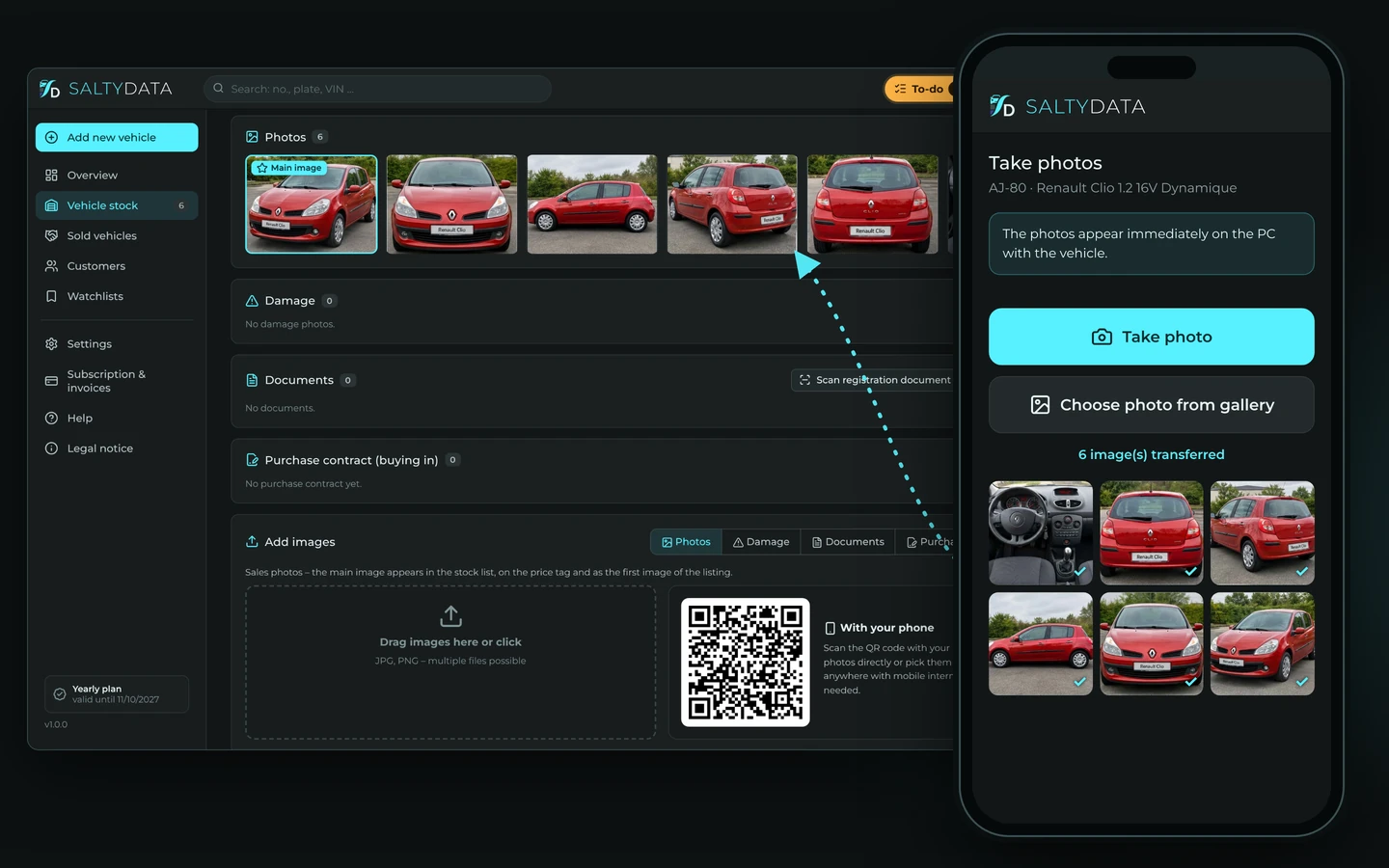
Во Settings → Smartphones скенирајте го QR-кодот со паметниот телефон и додадете ја апликацијата SALTYDATA на почетниот екран – за iPhone и Android, без продавница за апликации. Потоа насекаде каде што се додаваат слики стои „Send to smartphone”: телефонот го добива барањето, вие фотографирате и сликите за неколку секунди се кај возилото. Работи и со мобилен интернет; може да се користат повеќе паметни телефони.
Паметниот телефон е поврзан, но го нема на листата – што да направам?
Тогаш паметниот телефон е сè уште поврзан со друга инсталација на SALTYDATA, на пр. на друг компјутер, со претходна инсталација или од пред враќањето резервна копија. На паметниот телефон тогаш обично пишува „Connected to SALTYDATA“ без името на вашата фирма.
Повторно поврзување: 1. Во апликацијата SALTYDATA на паметниот телефон долу допрете „Disconnect smartphone“. 2. Затворете ја страницата односно апликацијата на паметниот телефон. 3. Во SALTYDATA под Settings → Smartphones кликнете „Pair smartphone“ и скенирајте го новиот QR-код со паметниот телефон.
Потоа паметниот телефон е на листата, а на паметниот телефон се прикажува името на вашата фирма.
Паметниот телефон не добива барања – што да правам?
На компјутерот и на телефонот им треба интернет. Отворете ја апликацијата SALTYDATA – отворените барања секогаш се наведени таму, дури и без известување. Во апликацијата проверете „Notifications” и „Mute”. На iPhone апликацијата мора да биде на почетниот екран (Safari → Сподели → Додај на почетен екран).
Колку фотографии можам да испратам од паметниот телефон?
Во бесплатната верзија 300 месечно, со претплата неограничено.
TabApp (додаток)
Што е TabApp?
Додаток за SALTYDATA: со таблет еднаш го обиколувате автомобилот и внесувате нови патнички возила за околу 5 минути – со податоци за возилото, опрема, оштетувања и фотографии. Цена: 5,90 € месечно или 59 € годишно. TabApp може да го закупите и со бесплатната верзија (до 3 возила).
Каков таблет ми треба?
Обичен iPad или Android-таблет со камера и Wi-Fi – таблетот не е вклучен. На секоја инсталација на SALTYDATA се поврзува еден таблет; ако го смените таблетот, едноставно поврзете го новиот, закупениот период продолжува.
Како да го поставам TabApp?
1. Во SALTYDATA под „Settings → TabApp“ закупете го TabApp месечно или годишно и платете онлајн – и во бесплатната верзија. Веднаш потоа е отклучен.
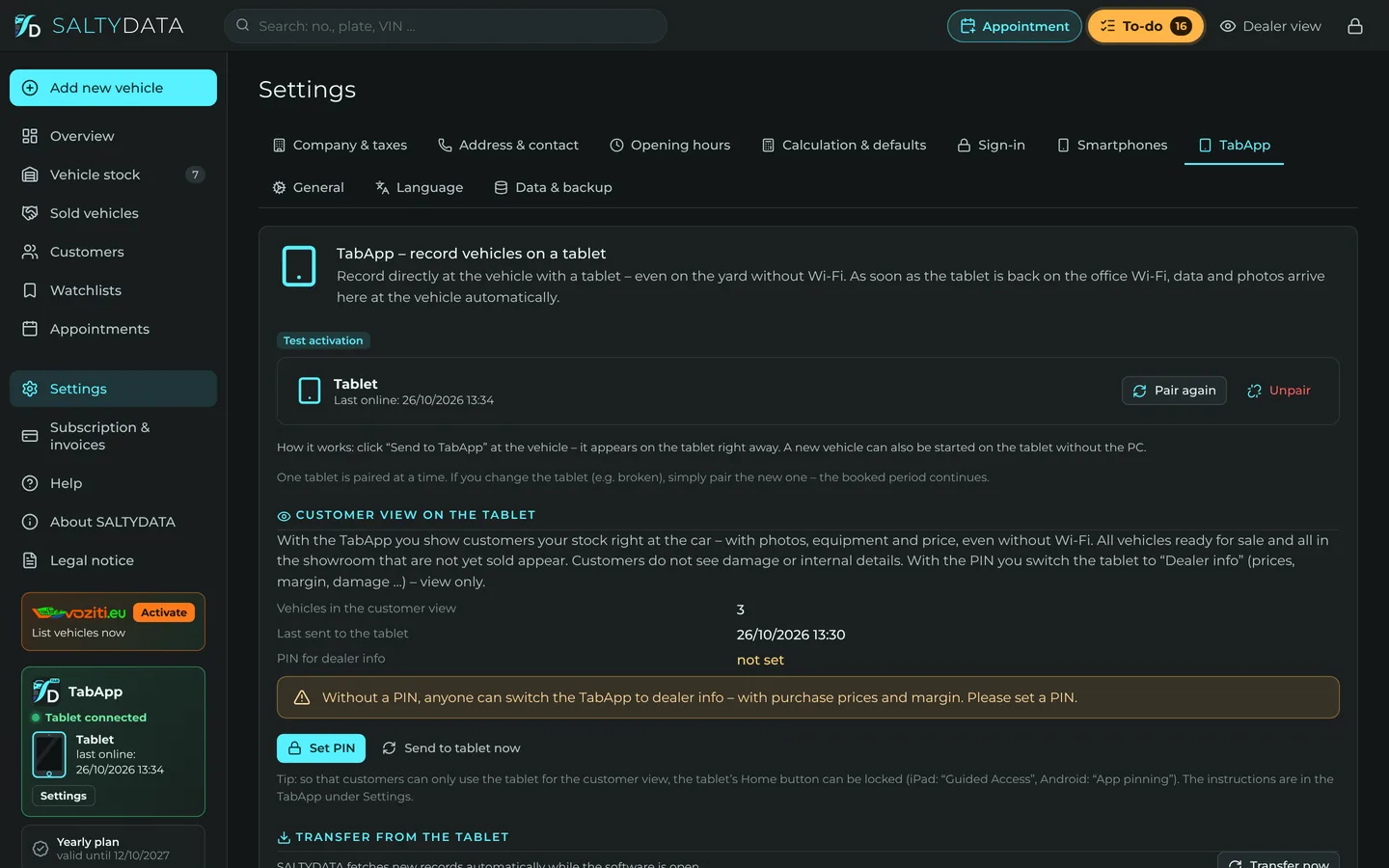
2. Во Settings → TabApp скенирајте го QR-кодот со таблетот и додадете го TabApp на почетниот екран.
TabApp го презема јазикот од SALTYDATA. При првото стартување избирате дали допирате со левата или десната рака.
Како да внесам возило со TabApp?
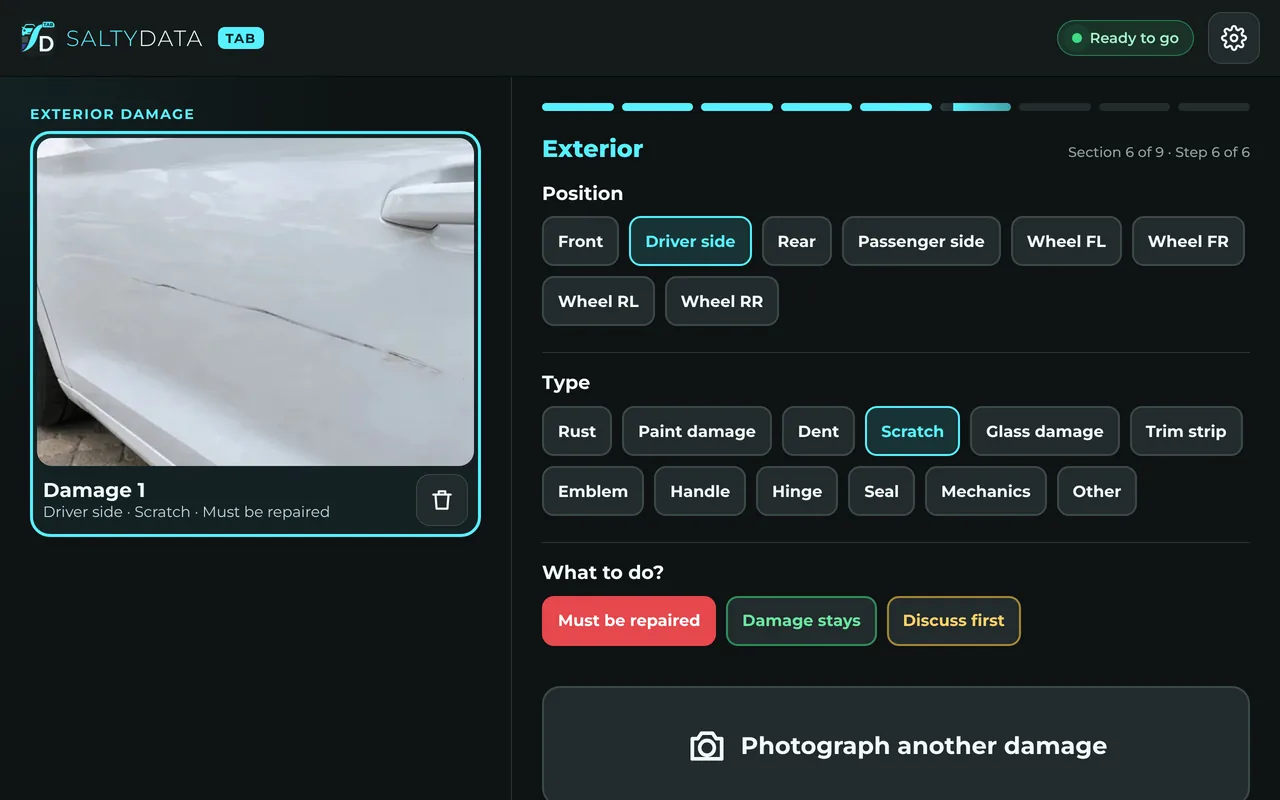
На таблетот допрете „Record a new vehicle” – или во SALTYDATA кај возилото кликнете „To TabApp”. TabApp ве води чекор по чекор околу автомобилот: внатрешност, багажник, моторен простор, надворешност. За секое оштетување правите фотографија и ги допирате позицијата и видот; продажните фотографии настануваат во еден круг.
Дали ми треба Wi-Fi кај автомобилот?
Не – интернет му треба само на скенирањето на сообраќајната дозвола. По завршувањето вратете го таблетот во Wi-Fi мрежата; преносот почнува сам. SALTYDATA притоа мора да биде отворен на компјутерот. Таблетот прикажува „waiting for SALTYDATA on the PC”, а потоа „in SALTYDATA”.
Што се случува со податоците во SALTYDATA?
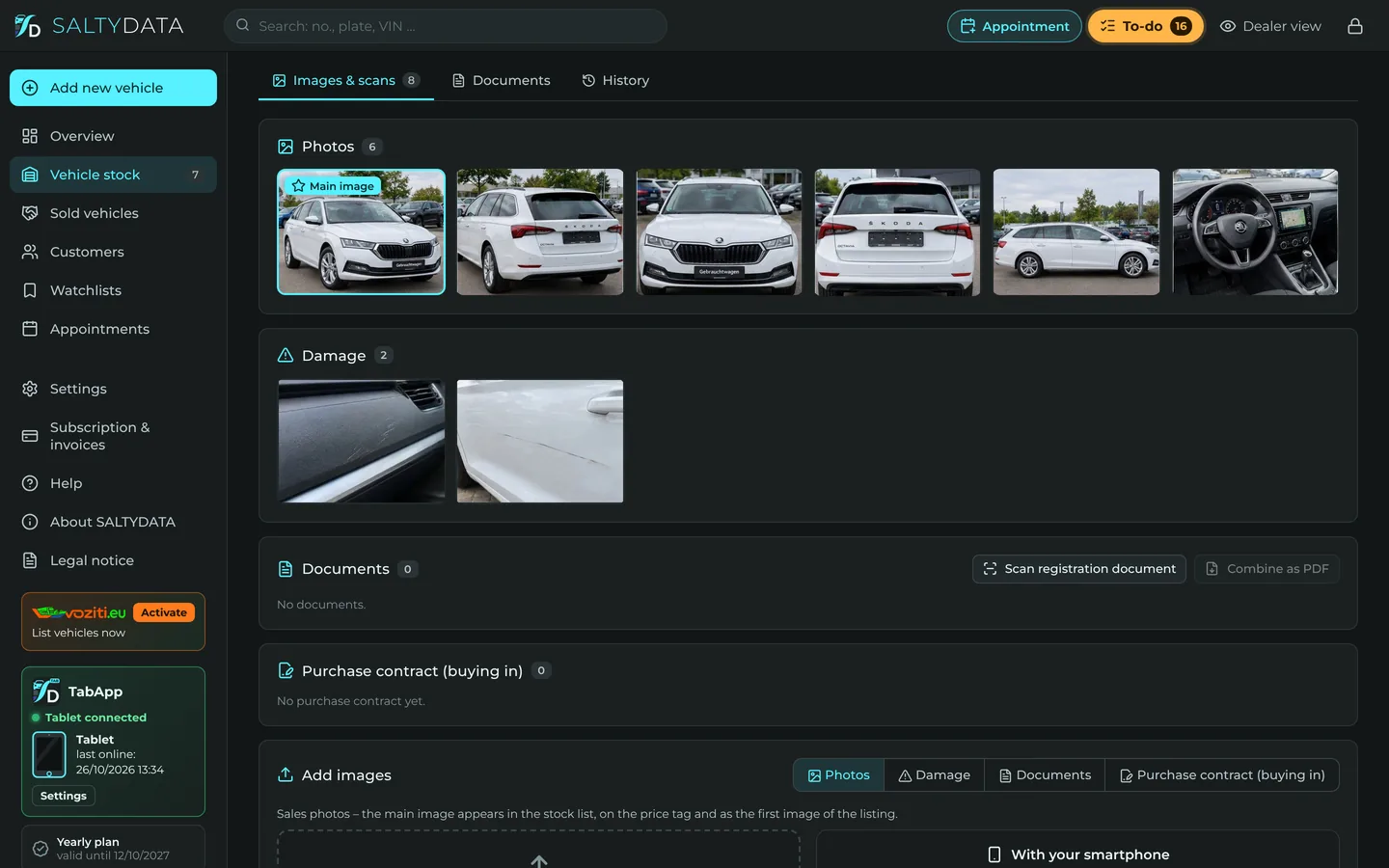
Возилото се појавува во залихата – со податоци, опрема, фотографии и оштетувања. Оштетувањата со „Must be repaired” или „Discuss first” стануваат поправки, потребното чистење на внатрешноста – подготовка, а додатоците што недостигаат – „Missing: …”. „Damage stays” само се документира со фотографија.
Зошто TabApp е само за патнички возила?
Обиколката, опремата и позициите на оштетувањата се точно прилагодени на патничките возила. Другите видови возила ги додавате во SALTYDATA како досега.
Како да им покажам возила на купувачите со TabApp?
На почетниот екран на TabApp допрете „Customer view”. Ги прикажува сите возила подготвени за продажба и сите во салонот што сè уште не се продадени – со фотографии, цена, опрема и податоци за возилото, и без Wi-Fi. Купувачите не гледаат оштетувања ни интерни податоци.
Таблетот може да му го дадете и на купувачот: тој може само да прелистува и да гледа фотографии, но не може ништо да создаде или промени.
Што се податоците за трговецот и како да ги заштитам?
Во приказот за купувачи горе десно допрете „Dealer” и внесете го PIN-от. Тогаш за возилото ги гледате набавната цена, трошоците, минималната цена, маржата и просторот за преговори, како и оштетувањата, поправките и интерните белешки – само за преглед, ништо не може да се промени. „Customer view” веднаш враќа назад; по 2 минути без користење TabApp сам се враќа.
PIN-от (4 до 8 цифри) го поставувате во SALTYDATA под Settings → TabApp. Приказот за купувачи останува активен и по повторно стартување на апликацијата – излез е можен само со PIN.
Ниедна апликација не може сама да го заклучи копчето Home. Тоа го прави таблетот: iPad со „Guided Access” (Settings → Accessibility), Android со „App pinning” (Settings → Security).
Можам ли на таблетот да ги поправам податоците од сообраќајната дозвола?
Да. По скенирањето, регистарската ознака, бројот на шасијата (VIN), првата регистрација, моќноста и горивото се полиња за внес во чекорот за возилото. Грешките при читањето ги поправате директно таму; изменетите вредности се означени со „corrected”. TabApp го проверува VIN (17 знаци, без I, O или Q). Во истиот чекор избирате вид на возило и број на врати, а погонот на сите тркала кај менувачот.
Рачно поправените вредности SALTYDATA ги презема и кога на компјутерот веќе било внесено нешто.
Повеќе работни места (додаток)
Можам ли да го користам SALTYDATA на повеќе компјутери истовремено?
Да, со додатокот „Повеќе работни места”. Еден компјутер е главниот компјутер на кој се сите податоци; другите компјутери се поврзуваат со него во канцелариската мрежа и истовремено работат со истите возила, купувачи и документи. Нема сервер ни облак – податоците остануваат во вашата канцеларија, врската е шифрирана.
Се бројат компјутерите, не луѓето. Сите компјутери треба да имаат Windows 10 или 11 и иста канцелариска мрежа.
Како да поставам дополнителни работни места?
1. На главниот компјутер вклучете ја функцијата во Settings → „Workstations”. Оттогаш SALTYDATA таму се стартува сам во позадина при секое најавување во Windows.
2. На другиот компјутер инсталирајте го SALTYDATA и изберете „Connect to main PC”. Главниот компјутер се наоѓа во канцелариската мрежа, инаку се поврзувате со кодот за поврзување.
3. На главниот компјутер дозволете го новиот компјутер со еден клик – готово.
Дали SALTYDATA мора да биде отворен на главниот компјутер?
Не. Главниот компјутер мора да биде вклучен и најавен во Windows – доволен е заклучен екран. SALTYDATA се стартува сам при најавување и продолжува да работи во позадина, и кога прозорецот е затворен. Ако возило се уредува на друг компјутер, SALTYDATA прикажува известување; во историјата гледате на кој компјутер нешто е променето.
Ажурирањата стигнуваат на секој компјутер преку Microsoft Store; главниот компјутер ги инсталира сам ноќе.
voziti.eu
Како да објавам возило на voziti.eu?
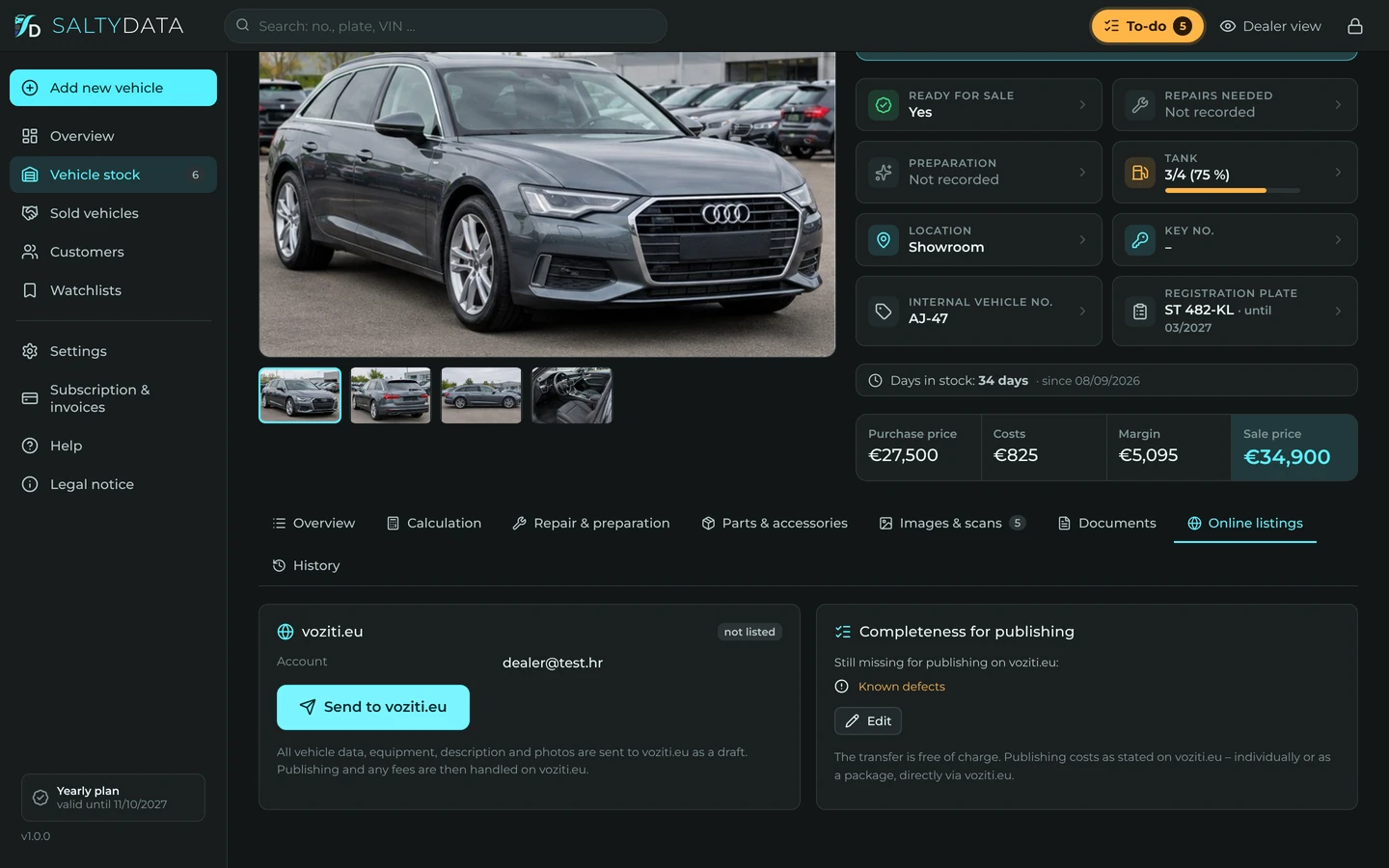
Можам ли да објавувам и делови на voziti.eu?
Да, бесплатно во категоријата авто-делови. Податоците и сликите се преземаат, описот го дополнувате на voziti.eu.
Претплата и лиценца
Дали SALTYDATA е навистина бесплатен?
Да. Со до 3 возила во залиха ги користите сите функции бесплатно – без временско ограничување. Дури за повеќе возила ви треба претплата; самиот софтвер без проблем управува со 1.000 и повеќе возила.
Колку чини претплатата?
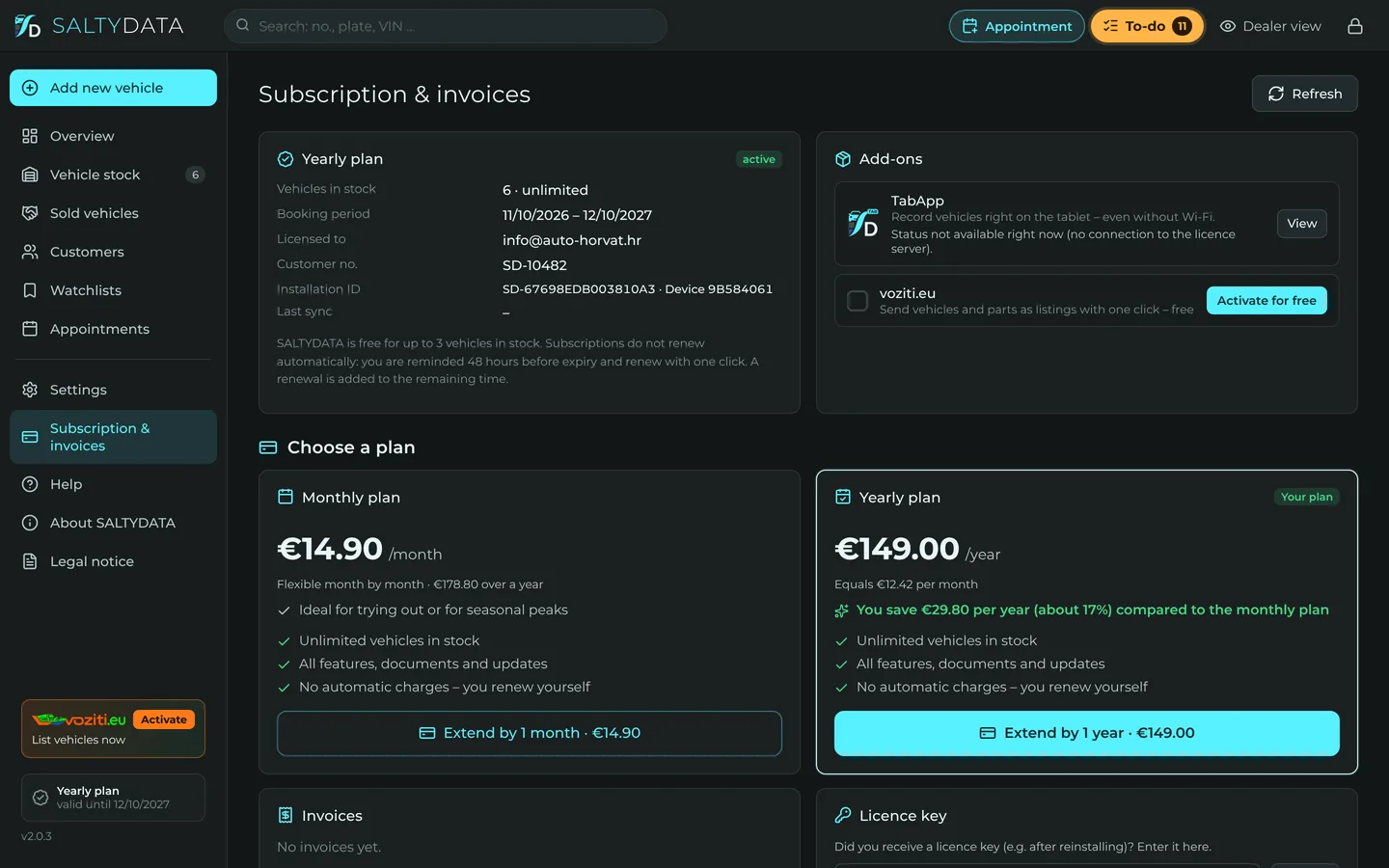
Месечна претплата 16,90 € месечно, годишна претплата 169 € годишно. TabApp е достапен дополнително за 5,90 € месечно или 59 € годишно. Другите додатоци – Import & Export, Фактури и Повеќе работни места – ги купувате поединечно, месечно или годишно; целосниот пакет ги содржи сите. Сите цени се на почетната страница под „Цени” и на страницата „Add-ons”.
Дали претплатата автоматски се обновува?
Не. Ве потсетуваме 48 часа пред истекот, а ако сакате, продолжувате со еден клик.
Како да закупам и платам?
Во SALTYDATA во „Subscription & invoices”: изберете претплата и платете онлајн – сè веднаш се отклучува. Фактурата доаѓа по е-пошта и е достапна и во „Subscription & invoices”.
Што се случува кога ќе ми истече претплатата?
Ништо не се губи. Податоците може и понатаму да ги прегледувате, но да ги менувате дури по продолжувањето. По плаќањето сè е веднаш повторно отклучено.
Зошто возилото е заклучено?
Бесплатната верзија прикажува до 3 возила. Дополнителните возила – на пр. внесени со TabApp – целосно се зачувуваат, но се заклучени и прикажани на врвот на залихата. Со претплата веднаш се отклучуваат, инаку автоматски штом друго возило ќе се продаде или избрише.
Имам нов компјутер – како да се преселам?
На стариот компјутер направете резервна копија, на новиот инсталирајте SALTYDATA и вратете ја копијата. Претплатата оди со вас: до 2 замени на компјутер месечно правите сами, потоа помагаме по е-пошта.
Податоци и резервна копија
Каде се чуваат моите податоци?
На вашиот компјутер во папката SALTYDATA-Daten (во вашата корисничка папка на Windows) – податоците за возилата и купувачите остануваат кај вас. Создадените PDF-датотеки се зачувуваат во папката Documents\SALTYDATA.
Како да направам резервна копија на податоците?
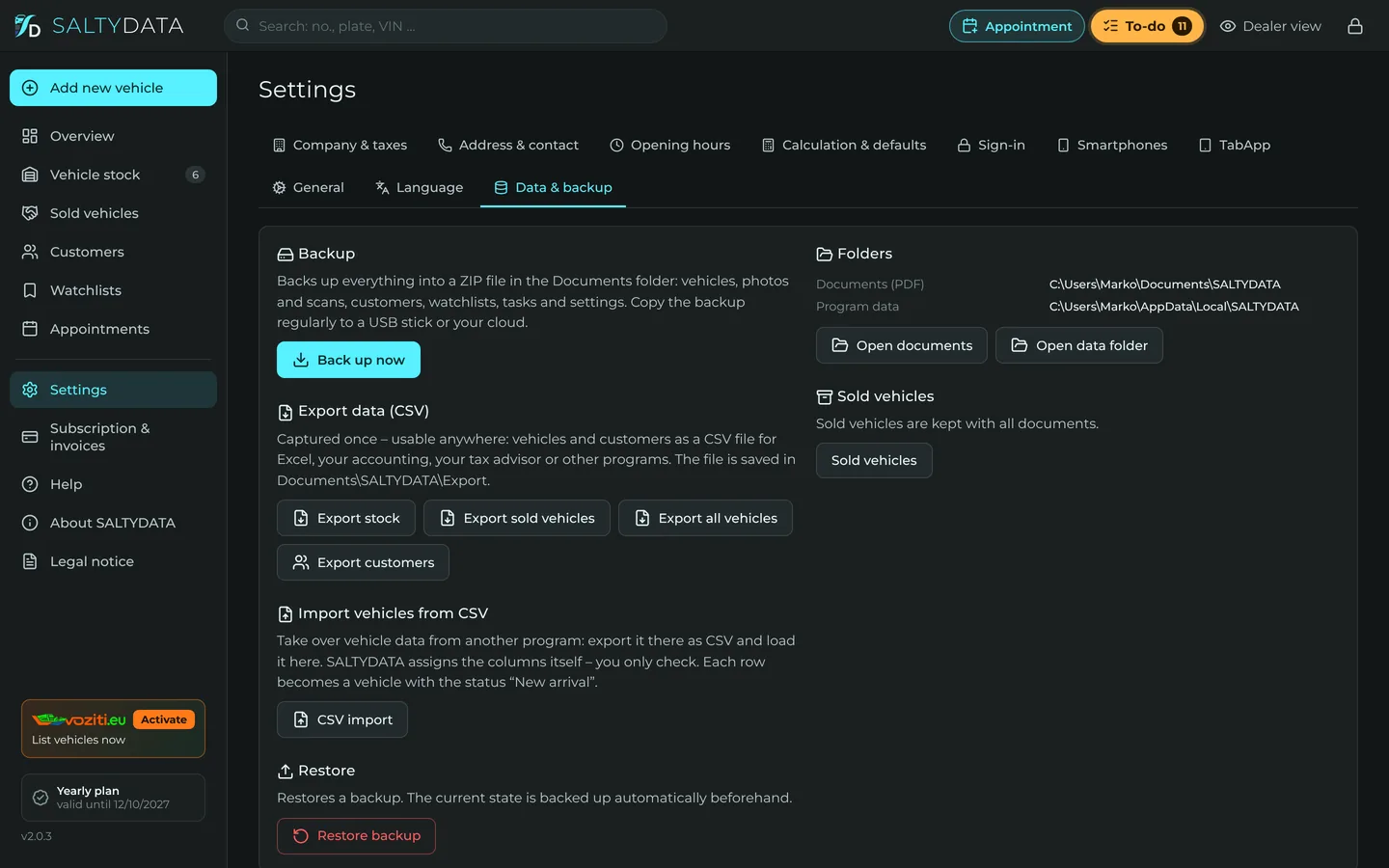
Во Settings → Data & backup со „Back up now”. ZIP-датотеката со сите податоци и слики потоа се наоѓа во папката Documents\SALTYDATA\Datensicherung. Копирајте ги резервните копии и на USB-меморија или во вашиот облак.
Како да вратам резервна копија?
Во Settings → Data & backup → „Restore backup” изберете ја ZIP-датотеката. Тековната состојба претходно автоматски се зачувува.
Можам ли да извезам возила и клиенти, на пр. за Excel или сметководител?
Да, како CSV-датотека: со копчето „CSV export” во залихата, кај продадените возила и кај клиентите – или во Settings → Data & backup → „Export data (CSV)” за залиха, продадени возила, сите возила или клиенти. Колоните ги носат имињата на јазикот на програмата, плус вкупни трошоци, минимална цена, добивка и денови на залиха.
Excel ја отвора датотеката директно со сите посебни знаци. Таа се наоѓа во папката Documents\SALTYDATA\Export.
Можам ли да преземам возила од друга програма?
Да, со увоз од Excel или CSV: извезете ги возилата од досегашната програма како Excel или CSV датотека и во SALTYDATA во залихата возила кликнете на „Import (Excel/CSV)”. SALTYDATA сам ги доделува колоните и го памети доделувањето; ништо не се брише. Сите детали се погоре во делот „Увоз од Excel и CSV”.
Поддршка
Како да ја контактирам поддршката?
По е-пошта на hello@saltysoulcreatives.com – ќе ви одговориме што е можно побрзо. Побрзо е со бројот на вашата верзија (долу лево во SALTYDATA) и слика од екранот.