
Pomoć i česta pitanja
Sve što vam treba za početak rada sa SALTYDATA. Niste pronašli odgovor? Pišite nam – rado ćemo pomoći.
Nismo pronašli odgovarajuće pitanje – jednostavno nam pišite na hello@saltysoulcreatives.com.
Prvi koraci
- Instalacija i postavljanjeInstalirajte SALTYDATA, unesite podatke firme, izaberite jezik i po želji zaštitite pristup PIN-om ili lozinkom.
- Unos vozilaKliknite na „Dodaj novo vozilo“, izaberite vrstu vozila i fotografišite saobraćajnu dozvolu – AI unosi podatke.
- Dodavanje fotografijaPametni telefon povežite jednom – nakon toga slike na zahtev stižu direktno uz vozilo.
- Kalkulacija i prodajaUnesite troškove i maržu, odštampajte dokumente i jednim klikom objavite vozilo na voziti.eu.
Instalacija i ažuriranja
Na kojim računarima radi SALTYDATA?
Na Windows 10 i Windows 11 (64-bit) – dovoljan je bilo koji uobičajeni računar ili laptop, 2 GB radne memorije je dovoljno. Verzija za Mac sledi.
Kako da instaliram SALTYDATA?
Na www.saltydata.eu kliknite „Instaliraj sada“ i otvorite mali fajl. SALTYDATA se instalira preko Microsoft Store-a i zatim se sam pokreće. SALTYDATA možete pronaći i direktno u Microsoft Store-u.
Kako dobijam ažuriranja?
Automatski preko Microsoft Store-a. Nove verzije se instaliraju čim je SALTYDATA zatvoren – ne morate ništa da radite. Vaši podaci, podešavanja i dokumenti ostaju nepromenjeni.
Kako da deinstaliram SALTYDATA?
U meniju Start desnim klikom na SALTYDATA izaberite „Deinstaliraj“ – ili u Windows podešavanjima → Aplikacije. Vaši podaci u folderu SALTYDATA-Daten (u vašem korisničkom folderu) i dokumenti pritom ostaju sačuvani.
Šta se dešava ako se ažuriranje prekine?
Microsoft Store nastavlja ažuriranje sledeći put. Vaši podaci u svakom slučaju ostaju nepromenjeni.
Da li mi treba internet veza?
Za instalaciju, ažuriranja, pretplatu, AI-skeniranje, aplikaciju za pametni telefon, prenos iz TabAppa i voziti.eu. Sve ostalo radi i bez interneta. Pretplata radi do 21 dan bez veze.
Na kojim jezicima je dostupan SALTYDATA?
Deutsch · English · Hrvatski · Slovenščina · Bosanski · Srpski · Български · Italiano – menja se pod Podešavanja → Jezik.
Podešavanje i sigurnost
Koja podešavanja mogu da podesim?
Pod „Podešavanja” (dole levo u meniju) sve oblasti su razvrstane po temama; polje za pretragu na vrhu pronalazi svaku stavku. Promene preuzimate sa „Sačuvaj” – ako napustite oblast bez čuvanja, SALTYDATA pita.
Moja firma: „Firma i vlasnik” (naziv, vlasnik, pravni oblik, država), „Adresa i kontakt” (adresa, e-mail, telefon, web-stranica) i „Radno vreme” (dani, vreme, pauza za ručak). Ovi podaci se pojavljuju na cenovnicima, ugovorima, ponudama i računima.
Porezi: poreski broj, PDV broj i obaveza PDV-a.
Prodaja i dokumenti: „Kalkulacija i brojevi” (paušalni sitni troškovi, brojevi vozila i ključeva) i „Dokumenti i podrazumevana podešavanja” (jezik kupoprodajnog ugovora, cenovnik, probna vožnja).
Dodaci: „Uvoz i izvoz”, „Računi”, „TabApp” i „voziti.eu” – dodaci koji nisu rezervisani prikazani su bleđe, a klik pokazuje šta mogu.
Pristup i uređaji: „Prijava” (PIN ili lozinka, prikaz za kupce), „Pametni telefoni” (upareni pametni telefoni za fotografije) i „Radna mesta” (dodatni računari u firmi).
Program: „Jezik”, „Opšte” (dnevna lista zadataka, AI prepoznavanje pri skeniranju), „Podaci i rezervna kopija” (rezervna kopija, izvoz, uvoz, folderi) i „Ažuriranja” (verzija i ažuriranje).
Gde unosim podatke firme i poreze?
Pod Podešavanja → „Firma i vlasnik” i → „Porezi”. Iz države i oblika poslovanja proizlaze stopa i obaveza PDV-a (34 evropske zemlje, među njima Nemačka, Austrija i Švajcarska). Za svako vozilo birate oporezivanje razlike u ceni ili redovno oporezivanje. Vrednosti su bez garancije – uskladite ih sa svojim poreskim savetnikom.
Kako podesiti sitne troškove, brojeve vozila i brojeve ključeva?
Pod Podešavanja → „Kalkulacija i brojevi”.
Paušalni sitni troškovi: procenat na nabavnu cenu, npr. za tablice, gorivo i prevoz. Uključuje se u cenu koštanja svakog vozila i može se promeniti za pojedinačno vozilo.
Interni broj vozila i broj ključa: svaki „Automatski” (redom, po želji s prefiksom kao „AJ-” odnosno „S-”) ili „Ručno” – tada broj upisujete sami kod svakog novog vozila, npr. broj na tabli za ključeve. Automatski dodeljene brojeve kod vozila možete u svakom trenutku promeniti.
Mogu li da odredim podrazumevana podešavanja za kupoprodajni ugovor, cenovnik i probnu vožnju?
Da, pod Podešavanja → „Dokumenti i podrazumevana podešavanja”. Ovi podaci su unapred izabrani u odgovarajućem dijalogu i tamo se mogu promeniti za svaki slučaj.
Kupoprodajni ugovor: jezik odnosno verzija za državu koja je unapred izabrana.
Cenovnik: izgled (sa slikama, ako postoje – sa slikama – bez slika) i da li se prikazuju oprema, usluge trgovca i interni broj.
Probna vožnja: najveći dozvoljeni broj kilometara, trošak po dodatnom kilometru, po započetom satu kašnjenja i paušal za dolivanje goriva.
Kako zaštititi SALTYDATA od neovlaštenog pristupa?
Pod Podešavanja → Prijava odaberite PIN (4–8 cifara) ili korisničko ime i lozinku. Lokotom gore desno SALTYDATA možete zaključati u bilo kojem trenutku.
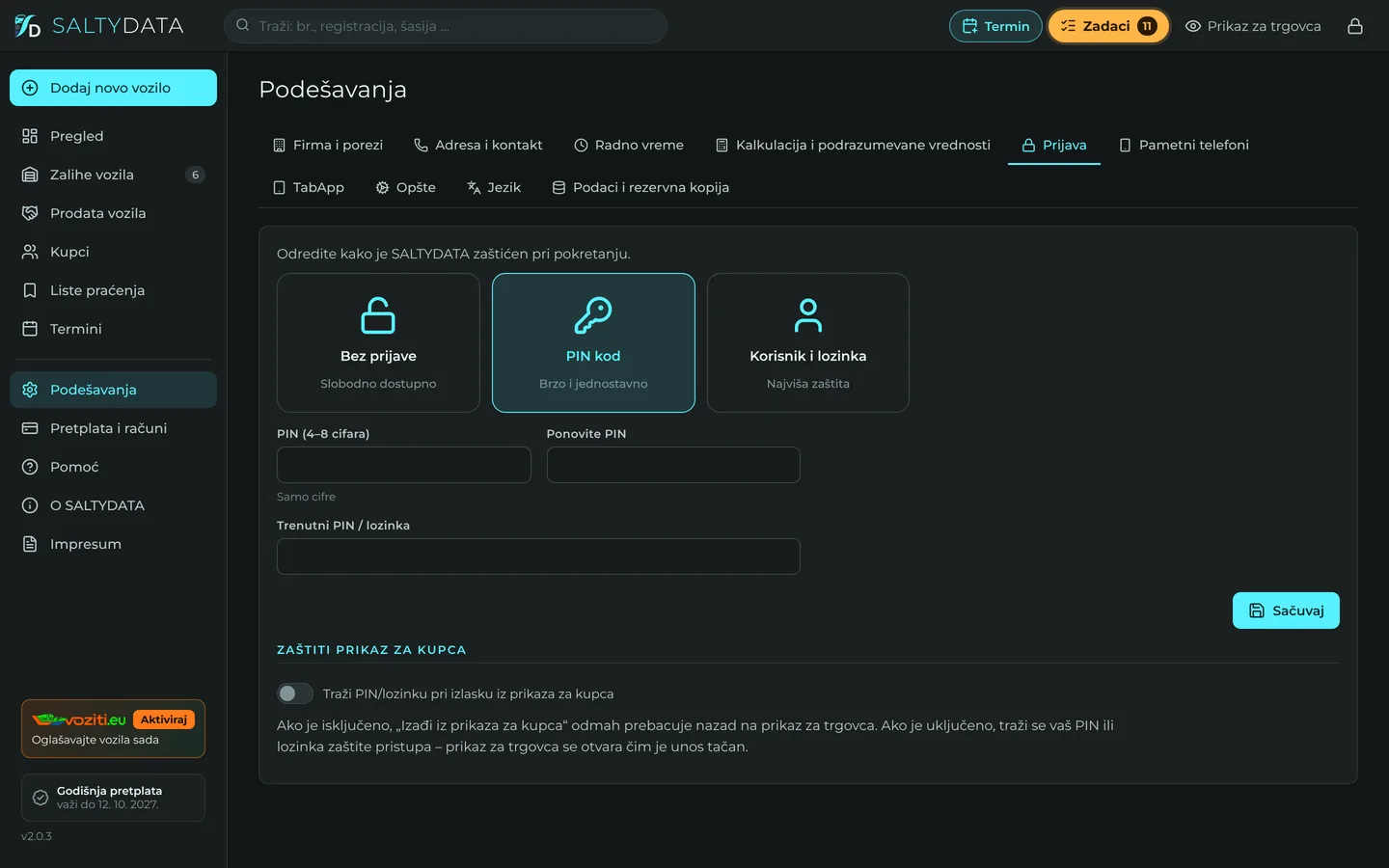
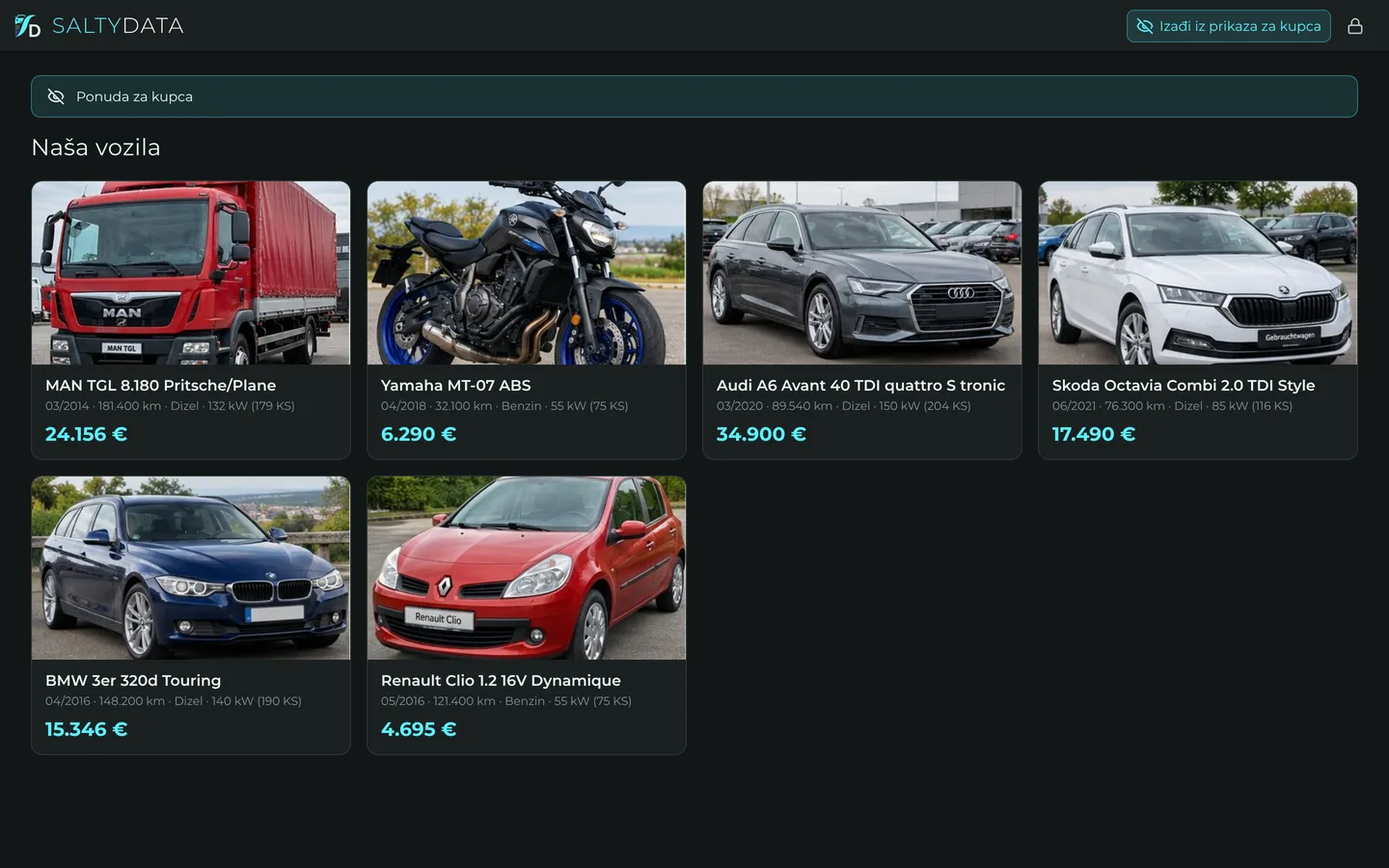
Mogu li kupcima pokazati vozila na ekranu, a da ne vide moje cene?
Da. Kliknite gore na „Prikaz za trgovca” – SALTYDATA prelazi u prikaz za kupca. Nabavne cene, troškovi, marže i beleške su skriveni. Povratak je moguć samo s vašim PIN-om odnosno lozinkom, ako je prijava podešena.
Vozila i zaliha
Kako dodati vozilo?
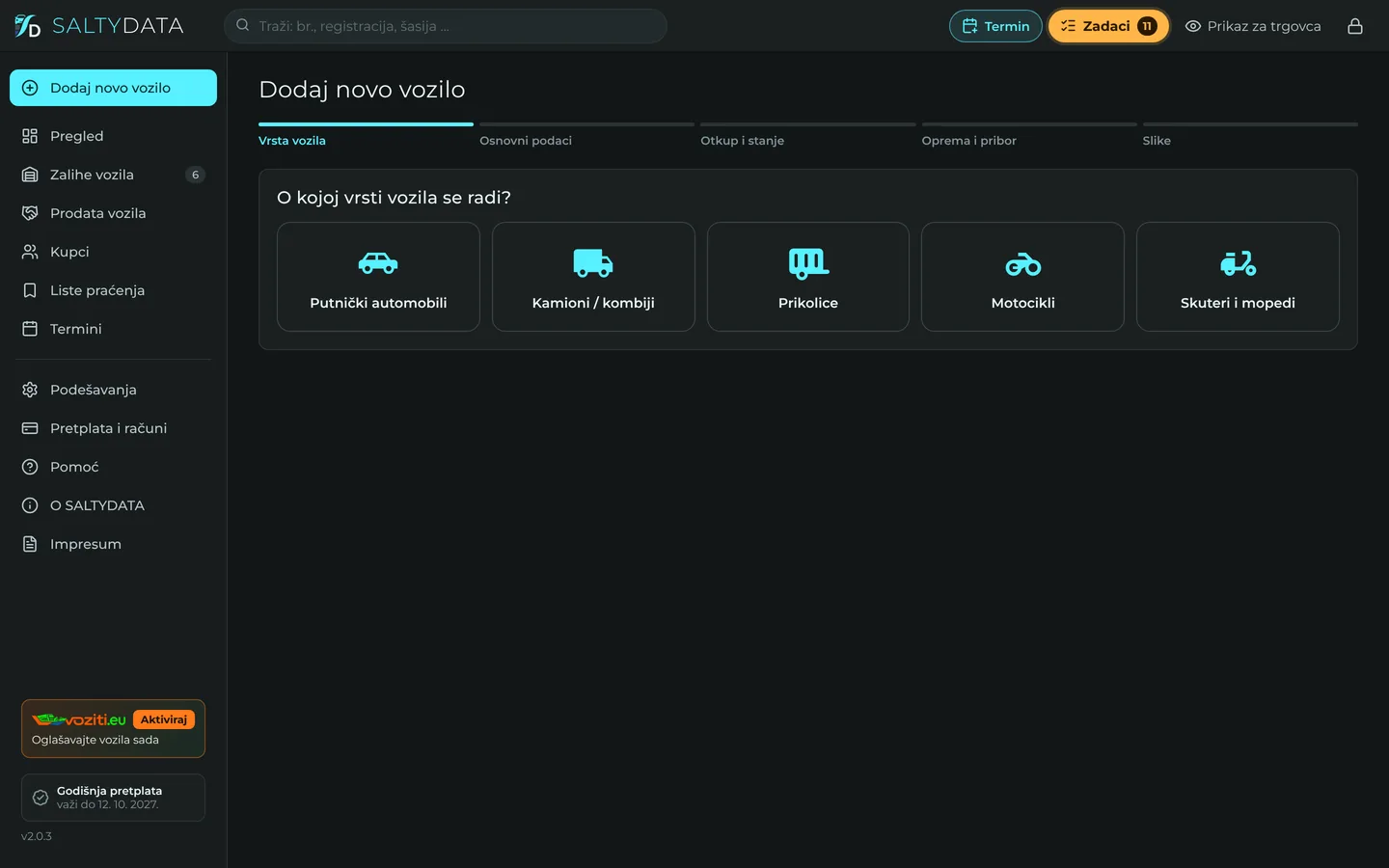
Gore levo kliknite „Dodaj novo vozilo”. Pomoćnik vas kroz unos vodi u pet koraka:
1. Vrsta vozila: putničko vozilo, kombi, kamion, prikolica, motocikl ili skuter/moped, uz to novo ili polovno vozilo i potkategorija (npr. limuzina, karavan, SUV).
2. Osnovni podaci: najbrže je skenirati saobraćajnu dozvolu – AI popunjava marku, model, broj šasije, prvu registraciju, snagu i više. Jednako dobro ide i ručno: dok kucate, SALTYDATA predlaže marke, modele i izvedbe.
3. Nabavka i stanje: nabavna cena, prethodni vlasnici, poznati nedostaci te potrebne popravke i priprema s procenjenim troškovima.
4. Oprema i dodaci: oprema na klik i dodatni delovi kao komplet zimskih guma.
5. Slike: prevucite fotografije ili ih snimite direktno kod vozila sa „Pošalji na pametni telefon”.
Obavezna je samo marka. Sa „Završi sada” u svakom trenutku završavate pomoćnika, a ostalo dopunjavate kasnije kod vozila – „Kontrolna lista evidentiranja” pokazuje šta još nedostaje. Putnička vozila možete uneti i sa TabAppom ili obrascem za unos; mnogo vozila odjednom preuzimate uvozom iz Excela ili CSV-a.
U izboru nedostaje marka ili model – šta uraditi?
Jednostavno upišite naziv – dozvoljena je svaka marka i svaki model, i bez predloga. SALTYDATA pamti nove modele i predlaže ih kod sledećeg vozila.
Liste vozila obuhvataju aktuelne marke kao i starije i regionalne, npr. Zastava, Yugo, Lada, Dacia, ARO, Škoda, Wartburg, Trabant, Tomos, Jawa ili Simson, te nove proizvođače kao BYD, MG, Omoda ili Leapmotor. Dopune uz internet vezu automatski stižu u program – za to nije potrebno ažuriranje.
Da li moram marke uvek da pišem u celosti?
Ne. Već kod prvog slova SALTYDATA prikazuje sve marke koje njime počinju – „a” prikazuje Abarth, Alfa Romeo, Audi …, „au” samo još Audi. Uobičajene skraćenice se prepoznaju: „VW” postaje Volkswagen, „MB” Mercedes-Benz, „HD” kod motocikala Harley-Davidson. Akcenti nisu bitni („skoda” pronalazi Škoda). Kod modela radi isto.
Koje vrste vozila su podržane?
Putnički automobili, kombiji, kamioni (i autobusi), prikolice, motocikli te skuteri i mopedi – novi i polovni.
Šta je obrazac za prem?
Za putničke automobile: pri dodavanju vozila „Odštampaj formular”, označite ga kod vozila i fotografišite pametnim telefonom („Skeniraj formular”). Preuzimaju se kilometraža, gorivo, menjač, oprema, gume, stanje i drugo. Odštampajte u originalnoj veličini kako bi sve četiri ugaone oznake bile na papiru.
Šta znače boje statusa?
Novo pristiglo (plavo), treba popravku (crveno), u radionici (narandžasto), treba pripremu (žuto), spremno za prodaju (zeleno), u izložbenom prostoru (tirkizno), rezervisano (ljubičasto) i prodano (sivo). Kad su sve popravke obavljene, SALTYDATA predlaže sledeći status.
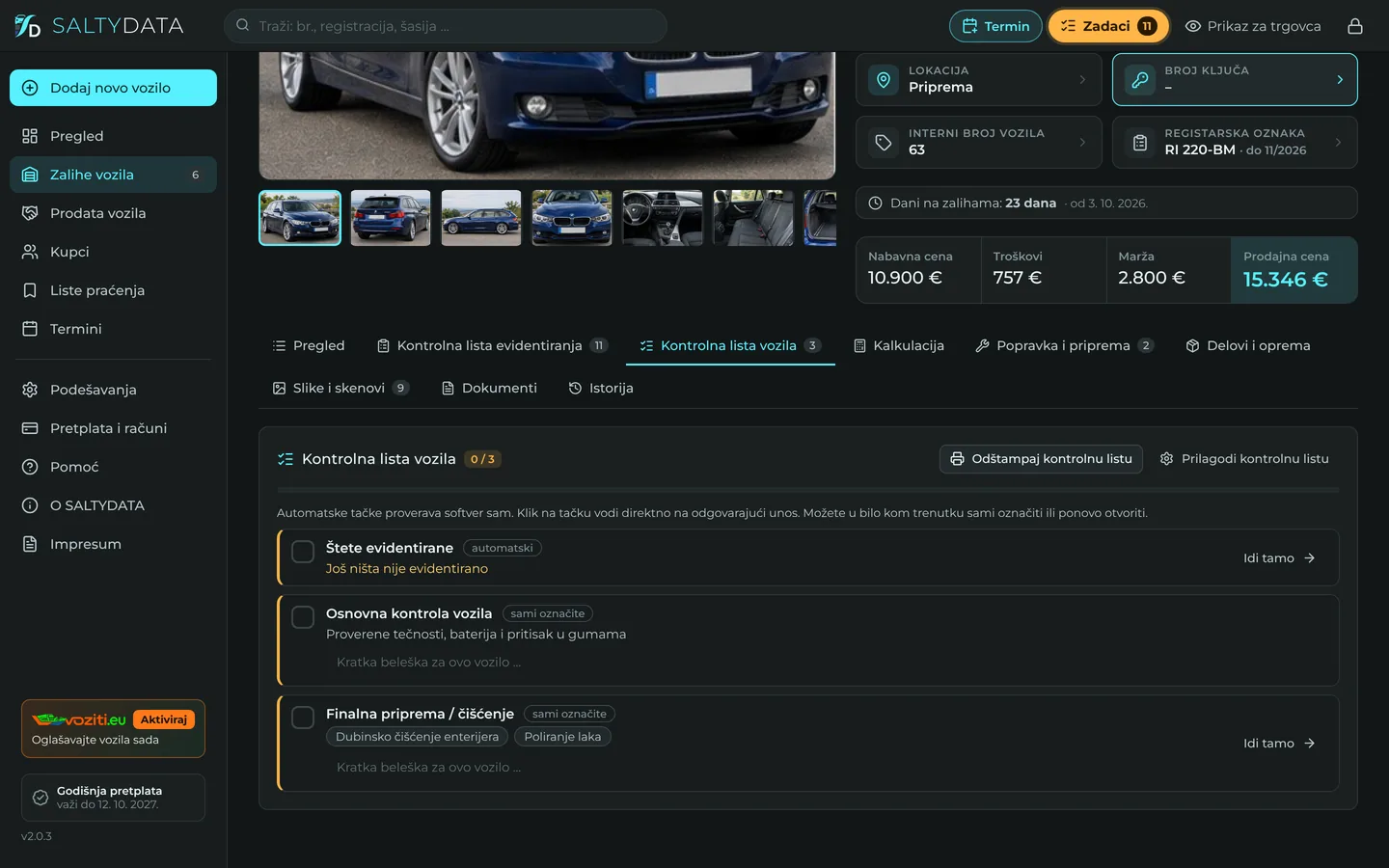
Šta prikazuje kontrolna lista vozila?
Vodi svako vozilo do spremnosti za prodaju: podaci o vozilu, ključevi, papiri, oštećenja, popravke i mane, osnovna kontrola, priprema, prodajna cena i prodajne fotografije. Mnogo toga SALTYDATA sam označi, a možete dodati i sopstvene stavke. Sa „Odštampaj kontrolnu listu” sve otvorene stavke i popravke dolaze na jedan list koji ostavite u vozilu.
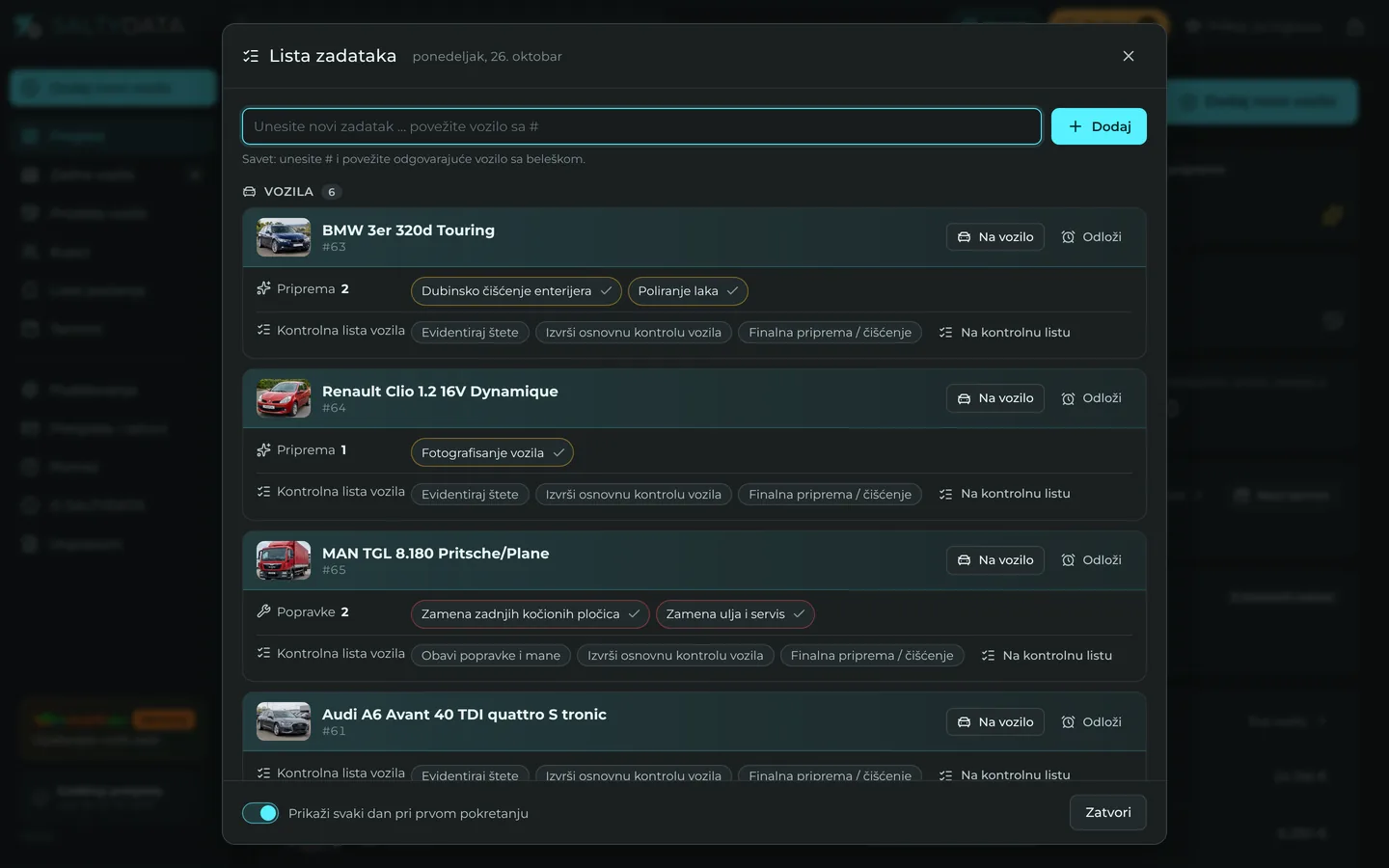
Šta prikazuje lista zadataka?
Narandžasto dugme „Zadaci” gore prikazuje za svako vozilo sve otvorene popravke, pripreme, zadatke i stavke kontrolne liste. Kvačicom stavku odmah označavate kao obavljenu, a klik na stavku vodi direktno na to mesto kod vozila. „Odloži” skriva vozilo do sutra.
Sopstvene zadatke upisujete u polje gore, s # povezujete vozilo. Lista se otvara svaki dan pri prvom pokretanju (isključuje se pod Podešavanja → Opšte).
Gde upisujem popravke i pripremu?
Kod vozila u kartici „Popravka i priprema” – s procenjenim i stvarnim troškovima koji automatski ulaze u kalkulaciju. „Radni nalog” štampa sve otvorene radove bez cena.
Šta su „delovi i oprema”?
Sve što nije stalni deo vozila – npr. komplet zimskih guma. Bez cene pri prodaji ide besplatno, s cenom se može dodatno prodati. Delovi dobijaju interni broj koji počinje brojem vozila.
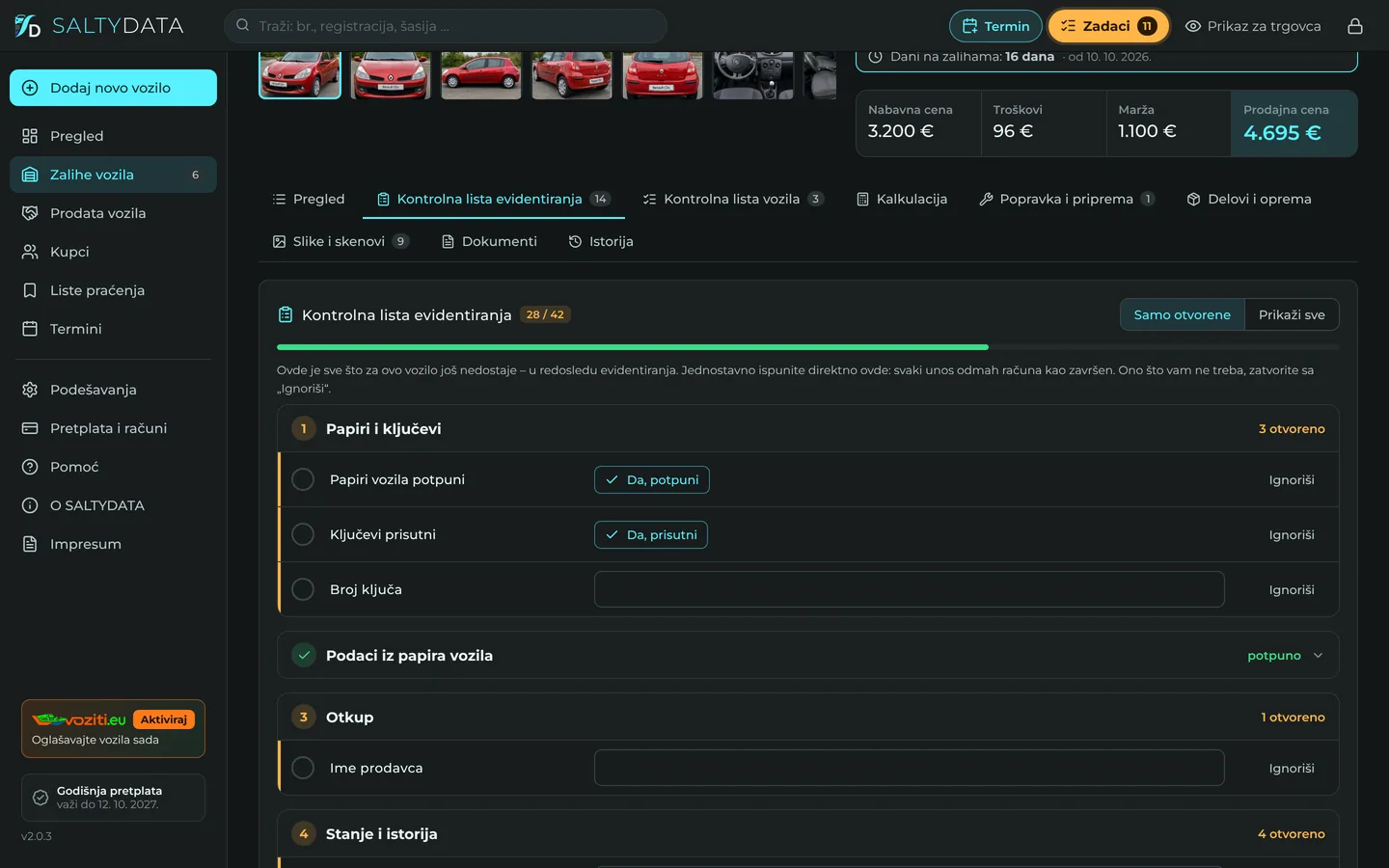
Šta je kontrolna lista evidentiranja?
Za svako vozilo prikazuje koji podaci još nedostaju – redosledom unosa: papiri i ključevi, podaci iz saobraćajne dozvole, otkup, stanje i istorija, enterijer i oprema, vrata, sedišta i kuka za vuču, spoljašnjost, gume i felne i prodaja. Podatke unosite direktno u listi – svaki unos se odmah računa kao završen. Ono što vam ne treba zatvorite sa „Ignoriši”.
Otvoreni podaci se nalaze i na odštampanoj kontrolnoj listi, a SALTYDATA ih navodi pre nego što vozilo postavite na „Spremno za prodaju”.
Koja je razlika između mana i popravki?
Mane su sitnice koje treba rešiti, ali ne i popraviti – npr. doliti ulje ili zameniti trougao upozorenja koji nedostaje. Popravke su radovi na vozilu koji idu u radni nalog. Na kartici „Popravka i priprema” svaku stavku jednim klikom prebacujete između mane i popravke.
Samo popravke čine vozilo potrebnim popravke. Otvorene mane vidite u listi zadataka i pre nego što vozilo postavite na „Spremno za prodaju”.
Uvoz iz Excela i CSV-a
Kako uvesti mnogo vozila odjednom?
Uvozom iz Excela ili CSV-a:
1. U zalihama vozila kliknite „Uvoz (Excel/CSV)” – ili pod Podešavanja → Podaci i rezervna kopija.
2. Izaberite fajl (Excel .xlsx ili CSV). SALTYDATA ga učitava, sam prepoznaje vrstu vozila i kolone i prikazuje sažetak, npr. „12 vozila u fajlu · prepoznate sve 28 kolone”.
3. Samo kolone u koje SALTYDATA nije potpuno siguran označene su žuto sa „Predlog” – kratko proverite, po potrebi izaberite drugo polje, gotovo. Sa „Prikaži sve kolone” vidite kompletno raspoređivanje.
4. Kliknite „Uvezi”. Ako su sva vozila nova, odmah se unose. Ako su vozila već u zalihama, u sledećem koraku odlučujete šta će se s njima desiti.
Na kraju SALTYDATA pokazuje koliko je vozila novo uneseno, dopunjeno, ažurirano ili ostalo nepromenjeno.
Koje fajlove mogu uvesti?
Excel fajlove (.xlsx) i CSV fajlove – odvojene tačkom-zarezom, zarezom ili tabulatorom, u svim uobičajenim kodiranjima znakova. Čita se prvi radni list; naslovne redove ili redove sa napomenama iznad reda zaglavlja SALTYDATA prepoznaje i preskače.
Pogodni su izvozi iz drugih programa za trgovce i berzi vozila, šablon sa voziti.eu i sopstvene Excel liste. Važni su red zaglavlja s nazivima kolona i jedan red po vozilu.
Starije Excel fajlove (.xls) u Excelu sačuvajte sa „Sačuvaj kao” kao .xlsx ili CSV i zatim izaberite taj fajl.
Da li moram svaku kolonu da rasporedim sam?
Ne. SALTYDATA prepoznaje kolone po nazivima – na svim jezicima softvera, i sa skraćenicama – a dodatno i po sadržaju: broj šasije, marke, datumi, vrste goriva ili kolone da/ne za opremu. Oprema u jednoj koloni (npr. „klima-uređaj, navigacija, aluminijske felge”) prenosi se u odgovarajuće stavke opreme.
SALTYDATA pamti vaše raspoređivanje: pri sledećem uvozu fajla s istim kolonama sve je već ispravno postavljeno („Preuzete su dodele iz poslednjeg uvoza”). Kolone koje vam ne trebaju postavite na „ne preuzimaj”.
Šta se dešava s vozilima koja su već u zalihama?
SALTYDATA ih prepoznaje – najpre po broju šasije, zatim po internom broju, po registarskoj oznaci zajedno s markom i na kraju po marki, modelu, prvoj registraciji i gotovo jednakoj kilometraži („verovatno isto vozilo”). Za svako prepoznato vozilo vidite koja bi polja fajl dopunio i koje se vrednosti razlikuju, te birate:
„Dopuni samo prazna polja” – postojeći podaci ostaju, popunjavaju se samo praznine (unapred izabrano ako ima šta dopuniti).
„Preuzmi vrednosti iz datoteke” – različite vrednosti zamenjuju se vrednostima iz fajla.
„Ne menjaj” – vozilo ostaje kakvo jeste.
„Unesi kao novo vozilo” – ako se ipak radi o drugom vozilu.
Kod više vozila izbor postavljate odjednom sa „Za sve”. Oprema se uvek samo dopunjuje, nikada ne uklanja. Ako se isti fajl uveze još jednom, ne nastaju dvostruka vozila.
Da li uvoz može da briše ili prepiše podatke?
Pri uvozu se nikada ništa ne briše. Prazne ćelije ništa ne menjaju, a vozila kojih nema u fajlu ostaju nepromenjena u zalihama. Postojeće vrednosti menjaju se samo ako kod vozila izričito izaberete „Preuzmi vrednosti iz datoteke”. Vozila možete brisati samo vi.
Savet: pre velikog uvoza napravite rezervnu kopiju (Podešavanja → Podaci i rezervna kopija → „Napravi kopiju sada”).
Na šta paziti kod fajla za uvoz?
Jedan red po vozilu, jedan red zaglavlja s nazivima kolona. Svaki red treba barem marku – redovi bez marke se preskaču i navode s brojem reda.
Prvu registraciju najbolje kao mesec i godinu (npr. 05/2019 ili 2019-05). Ako je u fajlu samo godina, SALTYDATA preuzima godinu i beleži „samo godina, molimo dopunite mesec” – mesec se ne izmišlja.
Cene i kilometre kao brojeve; tačke za hiljade i oznake valute ne smetaju.
Nova vozila dobijaju status „Tek pristiglo” i interni broj prema vašim podešavanjima. Ograničenje broja vozila besplatne verzije važi i pri uvozu; SALTYDATA unapred pokazuje koliko se vozila još može uneti.
Kalkulacija, prodaja i dokumenti
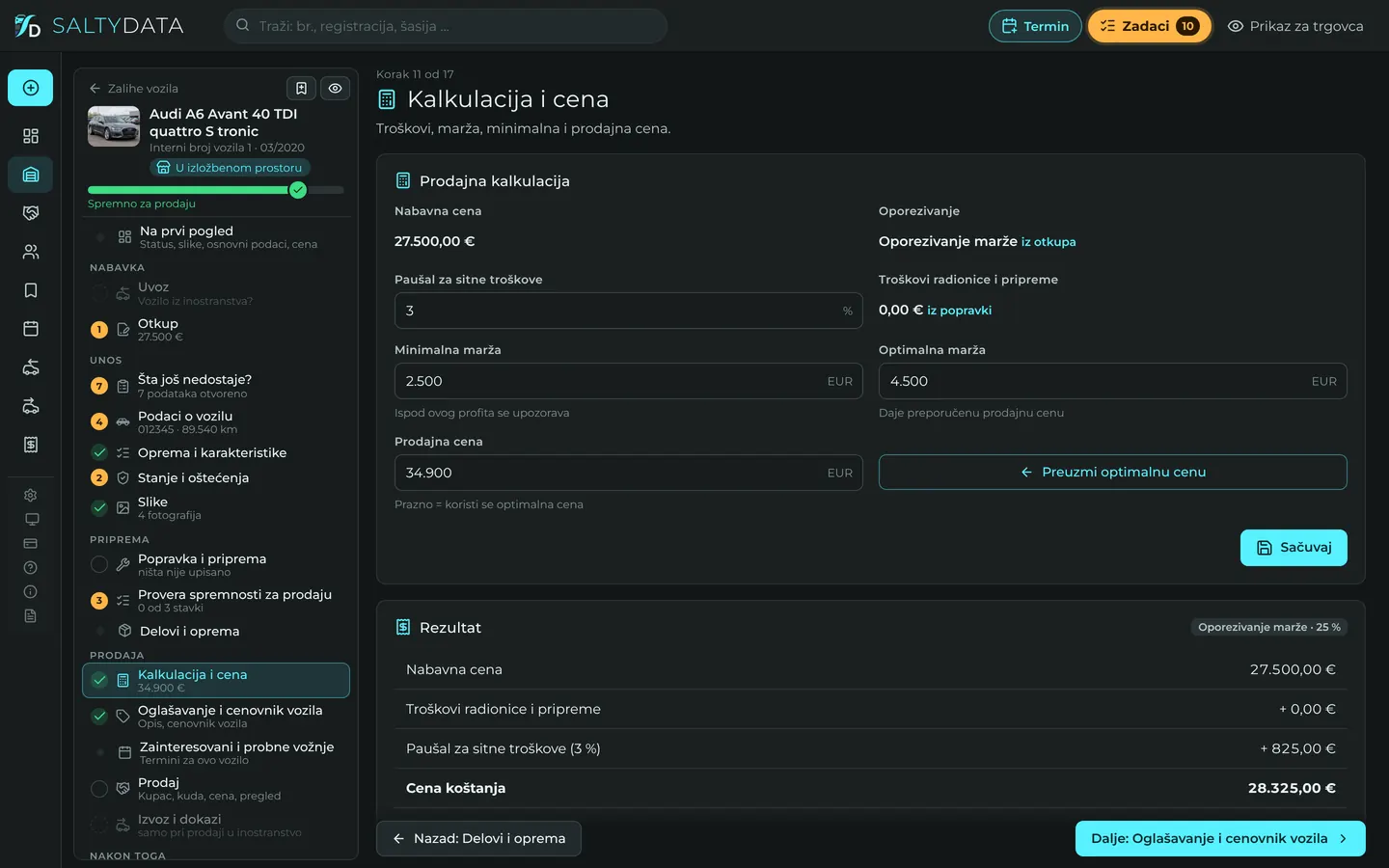
Kako funkcioniše kalkulacija?
Nabavna cena + troškovi popravke i pripreme + paušalni sitni troškovi = cena koštanja. S vašom maržom dobijaju se minimalna i optimalna prodajna cena. PDV se ispravno uzima u obzir kod oporezivanja razlike ili redovnog oporezivanja.
Kako prodati vozilo?
Na stranici vozila odaberite „Prodaj”. Vidite završnu kalkulaciju, klikom dodajete delove i opremu te upisujete kupca. Oglas na voziti.eu automatski se završava pri zaključenju prodaje.
Koje dokumente mogu da odštampam?
Cenovnik vozila, kupoprodajni ugovor (13 verzija za države), ugovor o probnoj vožnji sa skicom oštećenja, radni nalog, liste statusa i ponude iz lista želja – sve kao PDF. Datoteke se dodatno čuvaju u folder Dokumenti\SALTYDATA.
Zašto je kupoprodajna cena u ugovoru prazna?
Iz sigurnosnih razloga cena, datum i potpisi uvek se upisuju rukom – ta mesta su označena sa X. Posebne klauzule dopišite ili precrtajte rukom.
Kako kupcu poslati odgovarajuća vozila?
Kod vozila kliknite „Zapamti” i napravite listu želja, npr. s imenom kupca. Pod „Liste praćenja” iz toga nastaje PDF ponuda sa slikama, cenom i opremom – pošaljite je e-mailom ili odštampajte.
Kako funkcioniše baza kupaca?
Kupci se automatski čuvaju čim upišete podatke o kupcu pri prodaji, kupoprodajnom ugovoru ili probnoj vožnji. Pod „Kupci” vidite sve kupovine i dokumente. Podatke s probne vožnje jednim klikom preuzimate u kupoprodajni ugovor.
Kako da unesem termin za razgledanje ili probnu vožnju?
Gore kliknite „Termin” – to radi sa bilo koje stranice. Izaberite vozilo, datum, vreme i trajanje (30 minuta, 60 minuta ili duže) i upišite ime; telefon i e-pošta nisu obavezni. SALTYDATA pokazuje da li je vozilo spremno za prodaju i da li se termini preklapaju.
Današnji i sutrašnji termini prikazuju se na spisku zadataka i u pregledu, a svi termini pod „Termini” u nedeljnom kalendaru.
Koje cenovne etikete postoje?
Cenovna etiketa štampa se samo u crnoj i beloj boji – sa visokim kontrastom, pa ne bledi na suncu. „Sa slikama”: do 3 fotografije koje sami izaberete. „Bez slika”: veća slova, više podataka o vozilu, veliki broj telefona i velika cena – lako čitljivo i kroz staklo.
Kako da vidim svoje termine u Google kalendaru?
Pod „Termini” gore kliknite „Poveži Google Kalendar”, a zatim „Poveži”. SALTYDATA pravi privatnu adresu kalendara. Kliknite „Kopiraj adresu” i „Otvori Google Kalendar”, tamo je nalepite pod „Putem URL-a” i kliknite „Dodaj kalendar” – gotovo.
Od tada se sva razgledanja i probne vožnje prikazuju i u Google kalendaru, na računaru i na pametnom telefonu. Termine i dalje unosite u SALTYDATA; Google sam preuzima nove termine, obično posle nekoliko sati. Isto radi sa Outlookom i Apple kalendarom. Adresa je tajna – nemojte je deliti.
Uvoz i izvoz (dodatak)
Šta radi dodatak Uvoz i izvoz?
Podržava kupovinu vozila u inostranstvu i prodaju u inostranstvo – prema pravilima dotične zemlje.
Uvoz: provera da li se vozilo sme uvesti (emisiona norma, starosna granica, poreklo), kalkulator troškova za carinu, uvozni PDV, posebne poreze i takse, prenos troškova u kalkulaciju i potrebni papiri za označavanje.
Prodaja u inostranstvo: pomoćnik za poreski slučaj, provera PDV broja kupca pri EU (VIES), obavezni tekstovi za kupoprodajni ugovor i račun, svi obrasci (npr. potvrda o premu, punomoći, CMR tovarni list) i dokazi kod vozila.
Detaljno na stranici „Add-ons”.
Za koje zemlje važe pravila?
Za Nemačku, Austriju, Švajcarsku, Sloveniju, Hrvatsku, Italiju, Bugarsku, Srbiju, Bosnu i Hercegovinu, Crnu Goru, Severnu Makedoniju, Albaniju i Kosovo – kao zemlju porekla i kao odredišnu zemlju. Za Austriju se uzima u obzir NoVA, za Švajcarsku porez na automobile i PDV pri uvozu, za Sloveniju DMV, a za Hrvatsku PPMV.
Kako izračunati troškove uvoza za vozilo?
U meniju levo kliknite „Uvoz vozila” ili kod vozila otvorite karticu „Uvoz/izvoz”. Upišite zemlju porekla i kupovnu cenu i navedite da li postoji dokaz o poreklu iz EU (npr. EUR.1) – tada je carina manja ili je nema. Zatim proverite podatke o vozilu koji su važni za posebne poreze (npr. CO₂, emisiona norma, prva registracija).
Rezultat pokazuje da li se vozilo sme uvesti i sve troškove pojedinačno. Jednim klikom ih prenosite u kalkulaciju; pregled postoji i kao PDF. Svi iznosi su procene – merodavna su rešenja carine i nadležnih organa.
Kako ispravno prodati vozilo u inostranstvo?
Pri prodaji upišite kupca s državom. SALTYDATA prepoznaje poreski slučaj – npr. isporuku bez PDV-a firmi u EU, novo vozilo u drugu zemlju EU, oporezivanje razlike u ceni, prodaju privatnom licu u EU ili izvoz – i u skladu s tim računa cene i dobit.
Na kartici „Izvoz” kod vozila proveravate PDV broj kupca (VIES, s brojem upita kao dokazom), birate prevoz, štampate gotove popunjene obrasce i označavate dokaze. Dokazi koji nedostaju pojavljuju se kao zadatak na listi zadataka.
Odakle dolaze pravila za zemlje i koliko su aktuelna?
Pravila potiču iz zvaničnih izvora (carina, poreska uprava, organi za registraciju) i stalno se ažuriraju. Nove verzije uz internet vezu automatski stižu u program; datum stanja vidljiv je u SALTYDATA. Svi podaci su bez garancije.
Računi (dodatak)
Šta radi dodatak Računi?
Za svaku prodaju nastaje dokument za predaju i arhivu. Kupac, vozilo i cena su već upisani; SALTYDATA bira poreski slučaj (redovni PDV, oporezivanje razlike u ceni, oslobođeno kod isporuke u EU ili izvoza, bez PDV-a ako niste u sistemu PDV-a), dodaje obavezni tekst na jeziku računa i dodeljuje sledeći broj.
Uz to: storno računi jednim klikom, pregled svih računa s pretragom, izvozni fajlovi za vaš program za račune i za poreskog savetnika te za firme u Nemačkoj e-račun kao XML (ZUGFeRD/Factur-X).
Smem li u svojoj zemlji izdavati račune iz SALTYDATA?
To zavisi od zemlje i slučaja. Gde zakon propisuje sopstveni blagajnički program ili program za e-račune (npr. fiskalizacija ili fiskalni uređaj pri plaćanju gotovinom), SALTYDATA umesto računa izrađuje prodajnu potvrdu i podatke za vaš program. Šta važi u vašoj zemlji, pokazuje stranica „Add-ons” pod „Računi” – izaberite zemlju, gotovo. U SALTYDATA to vidite pre rezervacije pod „Obim” i kod svakog računa pre izrade.
U Nemačkoj, Austriji (kod plaćanja virmanom) i Švajcarskoj računi nastaju direktno u SALTYDATA.
Kako izraditi račun?
Kod prodatog vozila ili pod „Računi” kliknite „Kreiraj račun”. Cena i kupac su preuzeti iz prodaje; dodatne stavke dodajete sa „Dodaj stavku”. SALTYDATA unapred pokazuje da li nastaje račun ili prodajna potvrda i koji poreski slučaj važi. PDF fajl se zatim nalazi kod vozila, pod „Računi” i u folderu Dokumenti\SALTYDATA.
Pogrešan račun se ne briše, nego stornira – storno račun nastaje automatski.
Gde podesiti izgled, logo i brojeve računa?
Pod Podešavanja → „Računi”.
Izgled: „Standard” (podaci firme na vrhu, jednostavno), „Sa logom” (logo gore levo ili desno, širina podesiva) ili „Sopstveni memorandum” (PDF, JPG ili PNG kao pozadina, sa slobodnim marginama za zaglavlje i podnožje). Sa „Pregled” proveravate rezultat.
Sopstveni tekstovi: uslovi plaćanja, bankovni podaci i završna rečenica.
Brojevi: čime počinju brojevi računa, prodajnih potvrda i storna. U Nemačkoj dodatno broj savetnika, broj klijenta i konta za DATEV izvoz.
Kako moj poreski savetnik dobija račune?
Pod „Računi” sa „Izvoz Excel/CSV” – u Nemačkoj dodatno sa „DATEV izvoz”. Bez izbora izvoze se svi računi koji još nisu predati; po želji se prilažu svi PDF fajlovi. Tako uvek vidite šta poreski savetnik već ima. Isti fajl je pogodan za preuzimanje u vaš program za račune ili blagajnu.
Da li SALTYDATA izrađuje švajcarski QR račun?
Da, od verzije 2.2.1. Kod trgovaca u Švajcarskoj računi sa plaćanjem virmanom dobijaju na dnu QR deo za plaćanje sa potvrdom – prema švajcarskim propisima, sa iznosom, vašom adresom, adresom kupca i referencom sa brojem računa.
Podešavanje: Podešavanja → „Računi” → „QR račun (Švajcarska)” → upišite IBAN ili QR-IBAN. Sa QR-IBAN-om nastaje QR referenca, sa običnim IBAN-om Creditor Reference (RF). „Pregled” pokazuje rezultat. Iznosi se prikazuju u švajcarskom zapisu (npr. 18’450.50 CHF).
AI-skeniranje i aplikacija za pametni telefon
Koje dokumente vozila AI može pročitati?
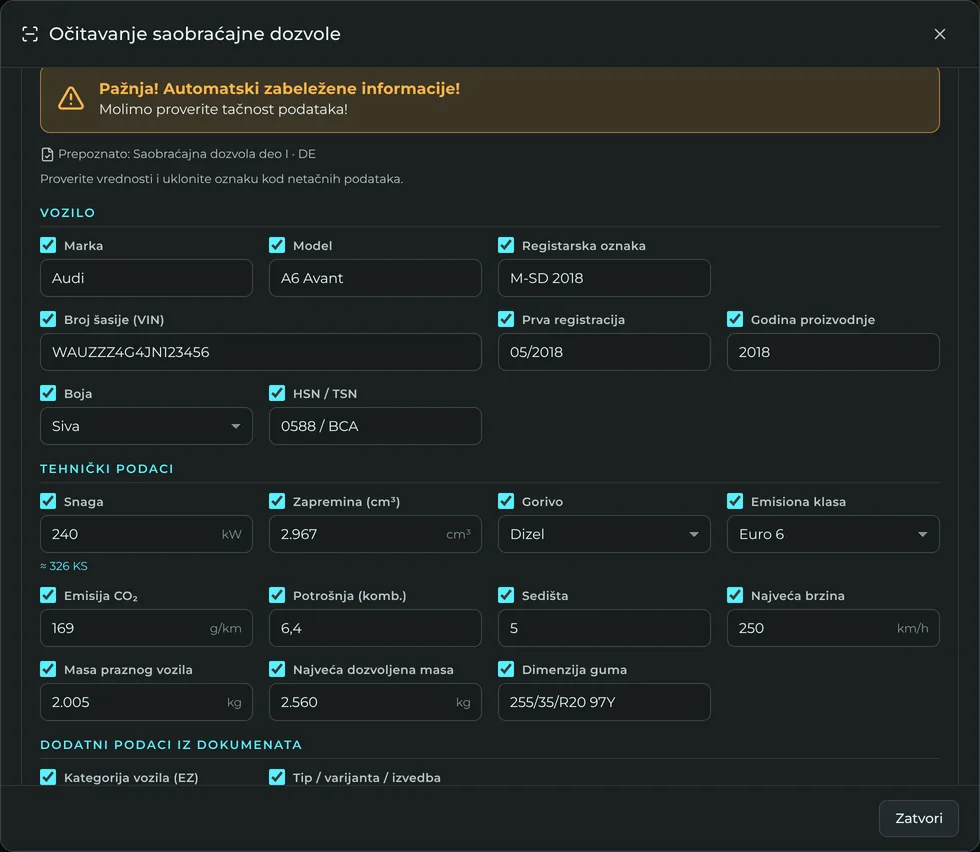
Saobraćajne dozvole iz cele Evrope te potvrde o usaglašenosti (CoC). Nesigurne vrednosti su označene kako biste ih proverili pre preuzimanja.
Kako očitati saobraćajnu dozvolu?
Kliknite „Skeniraj saobraćajnu dozvolu” (pri dodavanju vozila ili pod Slike i skenovi). Zatim fotografišite sa „Pošalji na pametni telefon” ili učitajte postojeću fotografiju odnosno sken (JPG, PNG, HEIC ili PDF).
Saveti: cela stranica na slici, ravno i odozgo, jako svetlo bez blica, jedan dokument po fotografiji.
Da li mi treba skener?
Ne. Za saobraćajnu dozvolu, obrazac za prem i dokumente dovoljan je vaš pametni telefon. Postojeće skenove ipak možete učitati.
Koliko je AI-skeniranja moguće?
U besplatnoj verziji 15 mesečno, s pretplatom do 60 dnevno.
Kako funkcioniše aplikacija za pametni telefon?
Pod Podešavanja → Pametni telefoni skenirajte QR kod pametnim telefonom i dodajte aplikaciju SALTYDATA na početni ekran – za iPhone i Android, bez prodavnice aplikacija. Nakon toga svugde gde se dodaju slike stoji „Pošalji na pametni telefon”: telefon dobija zahtev, vi fotografišete, a slike su za nekoliko sekundi kod vozila. Radi i s mobilnim internetom; moguće je više pametnih telefona.
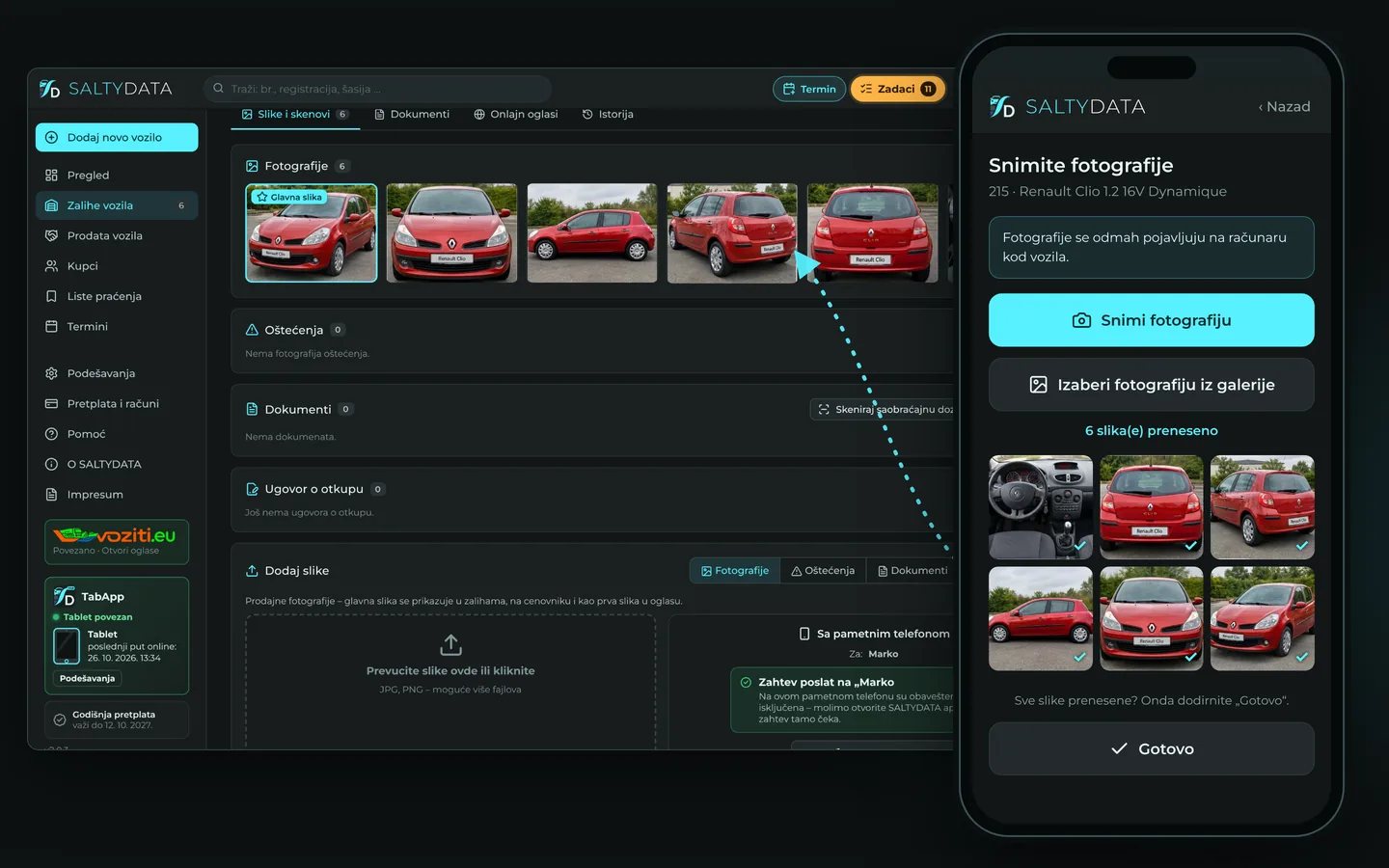
Pametni telefon je povezan, ali se ne vidi na spisku – šta uraditi?
Tada je pametni telefon još povezan sa nekom drugom instalacijom SALTYDATA, npr. na drugom računaru, sa ranijom instalacijom ili od pre vraćanja rezervne kopije. Na pametnom telefonu tada obično piše „Povezano s SALTYDATA” bez naziva vaše firme.
Ponovno povezivanje: 1. U aplikaciji SALTYDATA na pametnom telefonu dole dodirnite „Odspoji pametni telefon”. 2. Zatvorite stranicu odnosno aplikaciju na pametnom telefonu. 3. U SALTYDATA pod Podešavanja → Pametni telefoni kliknite „Upari pametni telefon” i pametnim telefonom skenirajte novi QR kod.
Nakon toga pametni telefon je na spisku, a na pametnom telefonu se prikazuje naziv vaše firme.
Pametni telefon ne dobija zahteve – šta uraditi?
Računar i telefon trebaju internet. Otvorite aplikaciju SALTYDATA – otvoreni zahtevi uvek su tamo navedeni, i bez obaveštenja. U aplikaciji proverite „Obavesti” i „Utišano”. Na iPhoneu aplikacija mora biti na početnom ekranu (Safari → Deli → Dodaj na početni ekran).
Koliko fotografija mogu poslati s pametnog telefona?
U besplatnoj verziji 300 mesečno, s pretplatom bez ograničenja.
TabApp (dodatak)
Šta je TabApp?
Dodatak za SALTYDATA: s tabletom jednom obiđete automobil i za oko 5 minuta unesete nove putničke automobile – s podacima o vozilu, opremom, oštećenjima i fotografijama. Cena: 5,90 € mesečno ili 59 € godišnje. TabApp možete zakupiti i uz besplatnu verziju (do 3 vozila).
Koji tablet mi treba?
Uobičajeni iPad ili Android tablet s kamerom i Wi-Fi vezom – tablet nije uključen. Po instalaciji SALTYDATA povezuje se jedan tablet; ako promenite tablet, jednostavno povežite novi, zakupljeni period se nastavlja.
Kako podesiti TabApp?
1. U programu SALTYDATA pod Podešavanja → TabApp zakupite TabApp mesečno ili godišnje i platite onlajn – i u besplatnoj verziji. Odmah nakon toga je otključan.
2. Pod Podešavanja → TabApp skenirajte QR kod tabletom i dodajte TabApp na početni ekran.
TabApp preuzima jezik iz SALTYDATA. Pri prvom pokretanju birate kucate li levom ili desnom rukom.
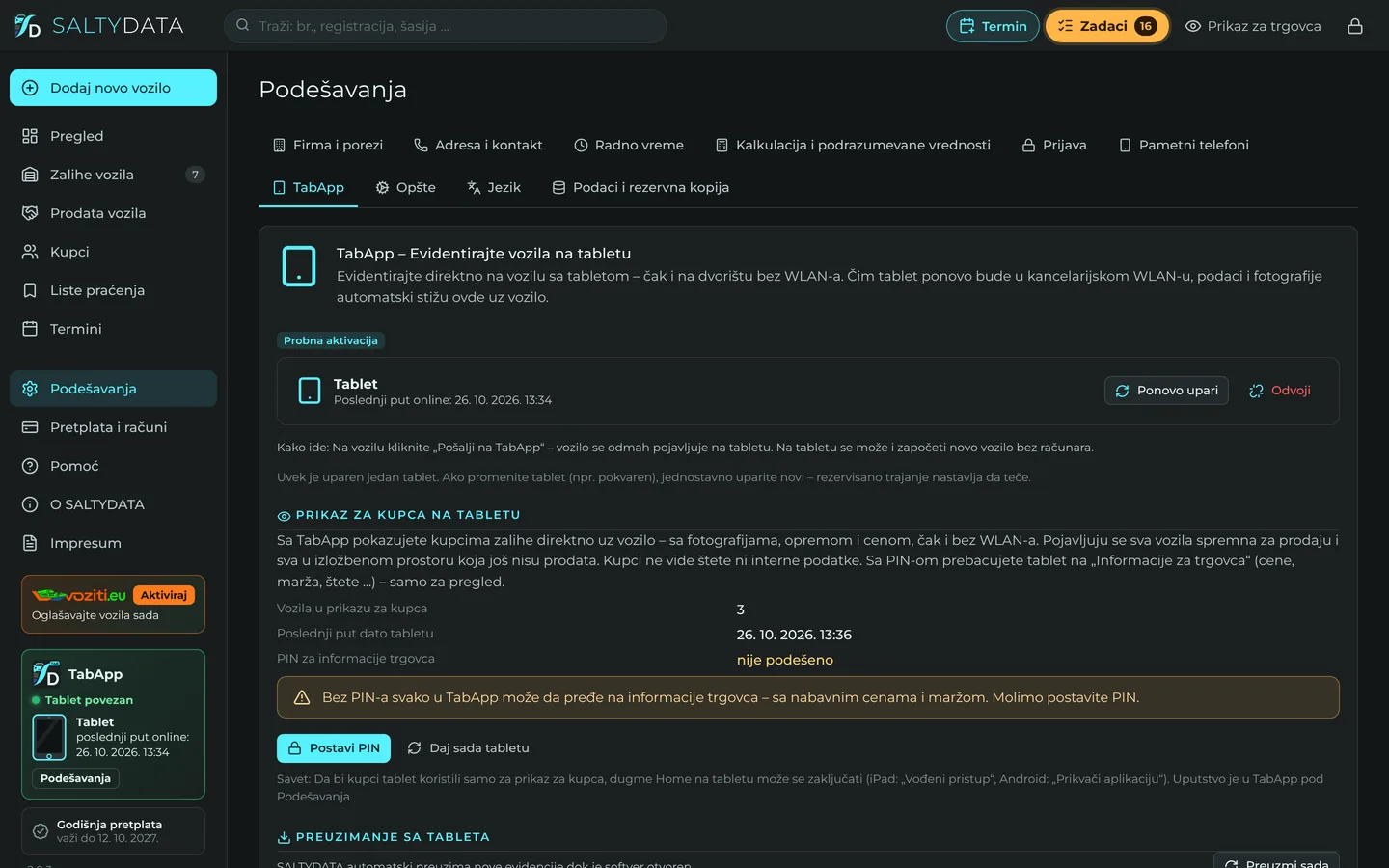
Kako uneti vozilo TabAppom?
Na tabletu dodirnite „Zabeleži novo vozilo” – ili u SALTYDATA kod vozila kliknite „Na TabApp”. TabApp vas korak po korak vodi oko automobila: unutrašnjost, prtljažnik, motorni prostor, vanjski dio. Za svako oštećenje napravite fotografiju i dodirnite položaj i vrstu, prodajne fotografije nastaju u jednom prolazu.
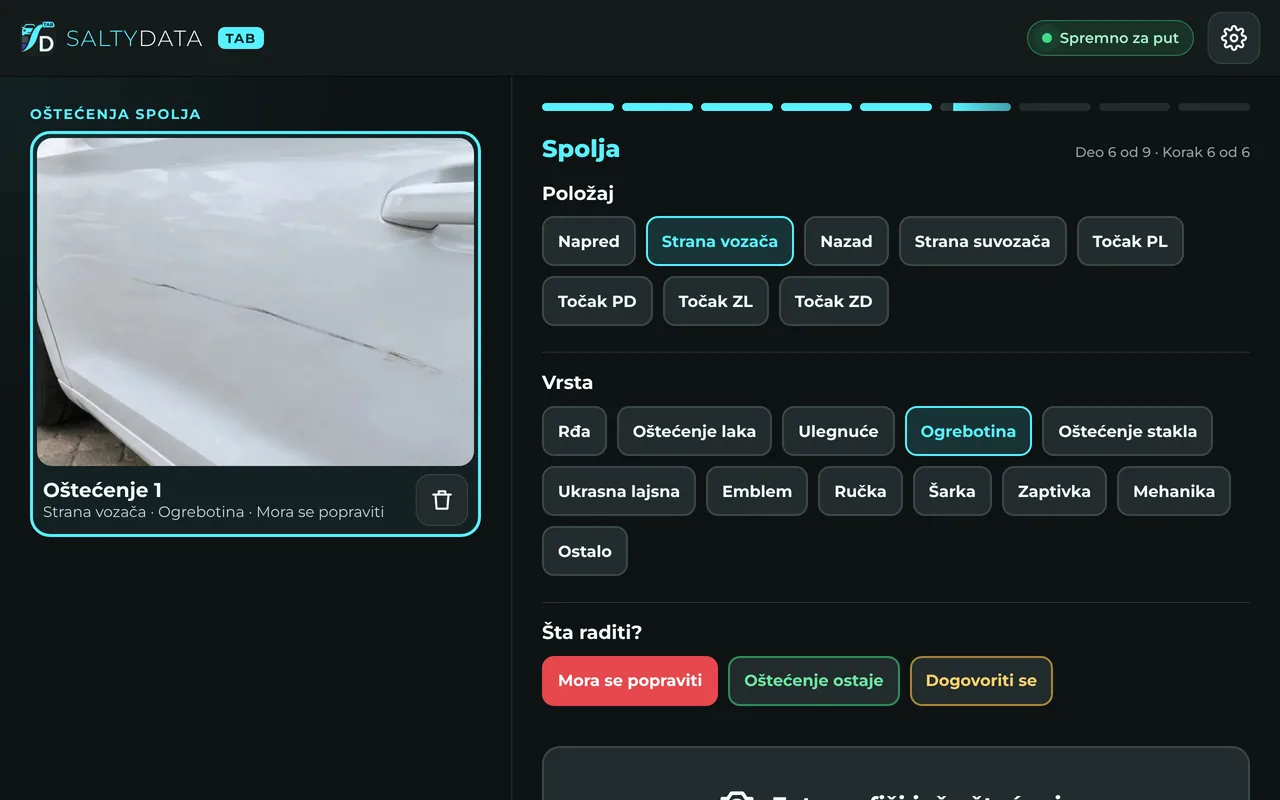
Da li mi treba Wi-Fi kod vozila?
Ne – internet treba samo skeniranje saobraćajne dozvole. Nakon završetka vratite tablet u Wi-Fi mrežu; prenos počinje automatski. SALTYDATA za to mora biti otvoren na računaru. Tablet prikazuje „čeka SALTYDATA na računaru”, a zatim „u SALTYDATA”.
Šta se u SALTYDATA dešava s podacima?
Vozilo se pojavljuje na zalihi – s podacima, opremom, fotografijama i oštećenjima. Oštećenja s „Mora se popraviti” ili „Dogovoriti se” postaju popravke, potrebno čišćenje unutrašnjosti postaje priprema, a oprema koja nedostaje „Nedostaje: …”. „Oštećenje ostaje” beleži se samo fotografijom.
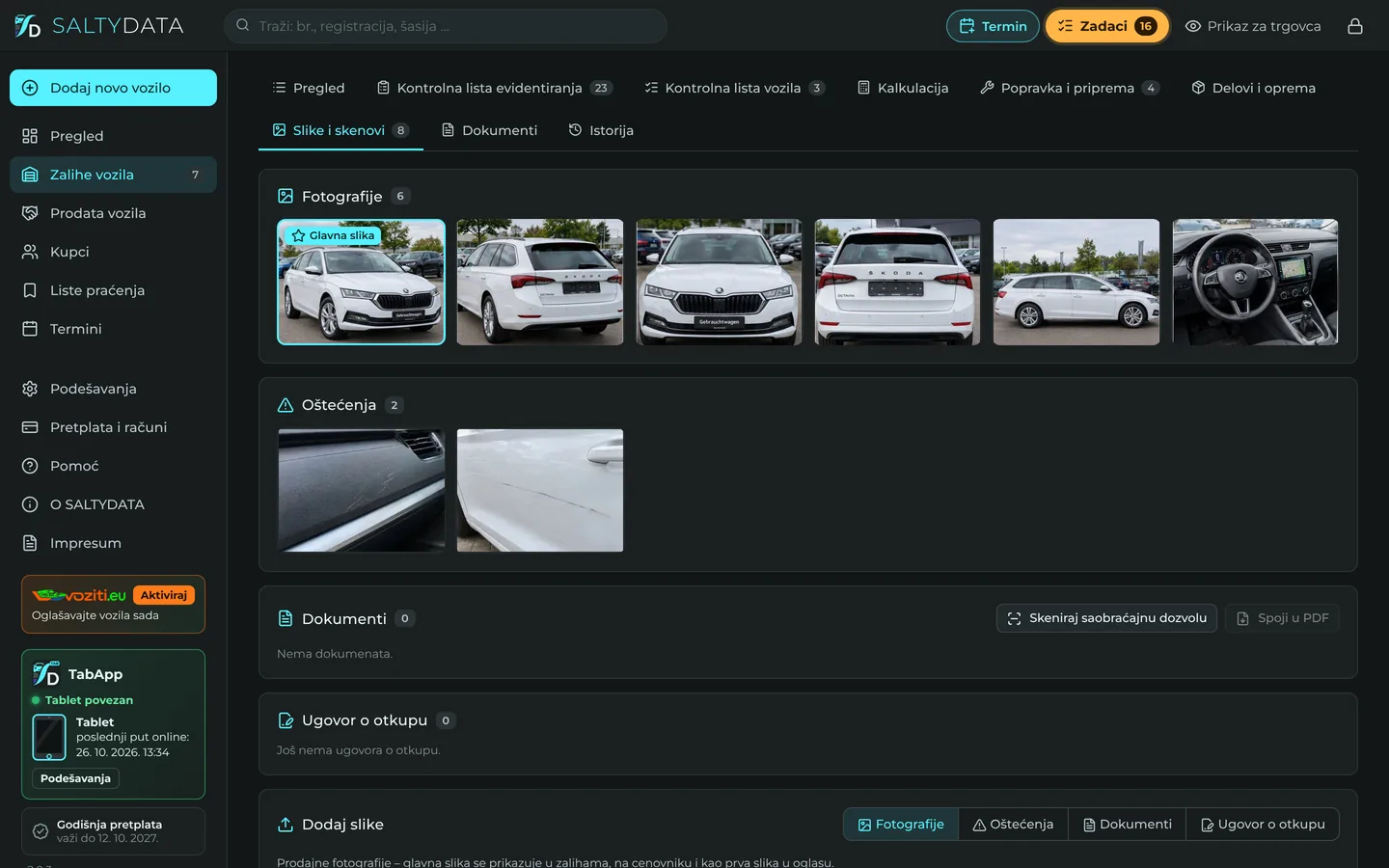
Zašto je TabApp samo za putničke automobile?
Obilazak, oprema i položaji oštećenja tačno su prilagođeni putničkim automobilima. Ostale vrste vozila dodajete u SALTYDATA kao i dosad.
Kako da kupcima pokažem vozila pomoću TabAppa?
Na početnom ekranu TabAppa dodirnite „Prikaz za kupca”. Prikazuje sva vozila spremna za prodaju i sva u izložbenom prostoru koja još nisu prodata – sa fotografijama, cenom, opremom i podacima o vozilu, i bez Wi-Fi mreže. Kupci ne vide oštećenja ni interne podatke.
Tablet možete dati i kupcu u ruke: on može samo da pregleda i gleda fotografije, ali ne može ništa da napravi ni promeni.
Šta su podaci za trgovca i kako da ih zaštitim?
U prikazu za kupce gore desno dodirnite „Trgovac” i unesite PIN. Tada za vozilo vidite nabavnu cenu, troškove, minimalnu cenu, maržu i prostor za pregovore, uz oštećenja, popravke i interne beleške – samo za pregled, ništa ne može da se promeni. „Prikaz za kupca” odmah vraća nazad; posle 2 minuta bez korišćenja TabApp se sam vraća.
PIN (4 do 8 cifara) postavljate u SALTYDATA pod Podešavanja → TabApp. Prikaz za kupce ostaje aktivan i posle ponovnog pokretanja aplikacije – izlaz je moguć samo PIN-om.
Nijedna aplikacija ne može sama da zaključa taster Početna. To radi tablet: iPad sa „Vođenim pristupom” (Podešavanja → Pristupačnost), Android sa „Kačenjem aplikacije” (Podešavanja → Bezbednost).
Mogu li na tabletu da ispravim podatke iz saobraćajne dozvole?
Da. Posle skeniranja registarska oznaka, broj šasije, prva registracija, snaga i gorivo stoje kao polja za unos u koraku vozila. Greške pri čitanju ispravljate direktno tu; promenjene vrednosti su označene sa „ispravljeno”. TabApp proverava broj šasije (17 znakova, bez I, O ili Q). U istom koraku birate vrstu vozila i broj vrata, pogon na sva četiri točka kod menjača.
Ručno ispravljene vrednosti SALTYDATA preuzima i kada je na računaru već nešto uneto.
Više radnih mesta (dodatak)
Mogu li da koristim SALTYDATA na više računara istovremeno?
Da, s dodatkom „Više radnih mesta”. Jedan računar je glavni računar na kojem su svi podaci; ostali računari se u kancelarijskoj mreži povezuju s njim i istovremeno rade s istim vozilima, kupcima i dokumentima. Nema servera ni clouda – podaci ostaju u vašoj kancelariji, veza je šifrovana.
Broje se računari, ne osobe. Svi računari trebaju Windows 10 ili 11 i istu kancelarijsku mrežu.
Kako postaviti dodatna radna mesta?
1. Na glavnom računaru uključite pod Podešavanja → „Radna mesta”. SALTYDATA se tamo od tada sam pokreće u pozadini pri svakoj prijavi u Windows.
2. Na drugom računaru instalirajte SALTYDATA i izaberite „Poveži sa glavnim računarom”. Glavni računar se pronalazi u kancelarijskoj mreži, inače se povezujete kodom za povezivanje.
3. Na glavnom računaru jednim klikom dozvolite novi računar – gotovo.
Da li SALTYDATA mora da bude otvoren na glavnom računaru?
Ne. Glavni računar mora biti uključen i prijavljen u Windows – dovoljan je zaključan ekran. SALTYDATA se pri prijavi sam pokreće i nastavlja da radi u pozadini, i kada je prozor zatvoren. Ako se vozilo upravo uređuje na drugom računaru, SALTYDATA prikazuje napomenu; u istoriji vidite na kojem je računaru nešto promenjeno.
Ažuriranja na svaki računar stižu preko Microsoft Store-a; glavni računar ih noću sam instalira.
voziti.eu
Kako oglasiti vozilo na voziti.eu?
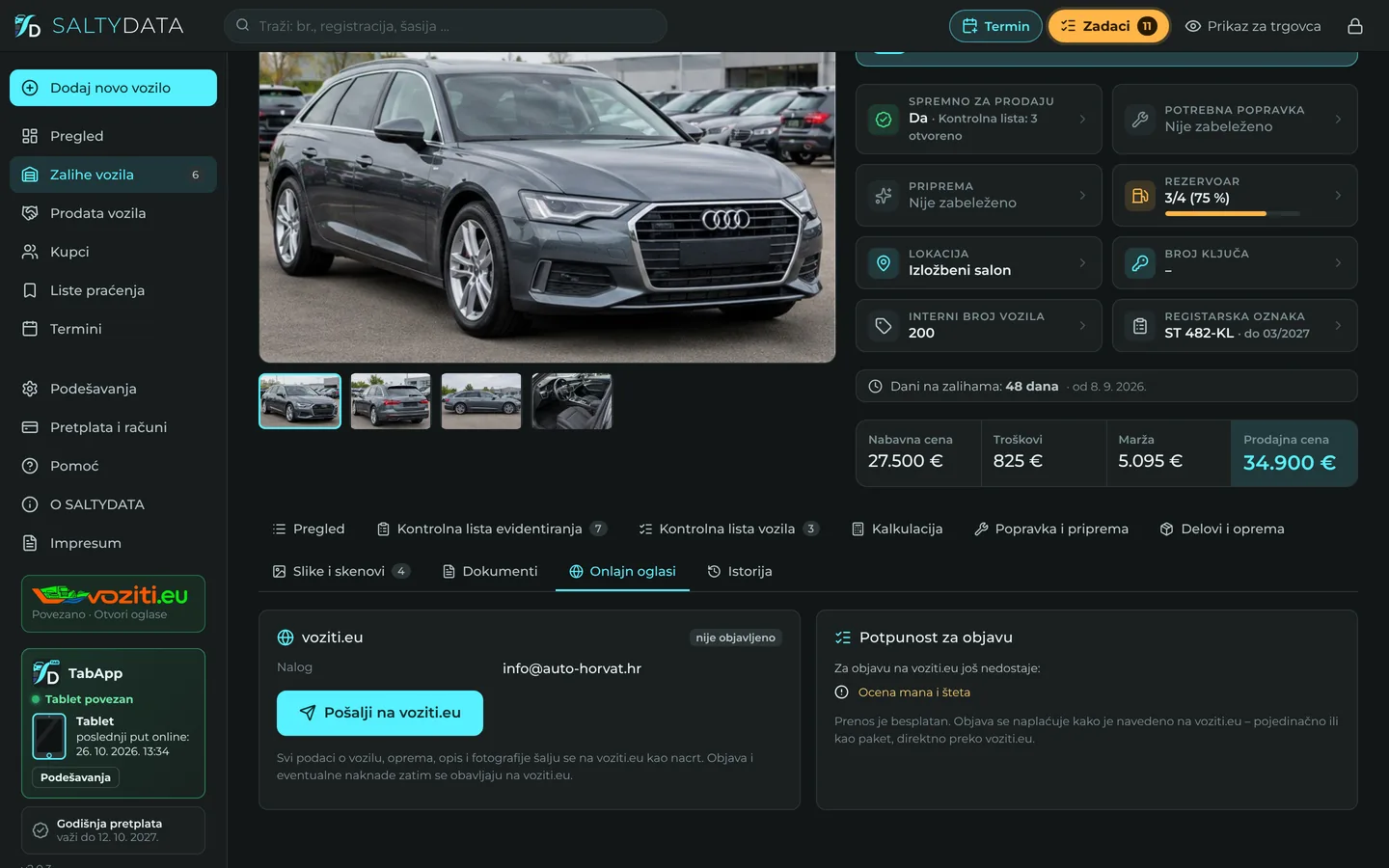
Mogu li na voziti.eu oglašavati i delove?
Da, besplatno u kategoriji rezervnih delova za putničke automobile. Podaci i slike se preuzimaju, opis dopunjujete na voziti.eu.
Pretplata i licenca
Je li SALTYDATA zaista besplatan?
Da. S do 3 vozila na zalihi sve funkcije koristite besplatno – bez vremenskog ograničenja. Tek za više vozila treba vam pretplata; sam softver bez problema upravlja s 1.000 i više vozila.
Koliko košta pretplata?
Mesečna pretplata 16,90 € mesečno, godišnja pretplata 169 € godišnje. TabApp je dostupan dodatno za 5,90 € mesečno ili 59 € godišnje. Ostale dodatke – Uvoz i izvoz, Računi i Više radnih mesta – rezervišete pojedinačno, mesečno ili godišnje; kompletan paket sadrži sve. Sve cene nalaze se na početnoj stranici pod „Cene” i na stranici „Add-ons”.
Da li se pretplata automatski produžava?
Ne. Podsetićemo vas 48 sati pre isteka, a produžavate jednim klikom ako želite.
Kako zakupiti i platiti?
U SALTYDATA pod „Pretplata i računi”: odaberite pretplatu i platite online – sve se odmah otključava. Račun stiže e-mailom i dostupan je i pod „Pretplata i računi”.
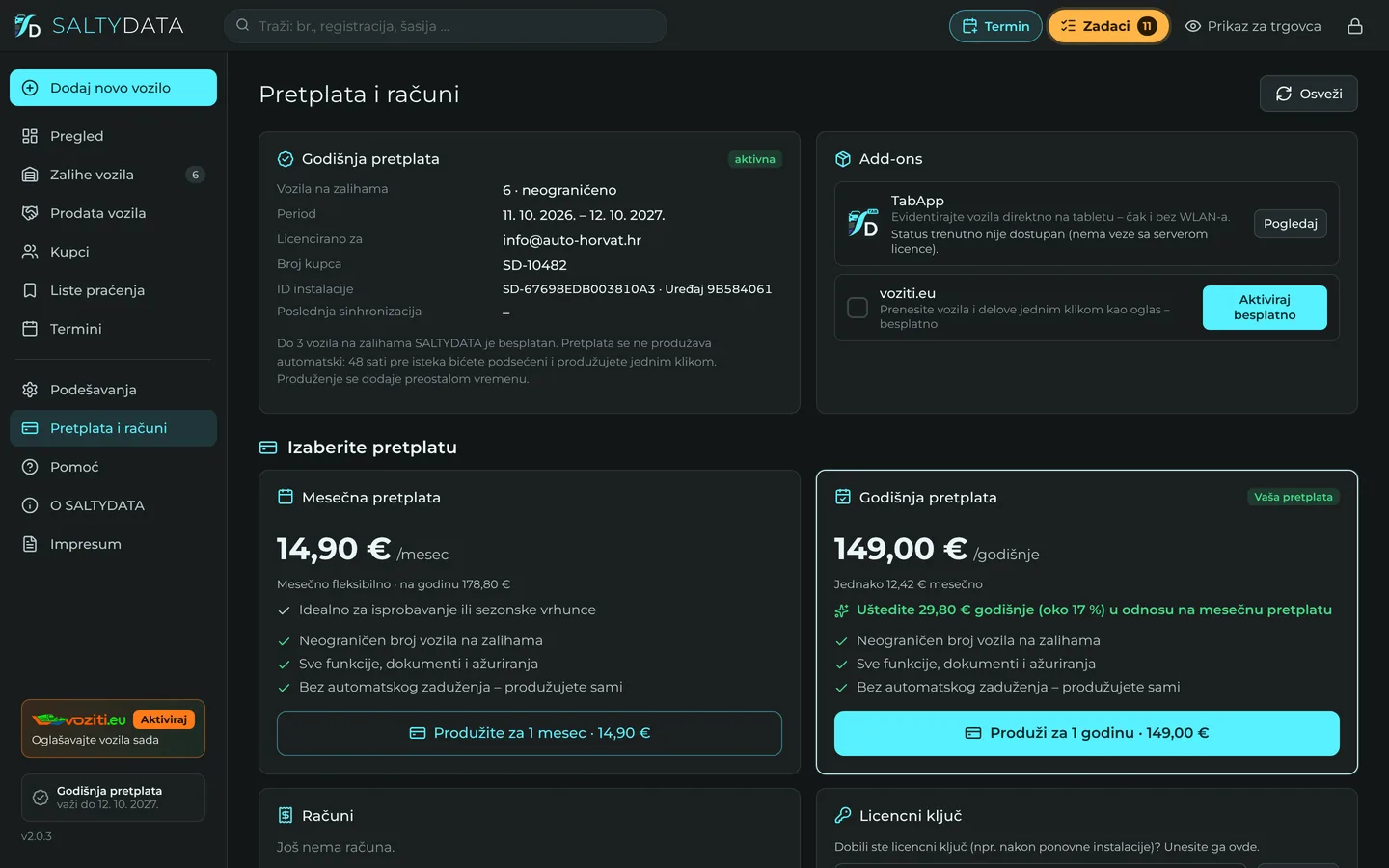
Šta se dešava kad mi istekne pretplata?
Ništa se ne gubi. Podatke i dalje možete pregledati, ali ih menjati tek nakon produženja. Nakon plaćanja sve je odmah ponovo otključano.
Zašto je vozilo zaključano?
Besplatna verzija prikazuje do 3 vozila. Dalja vozila – npr. unesena TabAppom – u potpunosti se čuvaju, ali su zaključana i prikazana na vrhu zalihe. S pretplatom se odmah otključavaju, inače automatski čim se drugo vozilo proda ili izbriše.
Imam novi računar – kako da se preselim?
Na starom računaru napravite sigurnosnu kopiju, na novom instalirajte SALTYDATA i vratite kopiju. Vaša pretplata ide s vama: do 2 promene računara mesečno obavljate sami, a nakon toga pomažemo e-mailom.
Podaci i sigurnosna kopija
Gde se čuvaju moji podaci?
Na vašem računaru u folderu SALTYDATA-Daten (u vašem Windows korisničkom folderu) – podaci o vozilima i kupcima ostaju kod vas. Izrađeni PDF-ovi čuvaju se u folderu Dokumenti\SALTYDATA.
Kako napraviti sigurnosnu kopiju podataka?
Pod Podešavanja → Podaci i rezervna kopija sa „Napravi kopiju sada”. ZIP datoteka sa svim podacima i slikama zatim se nalazi u folderu Dokumenti\SALTYDATA\Datensicherung. Kopije spremite i na USB stick ili u svoj oblak.
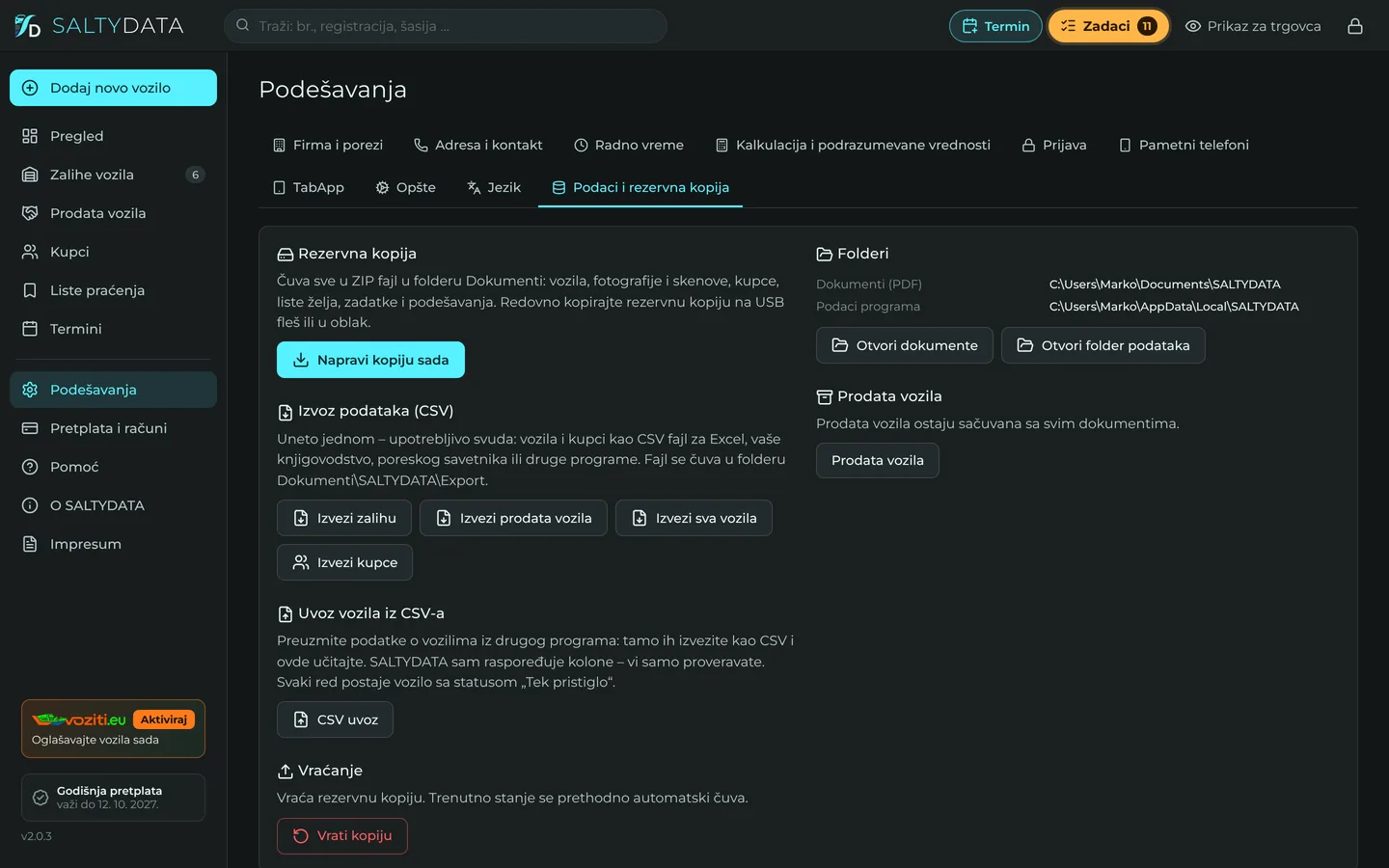
Kako vratiti sigurnosnu kopiju?
Pod Podešavanja → Podaci i rezervna kopija → „Vrati kopiju” odaberite ZIP datoteku. Trenutno stanje se pre toga automatski sprema.
Mogu li da izvezem vozila i kupce, npr. za Excel ili poreskog savetnika?
Da, kao CSV fajl: dugmetom „CSV izvoz” u zalihama vozila, kod prodatih vozila i kod kupaca – ili pod Podešavanja → Podaci i rezervna kopija → „Izvoz podataka (CSV)” za zalihu, prodata vozila, sva vozila ili kupce. Kolone nose nazive na vašem jeziku, uz nabavne troškove, minimalnu cenu, dobit i dane na zalihi.
Excel otvara fajl direktno sa svim posebnim znakovima. Nalazi se u folderu Dokumenti\SALTYDATA\Export.
Mogu li da preuzmem vozila iz drugog programa?
Da, uvozom iz Excela ili CSV-a: izvezite vozila u dosadašnjem programu kao Excel ili CSV fajl i u SALTYDATA u zalihama vozila kliknite „Uvoz (Excel/CSV)”. SALTYDATA sam raspoređuje kolone i pamti raspoređivanje; ništa se ne briše. Sve pojedinosti nalaze se gore pod „Uvoz iz Excela i CSV-a”.
Podrška
Kako doći do podrške?
E-mailom na hello@saltysoulcreatives.com – javit ćemo se što pre. Brže ide s brojem vaše verzije (dole levo u SALTYDATA) i snimkom ekrana.