
Súgó és gyakori kérdések
Minden, ami a SALTYDATA indulásához kell. Nem találja a választ? Írjon nekünk – szívesen segítünk.
Nem találtunk megfelelő kérdést – írjon nekünk: hello@saltysoulcreatives.com.
Első lépések
- Telepítés és beállításTelepítse a SALTYDATA-t, adja meg a cégadatokat, válasszon nyelvet, és ha szeretné, védje a hozzáférést PIN-kóddal vagy jelszóval.
- Jármű felvételeKattintson az „Új jármű felvétele” gombra, válassza ki a járműtípust, és fotózza le a forgalmit – az MI kitölti az adatokat.
- Fotók hozzáadásaPárosítsa okostelefonját egyszer – utána a képek kérésre közvetlenül a járműhöz érkeznek.
- Kalkulálás és eladásAdja meg a költségeket és az árrést, nyomtassa ki a dokumentumokat, és hirdesse meg a járművet a voziti.eu-n egy kattintással.
Telepítés és frissítések
Milyen számítógépeken fut a SALTYDATA?
Windows 10 és Windows 11 (64 bites) rendszeren – bármilyen hagyományos PC vagy laptop megfelel, 2 GB memória elég. Mac-verzió később érkezik.
Hogyan telepítem a SALTYDATA-t?
A www.saltydata.eu oldalon kattintson a „Telepítés most” gombra, és nyissa meg a kis fájlt. A SALTYDATA a Microsoft Store-on keresztül települ, majd magától elindul. A SALTYDATA közvetlenül a Microsoft Store-ban is megtalálható.
Hogyan kapok frissítéseket?
Automatikusan a Microsoft Store-on keresztül. Az új verziók akkor települnek, amikor a SALTYDATA be van zárva – Önnek semmit sem kell tennie. Adatai, beállításai és dokumentumai változatlanok maradnak.
Hogyan távolítom el a SALTYDATA-t?
A Start menüben kattintson jobb gombbal a SALTYDATA-ra, és válassza az „Eltávolítás” lehetőséget – vagy a Windows Beállítások → Alkalmazások alatt. A SALTYDATA-Daten mappában (a felhasználói mappájában) lévő adatai és a dokumentumok megmaradnak.
Mi történik, ha egy frissítés megszakad?
A Microsoft Store legközelebb folytatja a frissítést. Adatai minden esetben változatlanok maradnak.
Szükségem van internetkapcsolatra?
A telepítéshez, frissítésekhez, az előfizetéshez, az MI-szkenneléshez, az okostelefonos apphoz, a TabApp-átvitelhez és a voziti.eu-hoz. Minden más offline is működik. Az előfizetés kapcsolat nélkül legfeljebb 21 napig működik.
Milyen nyelveken érhető el a SALTYDATA?
Deutsch · English · Hrvatski · Slovenščina · Bosanski · Srpski · Български · Italiano – átállítás: Settings → Language.
Beállítás és biztonság
Milyen beállításokat végezhetek el?
A „Settings” alatt (a menü bal alsó részén) minden terület témák szerint van rendezve; a felső keresőmező minden pontot megtalál. A módosításokat a „Save” gombbal menti – ha mentés nélkül hagy el egy területet, a SALTYDATA rákérdez.
My business: „Company & owner” (név, tulajdonos, jogi forma, ország), „Address & contact” (cím, e-mail, telefon, weboldal) és „Opening hours” (napok, időpontok, ebédszünet). Ezek az adatok megjelennek az árcédulákon, szerződéseken, ajánlatokon és számlákon.
Taxes: adószám, közösségi adószám és ÁFA-kötelezettség.
Sales & documents: „Calculation & numbers” (átalány apró költségek, jármű- és kulcsszámok) és „Documents & defaults” (az adásvételi szerződés nyelve, árcédula, próbaút).
Add-ons: „Import & export”, „Invoices”, „TabApp” és „voziti.eu” – a meg nem vásárolt bővítmények halványabban jelennek meg, egy kattintás megmutatja, mire képesek.
Access & devices: „Sign-in” (PIN vagy jelszó, ügyfélnézet), „Smartphones” (párosított okostelefonok fotókhoz) és „Workstations” (további számítógépek a cégben).
Program: „Language”, „General” (napi teendőlista, MI-alapú felismerés szkenneléskor), „Data & backup” (mentés, exportálás, importálás, mappák) és „Updates” (verzió és frissítés).
Hol adom meg a cégadatokat és az adókat?
A Settings → „Company & owner” és → „Taxes” alatt. Az országból és a vállalkozási formából adódik az ÁFA mértéke és kötelezettsége (34 európai ország, köztük Németország, Ausztria és Svájc). Minden járműnél a különbözeti adózást vagy az általános adózást választja. Az értékek garancia nélküliek – kérjük, egyeztesse őket adótanácsadójával.
Hogyan állítom be az apró költségeket, a járműszámokat és a kulcsszámokat?
A Settings → „Calculation & numbers” alatt.
Átalány apró költségek: a beszerzési ár százaléka, pl. rendszámtáblára, üzemanyagra és szállításra. Beleszámít minden jármű önköltségébe, és az egyes járműveknél módosítható.
Belső járműszám és kulcsszám: mindkettő „Automatic” (sorszámozva, igény szerint előtaggal, pl. „AJ-” vagy „S-”) vagy „Manual” – ekkor minden új járműnél Ön adja meg a számot, pl. a kulcstábla számát. Az automatikusan kiosztott számokat a járműnél bármikor felülírhatja.
Megadhatok alapértelmezéseket az adásvételi szerződéshez, az árcédulához és a próbaúthoz?
Igen, a Settings → „Documents & defaults” alatt. Ezek az adatok az adott párbeszédablakban előre ki vannak választva, és ott minden esetben módosíthatók.
Adásvételi szerződés: az előre kiválasztott nyelv, illetve országváltozat.
Árcédula: elrendezés (képekkel, ha vannak – képekkel – képek nélkül), és hogy megjelenjen-e a felszereltség, a kereskedői szolgáltatások és a belső szám.
Próbaút: legfeljebb megengedett kilométer, a többletkilométer díja, minden megkezdett késési óra díja és a tankolási átalány.
Hogyan védem a SALTYDATA-t illetéktelen hozzáféréstől?
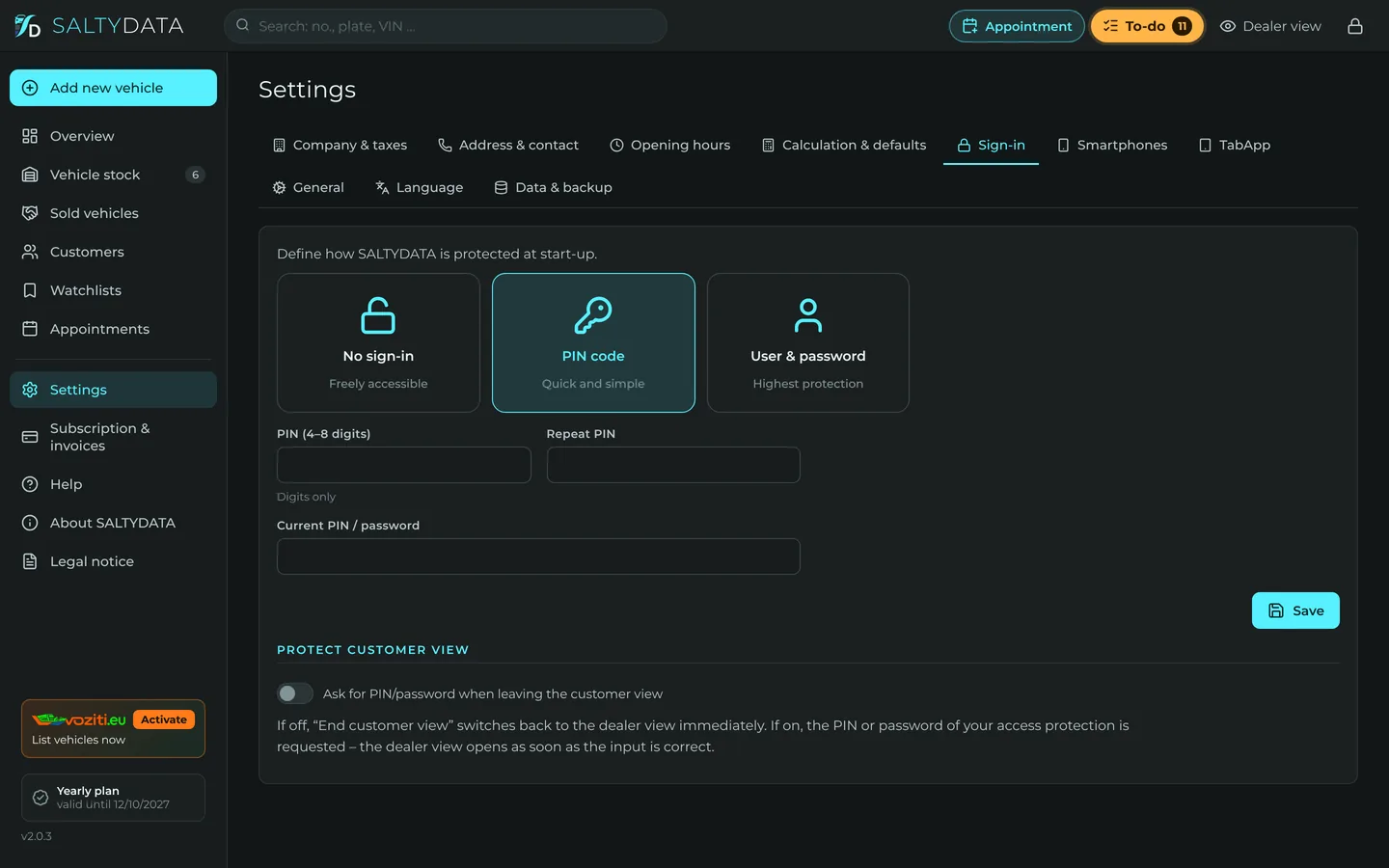
A Settings → Sign-in alatt válasszon PIN-kódot (4–8 számjegy) vagy felhasználónevet és jelszót. A jobb felső lakattal bármikor zárolhatja a SALTYDATA-t.
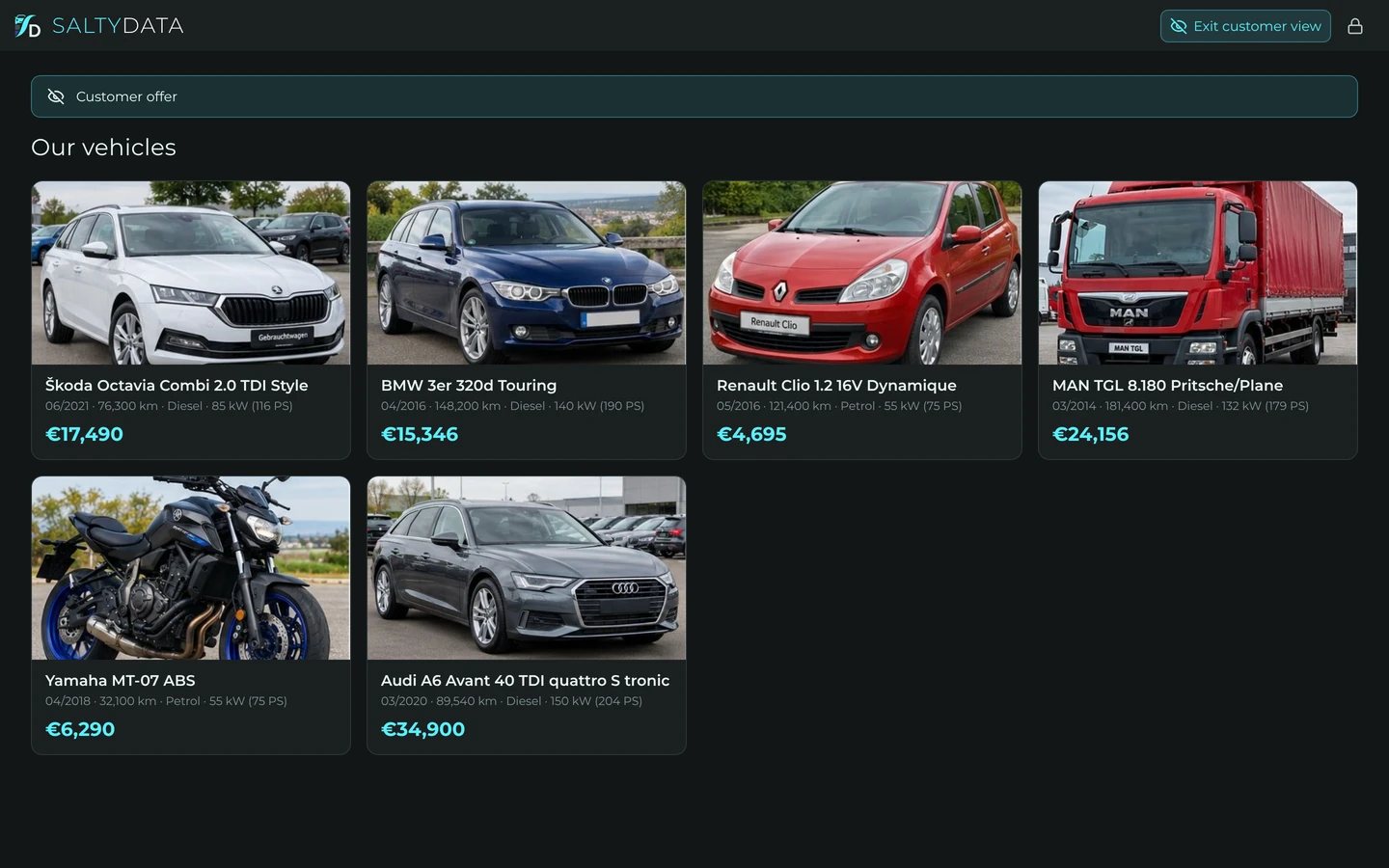
Megmutathatom a járműveket a vevőknek a képernyőn úgy, hogy ne lássák az áraimat?
Igen. Kattintson fent a „Dealer view” gombra – a SALTYDATA vevői nézetre vált. A beszerzési árak, költségek, árrések és megjegyzések rejtve maradnak. Visszaváltani csak a PIN-kóddal vagy jelszóval lehet, ha a bejelentkezés be van állítva.
Járművek és készlet
Hogyan adok hozzá járművet?
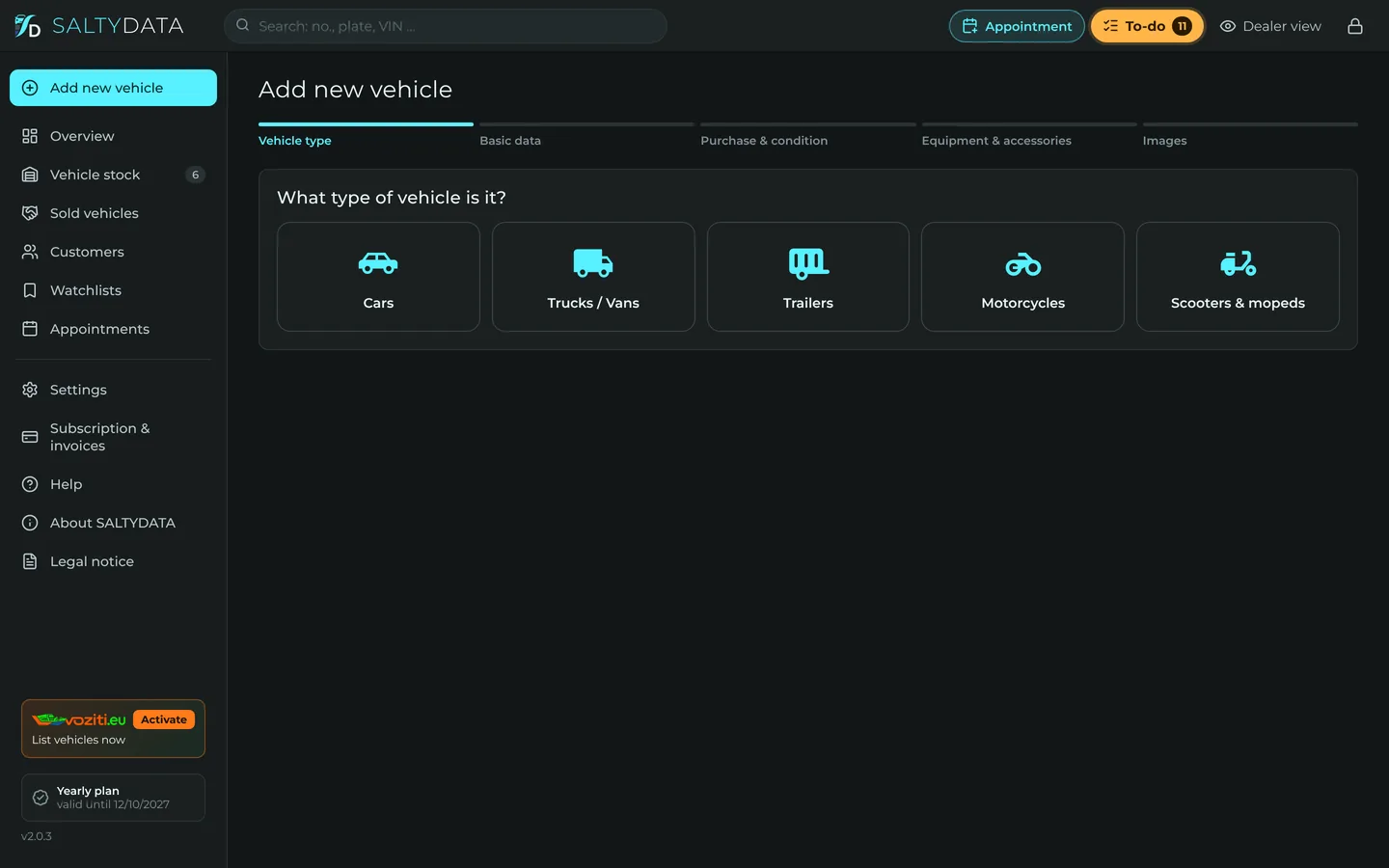
Kattintson bal oldalt fent az „Add new vehicle” gombra. Egy varázsló öt lépésben vezeti végig a felvételen:
1. Járműtípus: személyautó, kisteherautó, teherautó, utánfutó, motorkerékpár vagy robogó/segédmotor, továbbá új vagy használt jármű és az alkategória (pl. szedán, kombi, SUV).
2. Alapadatok: a leggyorsabb a forgalmi engedély beszkennelése – az MI kitölti a márkát, a modellt, az alvázszámot, az első forgalomba helyezést, a teljesítményt és még sok mást. Kézzel is ugyanilyen jól megy: gépelés közben a SALTYDATA márkákat, modelleket és változatokat javasol.
3. Beszerzés és állapot: beszerzési ár, előző tulajdonosok, ismert hibák, valamint a szükséges javítások és felkészítés becsült költségekkel.
4. Felszereltség és tartozékok: felszereltség kattintással és további alkatrészek, például egy garnitúra téli gumi.
5. Képek: húzza be a fotókat, vagy készítse el őket közvetlenül a járműnél a „Send to smartphone” funkcióval.
Csak a márka kötelező. A „Finish now” gombbal bármikor befejezheti a varázslót, a többit később pótolhatja a járműnél – a „Data checklist” mutatja, mi hiányzik még. Személyautókat a TabApp-pal vagy a felvételi űrlappal is rögzíthet; sok járművet egyszerre Excelből vagy CSV-ből importálhat.
Hiányzik egy márka vagy modell a választékból – mit tegyek?
Egyszerűen írja be a nevet – bármilyen márka és bármilyen modell megengedett, javaslat nélkül is. A SALTYDATA megjegyzi az új modelleket, és a következő járműnél felajánlja őket.
A járműlisták az aktuális márkák mellett régebbi és regionális márkákat is tartalmaznak, pl. Zastava, Yugo, Lada, Dacia, ARO, Škoda, Wartburg, Trabant, Tomos, Jawa vagy Simson, továbbá új gyártókat, mint a BYD, az MG, az Omoda vagy a Leapmotor. A bővítések internetkapcsolat esetén automatikusan bekerülnek a programba – ehhez nincs szükség frissítésre.
Mindig ki kell írnom a márkák teljes nevét?
Nem. Már az első betűnél a SALTYDATA megmutatja az összes azzal kezdődő márkát – az „a” Abarth, Alfa Romeo, Audi …, az „au” már csak Audi. A szokásos rövidítéseket felismeri: a „VW”-ből Volkswagen, az „MB”-ből Mercedes-Benz, motoroknál a „HD”-ből Harley-Davidson lesz. Az ékezetek nem számítanak (a „skoda” megtalálja a Škodát). A modellnél ugyanígy működik.
Milyen járműtípusok támogatottak?
Személyautók, kisteherautók, teherautók (buszok is), utánfutók, motorkerékpárok, valamint robogók és segédmotorok – újak és használtak.
Mi az átvételi űrlap?
Személyautókhoz: jármű hozzáadásakor „Print form”, a járműnél jelölje be, majd fotózza le okostelefonnal („Scan form”). Átkerül a kilométeróra-állás, üzemanyag, váltó, felszereltség, gumik, állapot és más. Eredeti méretben nyomtasson, hogy mind a négy sarokjel a papíron legyen.
Mit jelentenek az állapotszínek?
Újonnan érkezett (kék), javításra szorul (piros), műhelyben (narancs), előkészítésre szorul (sárga), eladásra kész (zöld), a bemutatóteremben (türkiz), lefoglalva (lila) és eladva (szürke). Ha minden javítás kész, a SALTYDATA javasolja a következő állapotot.
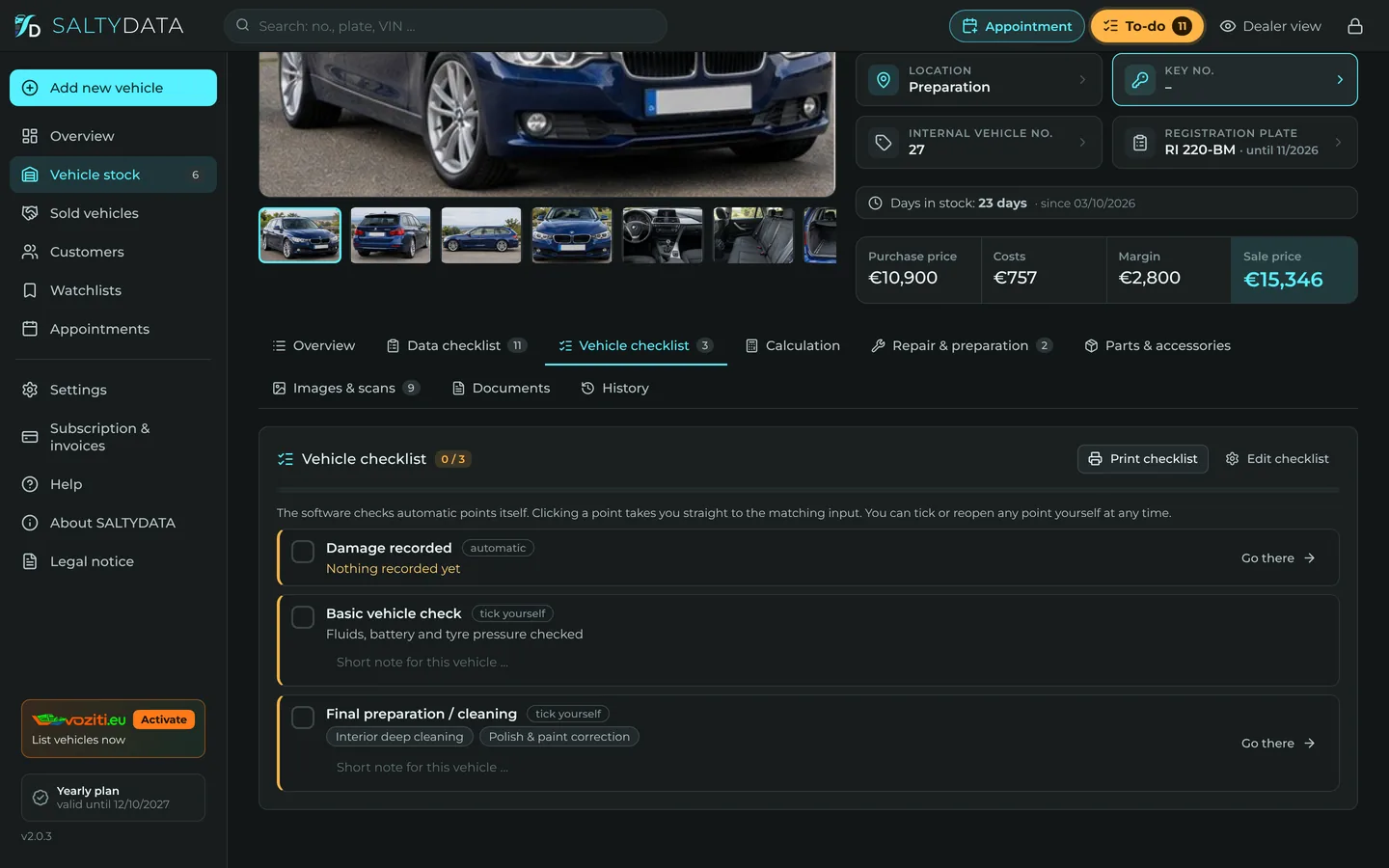
Mit mutat a jármű ellenőrzőlistája (Vehicle checklist)?
Minden járművet végigvezet az eladásra kész állapotig: járműadatok, kulcsok, okmányok, sérülések, javítások és hiányosságok, alapellenőrzés, felkészítés, eladási ár és eladási fotók. Sok pontot a SALTYDATA maga pipál ki, saját pontokat is hozzáadhat. A „Print checklist” gombbal minden nyitott pont és javítás egy lapra kerül, amelyet a járműben hagy.
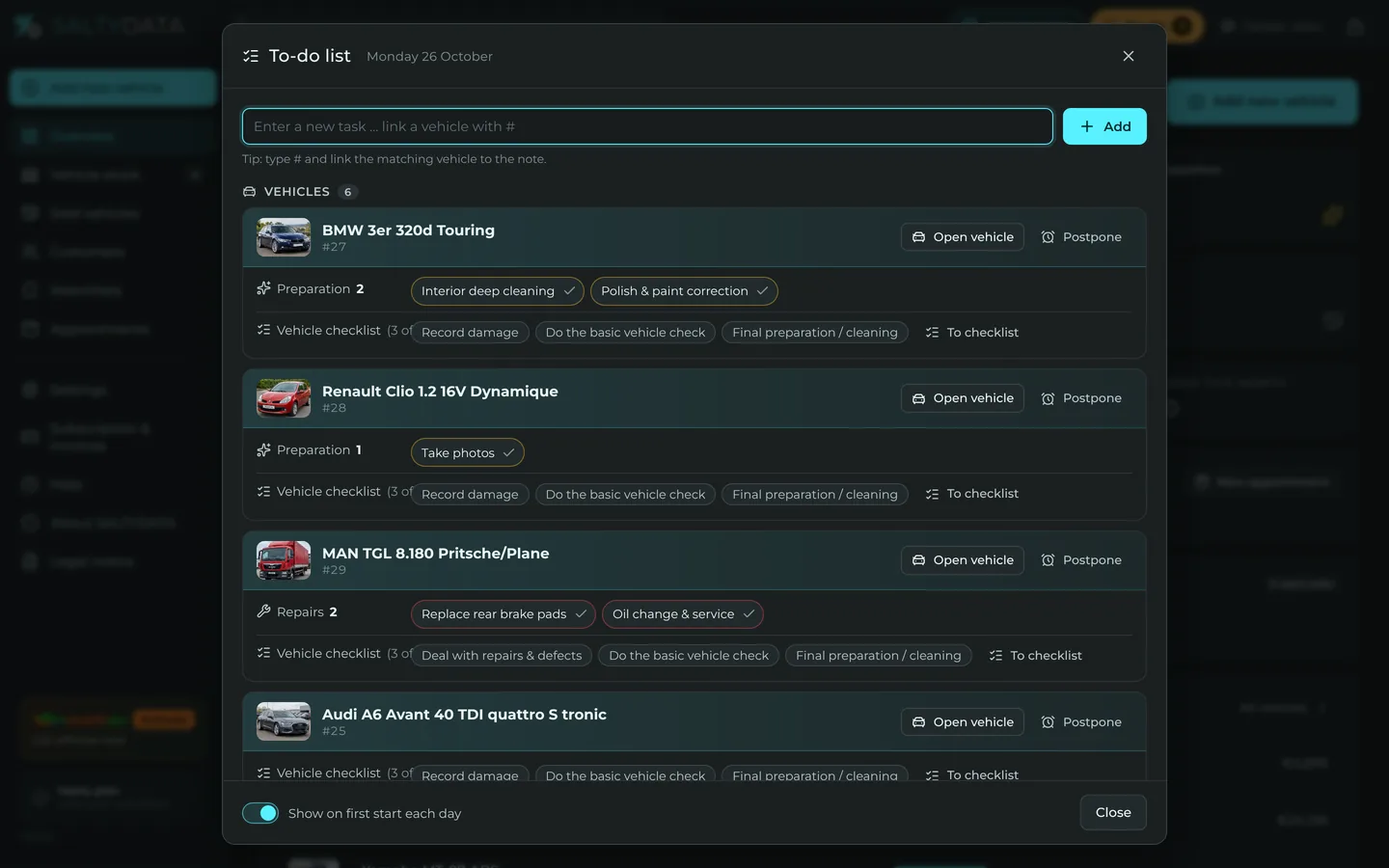
Mit mutat a teendőlista?
A fenti narancssárga „To-do” gomb járművenként mutatja az összes nyitott javítást, előkészítést, feladatot és ellenőrzőlista-pontot. A pipával egy pont azonnal kész, a pontra kattintva pedig közvetlenül a jármű megfelelő helyére jut. A „Postpone” holnapig elrejti a járművet.
Saját feladatait a fenti mezőbe írja, # jellel járművet kapcsol hozzá. A lista minden nap az első indításkor megnyílik (kikapcsolható: Settings → General).
Hol rögzítem a javításokat és az előkészítést?
A járműnél a „Repair & preparation” fülön – becsült és tényleges költségekkel, amelyek automatikusan bekerülnek a kalkulációba. A „Workshop order” ár nélkül kinyomtatja az összes nyitott munkát.
Mik az „alkatrészek és tartozékok”?
Minden, ami nem fix része a járműnek – pl. egy garnitúra téli gumi. Ár nélkül eladáskor ingyen jár hozzá, árral külön is eladható. Az alkatrészek belső számot kapnak, amely a jármű számával kezdődik.
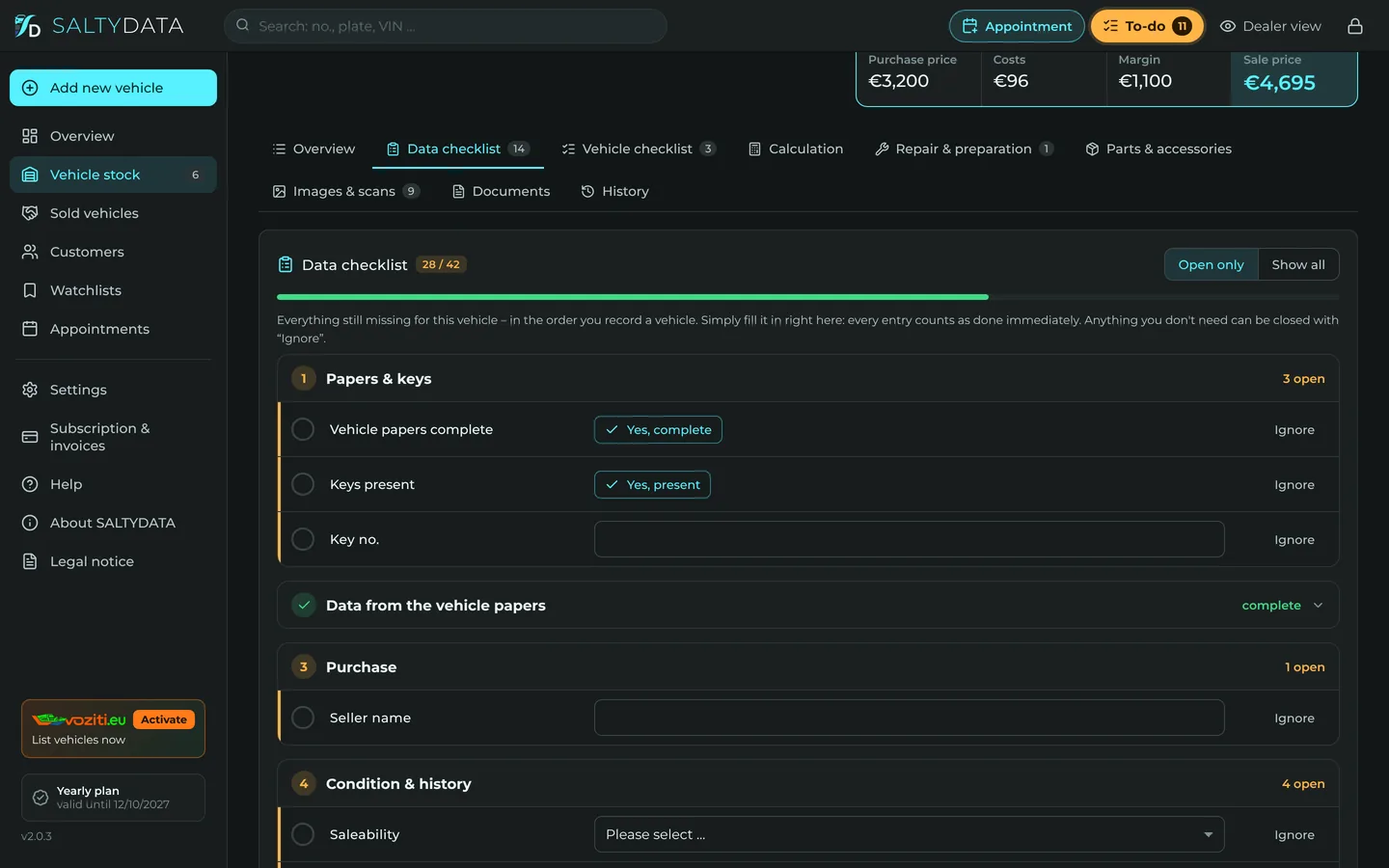
Mi az adatrögzítési ellenőrzőlista (Data checklist)?
Minden járműnél megmutatja, mely adatok hiányoznak még – a rögzítés sorrendjében: okmányok és kulcsok, a forgalmi engedély adatai, felvásárlás, állapot és előélet, belső tér és felszereltség, ajtók, ülések és vonóhorog, külső, gumik és felnik, valamint eladás. Az adatokat közvetlenül a listában tölti ki – minden bejegyzés azonnal elvégzettnek számít. Amire nincs szüksége, azt az „Ignore” gombbal zárja le.
A nyitott adatok a kinyomtatott ellenőrzőlistán is szerepelnek, és a SALTYDATA felsorolja őket, mielőtt a járművet „Ready for sale” állapotra állítja.
Mi a különbség a hiányosságok és a javítások között?
A hiányosságok apróságok, amelyeket el kell intézni, de nem kell javítani – pl. olaj utántöltése vagy a hiányzó elakadásjelző háromszög pótlása. A javítások a járművön végzett munkák, amelyek a műhelyrendelésbe kerülnek. A „Repair & preparation” fülön minden tételt egy kattintással vált hiányosság és javítás között.
Csak a javítások teszik javításra szorulóvá a járművet. A nyitott hiányosságokat a teendőlistában látja, és mielőtt a járművet „Ready for sale” állapotra állítja.
Importálás Excelből és CSV-ből
Hogyan importálhatok sok járművet egyszerre?
Excelből vagy CSV-ből történő importálással:
1. A járműállományban kattintson az „Import (Excel/CSV)” gombra – vagy a Settings → Data & backup alatt.
2. Válassza ki a fájlt (Excel .xlsx vagy CSV). A SALTYDATA beolvassa, maga felismeri a járműtípust és az oszlopokat, és összefoglalót mutat, pl. „12 vehicles in the file · all 28 columns recognised”.
3. Csak azok az oszlopok vannak sárgán, „Suggestion” jelöléssel kiemelve, amelyekben a SALTYDATA nem teljesen biztos – röviden ellenőrizze, szükség esetén válasszon másik mezőt, kész. A „Show all … columns” gombbal látja a teljes hozzárendelést.
4. Kattintson az „Import” gombra. Ha minden jármű új, azonnal létrejönnek. Ha egyes járművek már az állományban vannak, a következő lépésben dönti el, mi történjen velük.
A végén a SALTYDATA megmutatja, hány járművet hozott létre, egészített ki, frissített, vagy hagyott változatlanul.
Milyen fájlokat importálhatok?
Excel-fájlokat (.xlsx) és CSV-fájlokat – pontosvesszővel, vesszővel vagy tabulátorral tagolva, minden szokásos karakterkódolásban. Az első munkalap kerül beolvasásra; a fejléc sora fölötti cím- vagy megjegyzéssorokat a SALTYDATA felismeri és átugorja.
Alkalmasak más kereskedői programok és járműhirdetési portálok exportjai, a voziti.eu sablonja és saját Excel-listák. A lényeg egy fejlécsor az oszlopnevekkel és járművenként egy sor.
A régebbi Excel-fájlokat (.xls) az Excelben a „Mentés másként” paranccsal mentse .xlsx vagy CSV formátumban, majd ezt a fájlt válassza.
Minden oszlopot nekem kell hozzárendelnem?
Nem. A SALTYDATA az oszlopokat a nevük alapján ismeri fel – a szoftver minden nyelvén, rövidítésekkel is –, továbbá a tartalmuk alapján: alvázszám, márkák, dátumok, üzemanyagtípusok vagy igen/nem oszlopok a felszereltséghez. Az egy oszlopban szereplő felszereltség (pl. „klíma, navigáció, könnyűfém felni”) a megfelelő felszereltségi tételekbe kerül.
A SALTYDATA megjegyzi a hozzárendelést: a következő, azonos oszlopokkal rendelkező fájl importálásakor már minden helyesen be van állítva („Assignment taken over from the last import”). A nem szükséges oszlopokat állítsa „do not import” értékre.
Mi történik a már állományban lévő járművekkel?
A SALTYDATA felismeri őket – először az alvázszám, majd a belső szám, a rendszám és a márka együtt, végül a márka, a modell, az első forgalomba helyezés és a majdnem azonos kilométeróra-állás alapján („probably the same vehicle”). Minden felismert járműnél látja, mely mezőket egészítené ki a fájl és mely értékek térnek el, és választ:
„Only fill empty fields” – a meglévő adatok maradnak, csak a hiányok töltődnek ki (előre kiválasztva, ha van mit kiegészíteni).
„Take over values from the file” – az eltérő értékek a fájl értékeire cserélődnek.
„Do not change” – a jármű változatlan marad.
„Create as a new vehicle” – ha mégis másik járműről van szó.
Több járműnél a „For all” segítségével egyszerre állítja be a választást. A felszereltség mindig csak bővül, soha nem törlődik. Ha ugyanazt a fájlt újra importálja, nem jönnek létre kettőzött járművek.
Törölhet vagy felülírhat adatokat az importálás?
Importáláskor soha semmi nem törlődik. Az üres cellák semmit sem változtatnak, és a fájlban nem szereplő járművek változatlanul az állományban maradnak. A meglévő értékek csak akkor változnak, ha egy járműnél kifejezetten a „Take over values from the file” lehetőséget választja. Járműveket csak Ön törölhet.
Tipp: nagyobb importálás előtt készítsen mentést (Settings → Data & backup → „Back up now”).
Mire figyeljek az importfájlnál?
Járművenként egy sor, egy fejlécsor az oszlopnevekkel. Minden sornak legalább márkát kell tartalmaznia – a márka nélküli sorok kimaradnak, és sorszámukkal együtt megjelennek.
Az első forgalomba helyezést lehetőleg hónappal és évvel adja meg (pl. 05/2019 vagy 2019-05). Ha a fájlban csak az év szerepel, a SALTYDATA átveszi az évet, és megjegyzi: „year only, please add the month” – hónapot nem talál ki.
Árak és kilométerek számként; az ezres elválasztók és a pénznemjelek nem zavarnak.
Az új járművek „Just arrived” állapotot és a beállításai szerinti belső számot kapnak. Az ingyenes verzió járműkorlátja importáláskor is érvényes; a SALTYDATA előre mutatja, hány jármű hozható még létre.
Kalkuláció, eladás és dokumentumok
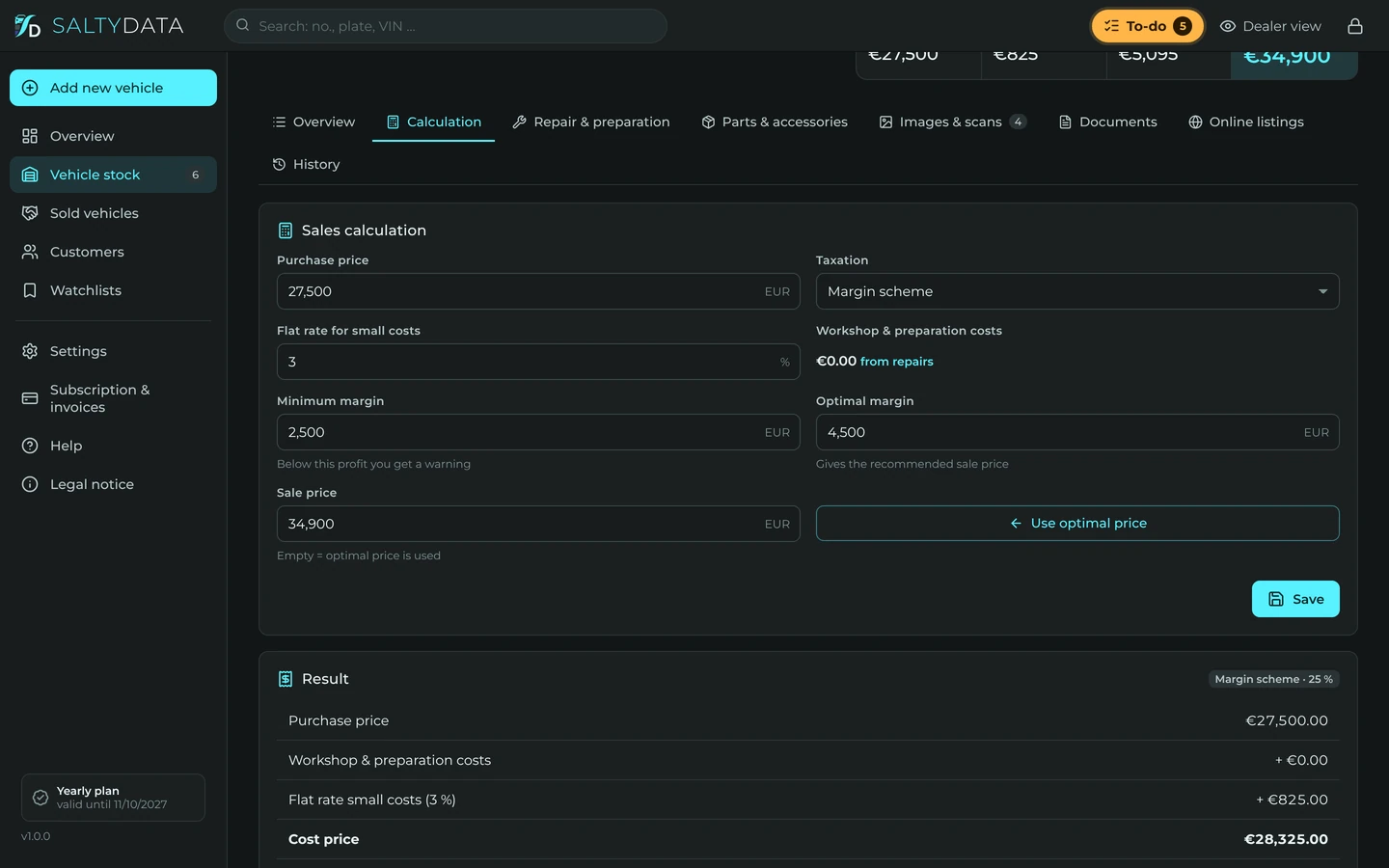
Hogyan működik a kalkuláció?
Beszerzési ár + javítási és előkészítési költségek + átalány apró költségek = önköltség. Az árrésével adódik a minimális és az optimális eladási ár. Az áfát különbözeti és normál adózásnál is helyesen veszi figyelembe.
Hogyan adok el egy járművet?
A jármű oldalán válassza a „Sell” lehetőséget. Látja a végső kalkulációt, egy kattintással hozzáadja az alkatrészeket és tartozékokat, és megadja a vevőt. A voziti.eu-hirdetés az eladás lezárásakor automatikusan véget ér.
Milyen dokumentumokat nyomtathatok?
Árcédulát, adásvételi szerződést (13 országváltozat), próbaút-megállapodást sérülésvázlattal, műhelyi munkalapot, állapotlistákat és ajánlatokat a figyelőlistákból – mindet PDF-ként. A fájlok a Documents\SALTYDATA mappába is mentésre kerülnek.
Miért üres a vételár a szerződésben?
Biztonsági okból a vételárat, a dátumot és az aláírásokat mindig kézzel kell beírni – ezek a helyek X-szel vannak jelölve. A különleges kikötéseket kézzel írja be vagy húzza ki.
Hogyan küldök egy vevőnek megfelelő járműveket?
A járműnél kattintson a „Save to list” gombra, és hozzon létre listát, pl. a vevő nevével. A „Watchlists” alatt ebből PDF-ajánlat lesz képekkel, árral és felszereltséggel – küldje e-mailben vagy nyomtassa ki.
Hogyan működik az ügyféladatbázis?
Az ügyfelek automatikusan mentésre kerülnek, amint ügyféladatokat ad meg eladásnál, adásvételi szerződésnél vagy próbaútnál. A „Customers” alatt látja az összes vásárlást és dokumentumot. A próbaút adatait egy kattintással átveheti az adásvételi szerződésbe.
Hogyan rögzítek megtekintési vagy próbaút-időpontot?
Kattintson fent az „Appointment” gombra – bármelyik oldalról működik. Válassza ki a járművet, a dátumot, az időt és az időtartamot (30 perc, 60 perc vagy hosszabb), és adja meg a nevet; a telefonszám és az e-mail-cím nem kötelező. A SALTYDATA megmutatja, hogy a jármű eladásra kész-e, és hogy átfedik-e egymást az időpontok.
A mai és holnapi időpontok a teendőlistában és az áttekintésben jelennek meg, az összes időpont az „Appointments” alatt a heti naptárban.
Milyen árcédulák vannak?
Az árcédula csak fekete-fehérben nyomtatódik – nagy kontraszttal, így a napon nem fakul ki. „With photos”: legfeljebb 3 fotó, amelyeket Ön választ ki. „Without photos”: nagyobb betűk, több járműadat, nagy telefonszám és nagy ár – az üvegen át is jól olvasható.
Hogyan látom az időpontjaimat a Google Naptárban?
Az „Appointments” alatt kattintson fent a „Connect Google Calendar”, majd a „Connect” gombra. A SALTYDATA létrehoz egy privát naptárcímet. Kattintson a „Copy address” és az „Open Google Calendar” gombra, illessze be ott az „URL-ről” résznél, és kattintson a „Naptár hozzáadása” gombra – kész.
Ettől kezdve minden megtekintés és próbaút a Google Naptárban is megjelenik, a PC-n és az okostelefonon. Az időpontokat továbbra is a SALTYDATA-ban rögzíti; a Google maga tölti le az új időpontokat, általában néhány óra múlva. Ugyanígy működik az Outlookkal és az Apple Naptárral. A cím titkos – ne adja tovább.
Import & Export (bővítmény)
Mit tud az Import & Export bővítmény?
Támogatja a járművek külföldi beszerzését és külföldre értékesítését – az adott ország szabályai szerint.
Behozatal: annak ellenőrzése, hogy a jármű behozható-e (károsanyag-kibocsátási norma, korhatár, származás), költségkalkulátor vámhoz, behozatali ÁFA-hoz, különadókhoz és díjakhoz, a költségek átvitele a kalkulációba, valamint a szükséges iratok kipipáláshoz.
Külföldi értékesítés: adóeset-varázsló, a vevő közösségi adószámának ellenőrzése az EU-nál (VIES), kötelező szövegek az adásvételi szerződéshez és a számlához, minden űrlap (pl. érkezési igazolás, meghatalmazások, CMR fuvarlevél) és a járműnél lévő igazolások.
Részletesen az „Add-ons” oldalon.
Mely országokra vonatkoznak a szabályok?
Németországra, Ausztriára, Svájcra, Szlovéniára, Horvátországra, Olaszországra, Bulgáriára, Szerbiára, Bosznia-Hercegovinára, Montenegróra, Észak-Macedóniára, Albániára és Koszovóra – származási és célországként egyaránt. Ausztriánál figyelembe veszi a NoVA-t, Svájcnál a gépjárműadót és a behozatali ÁFA-t, Szlovéniánál a DMV-t, Horvátországnál a PPMV-t.
Hogyan számítom ki egy jármű behozatali költségeit?
Kattintson a bal oldali menüben az „Import vehicle” pontra, vagy nyissa meg a járműnél az „Import/Export” fület. Adja meg a származási országot és a vételárat, és jelezze, van-e uniós származási igazolás (pl. EUR.1) – ekkor kevesebb vagy semennyi vám nem fizetendő. Ezután ellenőrizze a különadók szempontjából lényeges járműadatokat (pl. CO₂, kibocsátási norma, első forgalomba helyezés).
Az eredmény megmutatja, hogy a jármű behozható-e, és minden költséget külön. Egy kattintással átviszi őket a kalkulációba; a kimutatás PDF-ként is elérhető. Minden összeg becslés – a vámhatóság és a hatóságok határozatai az irányadók.
Hogyan adok el helyesen egy járművet külföldre?
Eladáskor adja meg a vevőt az országgal együtt. A SALTYDATA felismeri az adóesetet – pl. adómentes értékesítés uniós cégnek, új jármű másik uniós országba, különbözeti adózás, eladás magánszemélynek az EU-ban vagy export –, és ennek megfelelően számítja az árakat és a nyereséget.
A járműnél az „Export” fülön ellenőrzi a vevő közösségi adószámát (VIES, a lekérdezési számmal mint igazolással), kiválasztja a szállítást, kinyomtatja a kitöltött űrlapokat és kipipálja az igazolásokat. A hiányzó igazolások feladatként jelennek meg a teendőlistában.
Honnan származnak az országos szabályok, és mennyire naprakészek?
A szabályok hivatalos forrásokból (vámhatóság, adóhatóság, nyilvántartó hatóságok) származnak, és folyamatosan frissülnek. Az új változatok internetkapcsolat esetén automatikusan bekerülnek a programba; az állapot dátuma látható a SALTYDATA-ban. Minden adat garancia nélküli.
Számlák (bővítmény)
Mit tud a Számlák bővítmény?
Minden eladáshoz létrejön egy átadható és archiválható dokumentum. A vevő, a jármű és az ár már ki van töltve; a SALTYDATA kiválasztja az adóesetet (általános ÁFA, különbözeti adózás, adómentes uniós értékesítésnél vagy exportnál, ÁFA nélkül, ha nem ÁFA-alany), hozzáadja a kötelező szöveget a számla nyelvén, és kiosztja a következő számot.
Emellett: sztornó számlák egy kattintással, az összes számla áttekintése kereséssel, exportfájlok a számlázóprogramjához és az adótanácsadónak, valamint németországi cégek számára e-számla XML-ként (ZUGFeRD/Factur-X).
Állíthatok ki az országomban számlát a SALTYDATA-ból?
Ez az országtól és az esettől függ. Ahol a törvény saját pénztár- vagy e-számlázó programot ír elő (pl. fiskalizáció vagy pénztárgép készpénzes fizetésnél), a SALTYDATA a számla helyett eladási bizonylatot és adatokat készít a programja számára. Hogy az Ön országában mi érvényes, azt az „Add-ons” oldal „Invoices” része mutatja – válassza ki az országot, kész. A SALTYDATA-ban ezt a vásárlás előtt a „Scope” alatt, és minden számlánál a létrehozás előtt látja.
Németországban, Ausztriában (átutalásos fizetésnél) és Svájcban a számlák közvetlenül a SALTYDATA-ban készülnek.
Hogyan készítek számlát?
Az eladott járműnél vagy az „Invoices” alatt kattintson a „Create invoice” gombra. Az ár és a vevő az eladásból kerül át; további tételeket az „Add item” gombbal ad hozzá. A SALTYDATA előre mutatja, hogy számla vagy eladási bizonylat készül, és melyik adóeset érvényes. A PDF-fájl ezután a járműnél, az „Invoices” alatt és a Documents\SALTYDATA mappában található.
A hibás számla nem törlődik, hanem sztornózásra kerül – a sztornó számla automatikusan létrejön.
Hol állítom be a számlák megjelenését, logóját és számait?
A Settings → „Invoices” alatt.
Megjelenés: „Standard” (cégadatok felül, egyszerűen), „With logo” (logó bal vagy jobb oldalt felül, állítható szélességgel) vagy „Own letterhead” (PDF, JPG vagy PNG háttérként, szabad margókkal a fejléc és a lábléc számára). A „Preview” gombbal ellenőrzi az eredményt.
Saját szövegek: fizetési feltételek, bankszámlaadatok és záró mondat.
Számok: mivel kezdődjenek a számlák, eladási bizonylatok és sztornók számai. Németországban ezenfelül tanácsadói szám, ügyfélszám és főkönyvi számlák a DATEV-exporthoz.
Hogyan kapja meg az adótanácsadóm a számlákat?
Az „Invoices” alatt az „Export Excel/CSV” gombbal – Németországban ezenfelül a „DATEV export” gombbal. Kijelölés nélkül minden még át nem adott számla exportálásra kerül; kérésre az összes PDF-fájl is mellékelődik. Így mindig látja, mi van már az adótanácsadónál. Ugyanez a fájl alkalmas a számlázó- vagy pénztárprogramba való átvitelre is.
Készít a SALTYDATA svájci QR-számlát?
Igen, a 2.2.1-es verziótól. Svájci kereskedőknél az átutalással fizetendő számlák alján megjelenik a QR fizetési rész nyugtával – a svájci előírások szerint, az összeggel, az Ön címével, a vevő címével és a számlaszámot tartalmazó hivatkozással.
Beállítás: Settings → „Invoices” → „QR-bill (Switzerland)” → adja meg az IBAN-t vagy QR-IBAN-t. QR-IBAN esetén QR-hivatkozás, normál IBAN esetén Creditor Reference (RF) jön létre. A „Preview” megmutatja az eredményt. Az összegek svájci írásmóddal jelennek meg (pl. 18’450.50 CHF).
MI-szkennelés és okostelefonos app
Milyen járműokmányokat olvas be az MI?
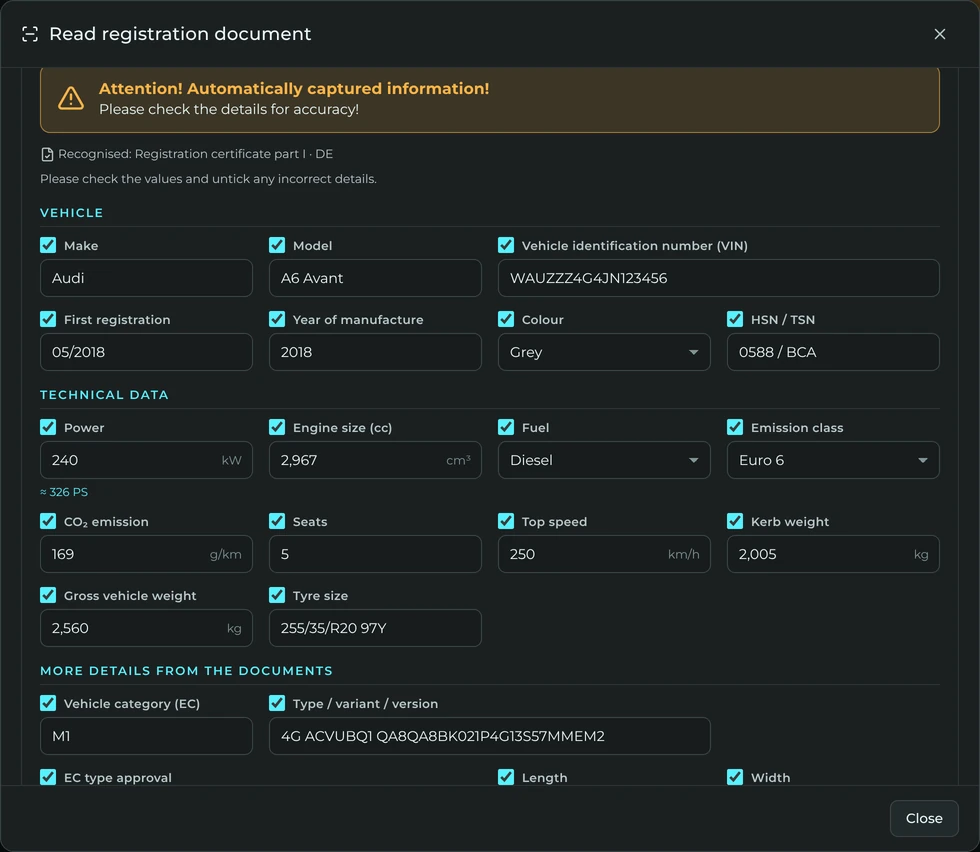
Forgalmi engedélyeket egész Európából, valamint megfelelőségi nyilatkozatokat (CoC). A bizonytalan értékek jelölve vannak, hogy átvétel előtt ellenőrizze őket.
Hogyan olvasom be a forgalmi engedélyt?
Kattintson a „Scan registration document” gombra (jármű hozzáadásakor vagy az Images & scans alatt). Ezután fotózzon a „Send to smartphone” segítségével, vagy töltsön fel meglévő fotót vagy szkennelt képet (JPG, PNG, HEIC vagy PDF).
Tippek: az egész oldal legyen a képen, laposan és egyenesen felülről, világos fényben vaku nélkül, fotónként egy okmány.
Szükségem van szkennerre?
Nem. A forgalmi engedélyhez, az átvételi űrlaphoz és a dokumentumokhoz elég az okostelefonja. Meglévő szkennelt képeket ettől még feltölthet.
Hány MI-szkennelés lehetséges?
Az ingyenes verzióban havonta 15, előfizetéssel naponta legfeljebb 60.
Hogyan működik az okostelefonos app?
A Settings → Smartphones alatt olvassa be a QR-kódot az okostelefonnal, és tegye a SALTYDATA appot a kezdőképernyőre – iPhone-ra és Androidra, alkalmazásbolt nélkül. Ezután mindenhol, ahol képeket ad hozzá, megjelenik a „Send to smartphone”: a telefon megkapja a kérést, Ön fotóz, és a képek másodperceken belül a járműnél vannak. Mobilinternettel is működik; több okostelefon is használható.
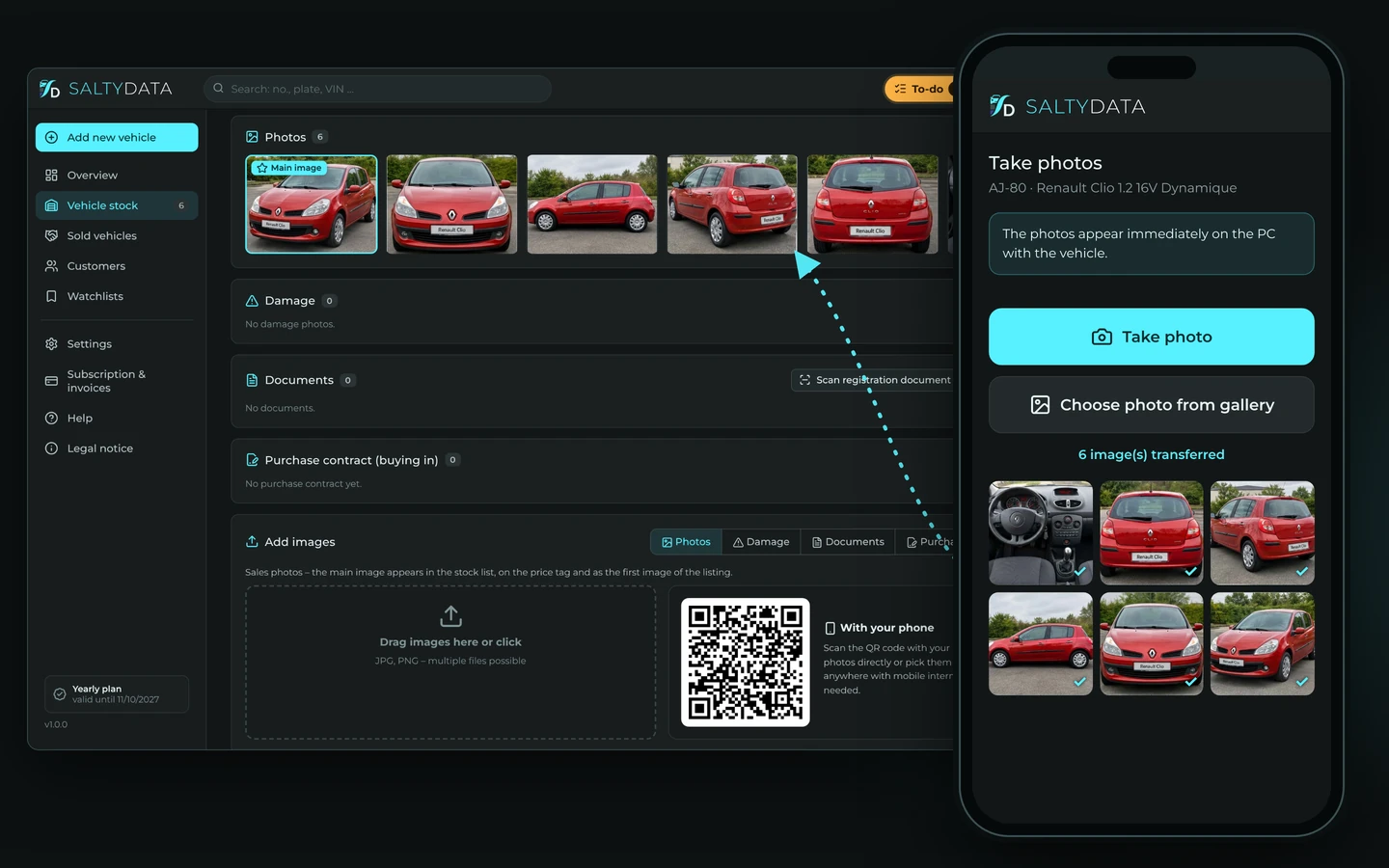
Az okostelefon párosítva van, de nem szerepel a listában – mi a teendő?
Ilyenkor az okostelefon még egy másik SALTYDATA-telepítéshez kapcsolódik, pl. egy másik számítógépen, egy korábbi telepítéshez vagy egy biztonsági mentés visszaállítása előtti állapothoz. Az okostelefonon ilyenkor általában „Connected to SALTYDATA” áll, a cégneve nélkül.
Újrapárosítás: 1. Az okostelefonon a SALTYDATA appban alul koppintson a „Disconnect smartphone” gombra. 2. Zárja be az oldalt, illetve az appot az okostelefonon. 3. A SALTYDATA-ban a Settings → Smartphones alatt kattintson a „Pair smartphone” gombra, és olvassa be az új QR-kódot az okostelefonnal.
Ezután az okostelefon megjelenik a listában, az okostelefonon pedig az Ön cégneve látható.
Az okostelefon nem kap kéréseket – mit tegyek?
A PC-nek és az okostelefonnak is internet kell. Nyissa meg a SALTYDATA appot – a nyitott kérések ott mindig szerepelnek, értesítés nélkül is. Az appban ellenőrizze a „Notifications” és a „Mute” beállítást. iPhone-on az appnak a kezdőképernyőn kell lennie (Safari → Megosztás → Főképernyőhöz adás).
Hány fotót küldhetek az okostelefonról?
Az ingyenes verzióban havonta 300-at, előfizetéssel korlátlanul.
TabApp (kiegészítő)
Mi a TabApp?
A SALTYDATA kiegészítője: egy táblagéppel egyszer körbejárja az autót, és kb. 5 perc alatt felveszi az új személyautókat – járműadatokkal, felszereltséggel, sérülésekkel és fotókkal. Ár: havi 5,90 € vagy évi 59 €. A TabApp-ot az ingyenes verzióhoz (legfeljebb 3 jármű) is megrendelheti.
Milyen táblagépre van szükségem?
Egy hagyományos iPadre vagy Android-táblagépre kamerával és Wi-Fi-vel – a táblagép nem tartozék. Minden SALTYDATA-telepítéshez egy táblagép csatlakozik; ha táblagépet cserél, egyszerűen csatlakoztassa az újat, a megvásárolt időszak folytatódik.
Hogyan állítom be a TabApp-ot?
1. A SALTYDATA-ban a „Settings → TabApp” alatt rendelje meg a TabApp-ot havi vagy éves díjjal, és fizessen online – az ingyenes verzióban is. Azonnal aktiválódik.
2. A Settings → TabApp alatt olvassa be a QR-kódot a táblagéppel, és tegye a TabApp-ot a kezdőképernyőre.
A TabApp a SALTYDATA nyelvét veszi át. Első indításkor kiválasztja, hogy bal vagy jobb kézzel koppint.
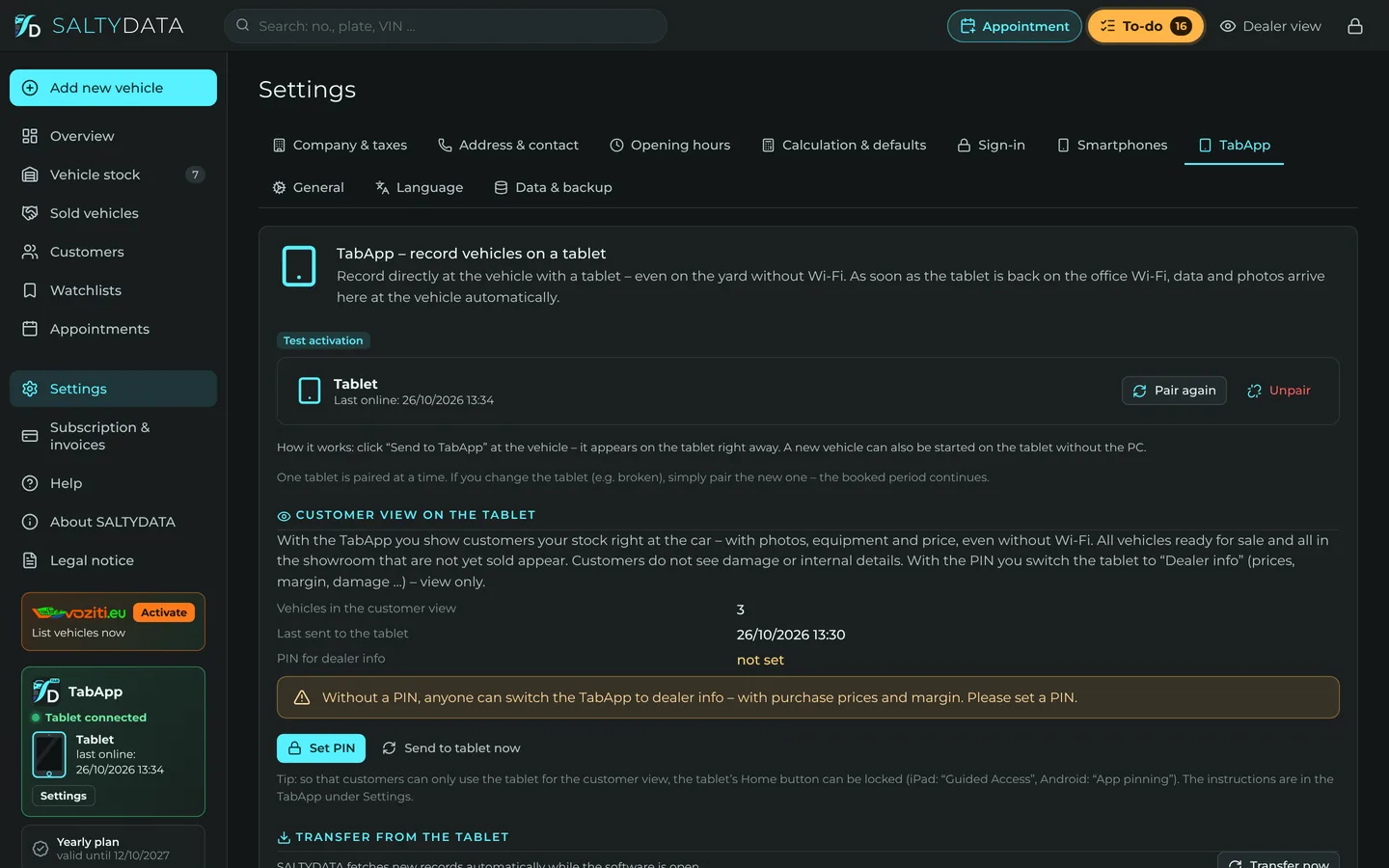
Hogyan veszek fel járművet a TabApp-pal?
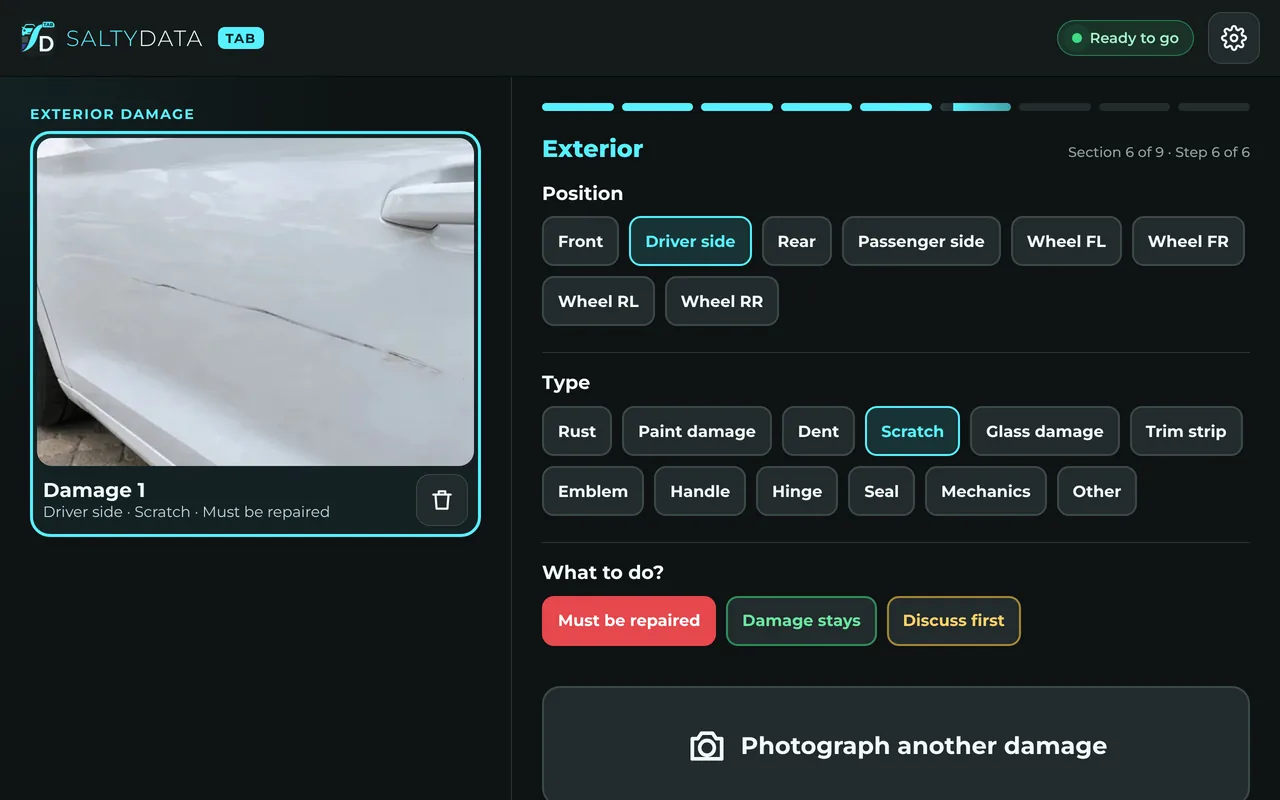
A táblagépen koppintson a „Record a new vehicle” gombra – vagy a SALTYDATA-ban a járműnél kattintson a „To TabApp” gombra. A TabApp lépésről lépésre végigvezeti az autó körül: utastér, csomagtartó, motortér, külső. Minden sérülésnél fotót készít, és koppint a helyére és típusára; az eladási fotók egy menetben készülnek.
Kell Wi-Fi az autónál?
Nem – csak a forgalmi engedély szkenneléséhez kell internet. A befejezés után vigye vissza a táblagépet a Wi-Fi-hálózatba; az átvitel magától elindul. Ehhez a SALTYDATA-nak nyitva kell lennie a PC-n. A táblagép ezt mutatja: „waiting for SALTYDATA on the PC”, majd „in SALTYDATA”.
Mi történik az adatokkal a SALTYDATA-ban?
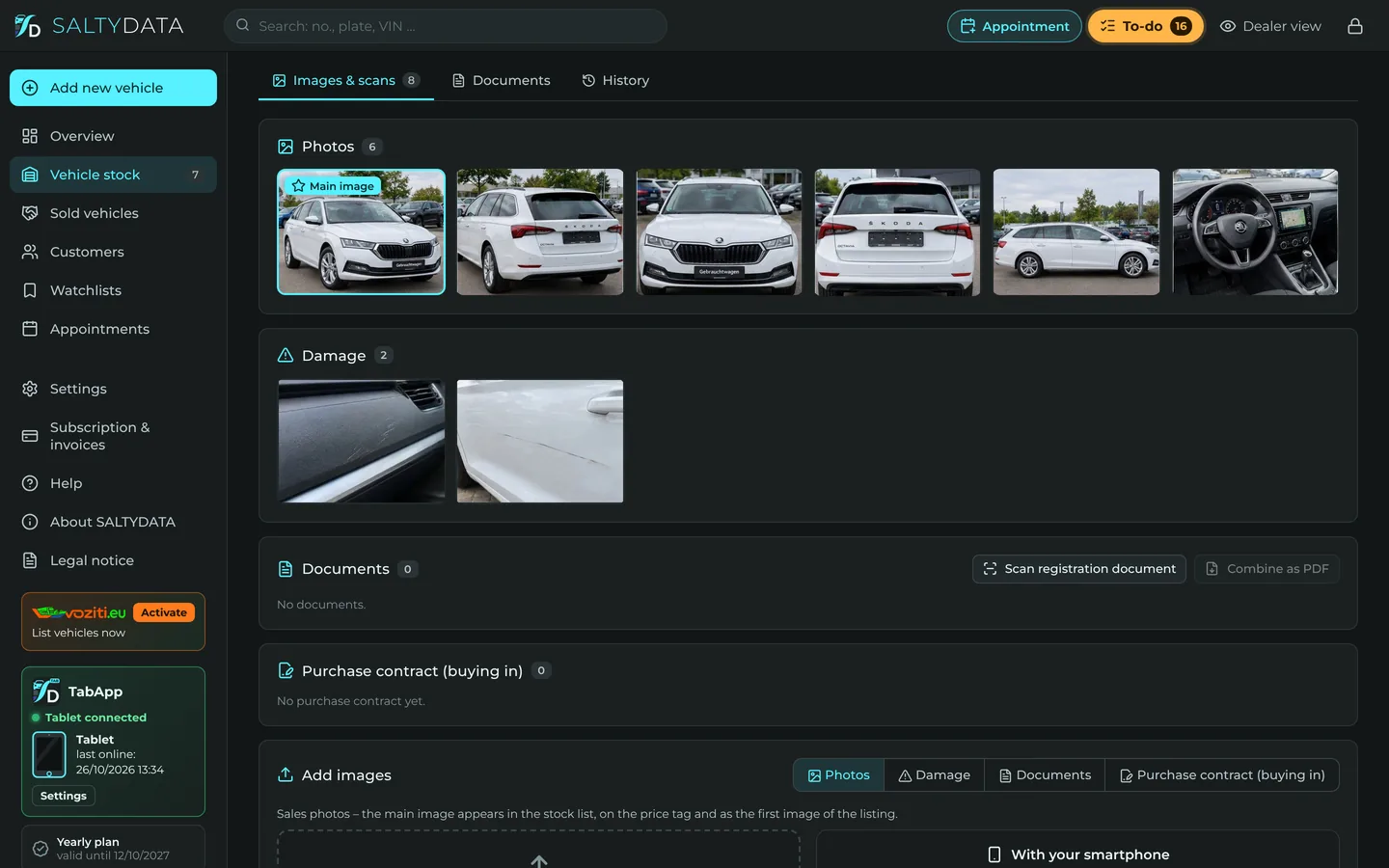
A jármű megjelenik a készletben – adatokkal, felszereltséggel, fotókkal és sérülésekkel. A „Must be repaired” vagy „Discuss first” jelölésű sérülésekből javítás lesz, a szükséges belső tisztításból előkészítés, a hiányzó tartozékokból „Missing: …”. A „Damage stays” csak fotóval kerül dokumentálásra.
Miért csak személyautókhoz való a TabApp?
A körbejárás, a felszereltség és a sérülések helyei pontosan a személyautókra vannak szabva. Más járműtípusokat a SALTYDATA-ban a megszokott módon vesz fel.
Hogyan mutatok járműveket a vevőknek a TabApp-pal?
A TabApp kezdőképernyőjén koppintson a „Customer view” lehetőségre. Megmutatja az összes eladásra kész járművet és az összes bemutatóteremben lévőt, amelyet még nem adtak el – fotókkal, árral, felszereltséggel és járműadatokkal, Wi-Fi nélkül is. A vevők nem látják a sérüléseket és a belső adatokat.
A táblagépet a vevő kezébe is adhatja: csak lapozni és fotókat nézni tud, de semmit sem hozhat létre és nem módosíthat.
Mik a kereskedői információk, és hogyan védem őket?
A vevői nézetben koppintson jobb oldalt fent a „Dealer” gombra, és adja meg a PIN-kódot. Ekkor a járműnél látja a beszerzési árat, a költségeket, a minimális árat, az árrést és az alkumozgásteret, továbbá a sérüléseket, javításokat és belső jegyzeteket – csak megtekintésre, semmit sem lehet módosítani. A „Customer view” azonnal visszavált; 2 perc tétlenség után a TabApp magától visszavált.
A PIN-kódot (4–8 számjegy) a SALTYDATA-ban a Settings → TabApp alatt állítja be. A vevői nézet az alkalmazás újraindítása után is aktív marad – kilépni csak PIN-kóddal lehet.
A Kezdőlap gombot egyetlen alkalmazás sem tudja maga zárolni. Ezt a táblagép teszi: iPaden az „Irányított hozzáférés” (Beállítások → Kisegítő lehetőségek), Androidon az „Alkalmazás rögzítése” (Beállítások → Biztonság).
Javíthatom a táblagépen a forgalmi engedély adatait?
Igen. A szkennelés után a rendszám, az alvázszám (VIN), az első forgalomba helyezés, a teljesítmény és az üzemanyag beviteli mezőként jelenik meg a jármű lépésében. Az olvasási hibákat közvetlenül ott javítja; a módosított értékeket „corrected” jelöli. A TabApp ellenőrzi a VIN-t (17 karakter, I, O és Q nélkül). Ugyanebben a lépésben választja ki a jármű fajtáját és az ajtók számát, az összkerékhajtást a sebességváltónál.
A kézzel javított értékeket a SALTYDATA akkor is átveszi, ha a számítógépen már volt beírva valami.
Több munkaállomás (bővítmény)
Használhatom a SALTYDATA-t egyszerre több számítógépen?
Igen, a „Több munkaállomás” bővítménnyel. Az egyik számítógép a főgép, amelyen minden adat található; a többi számítógép az irodai hálózaton csatlakozik hozzá, és egyidejűleg dolgozik ugyanazokkal a járművekkel, ügyfelekkel és dokumentumokkal. Nincs szerver és nincs felhő – az adatok az Ön irodájában maradnak, a kapcsolat titkosított.
A számítógépek számítanak, nem a személyek. Minden számítógéphez Windows 10 vagy 11 és ugyanaz az irodai hálózat szükséges.
Hogyan állítok be további munkaállomásokat?
1. A főgépen kapcsolja be a funkciót a Settings → „Workstations” alatt. Ettől kezdve a SALTYDATA ott minden Windows-bejelentkezéskor magától elindul a háttérben.
2. A további számítógépen telepítse a SALTYDATA-t, és válassza a „Connect to main PC” lehetőséget. A főgépet a program megtalálja az irodai hálózaton, egyébként a csatlakozási kóddal kapcsolódik.
3. A főgépen egy kattintással engedélyezze az új számítógépet – kész.
Nyitva kell lennie a SALTYDATA-nak a főgépen?
Nem. A főgépnek bekapcsolva és Windowsba bejelentkezve kell lennie – a zárolt képernyő elég. A SALTYDATA bejelentkezéskor magától elindul, és a háttérben tovább fut, akkor is, ha az ablak be van zárva. Ha egy járművet egy másik számítógépen szerkesztenek, a SALTYDATA értesítést jelenít meg; az előzményekben látja, melyik számítógépen módosítottak valamit.
A frissítések minden számítógépre a Microsoft Store-on keresztül érkeznek; a főgép éjszaka magától telepíti őket.
voziti.eu
Hogyan hirdetek meg egy járművet a voziti.eu-n?
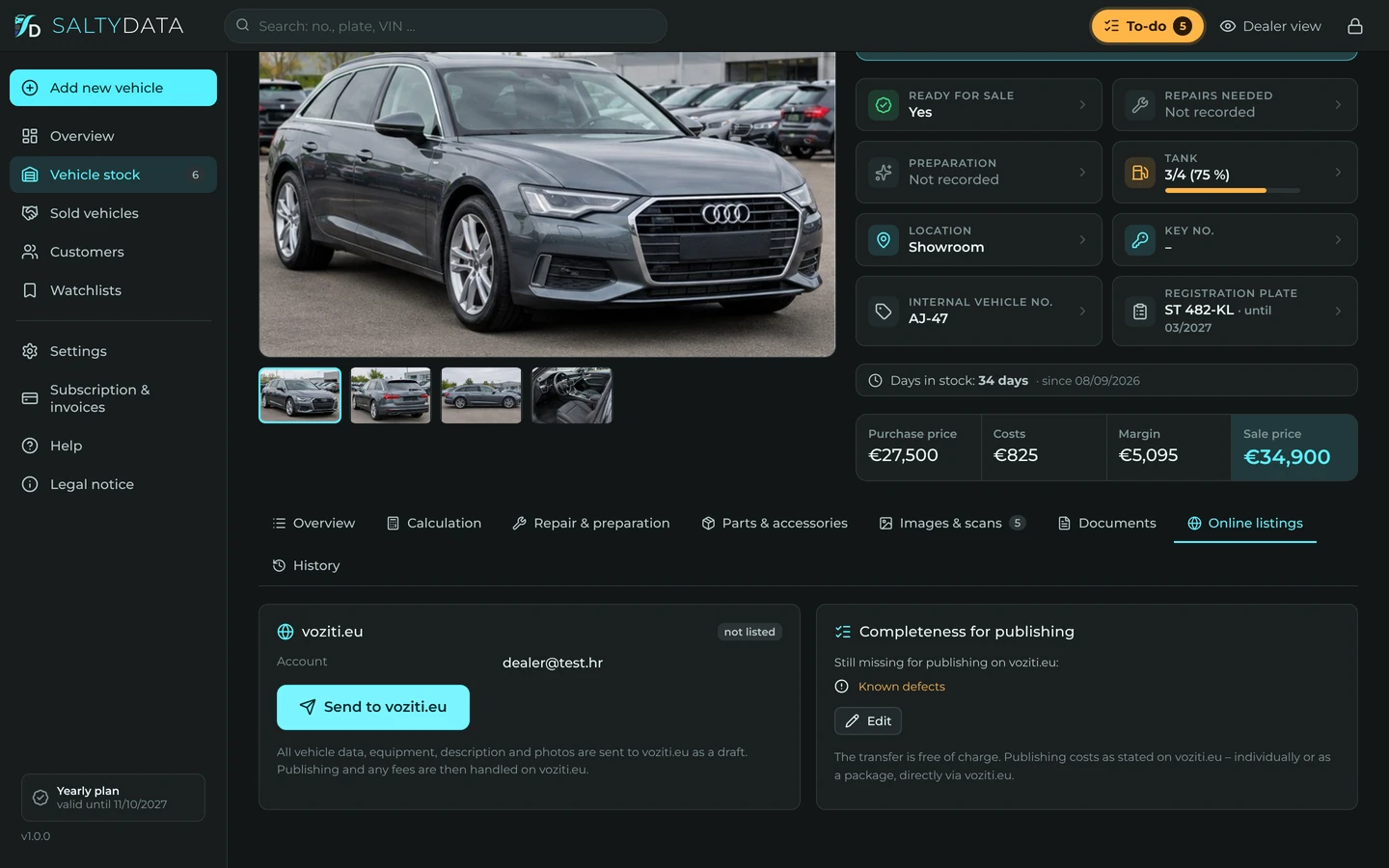
Alkatrészeket is hirdethetek a voziti.eu-n?
Igen, ingyen az autóalkatrész-kategóriában. Az adatok és a képek átkerülnek, a leírást a voziti.eu-n egészíti ki.
Előfizetés és licenc
Tényleg ingyenes a SALTYDATA?
Igen. Legfeljebb 3 járműig a készletben minden funkciót ingyen használ – időkorlát nélkül. Csak több járműhöz kell előfizetés; maga a szoftver gond nélkül kezel 1000 vagy több járművet.
Mennyibe kerül az előfizetés?
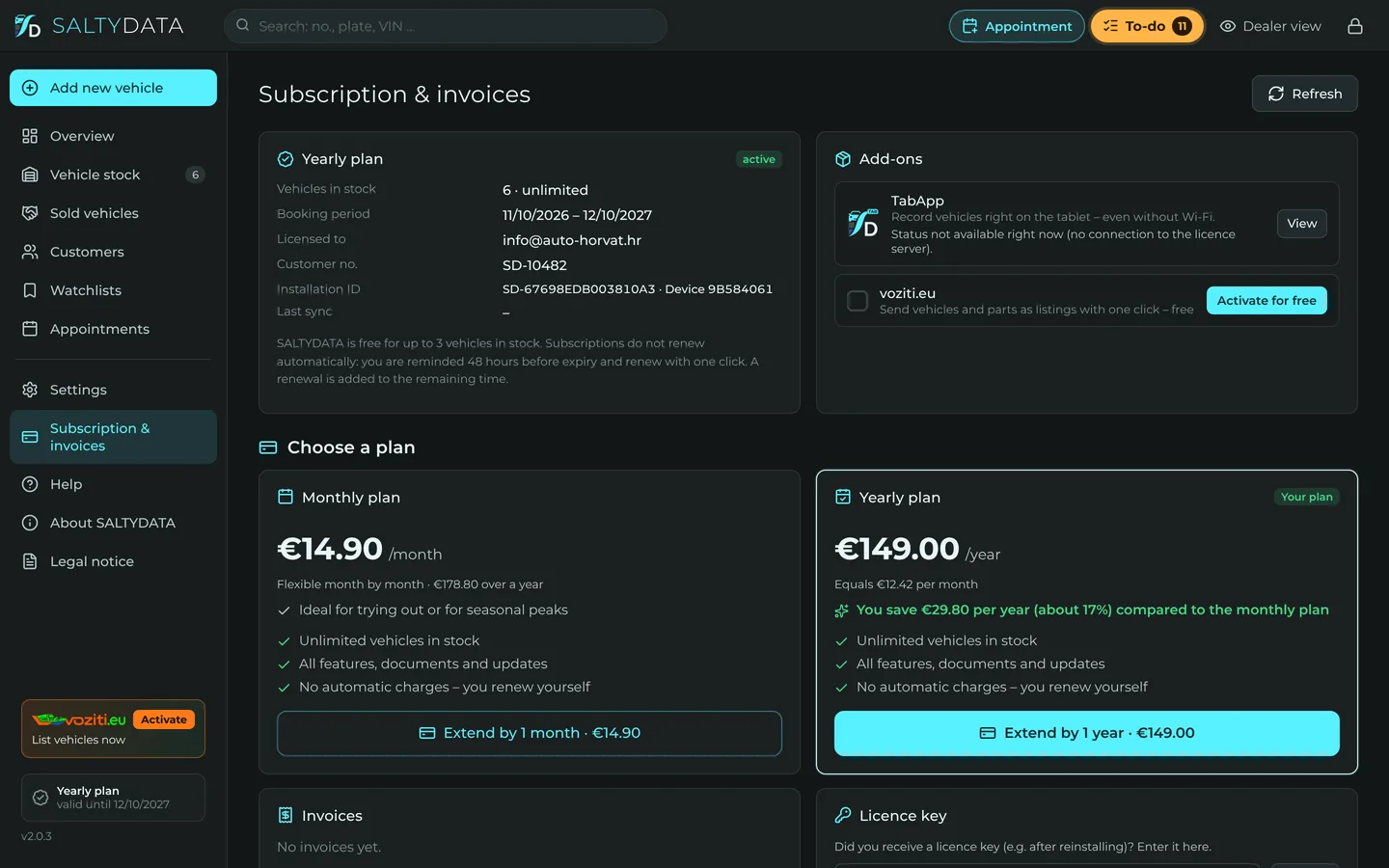
Havi előfizetés 16,90 € havonta, éves előfizetés 169 € évente. A TabApp kiegészítőként 5,90 € havonta vagy 59 € évente érhető el. A további bővítmények – Import & Export, Számlák és Több munkaállomás – külön, havonta vagy évente vásárolhatók meg; a teljes csomag mindet tartalmazza. Minden ár megtalálható a kezdőlapon az „Árak” résznél és az „Add-ons” oldalon.
Automatikusan megújul az előfizetés?
Nem. 48 órával a lejárat előtt emlékeztetjük, és ha szeretné, egy kattintással meghosszabbítja.
Hogyan fizetek elő és fizetek?
A SALTYDATA-ban a „Subscription & invoices” alatt: válasszon előfizetést és fizessen online – minden azonnal feloldódik. A számlát e-mailben kapja meg, és a „Subscription & invoices” alatt is elérhető.
Mi történik, ha lejár az előfizetésem?
Semmi sem vész el. Az adatait továbbra is megtekintheti, módosítani viszont csak a meghosszabbítás után tudja. Fizetés után minden azonnal újra feloldódik.
Miért zárolt egy jármű?
Az ingyenes verzió legfeljebb 3 járművet mutat. A további járművek – pl. a TabApp-pal felvettek – teljes egészében mentésre kerülnek, de zároltak, és a készlet tetején jelennek meg. Előfizetéssel azonnal feloldódnak, egyébként automatikusan, amint egy másik járművet eladnak vagy törölnek.
Új PC-m van – hogyan költözöm?
A régi PC-n készítsen biztonsági mentést, az újra telepítse a SALTYDATA-t, és állítsa vissza a mentést. Az előfizetése Önnel tart: havonta legfeljebb 2 PC-cserét maga elvégezhet, azon túl e-mailben segítünk.
Adatok és mentés
Hol tárolódnak az adataim?
A saját PC-jén a SALTYDATA-Daten mappában (a Windows felhasználói mappájában) – a jármű- és ügyféladatok Önnél maradnak. A létrehozott PDF-ek a Documents\SALTYDATA mappába kerülnek.
Hogyan mentem az adataimat?
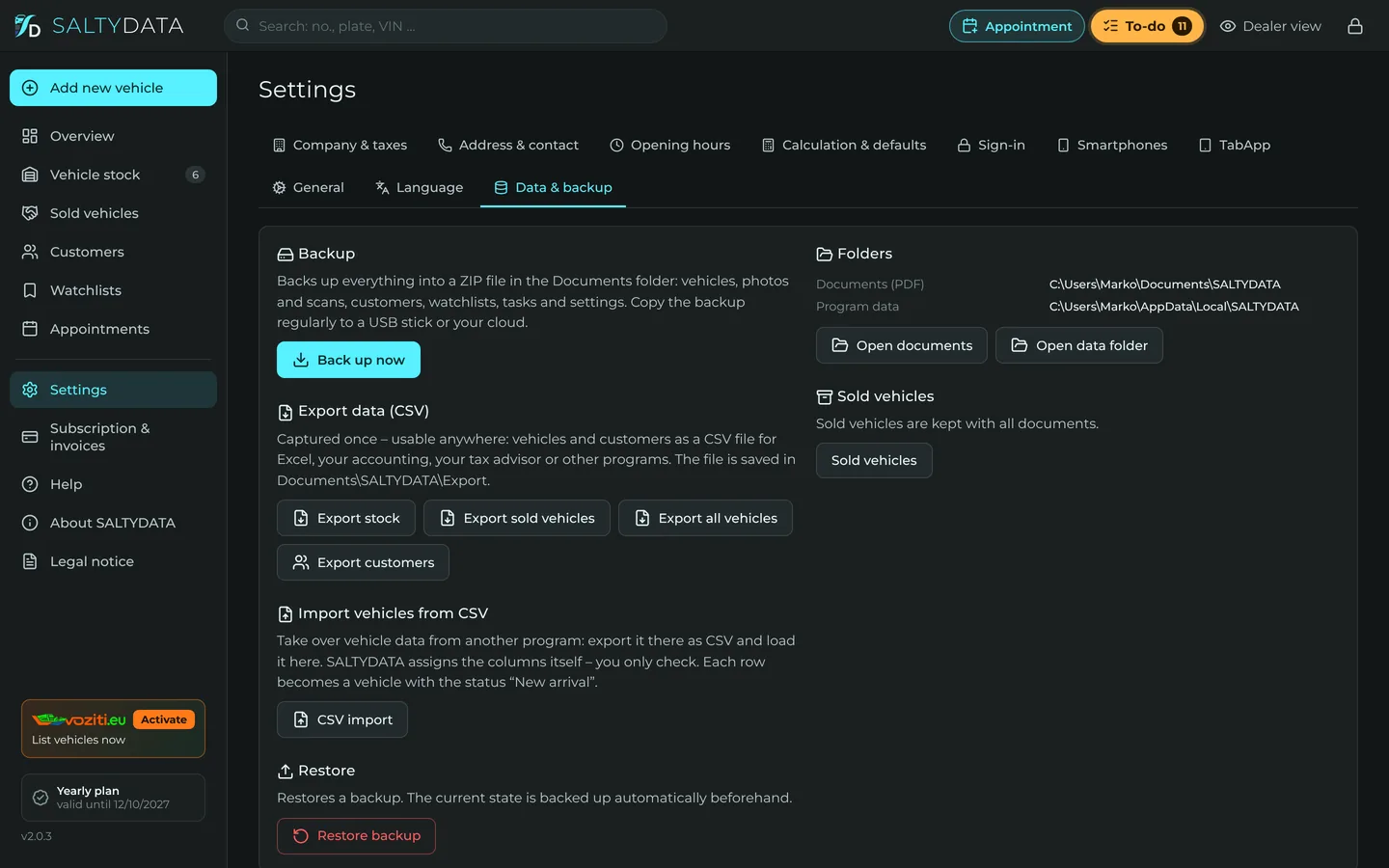
A Settings → Data & backup alatt a „Back up now” gombbal. Az összes adatot és képet tartalmazó ZIP-fájl ezután a Documents\SALTYDATA\Datensicherung mappában található. A mentéseket másolja pendrive-ra vagy a saját felhőjébe is.
Hogyan állítok vissza egy mentést?
A Settings → Data & backup → „Restore backup” alatt válassza ki a ZIP-fájlt. Az aktuális állapot előtte automatikusan mentésre kerül.
Exportálhatom a járműveket és ügyfeleket, pl. Excelhez vagy a könyvelőnek?
Igen, CSV-fájlként: a „CSV export” gombbal a készletben, az eladott járműveknél és az ügyfeleknél – vagy a Settings → Data & backup → „Export data (CSV)” alatt a készlethez, eladott járművekhez, összes járműhöz vagy ügyfelekhez. Az oszlopok a program nyelvén szerepelnek, mellettük bekerülési költség, minimális ár, nyereség és készleten töltött napok.
Az Excel minden különleges karakterrel közvetlenül megnyitja a fájlt. A Documents\SALTYDATA\Export mappába kerül.
Átvehetem a járműveket egy másik programból?
Igen, Excelből vagy CSV-ből történő importálással: exportálja a járműveket az eddigi programjából Excel- vagy CSV-fájlként, és a SALTYDATA-ban a járműállománynál kattintson az „Import (Excel/CSV)” gombra. A SALTYDATA maga rendeli hozzá az oszlopokat, és megjegyzi a hozzárendelést; semmi sem törlődik. Minden részlet fent található az „Importálás Excelből és CSV-ből” résznél.
Támogatás
Hogyan érem el a támogatást?
E-mailben: hello@saltysoulcreatives.com – a lehető leghamarabb jelentkezünk. Gyorsabb, ha megadja a verziószámát (bal oldalt lent a SALTYDATA-ban) és küld egy képernyőképet.