
Pomoč in pogosta vprašanja
Vse, kar potrebujete za začetek dela s SALTYDATA. Niste našli odgovora? Pišite nam – z veseljem pomagamo.
Ustreznega vprašanja nismo našli – preprosto nam pišite na hello@saltysoulcreatives.com.
Prvi koraki
- Namestitev in nastavitevNamestite SALTYDATA, vnesite podatke podjetja, izberite jezik in po želji zaščitite dostop s PIN-om ali geslom.
- Vnos vozilaKliknite »Dodaj novo vozilo«, izberite vrsto vozila in fotografirajte prometno dovoljenje – UI izpolni podatke.
- Dodajanje fotografijPametni telefon povežite enkrat – nato slike na zahtevo pridejo neposredno k vozilu.
- Kalkulacija in prodajaVnesite stroške in maržo, natisnite dokumente in vozilo z enim klikom objavite na voziti.eu.
Namestitev in posodobitve
Na katerih računalnikih deluje SALTYDATA?
Na Windows 10 in Windows 11 (64-bitni) – zadošča kateri koli običajen računalnik ali prenosnik, 2 GB delovnega pomnilnika je dovolj. Različica za Mac sledi.
Kako namestim SALTYDATA?
Na www.saltydata.eu kliknite „Namesti zdaj“ in odprite majhno datoteko. SALTYDATA se namesti prek trgovine Microsoft Store in se nato sam zažene. SALTYDATA najdete tudi neposredno v trgovini Microsoft Store.
Kako dobim posodobitve?
Samodejno prek trgovine Microsoft Store. Nove različice se namestijo, ko je SALTYDATA zaprt – vam ni treba narediti ničesar. Vaši podatki, nastavitve in dokumenti ostanejo nespremenjeni.
Kako odstranim SALTYDATA?
V meniju Start z desnim klikom na SALTYDATA izberite „Odstrani“ – ali v nastavitvah sistema Windows → Aplikacije. Vaši podatki v mapi SALTYDATA-Daten (v vaši uporabniški mapi) in dokumenti pri tem ostanejo.
Kaj se zgodi, če se posodobitev prekine?
Trgovina Microsoft Store posodobitev nadaljuje naslednjič. Vaši podatki v vsakem primeru ostanejo nespremenjeni.
Ali potrebujem internetno povezavo?
Za namestitev, posodobitve, naročnino, skeniranje z UI, aplikacijo za pametni telefon, prenos iz TabAppa in voziti.eu. Vse drugo deluje tudi brez interneta. Naročnina deluje do 21 dni brez povezave.
V katerih jezikih je na voljo SALTYDATA?
Deutsch · English · Hrvatski · Slovenščina · Bosanski · Srpski · Български · Italiano – spremenite pod Nastavitve → Jezik.
Nastavitev in varnost
Katere nastavitve lahko spremenim?
Pod „Nastavitve” (spodaj levo v meniju) so vsa področja razvrščena po temah; iskalno polje na vrhu najde vsako postavko. Spremembe prevzamete s „Shrani” – če področje zapustite brez shranjevanja, SALTYDATA vpraša.
Moje podjetje: „Podjetje in lastnik” (ime, lastnik, pravna oblika, država), „Naslov in kontakt” (naslov, e-pošta, telefon, spletna stran) in „Delovni čas” (dnevi, ure, odmor za kosilo). Ti podatki se pojavijo na cenikih, pogodbah, ponudbah in računih.
Davki: davčna številka, identifikacijska številka za DDV in obveznost DDV.
Prodaja in dokumenti: „Kalkulacija in številke” (pavšalni drobni stroški, številke vozil in ključev) in „Dokumenti in privzete nastavitve” (jezik kupoprodajne pogodbe, cenik, testna vožnja).
Dodatki: „Uvoz in izvoz”, „Računi”, „TabApp” in „voziti.eu” – dodatki, ki niso rezervirani, so prikazani bolj bledo, klik pokaže, kaj zmorejo.
Dostop in naprave: „Prijava” (PIN ali geslo, pogled za stranke), „Pametni telefoni” (seznanjeni pametni telefoni za fotografije) in „Delovna mesta” (dodatni računalniki v podjetju).
Program: „Jezik”, „Splošno” (dnevni seznam opravil, prepoznavanje z umetno inteligenco pri skeniranju), „Podatki in varnostna kopija” (varnostna kopija, izvoz, uvoz, mape) in „Posodobitve” (različica in posodabljanje).
Kje vnesem podatke podjetja in davke?
Pod Nastavitve → „Podjetje in lastnik” in → „Davki”. Iz države in oblike poslovanja izhajata stopnja in obveznost DDV (34 evropskih držav, med njimi Nemčija, Avstrija in Švica). Za vsako vozilo izberete obdavčitev razlike v ceni ali redno obdavčitev. Vrednosti so brez jamstva – uskladite jih s svojim davčnim svetovalcem.
Kako nastavim drobne stroške, številke vozil in številke ključev?
Pod Nastavitve → „Kalkulacija in številke”.
Pavšalni drobni stroški: odstotek od nabavne cene, npr. za registrske tablice, gorivo in prevoz. Vključi se v lastno ceno vsakega vozila in ga je mogoče spremeniti pri posameznem vozilu.
Interna številka vozila in številka ključa: vsaka „Samodejno” (zaporedno, po želji s predpono, kot je „AJ-” oziroma „S-”) ali „Ročno” – takrat številko pri vsakem novem vozilu vnesete sami, npr. številko na tabli s ključi. Samodejno dodeljene številke lahko pri vozilu kadar koli prepišete.
Ali lahko določim privzete nastavitve za kupoprodajno pogodbo, cenik in testno vožnjo?
Da, pod Nastavitve → „Dokumenti in privzete nastavitve”. Ti podatki so v posameznem pogovornem oknu vnaprej izbrani in jih je tam mogoče spremeniti za vsak primer.
Kupoprodajna pogodba: jezik oziroma različica za državo, ki je vnaprej izbrana.
Cenik: oblika (s slikami, če obstajajo – s fotografijami – brez fotografij) in ali se prikažejo oprema, storitve trgovca in interna številka.
Testna vožnja: največje dovoljeno število kilometrov, strošek na dodatni kilometer, na začeto uro zamude in pavšal za dolivanje goriva.
Kako zaščitim SALTYDATA pred nepooblaščenim dostopom?
Pod Nastavitve → Prijava izberite PIN (4–8 števk) ali uporabniško ime in geslo. S ključavnico zgoraj desno SALTYDATA kadar koli zaklenete.
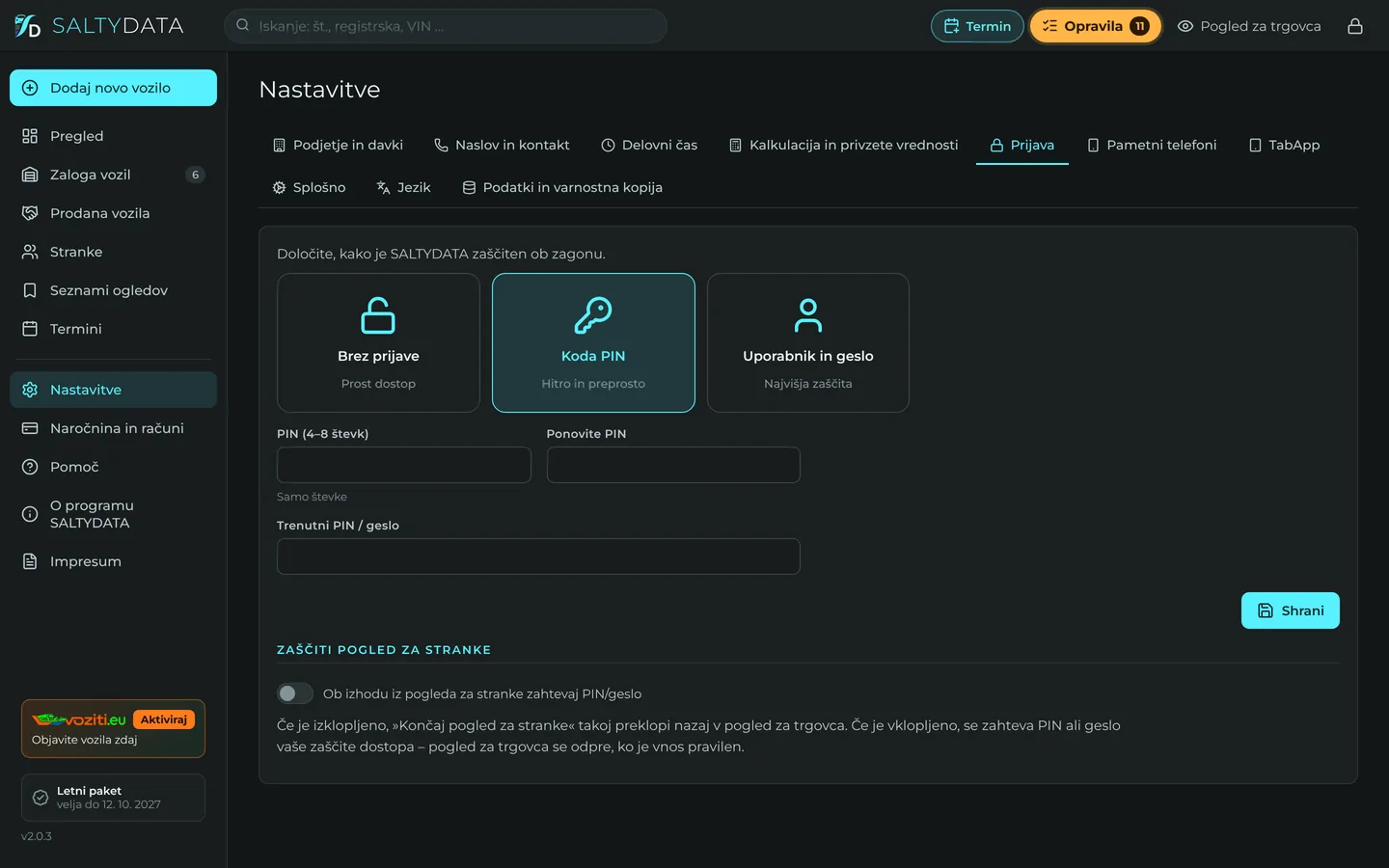
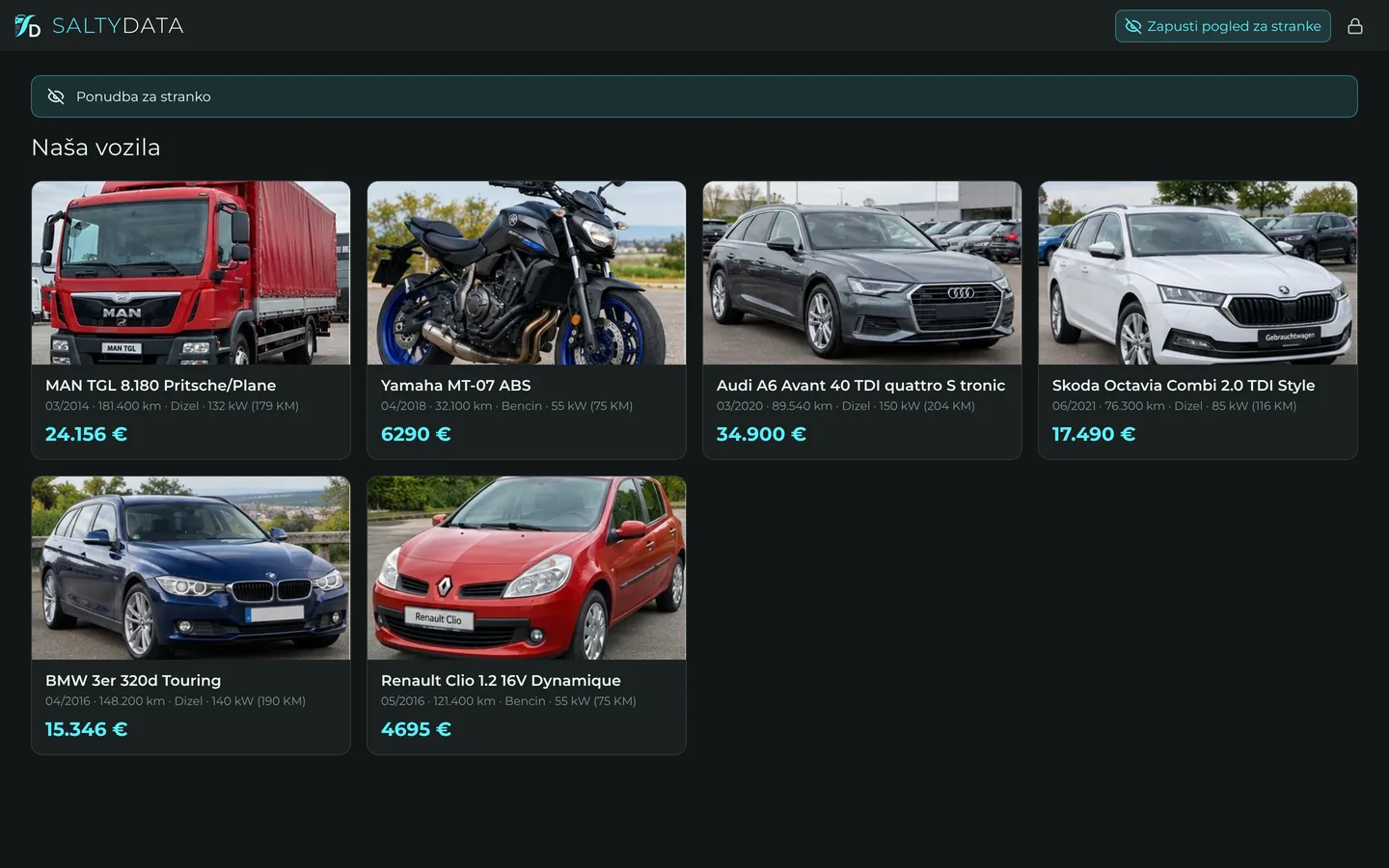
Ali lahko strankam pokažem vozila na zaslonu, ne da bi videle moje cene?
Da. Zgoraj kliknite „Pogled za trgovca” – SALTYDATA preklopi v pogled za stranke. Nabavne cene, stroški, marže in opombe so skriti. Nazaj je mogoče le z vašim PIN-om oziroma geslom, če je prijava nastavljena.
Vozila in zaloga
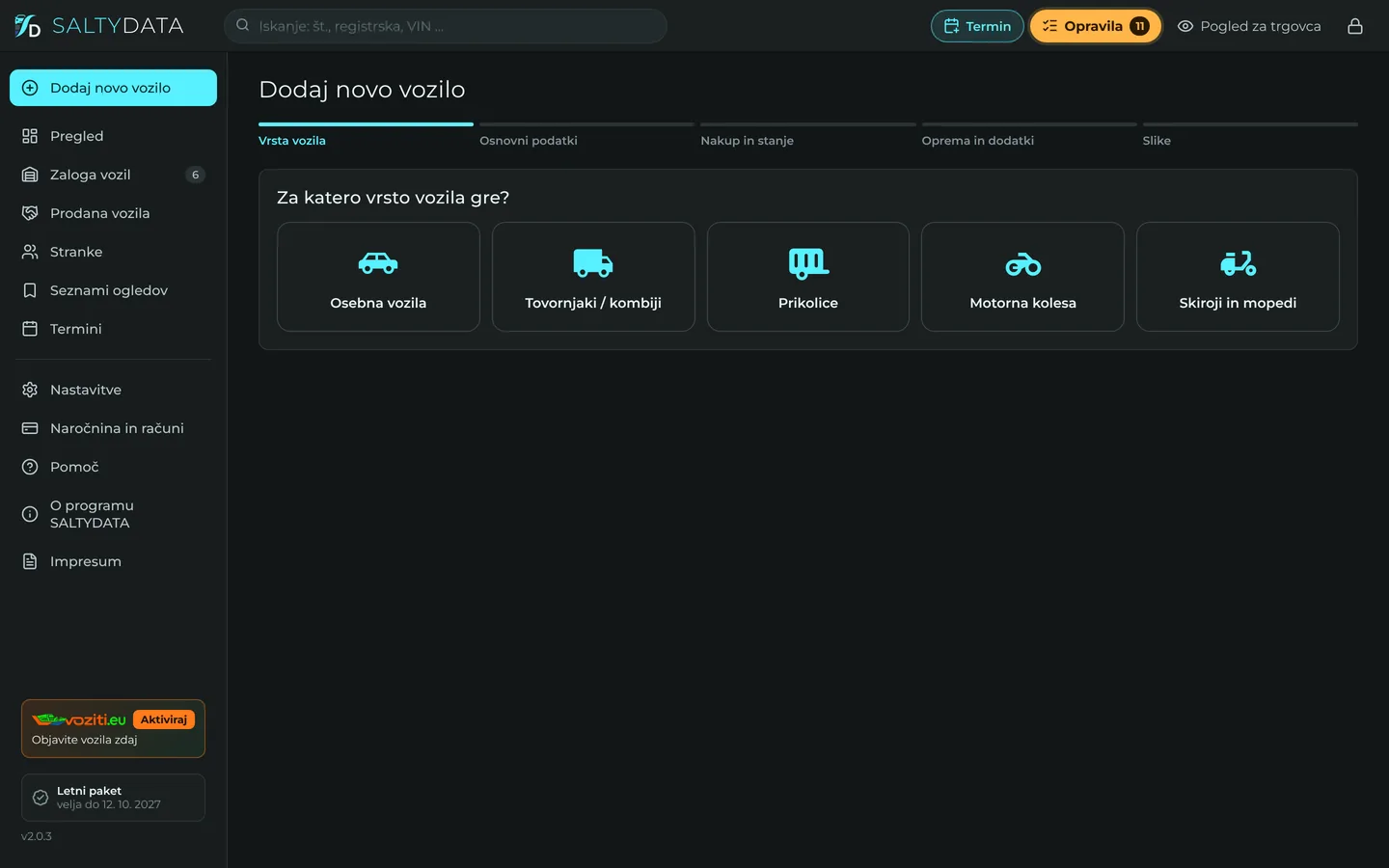
Kako dodam vozilo?
Zgoraj levo kliknite „Dodaj novo vozilo”. Pomočnik vas skozi vnos vodi v petih korakih:
1. Vrsta vozila: osebno vozilo, dostavno vozilo, tovornjak, priklopnik, motorno kolo ali skuter/moped, poleg tega novo ali rabljeno vozilo in podkategorija (npr. limuzina, karavan, SUV).
2. Osnovni podatki: najhitreje je skenirati prometno dovoljenje – umetna inteligenca izpolni znamko, model, VIN, prvo registracijo, moč in več. Enako dobro gre tudi ročno: med tipkanjem SALTYDATA predlaga znamke, modele in izvedenke.
3. Nakup in stanje: nabavna cena, prejšnji lastniki, znane pomanjkljivosti ter potrebna popravila in priprava z ocenjenimi stroški.
4. Oprema in dodatki: oprema na klik in dodatni deli, kot je komplet zimskih pnevmatik.
5. Slike: povlecite fotografije ali jih posnemite neposredno pri vozilu s „Pošlji na pametni telefon”.
Obvezna je samo znamka. Z „Zaključi zdaj” pomočnika kadar koli končate, preostalo pa dopolnite pozneje pri vozilu – „Kontrolni seznam vnosa” pokaže, kaj še manjka. Osebna vozila lahko vnesete tudi s TabApp ali z obrazcem za vnos; veliko vozil hkrati prevzamete z uvozom iz Excela ali CSV.
V izbiri manjka znamka ali model – kaj storiti?
Ime preprosto vpišite – dovoljena je vsaka znamka in vsak model, tudi brez predloga. SALTYDATA si zapomni nove modele in jih predlaga pri naslednjem vozilu.
Seznami vozil zajemajo aktualne znamke ter starejše in regionalne, npr. Zastava, Yugo, Lada, Dacia, ARO, Škoda, Wartburg, Trabant, Tomos, Jawa ali Simson, poleg tega nove proizvajalce, kot so BYD, MG, Omoda ali Leapmotor. Dopolnitve ob internetni povezavi samodejno pridejo v program – posodobitev za to ni potrebna.
Ali moram znamke vedno izpisati v celoti?
Ne. Že pri prvi črki SALTYDATA pokaže vse znamke, ki se z njo začnejo – „a” pokaže Abarth, Alfa Romeo, Audi …, „au” samo še Audi. Običajne okrajšave so prepoznane: „VW” postane Volkswagen, „MB” Mercedes-Benz, „HD” pri motornih kolesih Harley-Davidson. Strešice niso pomembne („skoda” najde Škoda). Pri modelu deluje enako.
Katere vrste vozil so podprte?
Osebni avtomobili, kombiji, tovornjaki (tudi avtobusi), prikolice, motorna kolesa ter skiroji in mopedi – nova in rabljena.
Kaj je obrazec za prevzem?
Za osebne avtomobile: pri dodajanju vozila „Natisni obrazec”, ga ob vozilu označite in fotografirajte s pametnim telefonom („Skeniraj obrazec”). Prevzamejo se prevoženi kilometri, gorivo, menjalnik, oprema, pnevmatike, stanje in drugo. Natisnite v izvirni velikosti, da so na papirju vse štiri kotne oznake.
Kaj pomenijo barve statusa?
Novo prispelo (modro), potrebno popravila (rdeče), v delavnici (oranžno), potrebna priprava (rumeno), pripravljeno za prodajo (zeleno), v razstavnem prostoru (turkizno), rezervirano (vijolično) in prodano (sivo). Ko so vsa popravila opravljena, SALTYDATA predlaga naslednji status.
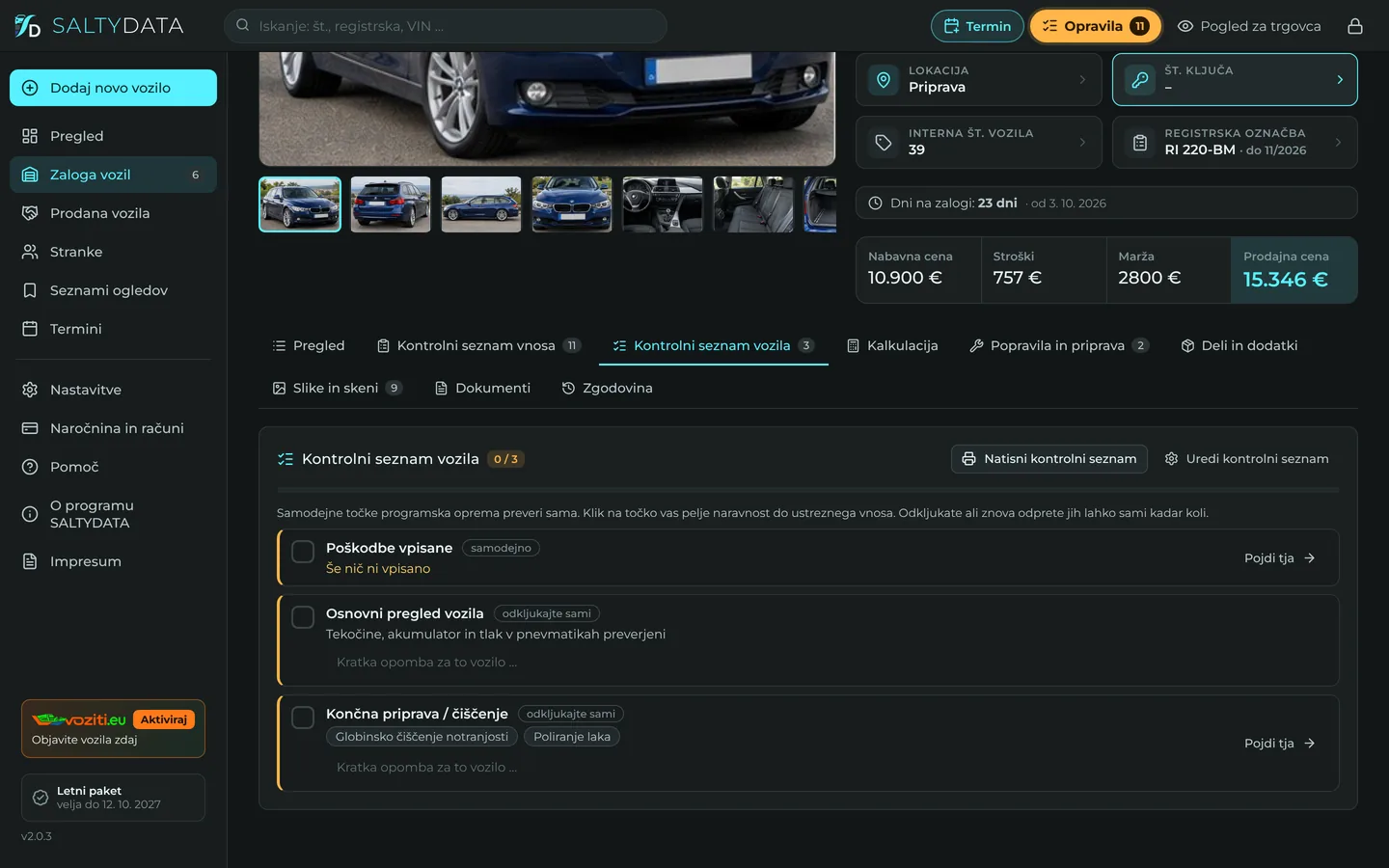
Kaj prikazuje kontrolni seznam vozila?
Vsako vozilo vodi do pripravljenosti za prodajo: podatki o vozilu, ključi, dokumenti, poškodbe, popravila in pomanjkljivosti, osnovni pregled, priprava, prodajna cena in prodajne fotografije. Veliko postavk SALTYDATA odkljuka sam, dodate lahko tudi lastne. Z „Natisni kontrolni seznam” pridejo vse odprte postavke in popravila na en list, ki ga pustite v vozilu.
Kaj prikazuje seznam opravil?
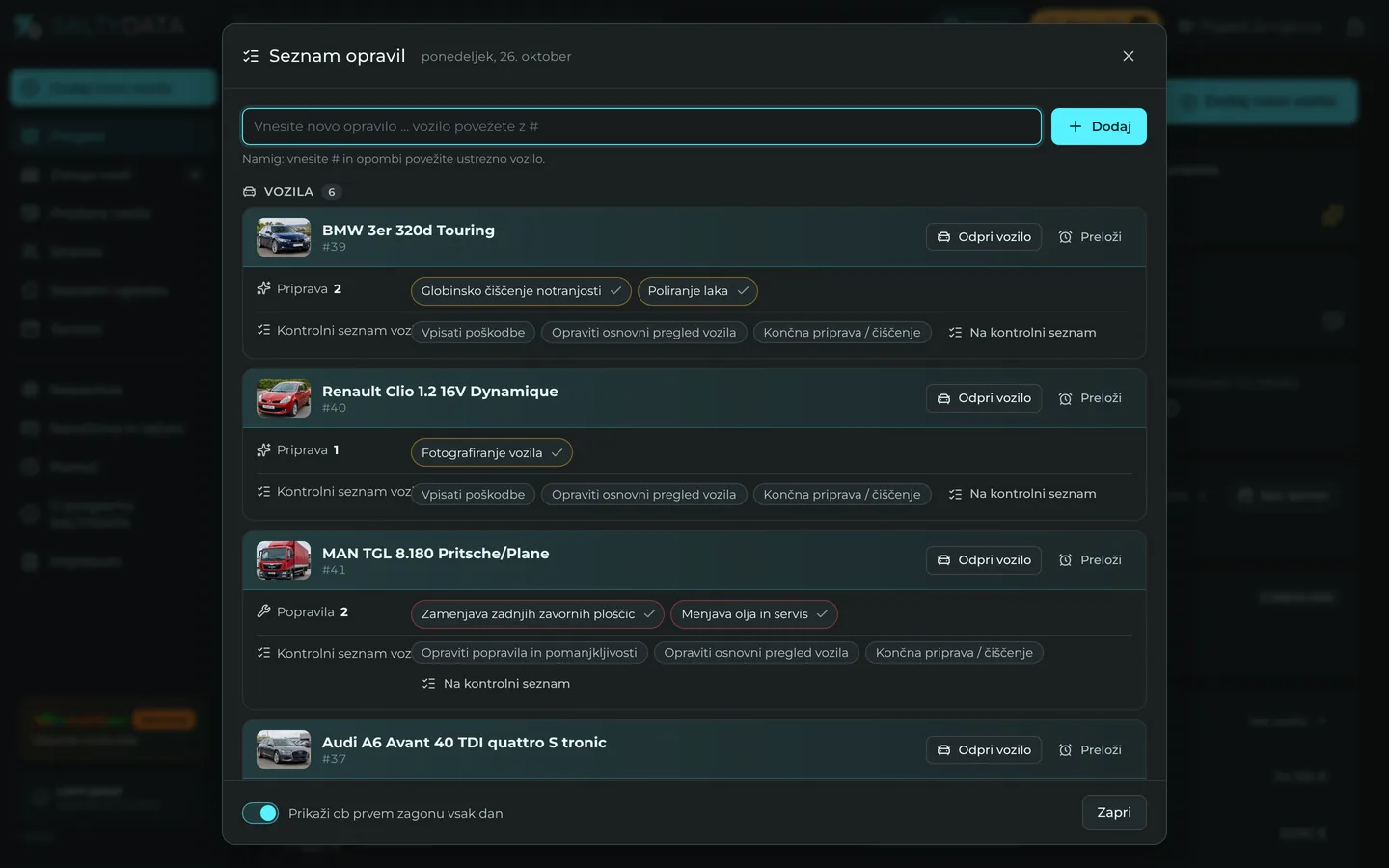
Oranžni gumb „Opravila” zgoraj za vsako vozilo prikaže vsa odprta popravila, priprave, naloge in točke kontrolnega seznama. S kljukico točko takoj označite kot opravljeno, klik na točko pa vas pelje neposredno na to mesto pri vozilu. „Preloži” skrije vozilo do jutri.
Lastne naloge vpišete v polje zgoraj, z # povežete vozilo. Seznam se odpre vsak dan ob prvem zagonu (izklopite pod Nastavitve → Splošno).
Kje vpišem popravila in pripravo?
Pri vozilu v zavihku „Popravila in priprava” – z ocenjenimi in dejanskimi stroški, ki samodejno vstopijo v kalkulacijo. „Delovni nalog” natisne vsa odprta dela brez cen.
Kaj so „deli in dodatna oprema”?
Vse, kar ni stalni del vozila – npr. komplet zimskih pnevmatik. Brez cene je pri prodaji brezplačno priloženo, s ceno ga lahko prodate dodatno. Deli dobijo interno številko, ki se začne s številko vozila.
Kaj je kontrolni seznam vnosa?
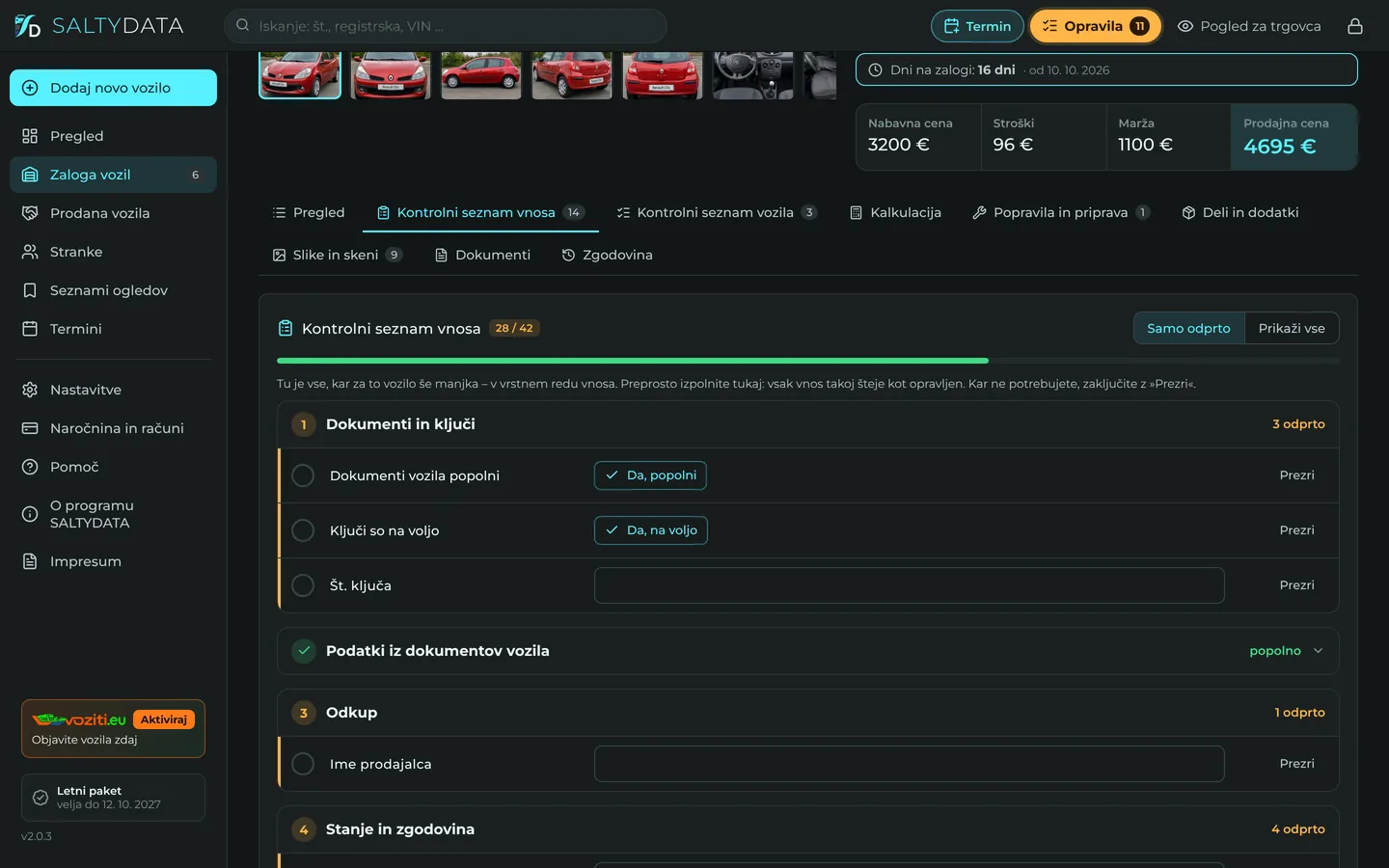
Za vsako vozilo prikaže, kateri podatki še manjkajo – v vrstnem redu vnosa: dokumenti in ključi, podatki iz prometnega dovoljenja, odkup, stanje in zgodovina, notranjost in oprema, vrata, sedeži in vlečna kljuka, zunanjost, pnevmatike in platišča ter prodaja. Podatke vnesete neposredno v seznamu – vsak vnos takoj velja za opravljen. Kar ne potrebujete, zaprete s „Prezri”.
Odprti podatki so tudi na natisnjenem kontrolnem seznamu, SALTYDATA pa jih navede, preden vozilo nastavite na „Pripravljeno za prodajo”.
Kakšna je razlika med pomanjkljivostmi in popravili?
Pomanjkljivosti so malenkosti, ki jih je treba urediti, ne pa popraviti – npr. doliti olje ali nadomestiti manjkajoči varnostni trikotnik. Popravila so dela na vozilu, ki gredo v delovni nalog. V zavihku „Popravila in priprava” vsako postavko z enim klikom preklopite med pomanjkljivostjo in popravilom.
Samo popravila pomenijo, da vozilo potrebuje popravilo. Odprte pomanjkljivosti vidite na seznamu opravil in preden vozilo nastavite na „Pripravljeno za prodajo”.
Uvoz iz Excela in CSV
Kako uvozim veliko vozil hkrati?
Z uvozom iz Excela ali CSV:
1. V zalogi vozil kliknite „Uvoz (Excel/CSV)” – ali pod Nastavitve → Podatki in varnostna kopija.
2. Izberite datoteko (Excel .xlsx ali CSV). SALTYDATA jo prebere, sam prepozna vrsto vozila in stolpce ter prikaže povzetek, npr. „12 vozil v datoteki · prepoznanih vseh 28 stolpcev”.
3. Samo stolpci, pri katerih SALTYDATA ni povsem prepričan, so označeni rumeno s „Predlog” – na hitro preverite, po potrebi izberite drugo polje, končano. S „Prikaži vse stolpce” vidite celotno dodelitev.
4. Kliknite „Uvozi”. Če so vsa vozila nova, se takoj vnesejo. Če so vozila že v zalogi, se v naslednjem koraku odločite, kaj se z njimi zgodi.
Na koncu SALTYDATA pokaže, koliko vozil je bilo na novo vnesenih, dopolnjenih, posodobljenih ali je ostalo nespremenjenih.
Katere datoteke lahko uvozim?
Datoteke Excel (.xlsx) in CSV – ločene s podpičjem, vejico ali tabulatorjem, v vseh običajnih kodnih tabelah. Prebere se prvi delovni list; naslovne vrstice ali vrstice z opombami nad vrstico z glavo SALTYDATA prepozna in preskoči.
Primerni so izvozi iz drugih programov za trgovce in borz vozil, predloga z voziti.eu in lastni seznami v Excelu. Pomembni sta vrstica z glavo z imeni stolpcev in ena vrstica na vozilo.
Starejše datoteke Excel (.xls) v Excelu shranite s „Shrani kot” kot .xlsx ali CSV in nato izberite to datoteko.
Ali moram vsak stolpec dodeliti sam?
Ne. SALTYDATA prepozna stolpce po imenih – v vseh jezikih programa, tudi z okrajšavami – in dodatno po vsebini: VIN, znamke, datumi, vrste goriva ali stolpci da/ne za opremo. Oprema v enem stolpcu (npr. „klimatska naprava, navigacijski sistem, platišča iz lahke litine”) se prenese v ustrezne elemente opreme.
SALTYDATA si zapomni vašo dodelitev: pri naslednjem uvozu datoteke z enakimi stolpci je vse že pravilno nastavljeno („Prevzeta je dodelitev iz zadnjega uvoza”). Stolpce, ki jih ne potrebujete, nastavite na „ne prevzemi”.
Kaj se zgodi z vozili, ki so že v zalogi?
SALTYDATA jih prepozna – najprej po VIN, nato po interni številki, po registrski številki skupaj z znamko in nazadnje po znamki, modelu, prvi registraciji in skoraj enakem številu prevoženih kilometrov („verjetno isto vozilo”). Za vsako prepoznano vozilo vidite, katera polja bi datoteka dopolnila in katere vrednosti se razlikujejo, ter izberete:
„Dopolni le prazna polja” – obstoječi podatki ostanejo, zapolnijo se samo vrzeli (vnaprej izbrano, če je kaj za dopolniti).
„Prevzemi vrednosti iz datoteke” – različne vrednosti se nadomestijo z vrednostmi iz datoteke.
„Ne spreminjaj” – vozilo ostane, kakršno je.
„Vnesi kot novo vozilo” – če gre vendarle za drugo vozilo.
Pri več vozilih izbiro nastavite hkrati z „Za vse”. Oprema se vedno samo dopolni, nikoli odstrani. Če se ista datoteka uvozi še enkrat, ne nastanejo podvojena vozila.
Ali lahko uvoz izbriše ali prepiše podatke?
Pri uvozu se nikoli nič ne izbriše. Prazne celice ničesar ne spremenijo, vozila, ki jih ni v datoteki, pa ostanejo nespremenjena v zalogi. Obstoječe vrednosti se spremenijo samo, če pri vozilu izrecno izberete „Prevzemi vrednosti iz datoteke”. Vozila lahko izbrišete samo vi.
Nasvet: pred velikim uvozom ustvarite varnostno kopijo (Nastavitve → Podatki in varnostna kopija → „Ustvari kopijo zdaj”).
Na kaj moram paziti pri datoteki za uvoz?
Ena vrstica na vozilo, ena vrstica z glavo z imeni stolpcev. Vsaka vrstica potrebuje vsaj znamko – vrstice brez znamke se preskočijo in navedejo s številko vrstice.
Prvo registracijo najbolje kot mesec in leto (npr. 05/2019 ali 2019-05). Če je v datoteki samo leto, SALTYDATA prevzame leto in zabeleži „samo leto, dopolnite mesec” – meseca si ne izmisli.
Cene in kilometre kot števila; pike za tisočice in oznake valute ne motijo.
Nova vozila dobijo status „Pravkar prispelo” in interno številko po vaših nastavitvah. Omejitev števila vozil brezplačne različice velja tudi pri uvozu; SALTYDATA vnaprej pokaže, koliko vozil je še mogoče vnesti.
Kalkulacija, prodaja in dokumenti
Kako deluje kalkulacija?
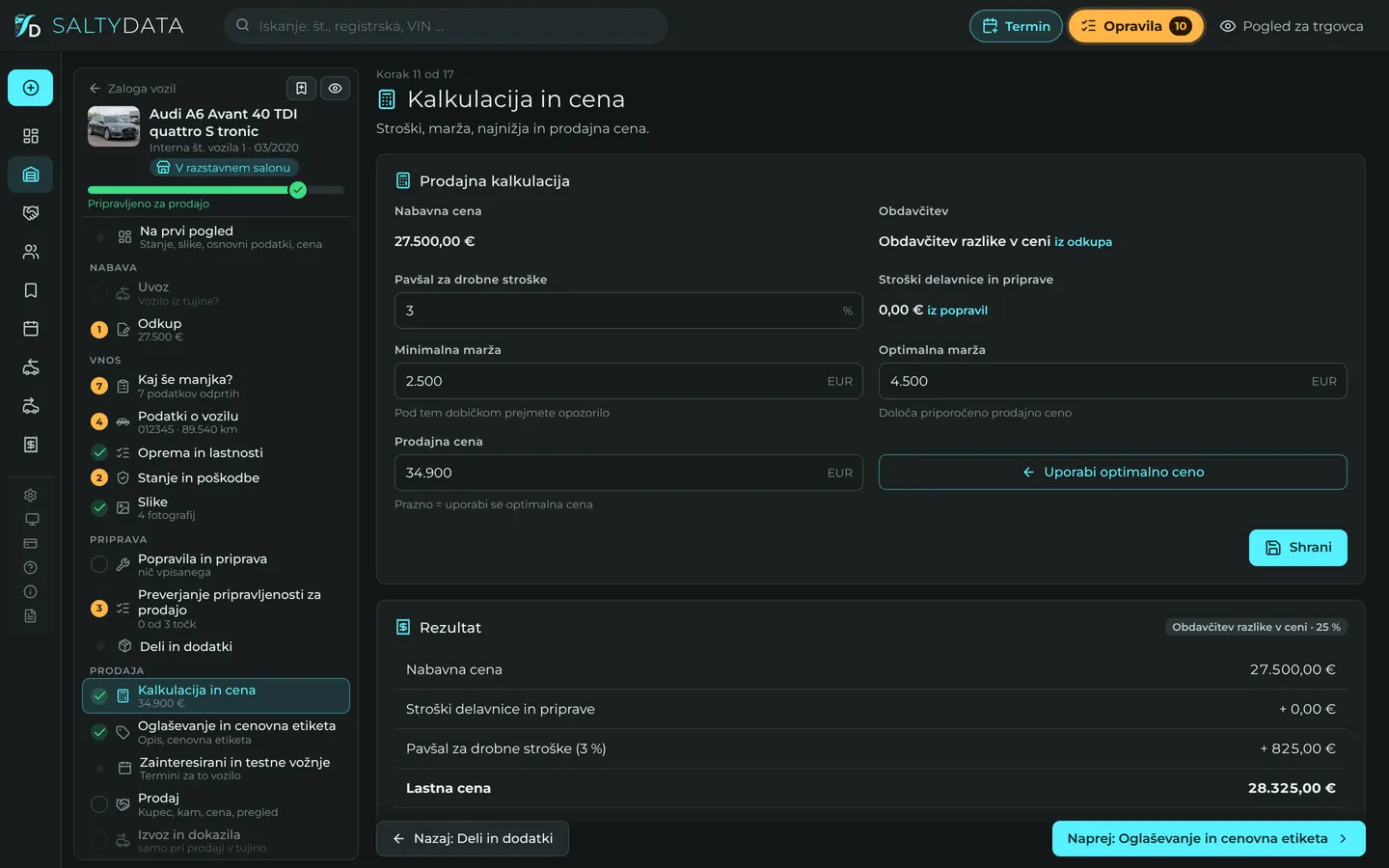
Nabavna cena + stroški popravil in priprave + pavšalni drobni stroški = lastna cena. Z vašo maržo dobite najnižjo in optimalno prodajno ceno. DDV se pravilno upošteva pri obdavčitvi razlike ali redni obdavčitvi.
Kako prodam vozilo?
Na strani vozila izberite „Prodaj”. Vidite končno kalkulacijo, s klikom dodate dele in dodatno opremo ter vpišete kupca. Oglas na voziti.eu se ob zaključku prodaje samodejno konča.
Katere dokumente lahko natisnem?
Cenik vozila, prodajno pogodbo (13 različic za države), dogovor o testni vožnji s skico poškodb, delovni nalog, sezname statusov in ponudbe iz seznamov ogledov – vse kot PDF. Datoteke se dodatno shranijo v mapo Dokumenti\SALTYDATA.
Zakaj je kupnina v pogodbi prazna?
Iz varnostnih razlogov se kupnina, datum in podpisi vedno vpišejo ročno – ta mesta so označena z X. Posebne določbe dopišite ali prečrtajte ročno.
Kako stranki pošljem ustrezna vozila?
Pri vozilu kliknite „Shrani na seznam” in ustvarite seznam ogledov, npr. z imenom stranke. Pod „Seznami ogledov” iz tega nastane ponudba v PDF s slikami, ceno in opremo – pošljite jo po e-pošti ali natisnite.
Kako deluje baza strank?
Stranke se samodejno shranijo, ko vpišete podatke stranke pri prodaji, prodajni pogodbi ali testni vožnji. Pod „Stranke” vidite vse nakupe in dokumente. Podatke iz testne vožnje z enim klikom prevzamete v prodajno pogodbo.
Kako vnesem termin za ogled ali testno vožnjo?
Zgoraj kliknite „Termin” – to deluje s katere koli strani. Izberite vozilo, datum, uro in trajanje (30 minut, 60 minut ali dlje) ter vpišite ime; telefon in e-pošta nista obvezna. SALTYDATA pokaže, ali je vozilo pripravljeno za prodajo in ali se termini prekrivajo.
Današnji in jutrišnji termini so na seznamu opravil in v pregledu, vsi termini pa pod „Termini” v tedenskem koledarju.
Katere cenovne etikete so na voljo?
Cenovna etiketa se tiska samo v črni in beli barvi – z visokim kontrastom, zato na soncu ne zbledi. „S fotografijami”: do 3 fotografije, ki jih izberete sami. „Brez fotografij”: večja pisava, več podatkov o vozilu, velika telefonska številka in velika cena – dobro berljivo tudi skozi steklo.
Kako vidim svoje termine v Google Koledarju?
Pod „Termini” zgoraj kliknite „Poveži Google Koledar” in nato „Poveži”. SALTYDATA ustvari zasebni naslov koledarja. Kliknite „Kopiraj naslov” in „Odpri Google Koledar”, tam ga prilepite pod „Iz URL-ja” in kliknite „Dodaj koledar” – končano.
Od takrat se vsi ogledi in testne vožnje prikažejo tudi v Google Koledarju, na računalniku in na pametnem telefonu. Termine še naprej vnašate v SALTYDATA; Google sam prevzame nove termine, običajno po nekaj urah. Enako deluje z Outlookom in Apple Koledarjem. Naslov je skriven – ne delite ga.
Uvoz in izvoz (dodatek)
Kaj omogoča dodatek Uvoz in izvoz?
Podpira nakup vozil v tujini in prodajo v tujino – po pravilih posamezne države.
Uvoz: preverjanje, ali se vozilo sme uvoziti (emisijski standard, starostna omejitev, poreklo), kalkulator stroškov za carino, uvozni DDV, posebne davke in takse, prenos stroškov v kalkulacijo ter potrebni dokumenti za odkljukanje.
Prodaja v tujino: pomočnik za davčni primer, preverjanje identifikacijske številke za DDV kupca pri EU (VIES), obvezna besedila za kupoprodajno pogodbo in račun, vsi obrazci (npr. potrdilo o prispetju, pooblastila, tovorni list CMR) in dokazila pri vozilu.
Podrobno na strani „Add-ons”.
Za katere države veljajo pravila?
Za Nemčijo, Avstrijo, Švico, Slovenijo, Hrvaško, Italijo, Bolgarijo, Srbijo, Bosno in Hercegovino, Črno goro, Severno Makedonijo, Albanijo in Kosovo – kot državo porekla in kot ciljno državo. Za Avstrijo se upošteva NoVA, za Švico davek na avtomobile in DDV pri uvozu, za Slovenijo DMV in za Hrvaško PPMV.
Kako izračunam stroške uvoza za vozilo?
V meniju levo kliknite „Uvoz vozila” ali pri vozilu odprite zavihek „Uvoz/izvoz”. Vnesite državo porekla in kupnino ter navedite, ali obstaja dokazilo o poreklu iz EU (npr. EUR.1) – takrat je carina nižja ali je ni. Nato preverite podatke o vozilu, ki so pomembni za posebne davke (npr. CO₂, emisijski standard, prva registracija).
Rezultat pokaže, ali se vozilo sme uvoziti, in vse stroške posamično. Z enim klikom jih prenesete v kalkulacijo; pregled je na voljo tudi kot PDF. Vsi zneski so ocene – merodajne so odločbe carine in pristojnih organov.
Kako pravilno prodam vozilo v tujino?
Pri prodaji vnesite kupca z državo. SALTYDATA prepozna davčni primer – npr. dobavo brez DDV podjetju v EU, novo vozilo v drugo državo EU, obdavčitev razlike v ceni, prodajo zasebniku v EU ali izvoz – in ustrezno izračuna cene in dobiček.
V zavihku „Izvoz” pri vozilu preverite identifikacijsko številko za DDV kupca (VIES, s številko poizvedbe kot dokazilom), izberete prevoz, natisnete izpolnjene obrazce in odkljukate dokazila. Manjkajoča dokazila se prikažejo kot opravilo na seznamu opravil.
Od kod prihajajo pravila za države in kako aktualna so?
Pravila izvirajo iz uradnih virov (carina, davčna uprava, organi za registracijo) in se sproti posodabljajo. Nove različice ob internetni povezavi samodejno pridejo v program; datum stanja je viden v SALTYDATA. Vsi podatki so brez jamstva.
Računi (dodatek)
Kaj omogoča dodatek Računi?
Za vsako prodajo nastane dokument za izročitev in arhiv. Kupec, vozilo in cena so že vneseni; SALTYDATA izbere davčni primer (redni DDV, obdavčitev razlike v ceni, oproščeno pri dobavi v EU ali izvozu, brez DDV, če niste zavezanec za DDV), doda obvezno besedilo v jeziku računa in dodeli naslednjo številko.
Poleg tega: dobropisi (stornirani računi) z enim klikom, pregled vseh računov z iskanjem, izvozne datoteke za vaš program za račune in za davčnega svetovalca ter za podjetja v Nemčiji e-račun kot XML (ZUGFeRD/Factur-X).
Ali smem v svoji državi izdajati račune iz SALTYDATA?
To je odvisno od države in primera. Kjer zakon predpisuje lastno blagajno ali program za e-račune (npr. davčno potrjevanje ali blagajna pri gotovinskem plačilu), SALTYDATA namesto računa ustvari prodajno potrdilo in podatke za vaš program. Kaj velja v vaši državi, pokaže stran „Add-ons” pod „Računi” – izberite državo, končano. V SALTYDATA to vidite pred rezervacijo pod „Obseg” in pri vsakem računu pred izdelavo.
V Nemčiji, Avstriji (pri plačilu z nakazilom) in Švici računi nastanejo neposredno v SALTYDATA.
Kako ustvarim račun?
Pri prodanem vozilu ali pod „Računi” kliknite „Ustvari račun”. Cena in kupec sta prevzeta iz prodaje; dodatne postavke dodate z „Dodaj postavko”. SALTYDATA vnaprej pokaže, ali nastane račun ali prodajno potrdilo in kateri davčni primer velja. Datoteka PDF je nato pri vozilu, pod „Računi” in v mapi Dokumenti\SALTYDATA.
Napačen račun se ne izbriše, temveč stornira – storno račun nastane samodejno.
Kje nastavim videz, logotip in številke računov?
Pod Nastavitve → „Računi”.
Videz: „Standard” (podatki podjetja na vrhu, preprosto), „Z logotipom” (logotip zgoraj levo ali desno, nastavljiva širina) ali „Lastni dopisni papir” (PDF, JPG ali PNG kot ozadje, s prostimi robovi za glavo in nogo). S „Predogled” preverite rezultat.
Lastna besedila: plačilni pogoji, bančni podatki in zaključni stavek.
Številke: s čim se začnejo številke računov, prodajnih potrdil in stornov. V Nemčiji dodatno številka svetovalca, številka stranke in konti za izvoz DATEV.
Kako moj davčni svetovalec dobi račune?
Pod „Računi” z „Izvoz Excel/CSV” – v Nemčiji dodatno z „DATEV izvoz”. Brez izbire se izvozijo vsi računi, ki še niso bili predani; po želji se priložijo vse datoteke PDF. Tako vedno vidite, kaj davčni svetovalec že ima. Ista datoteka je primerna za prevzem v vaš program za račune ali blagajno.
Ali SALTYDATA ustvari švicarski QR-račun?
Da, od različice 2.2.1. Pri trgovcih v Švici dobijo računi s plačilom z nakazilom spodaj plačilni del QR s potrdilom – po švicarskih predpisih, z zneskom, vašim naslovom, naslovom kupca in referenco s številko računa.
Nastavitev: Nastavitve → „Računi” → „QR-račun (Švica)” → vnesite IBAN ali QR-IBAN. S QR-IBAN nastane referenca QR, z običajnim IBAN pa Creditor Reference (RF). „Predogled” pokaže rezultat. Zneski so prikazani v švicarskem zapisu (npr. 18’450.50 CHF).
Skeniranje z UI in aplikacija za pametni telefon
Katere dokumente vozila lahko prebere UI?
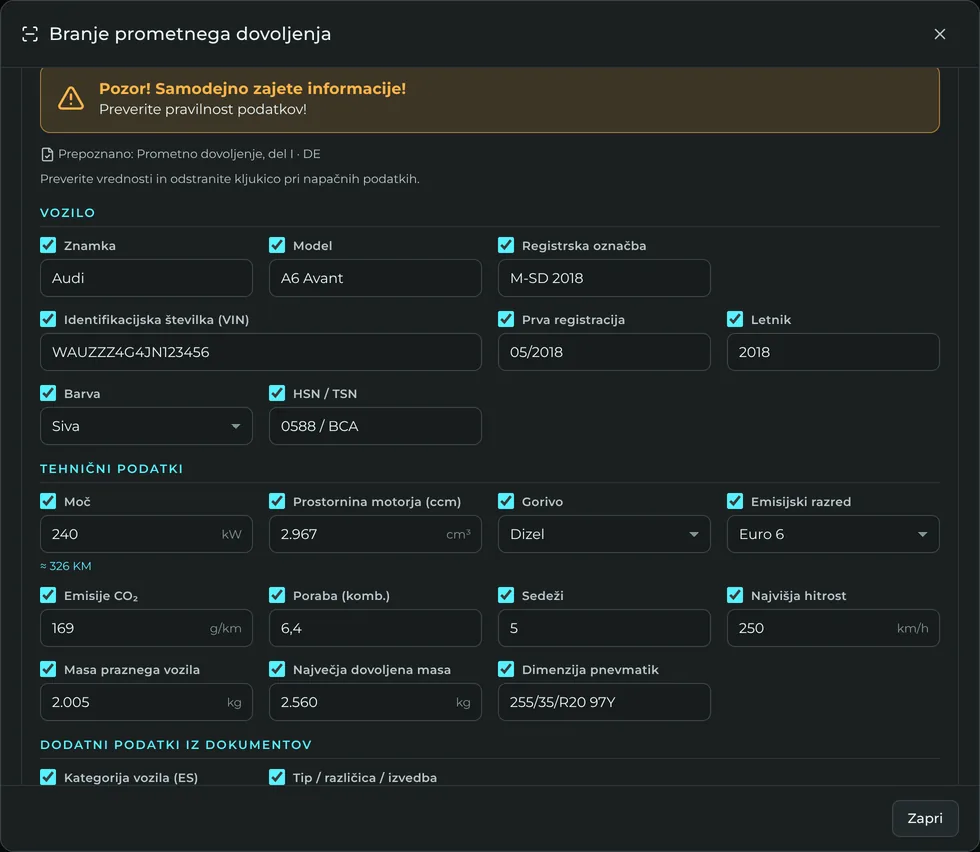
Prometna dovoljenja iz vse Evrope ter potrdila o skladnosti (CoC). Negotove vrednosti so označene, da jih pred prevzemom preverite.
Kako preberem prometno dovoljenje?
Kliknite „Skeniraj prometno dovoljenje” (pri dodajanju vozila ali pod Slike in skeni). Nato fotografirajte s „Pošlji na pametni telefon” ali naložite obstoječo fotografijo oziroma sken (JPG, PNG, HEIC ali PDF).
Nasveti: cela stran na sliki, ravno in od zgoraj, svetla svetloba brez bliskavice, en dokument na fotografijo.
Ali potrebujem skener?
Ne. Za prometno dovoljenje, obrazec za prevzem in dokumente zadošča vaš pametni telefon. Obstoječe skene lahko kljub temu naložite.
Koliko skeniranj z UI je mogočih?
V brezplačni različici 15 na mesec, z naročnino do 60 na dan.
Kako deluje aplikacija za pametni telefon?
Pod Nastavitve → Pametni telefoni s pametnim telefonom skenirajte kodo QR in aplikacijo SALTYDATA dodajte na začetni zaslon – za iPhone in Android, brez trgovine z aplikacijami. Nato povsod, kjer se dodajajo slike, piše „Pošlji na pametni telefon”: telefon prejme zahtevo, vi fotografirate, slike pa so v nekaj sekundah pri vozilu. Deluje tudi z mobilnim internetom; mogočih je več pametnih telefonov.
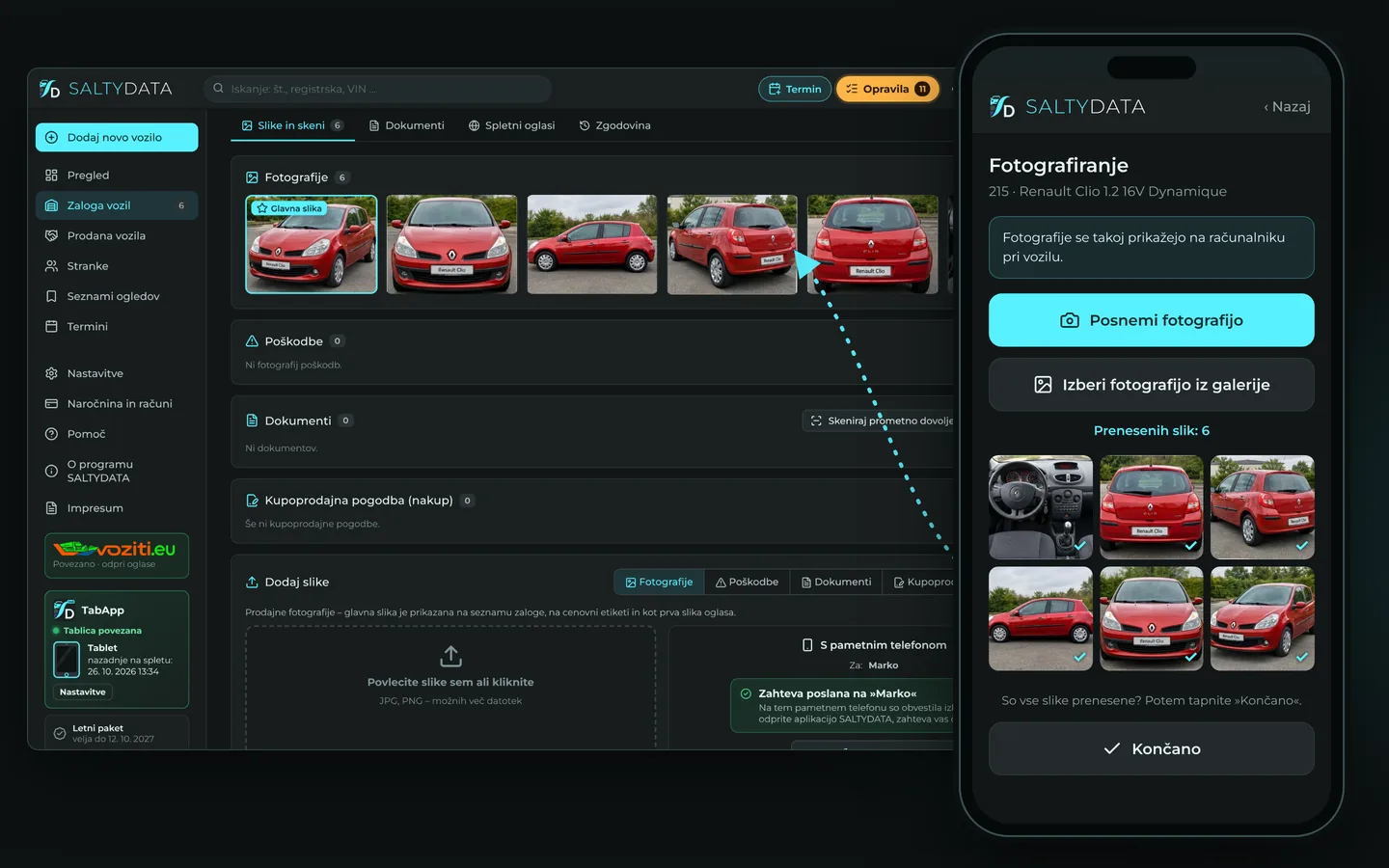
Pametni telefon je povezan, a ga ni na seznamu – kaj storiti?
Potem je pametni telefon še povezan z drugo namestitvijo SALTYDATA, npr. na drugem računalniku, s prejšnjo namestitvijo ali od pred obnovitvijo varnostne kopije. Na pametnem telefonu takrat običajno piše »Povezano z SALTYDATA« brez imena vašega podjetja.
Ponovna povezava: 1. V aplikaciji SALTYDATA na pametnem telefonu spodaj tapnite »Odklopi pametni telefon«. 2. Zaprite stran oziroma aplikacijo na pametnem telefonu. 3. V SALTYDATA pod Nastavitve → Pametni telefoni kliknite »Poveži pametni telefon« in s pametnim telefonom skenirajte novo kodo QR.
Nato je pametni telefon na seznamu, na pametnem telefonu pa se prikaže ime vašega podjetja.
Pametni telefon ne prejema zahtev – kaj storiti?
Računalnik in telefon potrebujeta internet. Odprite aplikacijo SALTYDATA – odprte zahteve so tam vedno navedene, tudi brez obvestila. V aplikaciji preverite „Obvestila” in „Utišano”. Na iPhonu mora biti aplikacija na začetnem zaslonu (Safari → Deli → Dodaj na začetni zaslon).
Koliko fotografij lahko pošljem s pametnega telefona?
V brezplačni različici 300 na mesec, z naročnino brez omejitve.
TabApp (dodatek)
Kaj je TabApp?
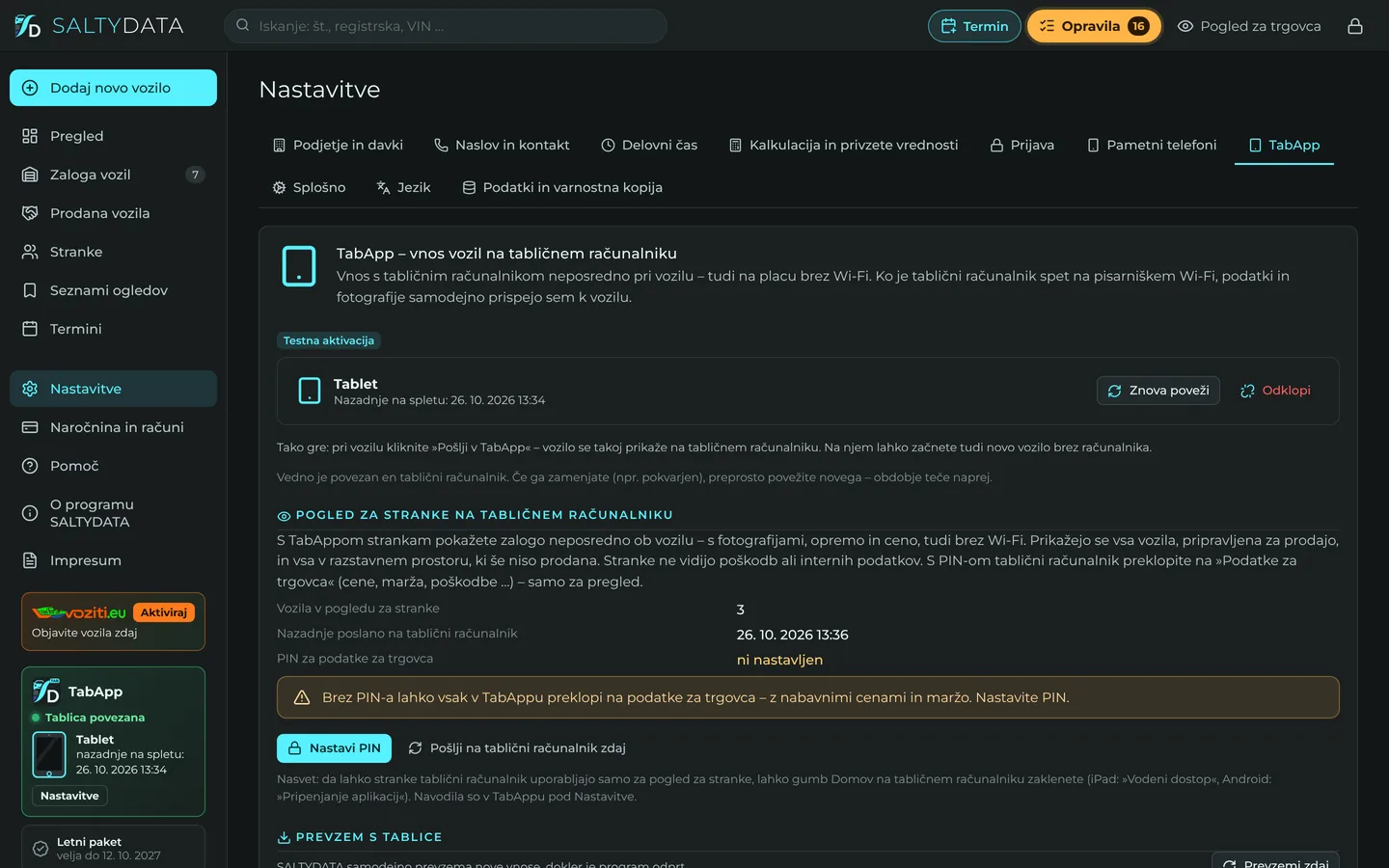
Dodatek za SALTYDATA: s tablico enkrat obhodite avtomobil in v približno 5 minutah vnesete nove osebne avtomobile – s podatki o vozilu, opremo, poškodbami in fotografijami. Cena: 5,90 € na mesec ali 59 € na leto. TabApp lahko zakupite tudi z brezplačno različico (do 3 vozila).
Katero tablico potrebujem?
Običajen iPad ali tablico Android s kamero in Wi-Fi – tablica ni priložena. Na namestitev SALTYDATA se poveže ena tablica; če tablico zamenjate, preprosto povežite novo, zakupljeno obdobje se nadaljuje.
Kako nastavim TabApp?
1. V programu SALTYDATA pod Nastavitve → TabApp zakupite TabApp mesečno ali letno in plačajte prek spleta – tudi v brezplačni različici. Takoj zatem je odklenjen.
2. Pod Nastavitve → TabApp s tablico skenirajte kodo QR in TabApp dodajte na začetni zaslon.
TabApp prevzame jezik iz SALTYDATA. Ob prvem zagonu izberete, ali tipkate z levo ali desno roko.
Kako vnesem vozilo s TabAppom?
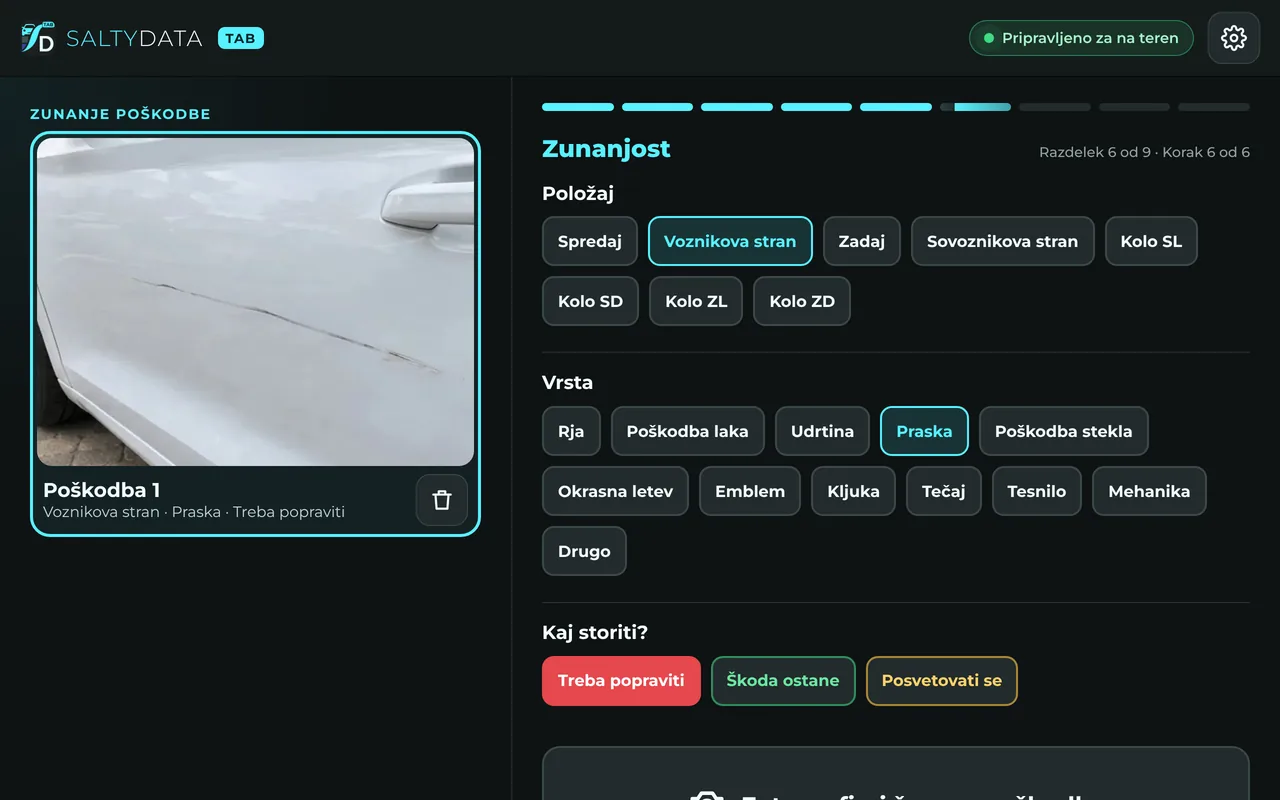
Na tablici tapnite „Vnesi novo vozilo” – ali v SALTYDATA pri vozilu kliknite „V TabApp”. TabApp vas korak za korakom vodi okoli avtomobila: notranjost, prtljažnik, motorni prostor, zunanjost. Za vsako poškodbo naredite fotografijo ter tapnete položaj in vrsto, prodajne fotografije nastanejo v enem kosu.
Ali ob vozilu potrebujem Wi-Fi?
Ne – internet potrebuje le skeniranje prometnega dovoljenja. Po zaključku tablico vrnite v omrežje Wi-Fi; prenos se začne samodejno. SALTYDATA mora biti pri tem odprt na računalniku. Tablica prikaže „čaka na SALTYDATA na računalniku” in nato „v SALTYDATA”.
Kaj se s podatki zgodi v SALTYDATA?
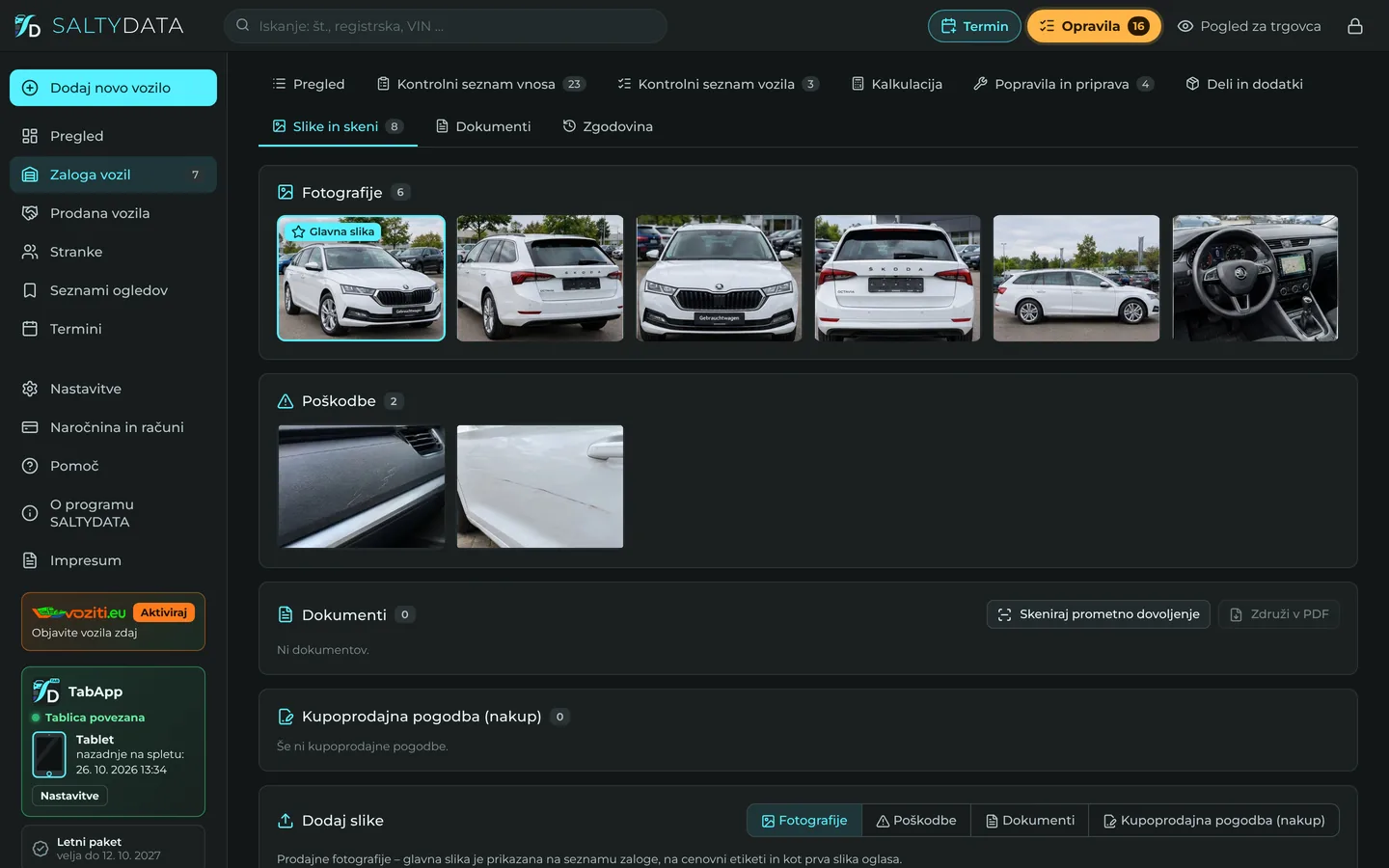
Vozilo se pojavi v zalogi – s podatki, opremo, fotografijami in poškodbami. Poškodbe z „Treba popraviti” ali „Posvetovati se” postanejo popravila, potrebno čiščenje notranjosti postane priprava, manjkajoča oprema pa „Manjka: …”. „Škoda ostane” se zabeleži samo s fotografijo.
Zakaj je TabApp samo za osebne avtomobile?
Obhod, oprema in položaji poškodb so natančno prilagojeni osebnim avtomobilom. Druge vrste vozil dodate v SALTYDATA kot doslej.
Kako strankam pokažem vozila s TabAppom?
Na začetnem zaslonu TabAppa tapnite „Pogled za stranke”. Prikaže vsa vozila, pripravljena za prodajo, in vsa v razstavnem prostoru, ki še niso prodana – s fotografijami, ceno, opremo in podatki o vozilu, tudi brez Wi-Fi. Stranke ne vidijo poškodb ali internih podatkov.
Tablični računalnik lahko daste tudi stranki: lahko le brska in gleda fotografije, ničesar pa ne more ustvariti ali spremeniti.
Kaj so podatki za trgovca in kako jih zaščitim?
V pogledu za stranke zgoraj desno tapnite „Trgovec” in vnesite PIN. Nato za vozilo vidite nabavno ceno, stroške, najnižjo ceno, maržo in prostor za pogajanja, poleg tega poškodbe, popravila in interne opombe – samo za pregled, ničesar ni mogoče spremeniti. „Pogled za stranke” takoj preklopi nazaj; po 2 minutah brez uporabe TabApp preklopi sam.
PIN (4 do 8 števk) nastavite v SALTYDATA pod Nastavitve → TabApp. Pogled za stranke ostane aktiven tudi po ponovnem zagonu aplikacije – izhod je mogoč le s PIN-om.
Nobena aplikacija ne more sama zakleniti gumba Domov. To naredi tablični računalnik: iPad z „Vodenim dostopom” (Nastavitve → Dostopnost), Android s „Pripenjanjem aplikacij” (Nastavitve → Varnost).
Ali lahko na tabličnem računalniku popravim podatke iz prometnega dovoljenja?
Da. Po skeniranju so registrska oznaka, številka šasije, prva registracija, moč in gorivo vnosna polja v koraku vozila. Napake pri branju popravite kar tam; spremenjene vrednosti so označene s „popravljeno”. TabApp preveri številko šasije (17 znakov, brez I, O ali Q). V istem koraku izberete vrsto vozila in število vrat, štirikolesni pogon pri menjalniku.
Ročno popravljene vrednosti SALTYDATA prevzame tudi, če je bilo na računalniku že nekaj vpisano.
Več delovnih mest (dodatek)
Ali lahko SALTYDATA hkrati uporabljam na več računalnikih?
Da, z dodatkom „Več delovnih mest”. En računalnik je glavni računalnik, na katerem so vsi podatki; drugi računalniki se v pisarniškem omrežju povežejo z njim in hkrati delajo z istimi vozili, strankami in dokumenti. Ni strežnika in ni oblaka – podatki ostanejo v vaši pisarni, povezava je šifrirana.
Štejejo se računalniki, ne osebe. Vsi računalniki potrebujejo Windows 10 ali 11 in isto pisarniško omrežje.
Kako nastavim dodatna delovna mesta?
1. Na glavnem računalniku vklopite pod Nastavitve → „Delovna mesta”. SALTYDATA se tam odslej ob vsaki prijavi v Windows sam zažene v ozadju.
2. Na drugem računalniku namestite SALTYDATA in izberite „Poveži z glavnim računalnikom”. Glavni računalnik se najde v pisarniškem omrežju, sicer se povežete s kodo za povezavo.
3. Na glavnem računalniku z enim klikom dovolite novi računalnik – končano.
Ali mora biti SALTYDATA na glavnem računalniku odprt?
Ne. Glavni računalnik mora biti vklopljen in prijavljen v Windows – zaklenjen zaslon zadostuje. SALTYDATA se ob prijavi sam zažene in deluje naprej v ozadju, tudi ko je okno zaprto. Če se vozilo ravno ureja na drugem računalniku, SALTYDATA prikaže obvestilo; v zgodovini vidite, na katerem računalniku je bilo kaj spremenjeno.
Posodobitve pridejo na vsak računalnik prek trgovine Microsoft Store; glavni računalnik jih ponoči namesti sam.
voziti.eu
Kako objavim vozilo na voziti.eu?
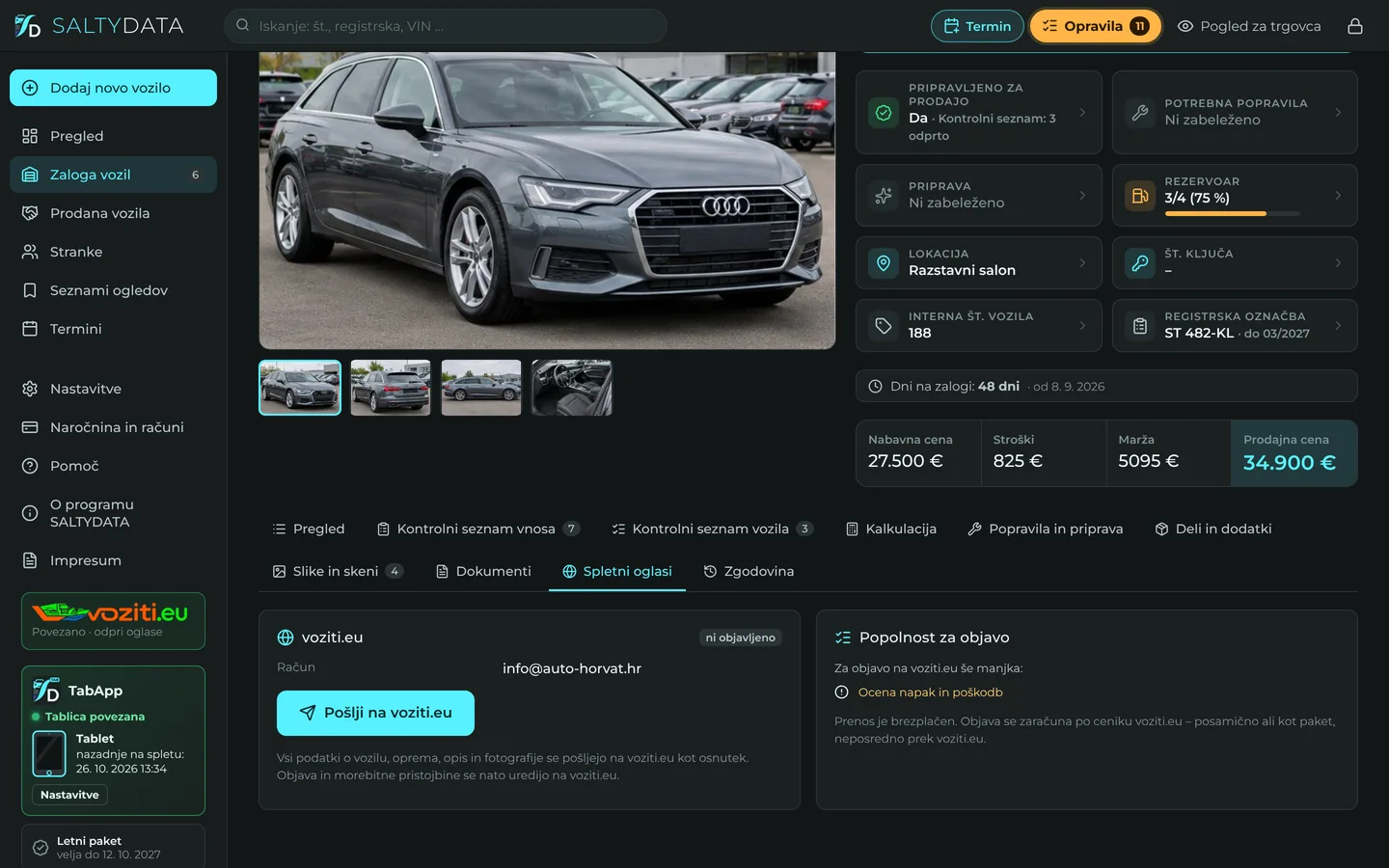
Ali lahko na voziti.eu objavim tudi dele?
Da, brezplačno v kategoriji rezervnih delov za osebne avtomobile. Podatki in slike se prevzamejo, opis dopolnite na voziti.eu.
Naročnina in licenca
Ali je SALTYDATA res brezplačen?
Da. Z do 3 vozili v zalogi vse funkcije uporabljate brezplačno – brez časovne omejitve. Šele za več vozil potrebujete naročnino; sama programska oprema brez težav upravlja 1.000 in več vozil.
Koliko stane naročnina?
Mesečna naročnina 16,90 € na mesec, letna naročnina 169 € na leto. TabApp je na voljo dodatno za 5,90 € na mesec ali 59 € na leto. Druge dodatke – Uvoz in izvoz, Računi in Več delovnih mest – rezervirate posamično, mesečno ali letno; celoten paket vsebuje vse. Vse cene so na začetni strani pod „Cene” in na strani „Add-ons”.
Ali se naročnina samodejno podaljša?
Ne. Opomnimo vas 48 ur pred iztekom, podaljšate pa z enim klikom, če želite.
Kako zakupim in plačam?
V SALTYDATA pod „Naročnina in računi”: izberite naročnino in plačajte na spletu – vse se takoj odklene. Račun prejmete po e-pošti, na voljo je tudi pod „Naročnina in računi”.
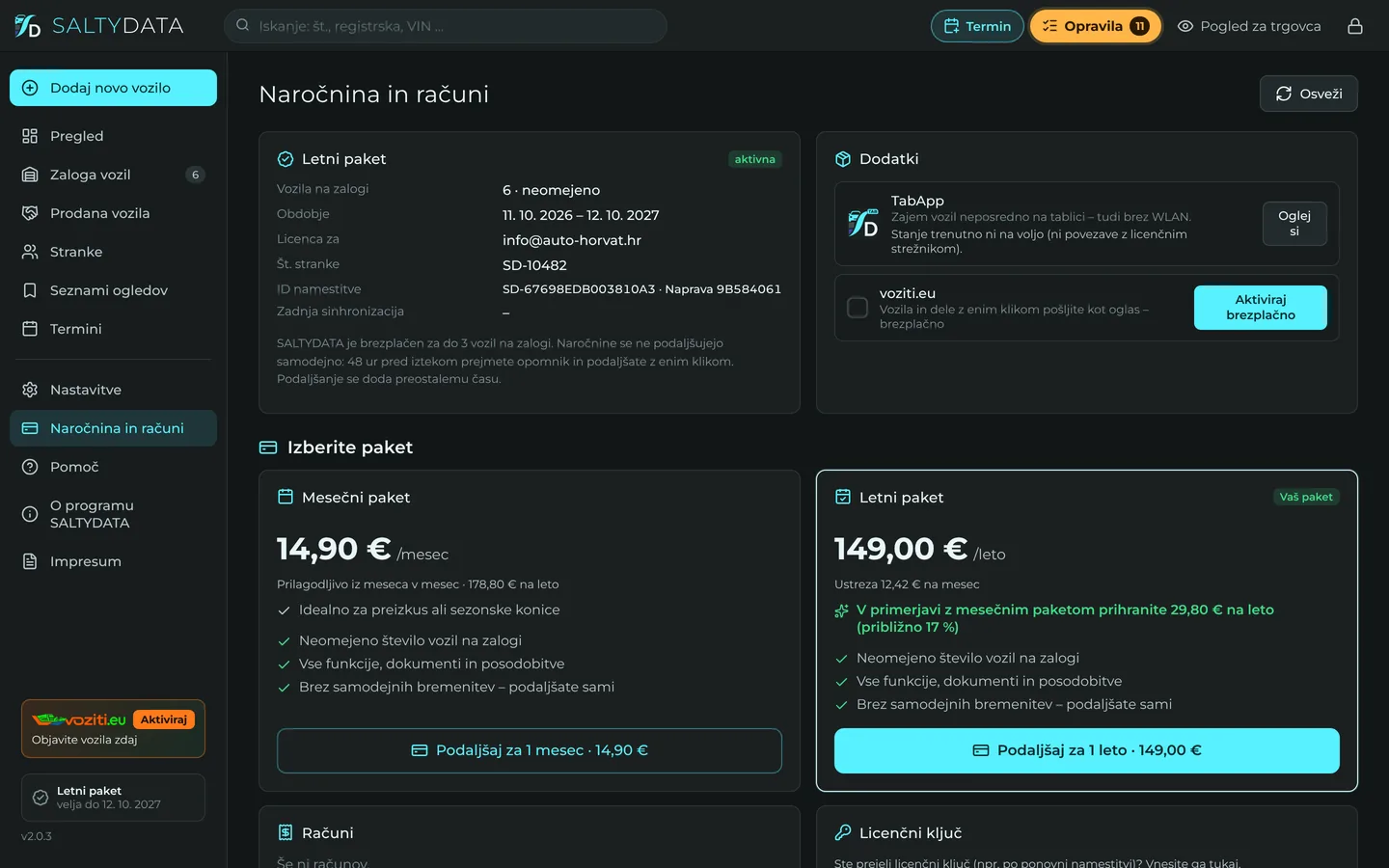
Kaj se zgodi, ko mi naročnina poteče?
Nič se ne izgubi. Podatke lahko še naprej pregledujete, spreminjate pa jih šele po podaljšanju. Po plačilu je vse takoj znova odklenjeno.
Zakaj je vozilo zaklenjeno?
Brezplačna različica prikaže do 3 vozila. Nadaljnja vozila – npr. vnesena s TabAppom – se v celoti shranijo, vendar so zaklenjena in prikazana na vrhu zaloge. Z naročnino se takoj odklenejo, sicer samodejno, ko je drugo vozilo prodano ali izbrisano.
Imam nov računalnik – kako se preselim?
Na starem računalniku ustvarite varnostno kopijo, na novem namestite SALTYDATA in obnovite kopijo. Vaša naročnina gre z vami: do 2 menjavi računalnika na mesec opravite sami, potem pomagamo po e-pošti.
Podatki in varnostna kopija
Kje so shranjeni moji podatki?
Na vašem računalniku v mapi SALTYDATA-Daten (v vaši uporabniški mapi Windows) – podatki o vozilih in strankah ostanejo pri vas. Ustvarjeni PDF-ji se shranijo v mapo Dokumenti\SALTYDATA.
Kako naredim varnostno kopijo podatkov?
Pod Nastavitve → Podatki in varnostna kopija z „Ustvari kopijo zdaj”. Datoteka ZIP z vsemi podatki in slikami je nato v mapi Dokumenti\SALTYDATA\Datensicherung. Kopije shranite tudi na ključek USB ali v svoj oblak.
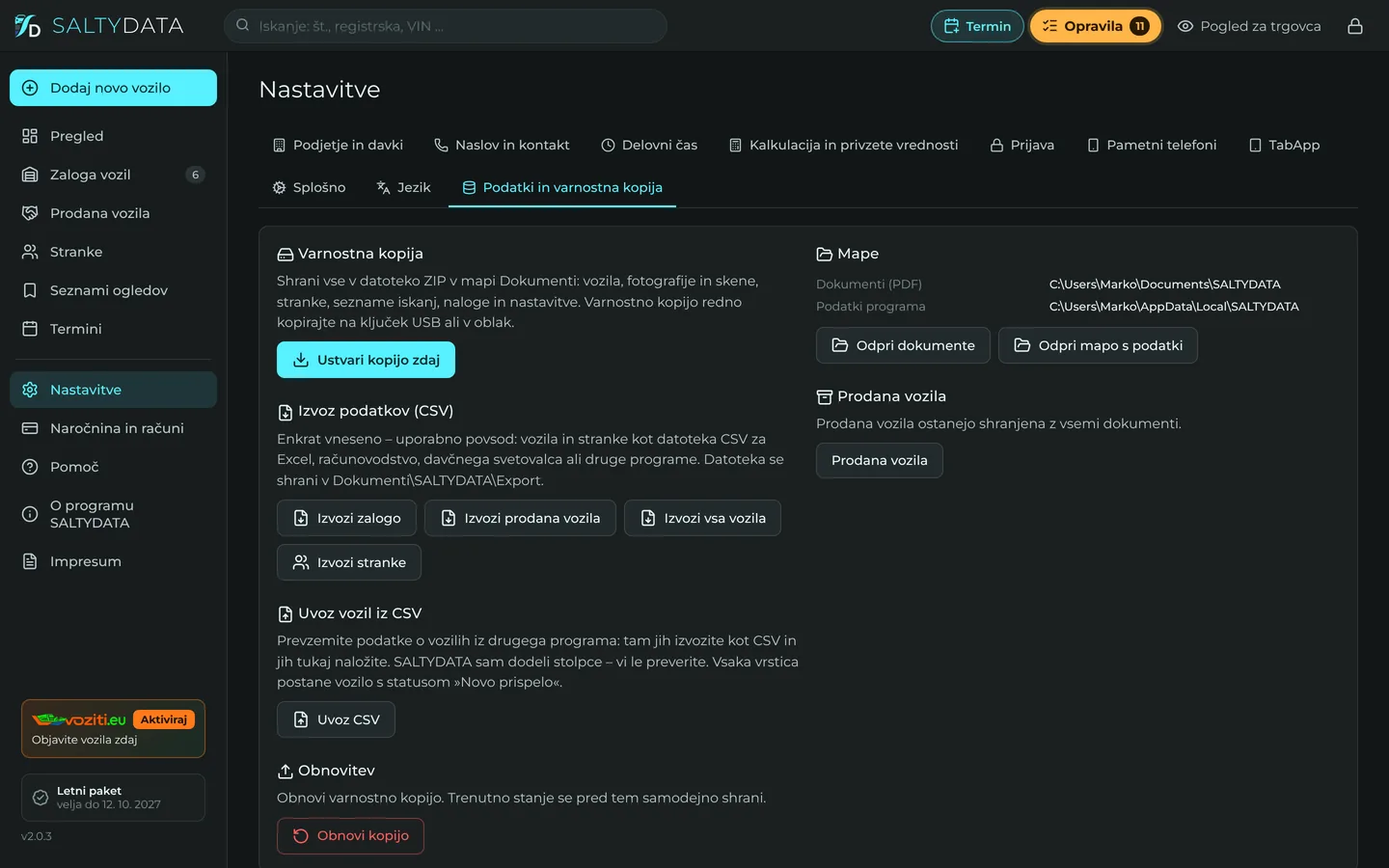
Kako obnovim varnostno kopijo?
Pod Nastavitve → Podatki in varnostna kopija → „Obnovi kopijo” izberite datoteko ZIP. Trenutno stanje se pred tem samodejno shrani.
Ali lahko izvozim vozila in stranke, npr. za Excel ali davčnega svetovalca?
Da, kot datoteko CSV: z gumbom „Izvoz CSV” v zalogi vozil, pri prodanih vozilih in pri strankah – ali pod Nastavitve → Podatki in varnostna kopija → „Izvoz podatkov (CSV)” za zalogo, prodana vozila, vsa vozila ali stranke. Stolpci nosijo imena v vašem jeziku, dodani so nabavni stroški, najnižja cena, dobiček in dnevi na zalogi.
Excel datoteko odpre neposredno z vsemi posebnimi znaki. Shranjena je v mapi Dokumenti\SALTYDATA\Export.
Ali lahko prevzamem vozila iz drugega programa?
Da, z uvozom iz Excela ali CSV: v dosedanjem programu izvozite vozila kot datoteko Excel ali CSV in v SALTYDATA v zalogi vozil kliknite „Uvoz (Excel/CSV)”. SALTYDATA sam dodeli stolpce in si dodelitev zapomni; nič se ne izbriše. Vse podrobnosti so zgoraj pod „Uvoz iz Excela in CSV”.
Podpora
Kako dosežem podporo?
Po e-pošti na hello@saltysoulcreatives.com – oglasili se bomo čim prej. Hitreje gre s številko vaše različice (spodaj levo v SALTYDATA) in posnetkom zaslona.