
Ndihmë dhe pyetje të shpeshta
Gjithçka që ju duhet për të filluar me SALTYDATA. Nuk e gjeni përgjigjen? Na shkruani – ju ndihmojmë me kënaqësi.
Nuk gjetëm asnjë pyetje të përshtatshme – thjesht na shkruani në hello@saltysoulcreatives.com.
Hapat e parë
- Instaloni dhe konfiguroniInstaloni SALTYDATA, vendosni të dhënat e firmës, zgjidhni gjuhën dhe, nëse doni, mbroni hyrjen me PIN ose fjalëkalim.
- Shtoni një automjetKlikoni „Shto automjet të ri”, zgjidhni llojin e automjetit dhe fotografoni lejen e qarkullimit – IA plotëson të dhënat.
- Shtoni fotoLidheni smartphone-in një herë – më pas fotot vijnë me kërkesë direkt te mjeti.
- Llogaritni dhe shitniVendosni kostot dhe marzhet, printoni dokumentet dhe publikoni automjetin në voziti.eu me një klikim.
Instalimi dhe përditësimet
Në cilat kompjuterë funksionon SALTYDATA?
Në Windows 10 dhe Windows 11 (64-bit) – mjafton çdo PC ose laptop i zakonshëm, 2 GB RAM janë të mjaftueshme. Një version për Mac do të vijë më vonë.
Si ta instaloj SALTYDATA?
Në www.saltydata.eu klikoni „Instalo tani“ dhe hapni skedarin e vogël. SALTYDATA instalohet përmes Microsoft Store dhe më pas niset vetë. SALTYDATA e gjeni edhe drejtpërdrejt në Microsoft Store.
Si i marr përditësimet?
Automatikisht përmes Microsoft Store. Versionet e reja instalohen sapo SALTYDATA të jetë mbyllur – nuk duhet të bëni asgjë. Të dhënat, cilësimet dhe dokumentet tuaja mbeten të pandryshuara.
Si ta çinstaloj SALTYDATA?
Në menynë Start klikoni me të djathtën mbi SALTYDATA dhe zgjidhni „Uninstall“ – ose te cilësimet e Windows → Apps. Të dhënat tuaja në dosjen SALTYDATA-Daten (në dosjen tuaj të përdoruesit) dhe dokumentet ruhen.
Çfarë ndodh nëse një përditësim ndërpritet?
Microsoft Store e vazhdon përditësimin herën tjetër. Të dhënat tuaja mbeten në çdo rast të pandryshuara.
A më duhet lidhje interneti?
Për instalimin, përditësimet, abonimin, skanimin me AI, aplikacionin për smartphone, transferimin nga TabApp dhe voziti.eu. Gjithçka tjetër funksionon edhe pa internet. Një abonim funksionon deri në 21 ditë pa lidhje.
Në cilat gjuhë është i disponueshëm SALTYDATA?
Deutsch · English · Hrvatski · Slovenščina · Bosanski · Srpski · Български · Italiano – ndryshoni te Settings → Language.
Konfigurimi dhe siguria
Çfarë cilësimesh mund të bëj?
Te „Settings” (poshtë majtas në meny) të gjitha fushat janë të renditura sipas temave; fusha e kërkimit lart gjen çdo pikë. Ndryshimet i ruani me „Save” – nëse largoheni nga një fushë pa ruajtur, SALTYDATA pyet.
My business: „Company & owner” (emri, pronari, forma ligjore, vendi), „Address & contact” (adresa, e-maili, telefoni, faqja e internetit) dhe „Opening hours” (ditët, oraret, pushimi i drekës). Këto të dhëna shfaqen në etiketat e çmimit, kontratat, ofertat dhe faturat.
Taxes: numri tatimor, numri i TVSH-së dhe detyrimi i TVSH-së.
Sales & documents: „Calculation & numbers” (kosto të vogla me paushall, numrat e automjeteve dhe të çelësave) dhe „Documents & defaults” (gjuha e kontratës së shitblerjes, etiketa e çmimit, prova me makinë).
Add-ons: „Import & export”, „Invoices”, „TabApp” dhe „voziti.eu” – shtesat e pablera shfaqen më të zbehta; një klikim tregon çfarë mund të bëjnë.
Access & devices: „Sign-in” (PIN ose fjalëkalim, pamja për klientët), „Smartphones” (telefonat inteligjentë të çiftuar për foto) dhe „Workstations” (kompjuterë të tjerë në firmë).
Program: „Language”, „General” (lista ditore e detyrave, njohja me IA gjatë skanimit), „Data & backup” (kopje rezervë, eksport, import, dosje) dhe „Updates” (versioni dhe përditësimi).
Ku i fus të dhënat e firmës dhe tatimet?
Te Settings → „Company & owner” dhe → „Taxes”. Nga vendi dhe forma ligjore rrjedhin shkalla dhe detyrimi i TVSH-së (34 vende evropiane, mes tyre Gjermania, Austria dhe Zvicra). Për çdo automjet zgjidhni tatimin mbi marzhin ose tatimin e rregullt. Vlerat janë pa garanci – ju lutemi t’i kontrolloni me këshilltarin tuaj tatimor.
Si i caktoj kostot e vogla, numrat e automjeteve dhe numrat e çelësave?
Te Settings → „Calculation & numbers”.
Kosto të vogla me paushall: një përqindje mbi çmimin e blerjes, p.sh. për targa, karburant dhe transferim. Përfshihet në koston e çdo automjeti dhe mund të ndryshohet për automjetin e veçantë.
Numri i brendshëm i automjetit dhe numri i çelësit: secili „Automatic” (me radhë, sipas dëshirës me një parashtesë si „AJ-” ose „S-”) ose „Manual” – atëherë numrin e shkruani vetë për çdo automjet të ri, p.sh. numrin në tabelën e çelësave. Numrat e caktuar automatikisht mund t’i mbishkruani në çdo kohë te automjeti.
A mund të caktoj vlera të paracaktuara për kontratën, etiketën e çmimit dhe provën me makinë?
Po, te Settings → „Documents & defaults”. Këto të dhëna janë të parazgjedhura në dialogun përkatës dhe atje mund të ndryshohen për çdo rast.
Kontrata e shitblerjes: gjuha ose versioni për vendin që është parazgjedhur.
Etiketa e çmimit: paraqitja (me foto, nëse ka – me foto – pa foto) dhe nëse shfaqen pajisjet, shërbimet e tregtarit dhe numri i brendshëm.
Prova me makinë: kilometrat maksimale të lejuara, kostoja për kilometër shtesë, për çdo orë vonesë të nisur dhe paushalli për rimbushjen me karburant.
Si e mbroj SALTYDATA nga qasja e paautorizuar?
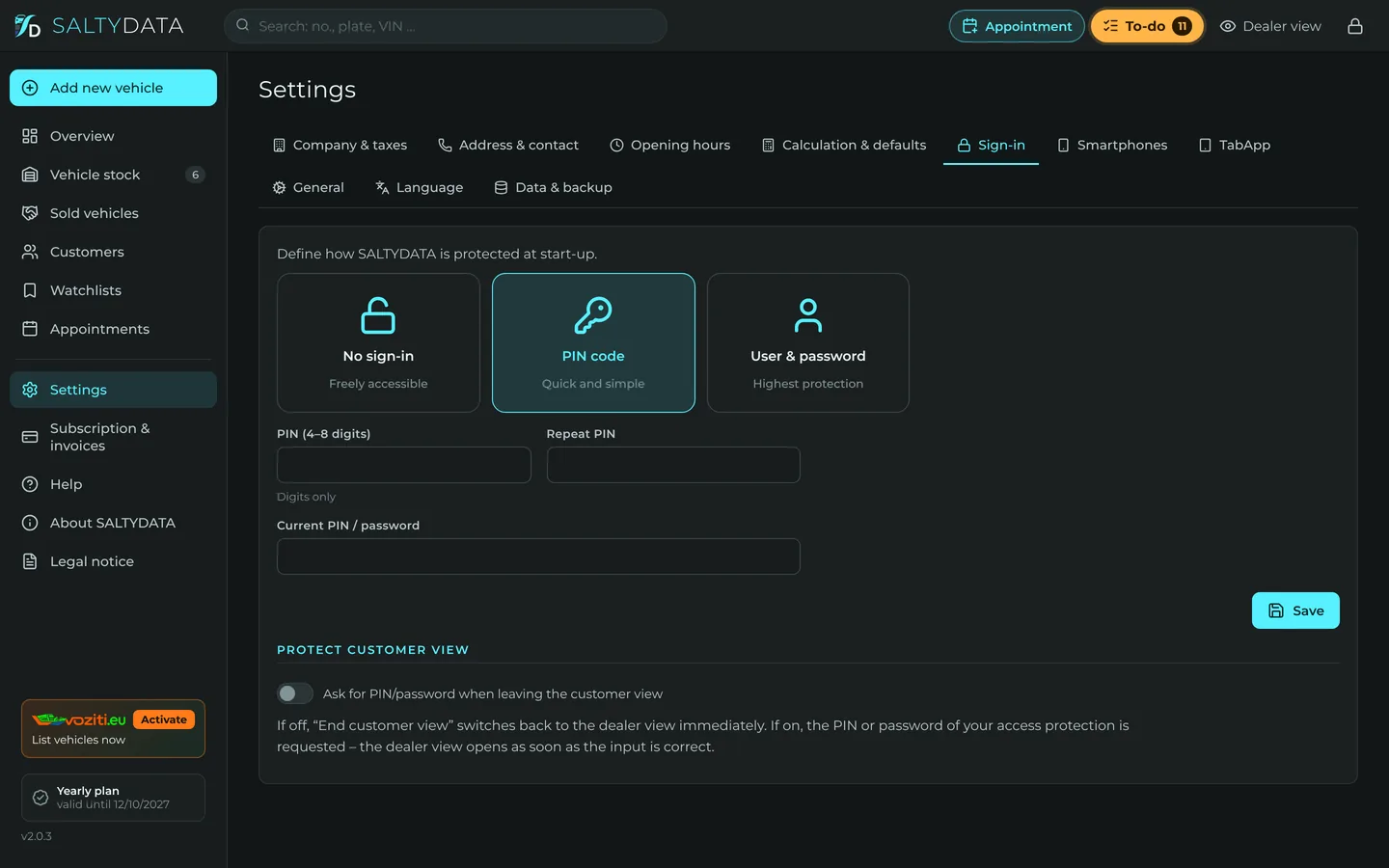
Te Settings → Sign-in zgjidhni një PIN (4–8 shifra) ose emër përdoruesi dhe fjalëkalim. Me drynin lart djathtas e kyçni SALTYDATA në çdo kohë.
A mund t’u tregoj klientëve automjetet në ekran pa i parë çmimet e mia?
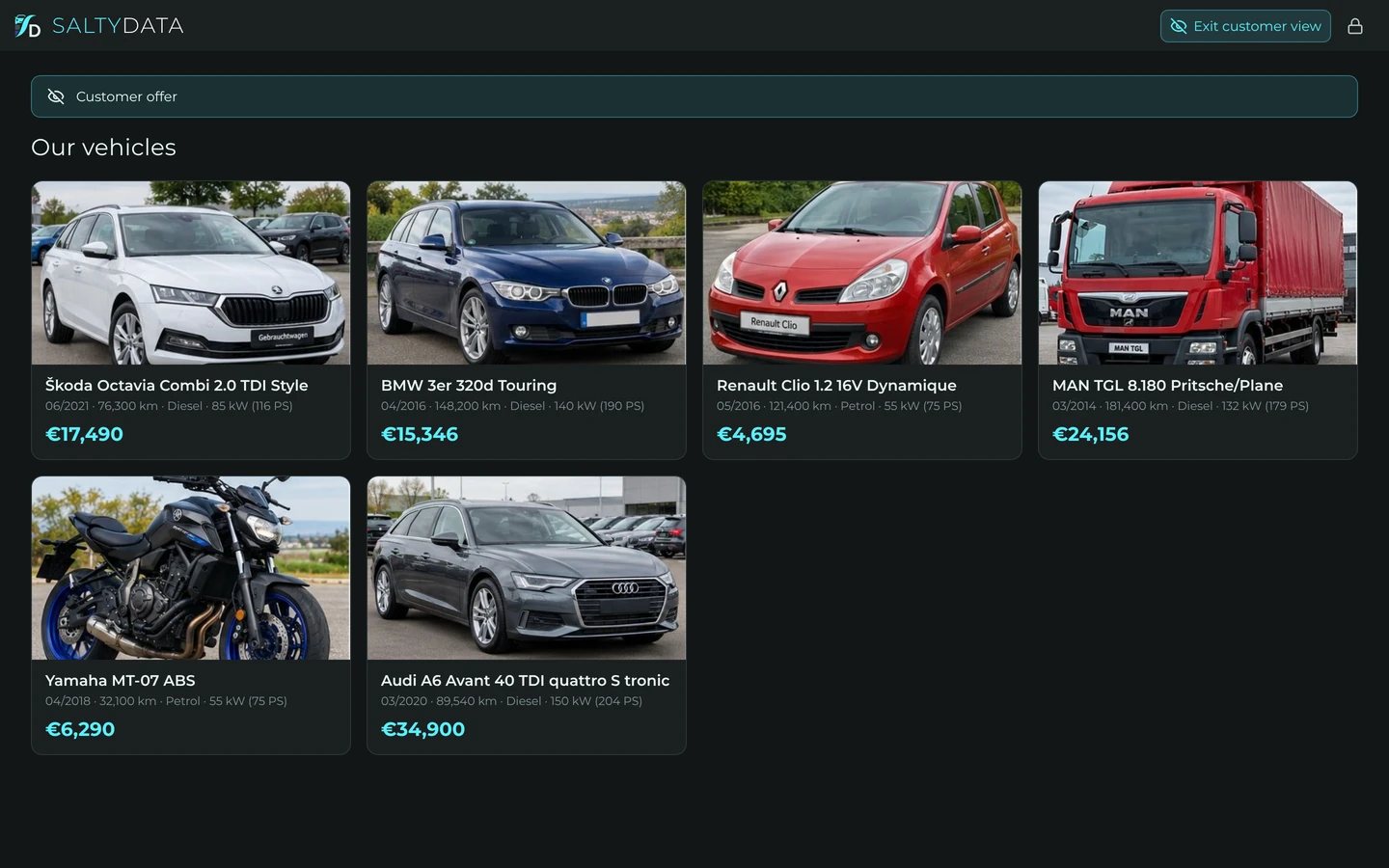
Po. Klikoni lart „Dealer view” – SALTYDATA kalon në pamjen për klientë. Çmimet e blerjes, kostot, marzhet dhe shënimet janë të fshehura. Kthimi kërkon PIN-in ose fjalëkalimin tuaj, nëse hyrja është konfiguruar.
Automjetet dhe stoku
Si shtoj një automjet?
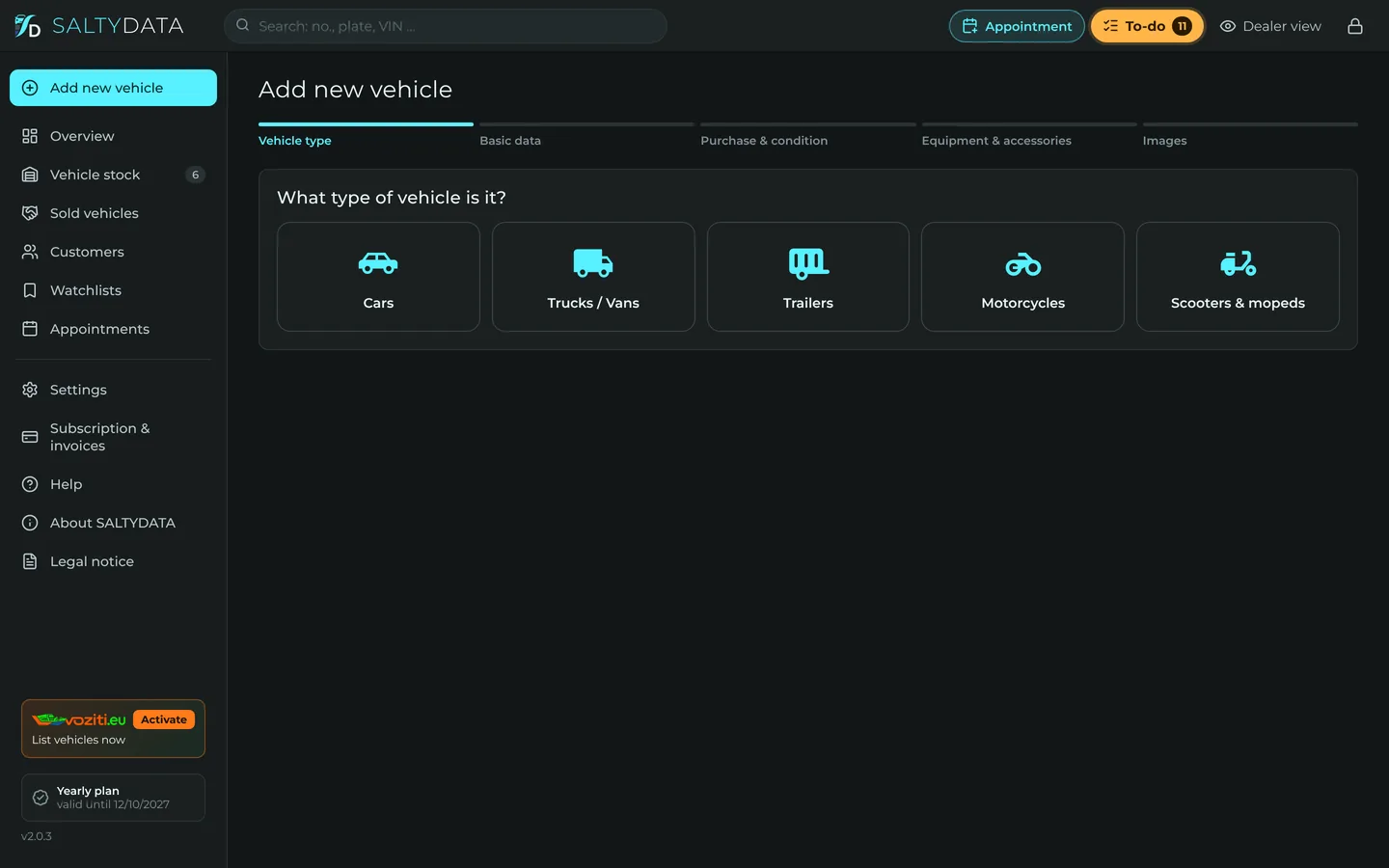
Klikoni lart majtas te „Add new vehicle”. Një asistent ju udhëheq nëpër regjistrim në pesë hapa:
1. Lloji i automjetit: veturë, furgon, kamion, rimorkio, motoçikletë ose skuter/moped, si dhe automjet i ri ose i përdorur dhe nënkategoria (p.sh. sedan, karavan, SUV).
2. Të dhënat bazë: më shpejt është të skanoni lejen e qarkullimit – IA plotëson markën, modelin, VIN-in, regjistrimin e parë, fuqinë dhe më shumë. Me dorë shkon po aq mirë: ndërsa shkruani, SALTYDATA propozon marka, modele dhe versione.
3. Blerja dhe gjendja: çmimi i blerjes, pronarët e mëparshëm, defektet e njohura si dhe riparimet dhe përgatitja e nevojshme me kosto të vlerësuara.
4. Pajisjet dhe aksesorët: pajisje me një klikim dhe pjesë shtesë si një set gomash dimri.
5. Fotot: tërhiqni fotot ose bëjini direkt te automjeti me „Send to smartphone”.
E detyrueshme është vetëm marka. Me „Finish now” e mbyllni asistentin në çdo kohë dhe pjesën tjetër e plotësoni më vonë te automjeti – „Data checklist” tregon çfarë mungon ende. Veturat mund t’i regjistroni edhe me TabApp ose me formularin e regjistrimit; shumë automjete njëherësh i merrni me import nga Excel ose CSV.
Në përzgjedhje mungon një markë ose model – çfarë të bëj?
Thjesht shkruani emrin – lejohet çdo markë dhe çdo model, edhe pa propozim. SALTYDATA i mban mend modelet e reja dhe i propozon te automjeti i radhës.
Listat e automjeteve përfshijnë marka aktuale, por edhe më të vjetra dhe rajonale, p.sh. Zastava, Yugo, Lada, Dacia, ARO, Škoda, Wartburg, Trabant, Tomos, Jawa ose Simson, si dhe prodhues të rinj si BYD, MG, Omoda ose Leapmotor. Plotësimet arrijnë automatikisht në program kur ka lidhje interneti – për këtë nuk nevojitet përditësim.
A duhet t’i shkruaj gjithmonë markat të plota?
Jo. Që në shkronjën e parë SALTYDATA shfaq të gjitha markat që fillojnë me të – „a” shfaq Abarth, Alfa Romeo, Audi …, „au” vetëm Audi. Shkurtimet e zakonshme njihen: „VW” bëhet Volkswagen, „MB” Mercedes-Benz, „HD” te motoçikletat Harley-Davidson. Theksat nuk kanë rëndësi („skoda” gjen Škoda). Te modeli funksionon njësoj.
Cilat lloje automjetesh mbështeten?
Makina, furgonë, kamionë (përfshirë autobusë), rimorkio, motoçikleta si dhe skuterë dhe motorra të vegjël – të reja dhe të përdorura.
Çfarë është formulari i pranimit?
Për makina: kur shtoni një automjet „Print form”, shënoni pranë automjetit dhe fotografojeni me smartphone („Scan form”). Merren kilometrazhi, karburanti, kambio, pajisjet, gomat, gjendja dhe më shumë. Printoni në madhësi origjinale, që të katër shenjat e qosheve të jenë në letër.
Çfarë kuptimi kanë ngjyrat e statusit?
Mbërritur rishtas (blu), ka nevojë për riparim (e kuqe), në punishte (portokalli), ka nevojë për përgatitje (e verdhë), gati për shitje (jeshile), në sallën e ekspozimit (bruz), e rezervuar (vjollcë) dhe e shitur (gri). Kur të gjitha riparimet janë kryer, SALTYDATA propozon statusin tjetër.
Çfarë tregon lista e kontrollit të automjetit (Vehicle checklist)?
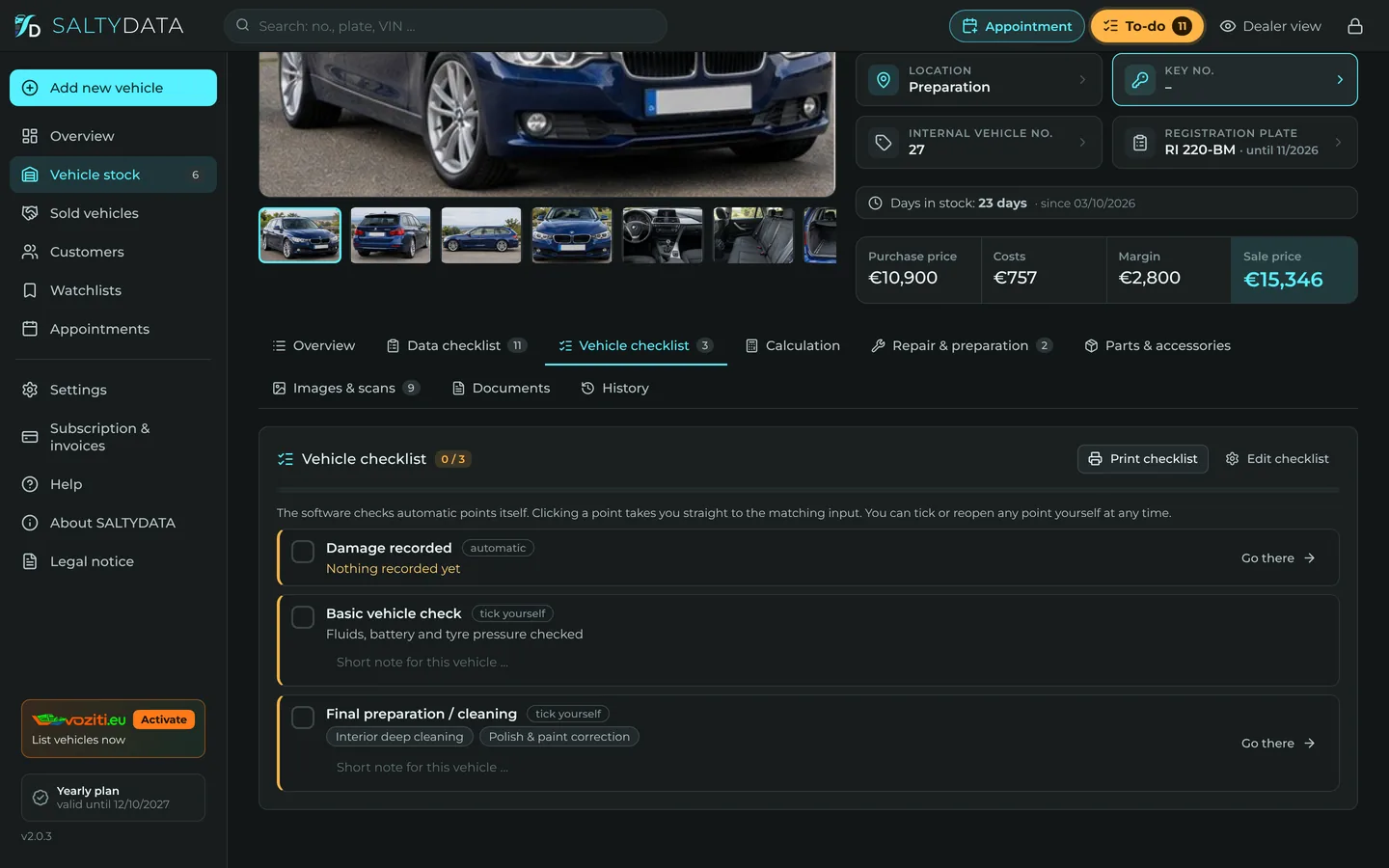
Ajo e çon çdo automjet deri në gatishmërinë për shitje: të dhënat e automjetit, çelësat, dokumentet, dëmtimet, riparimet dhe defektet, kontrolli bazë, përgatitja, çmimi i shitjes dhe fotot e shitjes. Shumë pika SALTYDATA i shënon vetë, dhe mund të shtoni edhe tuajat. Me „Print checklist” të gjitha pikat e hapura dhe riparimet dalin në një fletë që e lini në automjet.
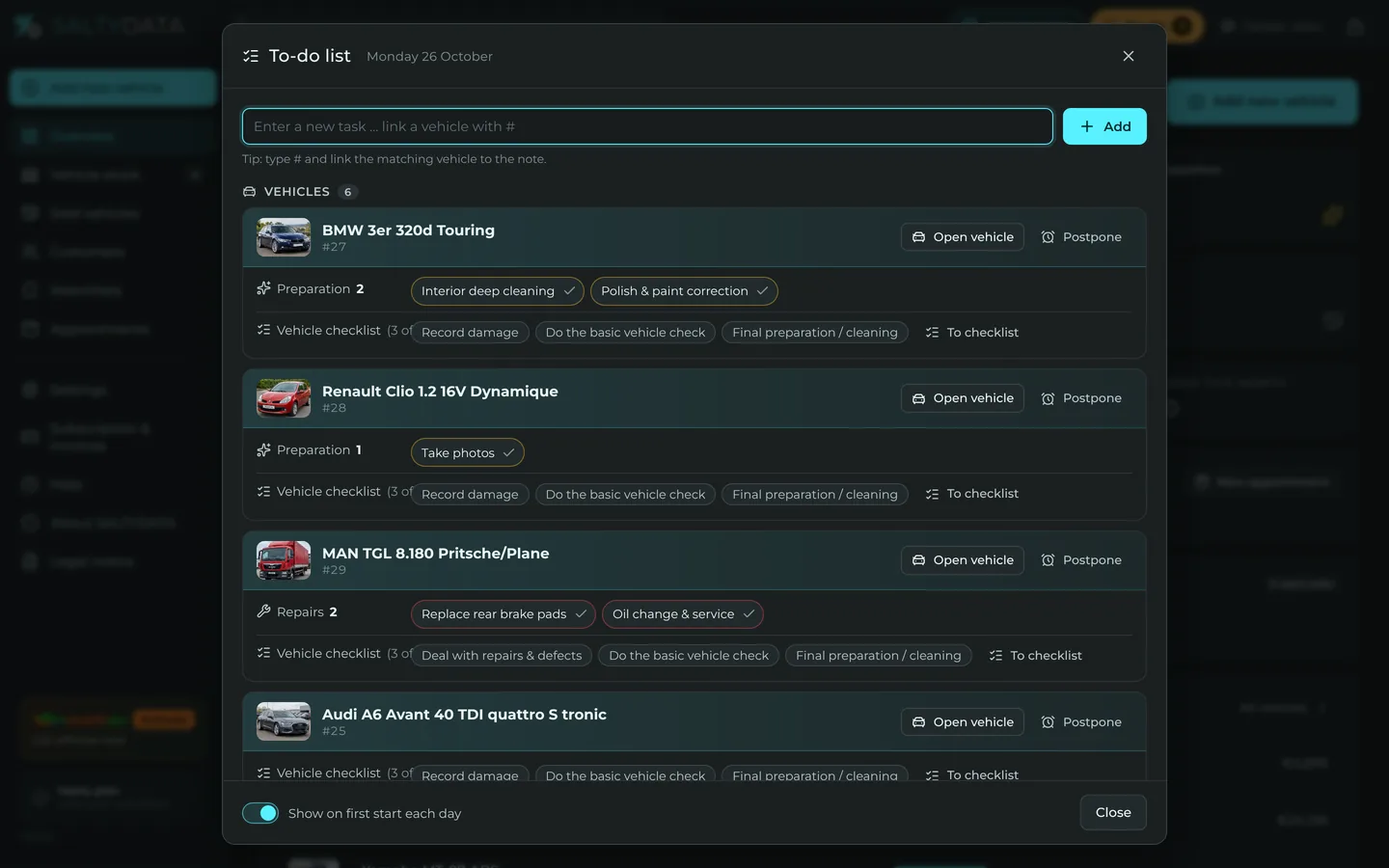
Çfarë tregon lista e detyrave?
Butoni portokalli „To-do” lart tregon për çdo automjet të gjitha riparimet, përgatitjet, detyrat dhe pikat e listës së kontrollit të hapura. Me shenjën ✓ pika kryhet menjëherë, ndërsa një klikim mbi pikën ju çon drejt e në vendin përkatës te automjeti. „Postpone” e fsheh automjetin deri nesër.
Detyrat tuaja i shkruani në fushën lart; me # lidhni një automjet. Lista hapet çdo ditë në nisjen e parë (çaktivizohet te Settings → General).
Ku i regjistroj riparimet dhe përgatitjen?
Te automjeti, në skedën „Repair & preparation” – me kosto të vlerësuara dhe reale që hyjnë automatikisht në kalkulim. „Workshop order” printon të gjitha punët e hapura pa çmime.
Çfarë janë „pjesët dhe aksesorët”?
Gjithçka që nuk është pjesë fikse e automjetit – p.sh. një set gomash dimri. Pa çmim jepet falas me shitjen, me çmim mund të shitet shtesë. Pjesët marrin një numër të brendshëm që fillon me numrin e automjetit.
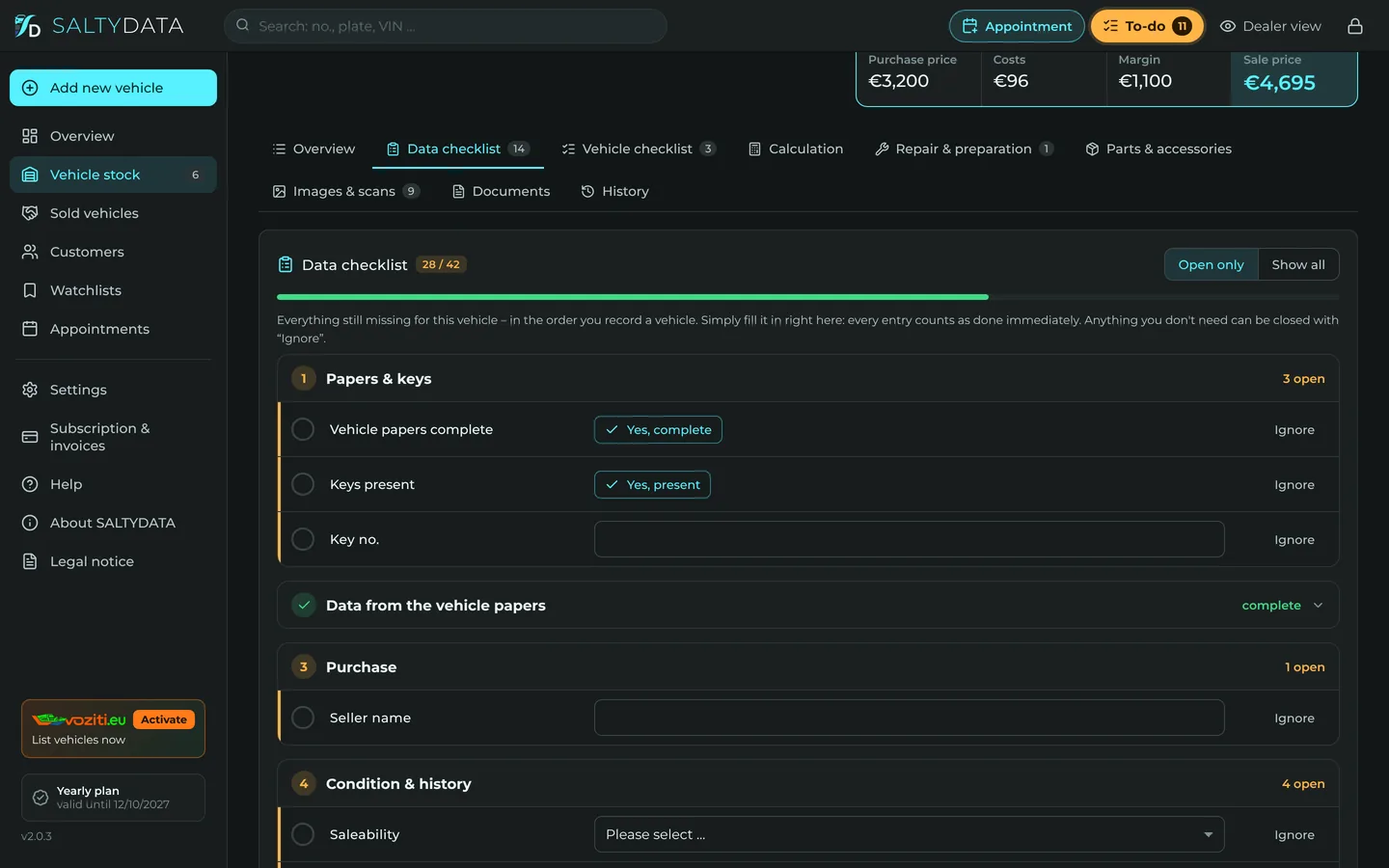
Çfarë është lista e kontrollit të regjistrimit (Data checklist)?
Për çdo automjet tregon cilat të dhëna mungojnë ende – sipas radhës së regjistrimit: dokumentet dhe çelësat, të dhënat nga leja e qarkullimit, blerja, gjendja dhe historia, brendësia dhe pajisjet, dyert, sediljet dhe grepi i rimorkios, pjesa e jashtme, gomat dhe disqet, dhe shitja. Të dhënat i plotësoni drejtpërdrejt në listë – çdo hyrje llogaritet menjëherë si e kryer. Atë që nuk ju nevojitet e mbyllni me „Ignore”.
Të dhënat e hapura shfaqen edhe në listën e kontrollit të printuar, dhe SALTYDATA i përmend para se ta vendosni automjetin në „Ready for sale”.
Cili është ndryshimi midis defekteve dhe riparimeve?
Defektet janë gjëra të vogla që duhen rregulluar, por jo riparuar – p.sh. mbushja e vajit ose zëvendësimi i trekëndëshit të sinjalizimit që mungon. Riparimet janë punë në automjet që hyjnë në urdhrin e punëtorisë. Në skedën „Repair & preparation” e kaloni çdo zë me një klikim midis defektit dhe riparimit.
Vetëm riparimet e bëjnë automjetin që ka nevojë për riparim. Defektet e hapura i shihni në listën e detyrave dhe para se ta vendosni automjetin në „Ready for sale”.
Importi nga Excel dhe CSV
Si importoj shumë automjete njëherësh?
Me importin nga Excel ose CSV:
1. Te stoku i automjeteve klikoni „Import (Excel/CSV)” – ose te Settings → Data & backup.
2. Zgjidhni skedarin (Excel .xlsx ose CSV). SALTYDATA e lexon, njeh vetë llojin e automjetit dhe kolonat dhe shfaq një përmbledhje, p.sh. „12 vehicles in the file · all 28 columns recognised”.
3. Vetëm kolonat për të cilat SALTYDATA nuk është plotësisht i sigurt shënohen me të verdhë me „Suggestion” – kontrolloni shkurt, nëse duhet zgjidhni një fushë tjetër, gati. Me „Show all … columns” shihni caktimin e plotë.
4. Klikoni „Import”. Nëse të gjitha automjetet janë të reja, krijohen menjëherë. Nëse ka automjete që janë tashmë në stok, në hapin tjetër vendosni çfarë ndodh me to.
Në fund SALTYDATA tregon sa automjete u krijuan, u plotësuan, u përditësuan ose mbetën të pandryshuara.
Çfarë skedarësh mund të importoj?
Skedarë Excel (.xlsx) dhe skedarë CSV – të ndarë me pikëpresje, presje ose tabulator, në të gjitha kodimet e zakonshme të karaktereve. Lexohet fleta e parë; rreshtat e titullit ose të shënimeve mbi rreshtin e kokës SALTYDATA i njeh dhe i kapërcen.
Të përshtatshme janë eksportet nga programe të tjera për tregtarë dhe nga portale automjetesh, shablloni i voziti.eu dhe listat tuaja në Excel. E rëndësishme është një rresht koke me emrat e kolonave dhe një rresht për çdo automjet.
Skedarët më të vjetër Excel (.xls) ruajini në Excel me „Ruaj si” si .xlsx ose CSV dhe pastaj zgjidhni atë skedar.
A duhet ta caktoj vetë çdo kolonë?
Jo. SALTYDATA i njeh kolonat sipas emrave – në të gjitha gjuhët e programit, edhe me shkurtime – dhe gjithashtu sipas përmbajtjes: VIN, marka, data, lloje karburanti ose kolona po/jo për pajisjet. Pajisjet në një kolonë të vetme (p.sh. „kondicioner, navigim, disqe alumini”) transferohen në elementet përkatëse të pajisjeve.
SALTYDATA e mban mend caktimin tuaj: në importin e radhës të një skedari me të njëjtat kolona gjithçka është tashmë e vendosur saktë („Assignment taken over from the last import”). Kolonat që nuk ju nevojiten vendosini në „do not import”.
Çfarë ndodh me automjetet që janë tashmë në stok?
SALTYDATA i njeh – fillimisht sipas VIN-it, pastaj sipas numrit të brendshëm, sipas targës bashkë me markën dhe në fund sipas markës, modelit, regjistrimit të parë dhe kilometrazhit pothuajse të njëjtë („probably the same vehicle”). Për çdo automjet të njohur shihni cilat fusha do të plotësonte skedari dhe cilat vlera ndryshojnë, dhe zgjidhni:
„Only fill empty fields” – të dhënat ekzistuese mbeten, plotësohen vetëm boshllëqet (e parazgjedhur nëse ka diçka për të plotësuar).
„Take over values from the file” – vlerat e ndryshme zëvendësohen me vlerat nga skedari.
„Do not change” – automjeti mbetet siç është.
„Create as a new vehicle” – nëse megjithatë bëhet fjalë për një automjet tjetër.
Te disa automjete e vendosni zgjedhjen njëherësh me „For all”. Pajisjet gjithmonë vetëm shtohen, kurrë nuk hiqen. Nëse i njëjti skedar importohet përsëri, nuk krijohen automjete të dyfishta.
A mund të fshijë ose të mbishkruajë importi të dhëna?
Gjatë importit nuk fshihet kurrë asgjë. Qelizat bosh nuk ndryshojnë asgjë, dhe automjetet që nuk janë në skedar mbeten të pandryshuara në stok. Vlerat ekzistuese ndryshojnë vetëm nëse për një automjet zgjidhni shprehimisht „Take over values from the file”. Automjetet mund t’i fshini vetëm ju.
Këshillë: para një importi të madh bëni një kopje rezervë (Settings → Data & backup → „Back up now”).
Për çfarë duhet të kem kujdes te skedari i importit?
Një rresht për automjet, një rresht koke me emrat e kolonave. Çdo rresht ka nevojë të paktën për markën – rreshtat pa markë kapërcehen dhe përmenden me numrin e rreshtit.
Regjistrimin e parë më mirë si muaj dhe vit (p.sh. 05/2019 ose 2019-05). Nëse në skedar është vetëm viti, SALTYDATA merr vitin dhe shënon „year only, please add the month” – muaji nuk shpiket.
Çmimet dhe kilometrat si numra; ndarësit e mijësheve dhe simbolet e monedhës nuk pengojnë.
Automjetet e reja marrin statusin „Just arrived” dhe një numër të brendshëm sipas cilësimeve tuaja. Kufiri i automjeteve i versionit falas vlen edhe për importin; SALTYDATA tregon paraprakisht sa automjete mund të krijohen ende.
Kalkulimi, shitja dhe dokumentet
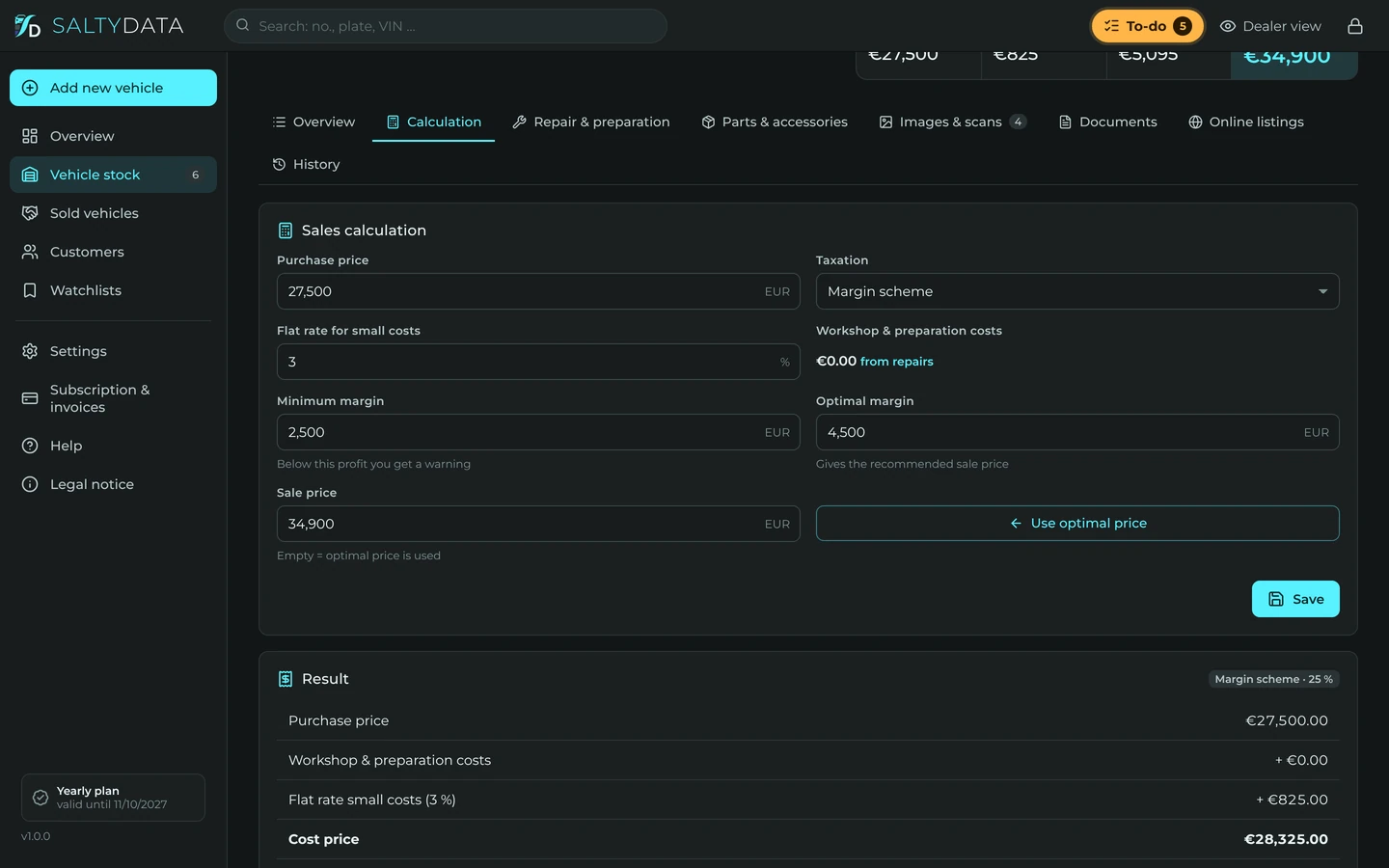
Si funksionon kalkulimi?
Çmimi i blerjes + kostot e riparimit dhe përgatitjes + kostot e vogla paushall = kosto vetjake. Me marzhin tuaj del çmimi minimal dhe optimal i shitjes. TVSH-ja merret parasysh saktë si te tatimi mbi marzhin ashtu edhe te tatimi standard.
Si e shes një automjet?
Në faqen e automjetit zgjidhni „Sell”. Shihni kalkulimin përfundimtar, shtoni me një klikim pjesë dhe aksesorë dhe fusni blerësin. Një njoftim në voziti.eu përfundon automatikisht kur mbyllet shitja.
Cilat dokumente mund të printoj?
Etiketën e çmimit, kontratën e shitjes (13 versione sipas vendit), marrëveshjen e provës me skicën e dëmtimeve, urdhrin e punës për punishten, lista statusesh dhe oferta nga listat e preferuara – të gjitha si PDF. Skedarët ruhen gjithashtu në dosjen Documents\SALTYDATA.
Pse çmimi në kontratë është bosh?
Për arsye sigurie, çmimi, data dhe nënshkrimet plotësohen gjithmonë me dorë – këto vende janë shënuar me X. Klauzolat e veçanta i shtoni ose i vizatoni me dorë.
Si i dërgoj një klienti automjetet e përshtatshme?
Te automjeti klikoni „Save to list” dhe krijoni një listë, p.sh. me emrin e klientit. Te „Watchlists” prej saj krijohet një ofertë PDF me imazhe, çmim dhe pajisje – dërgojeni me e-mail ose printojeni.
Si funksionon baza e të dhënave të klientëve?
Klientët ruhen automatikisht sapo fusni të dhëna klienti në një shitje, kontratë shitjeje ose provë. Te „Customers” shihni të gjitha blerjet dhe dokumentet. Të dhënat nga një provë i kaloni në kontratën e shitjes me një klikim.
Si fus një takim për shikim ose provë makine?
Klikoni lart „Appointment” – funksionon nga çdo faqe. Zgjidhni automjetin, datën, orën dhe kohëzgjatjen (30 minuta, 60 minuta ose më gjatë) dhe shkruani emrin; telefoni dhe e-maili janë fakultativë. SALTYDATA tregon nëse automjeti është gati për shitje dhe nëse takimet mbivendosen.
Takimet e sotme dhe të nesërme shfaqen në listën e detyrave dhe në pasqyrë, të gjitha takimet te „Appointments” në kalendarin javor.
Çfarë etiketash çmimi ka?
Etiketa e çmimit printohet vetëm bardh e zi – me kontrast të lartë, që të mos zbehet në diell. „With photos”: deri në 3 foto që i zgjidhni vetë. „Without photos”: shkronja më të mëdha, më shumë të dhëna për automjetin, numër telefoni i madh dhe çmim i madh – lexohet lehtë edhe përmes xhamit.
Si i shoh takimet e mia në Google Calendar?
Te „Appointments” klikoni lart „Connect Google Calendar” dhe pastaj „Connect”. SALTYDATA krijon një adresë private kalendari. Klikoni „Copy address” dhe „Open Google Calendar”, ngjiteni atje te „Nga URL-ja” dhe klikoni „Shto kalendarin” – gati.
Që atëherë të gjitha shikimet dhe provat e makinës shfaqen edhe në Google Calendar, në PC dhe në smartphone. Takimet vazhdoni t’i futni në SALTYDATA; Google i merr vetë takimet e reja, zakonisht pas disa orësh. Funksionon njësoj me Outlook dhe Apple Calendar. Adresa është sekrete – mos e ndani.
Import & Export (shtesë)
Çfarë bën shtesa Import & Export?
Mbështet blerjen e automjeteve jashtë vendit dhe shitjen jashtë vendit – sipas rregullave të vendit përkatës.
Importi: kontroll nëse automjeti lejohet të importohet (norma e emetimeve, kufiri i moshës, origjina), kalkulator kostosh për doganën, TVSH-në e importit, taksat e veçanta dhe tarifat, kalimi i kostove në kalkulim dhe dokumentet e nevojshme për t’u shënuar.
Shitja jashtë vendit: asistent për rastin tatimor, verifikimi i numrit të TVSH-së së blerësit në BE (VIES), tekstet e detyrueshme për kontratën dhe faturën, të gjitha formularët (p.sh. konfirmimi i mbërritjes, prokurat, fletëdërgesa CMR) dhe provat te automjeti.
Më hollësisht në faqen „Add-ons”.
Për cilat vende vlejnë rregullat?
Për Gjermaninë, Austrinë, Zvicrën, Slloveninë, Kroacinë, Italinë, Bullgarinë, Serbinë, Bosnjë-Hercegovinën, Malin e Zi, Maqedoninë e Veriut, Shqipërinë dhe Kosovën – si vend origjine dhe si vend destinacioni. Për Austrinë merret parasysh NoVA, për Zvicrën taksa e automjeteve dhe TVSH-ja e importit, për Slloveninë DMV dhe për Kroacinë PPMV.
Si i llogaris kostot e importit për një automjet?
Klikoni në menynë majtas „Import vehicle” ose hapni te automjeti skedën „Import/Export”. Shkruani vendin e origjinës dhe çmimin e blerjes dhe tregoni nëse ka provë të origjinës nga BE (p.sh. EUR.1) – atëherë dogana është më e ulët ose nuk ka fare. Pastaj kontrolloni të dhënat e automjetit që kanë rëndësi për taksat e veçanta (p.sh. CO₂, norma e emetimeve, regjistrimi i parë).
Rezultati tregon nëse automjeti lejohet të importohet dhe të gjitha kostot veç e veç. Me një klikim i kaloni në kalkulim; përmbledhja ofrohet edhe si PDF. Të gjitha shumat janë vlerësime – vendimtare janë vendimet e doganës dhe të autoriteteve.
Si e shes saktë një automjet jashtë vendit?
Gjatë shitjes shkruani blerësin me vendin. SALTYDATA njeh rastin tatimor – p.sh. furnizim i përjashtuar për një firmë në BE, automjet i ri drejt një vendi tjetër të BE-së, tatim mbi marzhin, shitje te një person privat në BE ose eksport – dhe llogarit çmimet dhe fitimin në përputhje me të.
Te skeda „Export” e automjetit verifikoni numrin e TVSH-së së blerësit (VIES, me numrin e kërkesës si provë), zgjidhni transportin, printoni formularët e plotësuar dhe shënoni provat. Provat që mungojnë shfaqen si detyrë në listën e detyrave.
Nga vijnë rregullat e vendeve dhe sa të përditësuara janë?
Rregullat vijnë nga burime zyrtare (dogana, administrata tatimore, autoritetet e regjistrimit) dhe përditësohen vazhdimisht. Versionet e reja arrijnë automatikisht në program kur ka lidhje interneti; data e gjendjes shihet në SALTYDATA. Të gjitha të dhënat janë pa garanci.
Faturat (shtesë)
Çfarë bën shtesa Faturat?
Për çdo shitje krijohet një dokument për dorëzim dhe arkivim. Blerësi, automjeti dhe çmimi janë tashmë të plotësuar; SALTYDATA zgjedh rastin tatimor (TVSH e rregullt, tatim mbi marzhin, i përjashtuar për furnizim në BE ose eksport, pa TVSH nëse nuk jeni i regjistruar për TVSH), shton tekstin e detyrueshëm në gjuhën e faturës dhe cakton numrin e radhës.
Përveç kësaj: fatura stornimi me një klikim, pasqyrë e të gjitha faturave me kërkim, skedarë eksporti për programin tuaj të faturimit dhe për këshilltarin tatimor, si dhe për firmat në Gjermani fatura elektronike si XML (ZUGFeRD/Factur-X).
A lejohem të lëshoj fatura nga SALTYDATA në vendin tim?
Kjo varet nga vendi dhe rasti. Aty ku ligji kërkon një program të veçantë arke ose faturimi elektronik (p.sh. fiskalizim ose arkë fiskale për pagesa në para në dorë), SALTYDATA krijon në vend të faturës një dokument shitjeje dhe të dhënat për programin tuaj. Çfarë vlen në vendin tuaj e tregon faqja „Add-ons” te pjesa „Invoices” – zgjidhni vendin, gati. Në SALTYDATA këtë e shihni para blerjes te „Scope” dhe për çdo faturë para krijimit.
Në Gjermani, Austri (për pagesë me transfertë bankare) dhe Zvicër faturat krijohen direkt në SALTYDATA.
Si krijoj një faturë?
Te automjeti i shitur ose te „Invoices” klikoni „Create invoice”. Çmimi dhe blerësi merren nga shitja; zëra të tjerë shtoni me „Add item”. SALTYDATA tregon paraprakisht nëse krijohet faturë apo dokument shitjeje dhe cili rast tatimor vlen. Skedari PDF ndodhet pastaj te automjeti, te „Invoices” dhe në dosjen Documents\SALTYDATA.
Një faturë e gabuar nuk fshihet, por stornohet – fatura e stornimit krijohet automatikisht.
Ku e caktoj pamjen, logon dhe numrat e faturave?
Te Settings → „Invoices”.
Pamja: „Standard” (të dhënat e firmës lart, thjesht), „With logo” (logo lart majtas ose djathtas, gjerësi e rregullueshme) ose „Own letterhead” (PDF, JPG ose PNG si sfond, me kufij të lirë për kokën dhe fundin e faqes). Me „Preview” kontrolloni rezultatin.
Tekste të veta: kushtet e pagesës, të dhënat bankare dhe fjalia përmbyllëse.
Numrat: me çfarë fillojnë numrat e faturave, të dokumenteve të shitjes dhe të stornimeve. Në Gjermani gjithashtu numri i këshilltarit, numri i klientit dhe llogaritë për eksportin DATEV.
Si i merr faturat këshilltari im tatimor?
Te „Invoices” me „Export Excel/CSV” – në Gjermani edhe me „DATEV export”. Pa përzgjedhje eksportohen të gjitha faturat që ende nuk janë dorëzuar; sipas dëshirës bashkëngjiten të gjithë skedarët PDF. Kështu shihni gjithmonë çfarë ka tashmë këshilltari tatimor. I njëjti skedar është i përshtatshëm për t’u kaluar në programin tuaj të faturimit ose të arkës.
A krijon SALTYDATA faturën QR zvicerane?
Po, nga versioni 2.2.1. Te tregtarët në Zvicër, faturat me pagesë me transfertë bankare marrin poshtë pjesën e pagesës QR me dëftesë – sipas rregullave zvicerane, me shumën, adresën tuaj, adresën e blerësit dhe një referencë me numrin e faturës.
Konfigurimi: Settings → „Invoices” → „QR-bill (Switzerland)” → shkruani IBAN ose QR-IBAN. Me QR-IBAN krijohet një referencë QR, me IBAN të zakonshëm një Creditor Reference (RF). „Preview” tregon rezultatin. Shumat shfaqen në shkrimin zviceran (p.sh. 18’450.50 CHF).
Skanimi me AI dhe aplikacioni për smartphone
Cilat dokumente të automjetit lexon AI?
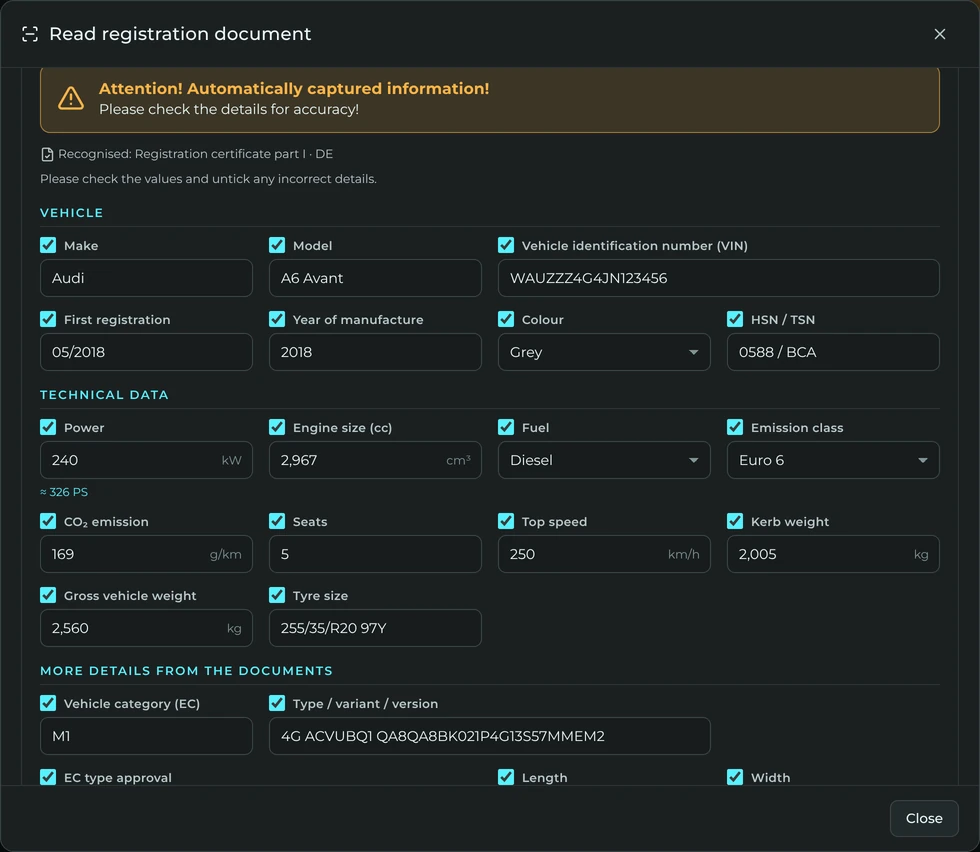
Leje qarkullimi nga e gjithë Evropa si dhe certifikata konformiteti (CoC). Vlerat e pasigurta shënohen, që t’i kontrolloni para se t’i merrni.
Si e lexoj lejen e qarkullimit?
Klikoni „Scan registration document” (kur shtoni një automjet ose te Images & scans). Pastaj fotografoni me „Send to smartphone” ose ngarkoni një foto apo skanim ekzistues (JPG, PNG, HEIC ose PDF).
Këshilla: e gjithë faqja në foto, e sheshtë dhe drejt nga lart, dritë e fortë pa blic, një dokument për foto.
A më duhet skaner?
Jo. Për lejen e qarkullimit, formularin e pranimit dhe dokumentet mjafton smartphone-i juaj. Skanimet ekzistuese mund t’i ngarkoni gjithsesi.
Sa skanime me AI janë të mundshme?
Në versionin falas 15 në muaj, me abonim deri në 60 në ditë.
Si funksionon aplikacioni për smartphone?
Te Settings → Smartphones skanoni kodin QR me smartphone dhe shtoni aplikacionin SALTYDATA në ekranin kryesor – për iPhone dhe Android, pa dyqan aplikacionesh. Pastaj kudo ku shtohen imazhe shfaqet „Send to smartphone”: telefoni merr kërkesën, ju fotografoni dhe imazhet janë te automjeti brenda pak sekondash. Funksionon edhe me internet celular; mund të përdoren disa smartphone.
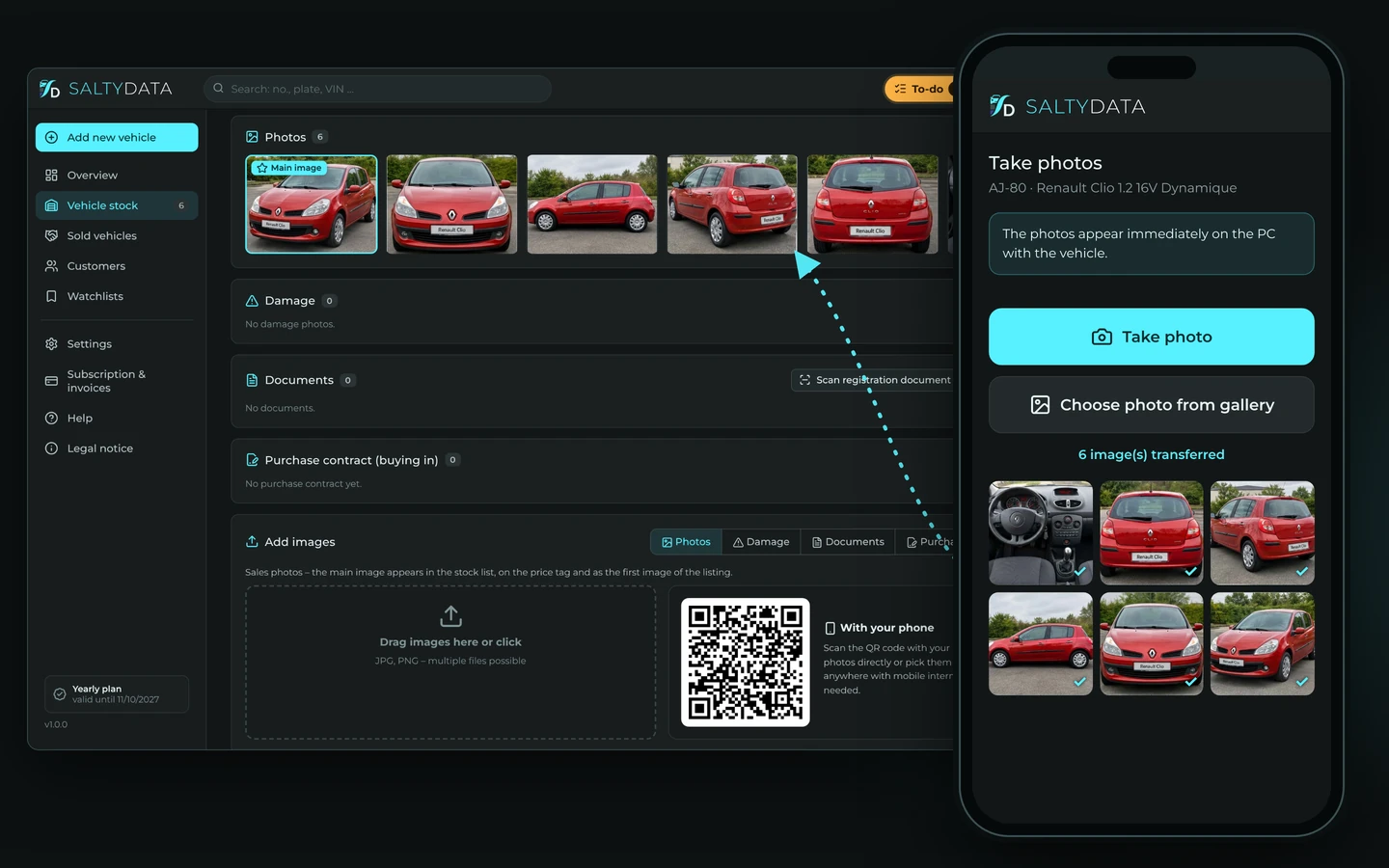
Smartphone-i është i lidhur, por nuk shfaqet në listë – çfarë të bëj?
Atëherë smartphone-i është ende i lidhur me një instalim tjetër të SALTYDATA, p.sh. në një kompjuter tjetër, me një instalim të mëparshëm ose nga para rikthimit të një kopjeje rezervë. Në smartphone zakonisht shfaqet „Connected to SALTYDATA“ pa emrin e firmës suaj.
Lidhja përsëri: 1. Në aplikacionin SALTYDATA në smartphone prekni poshtë „Disconnect smartphone“. 2. Mbyllni faqen ose aplikacionin në smartphone. 3. Në SALTYDATA te Settings → Smartphones klikoni „Pair smartphone“ dhe skanoni kodin e ri QR me smartphone.
Pas kësaj smartphone-i shfaqet në listë dhe në smartphone shfaqet emri i firmës suaj.
Smartphone-i nuk merr kërkesa – çfarë të bëj?
PC-ja dhe smartphone-i kanë nevojë për internet. Hapni aplikacionin SALTYDATA – kërkesat e hapura renditen gjithmonë aty, edhe pa njoftim. Në aplikacion kontrolloni „Notifications” dhe „Mute”. Në iPhone aplikacioni duhet të jetë në ekranin kryesor (Safari → Ndaj → Shto në ekranin kryesor).
Sa foto mund të dërgoj nga smartphone-i?
Në versionin falas 300 në muaj, me abonim pa kufi.
TabApp (shtesë)
Çfarë është TabApp?
Një shtesë për SALTYDATA: me një tablet i bini një herë rreth makinës dhe regjistroni makina të reja për rreth 5 minuta – me të dhënat e automjetit, pajisjet, dëmtimet dhe fotot. Çmimi: 5,90 € në muaj ose 59 € në vit. TabApp mund ta aktivizoni edhe me versionin falas (deri në 3 automjete).
Çfarë tableti më duhet?
Një iPad i zakonshëm ose tablet Android me kamerë dhe Wi-Fi – tableti nuk përfshihet. Për çdo instalim të SALTYDATA lidhet një tablet; nëse ndërroni tabletin, thjesht lidhni të riun, periudha e blerë vazhdon.
Si e konfiguroj TabApp?
1. Në SALTYDATA te „Settings → TabApp” aktivizoni TabApp mujore ose vjetore dhe paguani online – edhe në versionin falas. Menjëherë pas kësaj është i aktivizuar.
2. Te Settings → TabApp skanoni kodin QR me tabletin dhe shtoni TabApp në ekranin kryesor.
TabApp merr gjuhën nga SALTYDATA. Në nisjen e parë zgjidhni nëse prekni me dorën e majtë apo të djathtë.
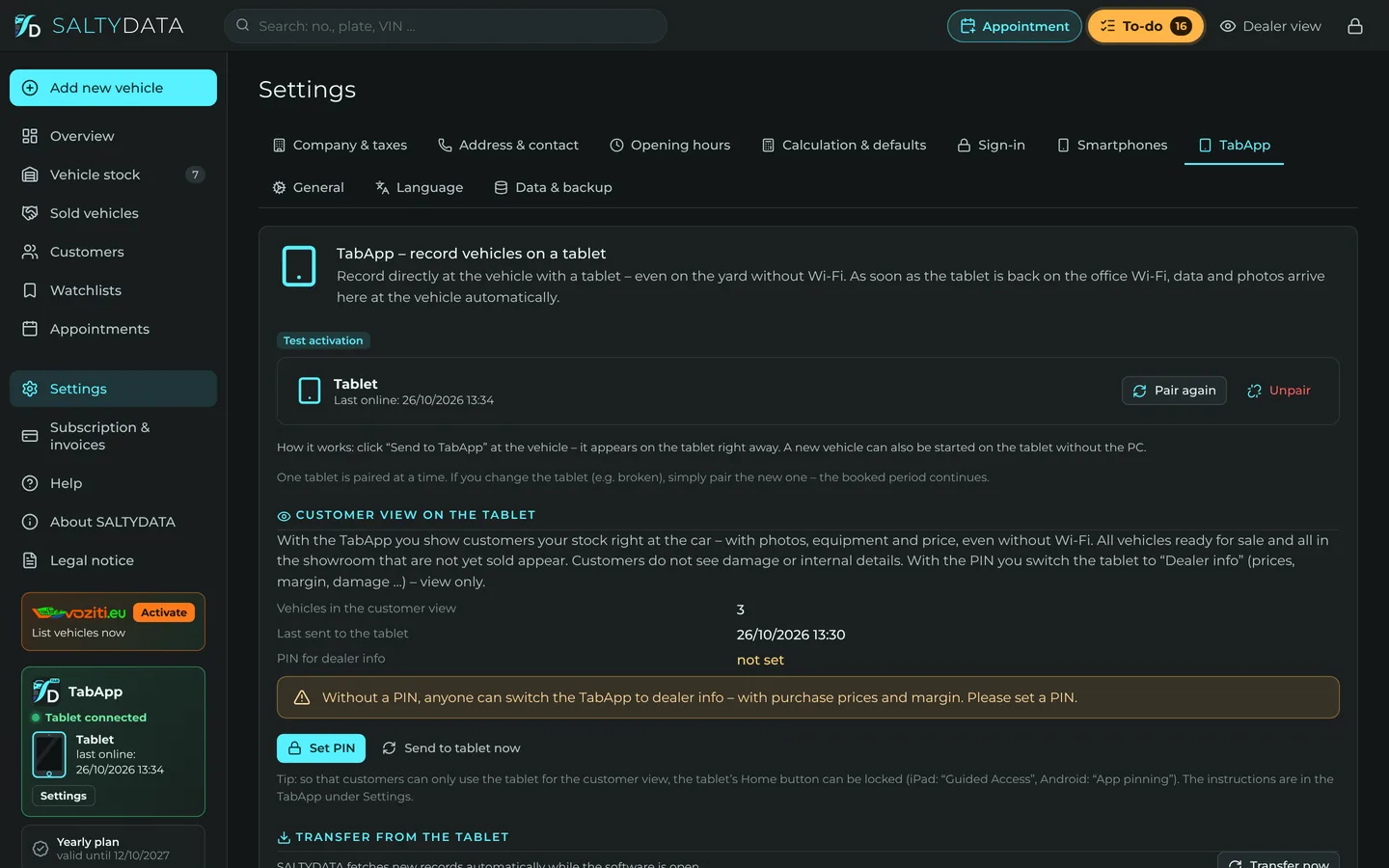
Si regjistroj një automjet me TabApp?
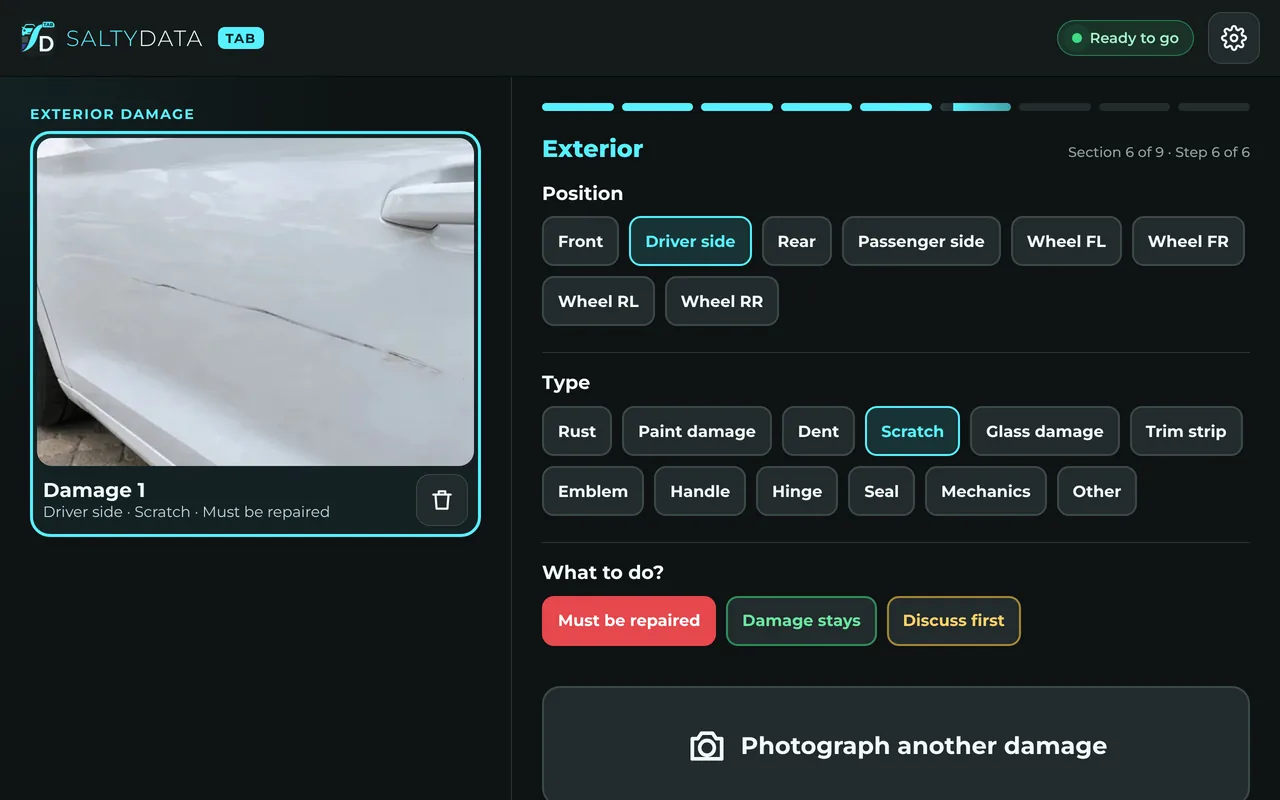
Në tablet prekni „Record a new vehicle” – ose në SALTYDATA te automjeti klikoni „To TabApp”. TabApp ju udhëheq hap pas hapi rreth makinës: brendësia, bagazhi, ndarja e motorit, pjesa e jashtme. Për çdo dëmtim bëni një foto dhe prekni pozicionin dhe llojin; fotot e shitjes bëhen njëherësh.
A më duhet Wi-Fi pranë makinës?
Jo – internet i duhet vetëm skanimit të lejes së qarkullimit. Pas përfundimit, ktheni tabletin në rrjetin Wi-Fi; transferimi nis vetë. SALTYDATA duhet të jetë i hapur në PC. Tableti shfaq „waiting for SALTYDATA on the PC” dhe pastaj „in SALTYDATA”.
Çfarë ndodh me të dhënat në SALTYDATA?
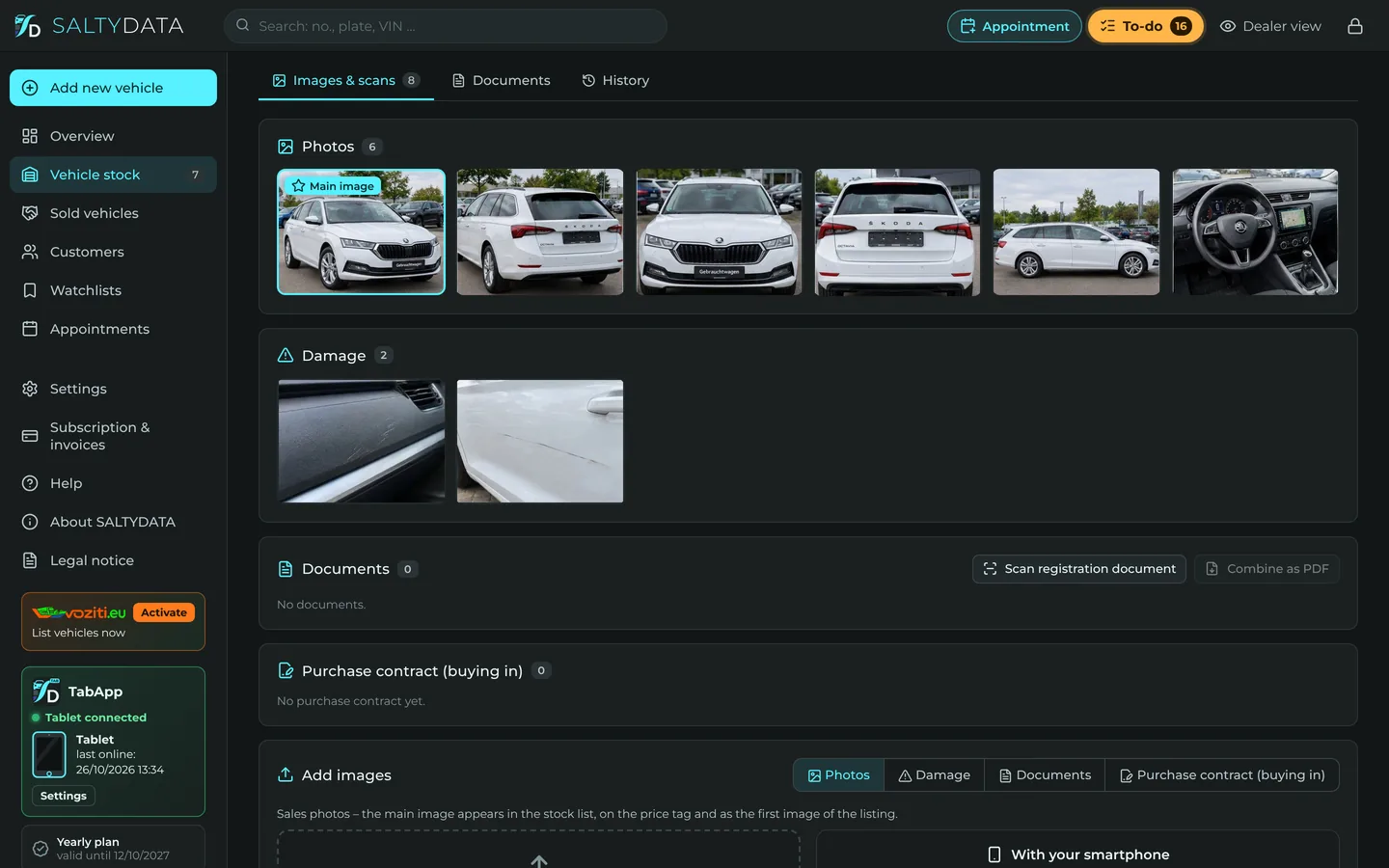
Automjeti shfaqet në stok – me të dhëna, pajisje, foto dhe dëmtime. Dëmtimet me „Must be repaired” ose „Discuss first” bëhen riparime, pastrimi i nevojshëm i brendësisë bëhet përgatitje dhe aksesorët që mungojnë bëhen „Missing: …”. „Damage stays” vetëm dokumentohet me foto.
Pse TabApp është vetëm për makina?
Rruga rreth makinës, pajisjet dhe pozicionet e dëmtimeve janë përshtatur saktësisht për makinat. Llojet e tjera të automjeteve i shtoni në SALTYDATA si më parë.
Si u tregoj klientëve automjetet me TabApp?
Në ekranin fillestar të TabApp prekni „Customer view”. Ajo tregon të gjitha automjetet gati për shitje dhe të gjitha në sallën e ekspozimit që ende nuk janë shitur – me foto, çmim, pajisje dhe të dhëna të automjetit, edhe pa Wi-Fi. Klientët nuk shohin dëmtime as të dhëna të brendshme.
Tabletin mund t’ia jepni edhe klientit në dorë: ai mund vetëm të shfletojë dhe të shohë foto, por nuk mund të krijojë apo ndryshojë asgjë.
Çfarë janë të dhënat për tregtarin dhe si i mbroj?
Në pamjen për klientë prekni lart djathtas „Dealer” dhe futni PIN-in. Atëherë për automjetin shihni çmimin e blerjes, kostot, çmimin minimal, marzhin dhe hapësirën për negociim, si dhe dëmtimet, riparimet dhe shënimet e brendshme – vetëm për shikim, asgjë nuk mund të ndryshohet. „Customer view” kthen menjëherë; pas 2 minutash pa përdorim TabApp kthehet vetë.
PIN-in (4 deri në 8 shifra) e caktoni në SALTYDATA te Settings → TabApp. Pamja për klientë mbetet aktive edhe pas rinisjes së aplikacionit – dalja është e mundur vetëm me PIN.
Asnjë aplikacion nuk mund ta kyçë vetë butonin Home. Këtë e bën tableti: iPad me „Guided Access” (Settings → Accessibility), Android me „App pinning” (Settings → Security).
A mund t’i korrigjoj në tablet të dhënat nga leja e qarkullimit?
Po. Pas skanimit, targa, numri i shasisë (VIN), regjistrimi i parë, fuqia dhe karburanti shfaqen si fusha hyrëse në hapin e automjetit. Gabimet e leximit i korrigjoni aty; vlerat e ndryshuara shënohen me „corrected”. TabApp kontrollon VIN-in (17 karaktere, pa I, O ose Q). Në të njëjtin hap zgjidhni llojin e automjetit dhe numrin e dyerve, ndërsa tërheqjen 4×4 te kutia e shpejtësive.
Vlerat e korrigjuara me dorë SALTYDATA i merr edhe kur në kompjuter ishte shënuar diçka më parë.
Disa vende pune (shtesë)
A mund ta përdor SALTYDATA në disa kompjuterë njëkohësisht?
Po, me shtesën „Disa vende pune”. Një kompjuter është kompjuteri kryesor, ku ndodhen të gjitha të dhënat; kompjuterët e tjerë lidhen me të në rrjetin e zyrës dhe punojnë njëkohësisht me të njëjtat automjete, klientë dhe dokumente. Nuk ka server as cloud – të dhënat mbeten në zyrën tuaj, lidhja është e enkriptuar.
Numërohen kompjuterët, jo personat. Të gjithë kompjuterët kanë nevojë për Windows 10 ose 11 dhe të njëjtin rrjet zyre.
Si konfiguroj vende të tjera pune?
1. Në kompjuterin kryesor aktivizoni funksionin te Settings → „Workstations”. Që atëherë SALTYDATA niset aty vetë në sfond në çdo hyrje në Windows.
2. Në kompjuterin tjetër instaloni SALTYDATA dhe zgjidhni „Connect to main PC”. Kompjuteri kryesor gjendet në rrjetin e zyrës, përndryshe lidheni me kodin e lidhjes.
3. Në kompjuterin kryesor lejoni kompjuterin e ri me një klikim – gati.
A duhet të jetë SALTYDATA i hapur në kompjuterin kryesor?
Jo. Kompjuteri kryesor duhet të jetë i ndezur dhe me përdorues të hyrë në Windows – mjafton ekrani i kyçur. SALTYDATA niset vetë në hyrje dhe vazhdon të punojë në sfond, edhe kur dritarja është e mbyllur. Nëse një automjet po redaktohet në një kompjuter tjetër, SALTYDATA shfaq një njoftim; në historik shihni në cilin kompjuter është ndryshuar diçka.
Përditësimet vijnë në çdo kompjuter përmes Microsoft Store; kompjuteri kryesor i instalon vetë natën.
voziti.eu
Si e publikoj një automjet në voziti.eu?
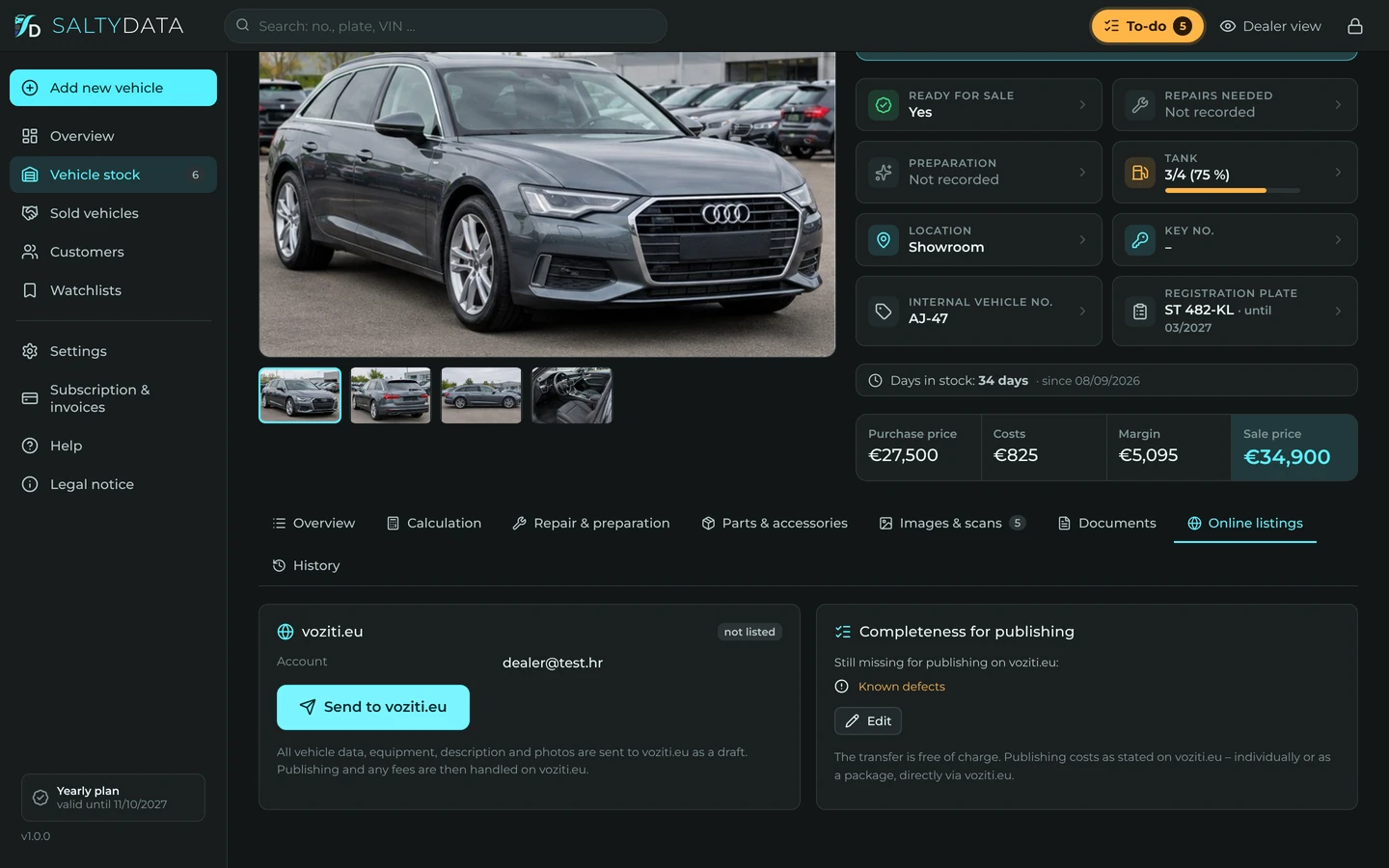
A mund të publikoj edhe pjesë në voziti.eu?
Po, falas në kategorinë e pjesëve të makinave. Të dhënat dhe imazhet merren, përshkrimin e plotësoni në voziti.eu.
Abonimi dhe licenca
A është SALTYDATA vërtet falas?
Po. Me deri në 3 automjete në stok përdorni të gjitha funksionet falas – pa kufi kohor. Vetëm për më shumë automjete ju duhet abonim; vetë softueri menaxhon pa problem 1.000 e më shumë automjete.
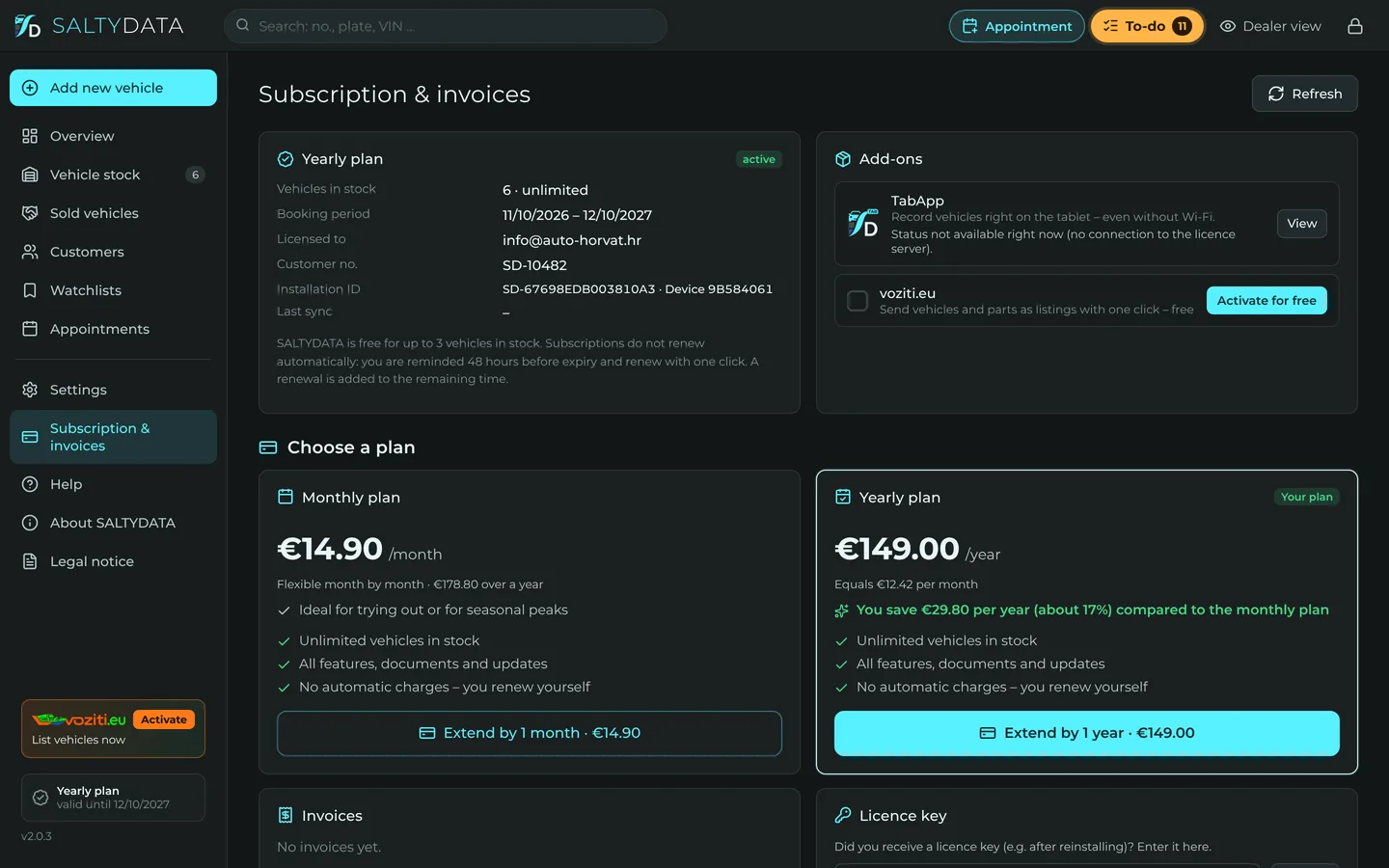
Sa kushton abonimi?
Abonimi mujor 16,90 € në muaj, abonimi vjetor 169 € në vit. TabApp ofrohet shtesë për 5,90 € në muaj ose 59 € në vit. Shtesat e tjera – Import & Export, Faturat dhe Disa vende pune – i blini veçmas, mujore ose vjetore; paketa e plotë i përfshin të gjitha. Të gjitha çmimet gjenden në faqen kryesore te „Çmimet” dhe në faqen „Add-ons”.
A rinovohet abonimi automatikisht?
Jo. Ju kujtojmë 48 orë para skadimit dhe, nëse dëshironi, e zgjasni me një klikim.
Si e blej dhe paguaj?
Në SALTYDATA te „Subscription & invoices”: zgjidhni abonimin dhe paguani online – gjithçka zhbllokohet menjëherë. Fatura vjen me e-mail dhe është e disponueshme edhe te „Subscription & invoices”.
Çfarë ndodh kur më skadon abonimi?
Asgjë nuk humbet. Të dhënat mund t’i shihni ende, por t’i ndryshoni vetëm pas zgjatjes. Pas pagesës gjithçka zhbllokohet menjëherë sërish.
Pse është i kyçur një automjet?
Versioni falas tregon deri në 3 automjete. Automjetet e tjera – p.sh. të regjistruara me TabApp – ruhen plotësisht, por janë të kyçura dhe shfaqen në krye të stokut. Me abonim zhbllokohen menjëherë, përndryshe automatikisht sapo një automjet tjetër shitet ose fshihet.
Kam një PC të ri – si transferohem?
Krijoni një kopje rezervë në PC-në e vjetër, instaloni SALTYDATA në të renë dhe riktheni kopjen. Abonimi ju ndjek: deri në 2 ndërrime PC-je në muaj i bëni vetë, më tej ju ndihmojmë me e-mail.
Të dhënat dhe kopja rezervë
Ku ruhen të dhënat e mia?
Në kompjuterin tuaj në dosjen SALTYDATA-Daten (në dosjen tuaj të përdoruesit të Windows) – të dhënat e automjeteve dhe klientëve mbeten te ju. PDF-të e krijuara ruhen në dosjen Documents\SALTYDATA.
Si i ruaj të dhënat me kopje rezervë?
Te Settings → Data & backup me „Back up now”. Skedari ZIP me të gjitha të dhënat dhe imazhet ndodhet pastaj në dosjen Documents\SALTYDATA\Datensicherung. Kopjoni kopjet rezervë edhe në një USB ose në cloud-in tuaj.
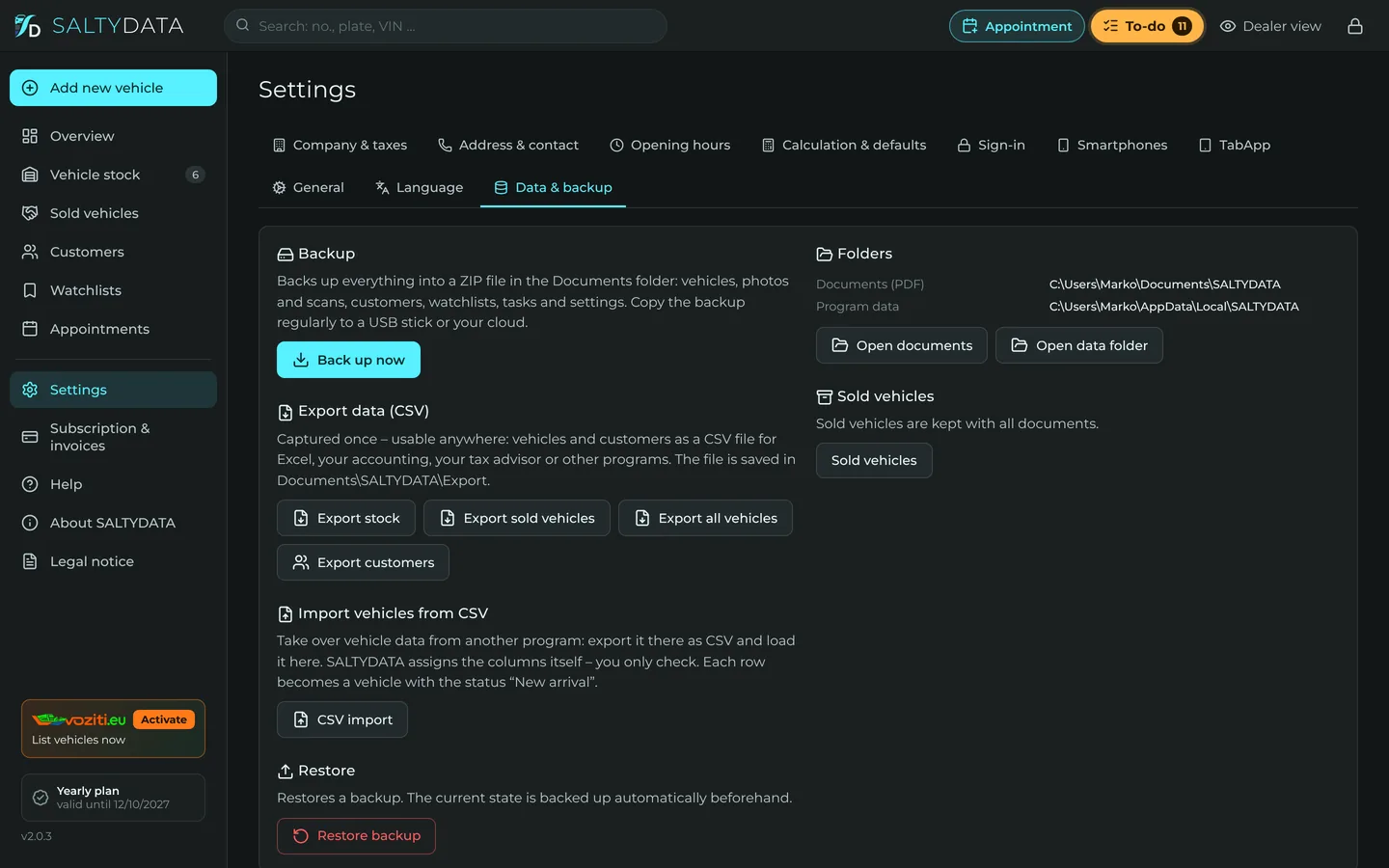
Si e rikthej një kopje rezervë?
Te Settings → Data & backup → „Restore backup” zgjidhni skedarin ZIP. Gjendja aktuale ruhet më parë automatikisht.
A mund të eksportoj automjetet dhe klientët, p.sh. për Excel ose kontabilistin?
Po, si skedar CSV: me butonin „CSV export” te stoku i automjeteve, te automjetet e shitura dhe te klientët – ose te Settings → Data & backup → „Export data (CSV)” për stokun, automjetet e shitura, të gjitha automjetet ose klientët. Kolonat mbajnë emrat në gjuhën e programit, plus kostot totale, çmimin minimal, fitimin dhe ditët në stok.
Excel e hap skedarin drejtpërdrejt me të gjitha shkronjat e veçanta. Ai ruhet në dosjen Documents\SALTYDATA\Export.
A mund të marr automjete nga një program tjetër?
Po, me importin nga Excel ose CSV: eksportoni automjetet nga programi i deritanishëm si skedar Excel ose CSV dhe në SALTYDATA klikoni te stoku i automjeteve „Import (Excel/CSV)”. SALTYDATA i cakton vetë kolonat dhe e mban mend caktimin; nuk fshihet asgjë. Të gjitha hollësitë gjenden më lart te „Importi nga Excel dhe CSV”.
Mbështetja
Si e kontaktoj mbështetjen?
Me e-mail në hello@saltysoulcreatives.com – do t’ju përgjigjemi sa më shpejt. Shkon më shpejt me numrin e versionit tuaj (poshtë majtas në SALTYDATA) dhe një pamje ekrani.